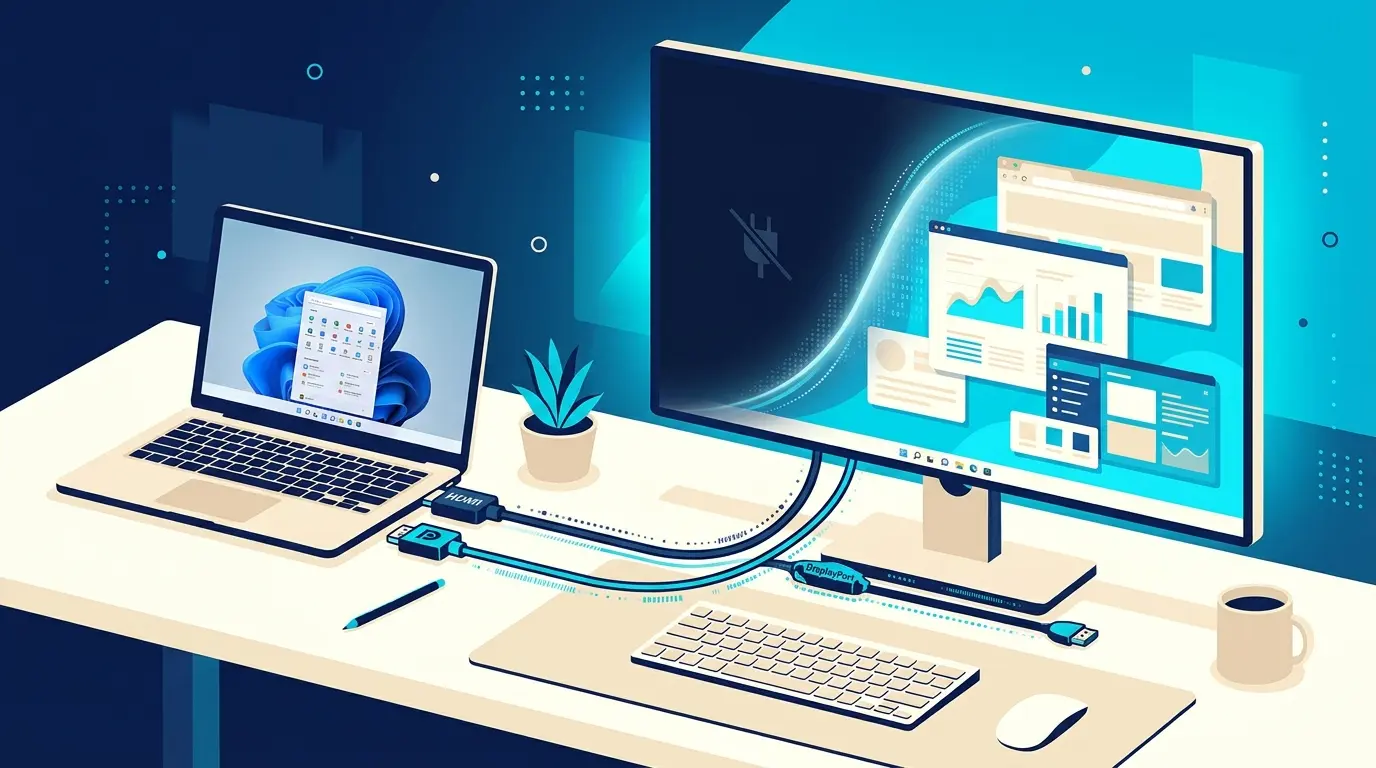
Windows11で外部モニターを接続したのにマルチディスプレイが認識しない・映らない時は、まず Windows + P を押して表示モードを「拡張」または「複製」へ切り替えてください。
物理的なケーブル抜けやモニター側の入力切替ミスを除けば、Windows11側の投影設定が「PC画面のみ」になっているか、グラフィックドライバーの一時的な認識エラーが原因の大半です。
本記事では、
- 30秒で試せるショートカット操作
- ディスプレイの「検出」機能
- HDMI・DisplayPort・USB Type-Cケーブルや変換アダプタの規格確認
さらに一般解説では触れられない帯域制限や電力不足の独自対策まで順番に解説します。
認識しない時の優先チェック項目
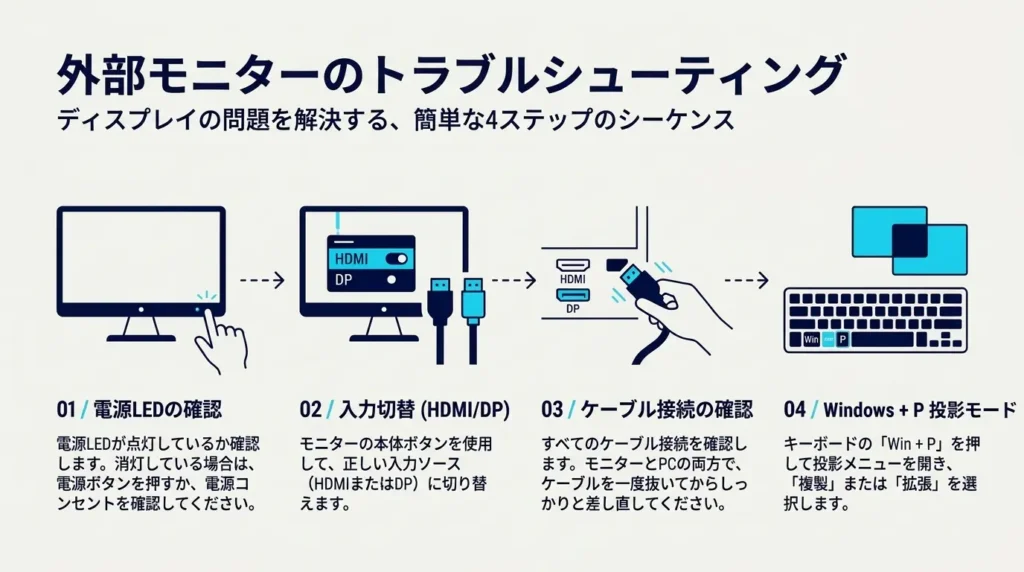
マルチディスプレイが映らない時は、設定画面を深くいじる前に「電源・入力切替・ケーブル・投影モード」の4点を上から順に確認すると最短で解決します。
モニター本体に電源が入っていても、入力ソースが別の端子になったままでは画面が真っ暗になります。以下の切り分け表で現在の状態を確認してください。
| 症状とランプの状態 | 考えられる主な原因 | 最短の解決アクション |
| モニターの電源ランプが消えている | 電源ケーブルの抜け・ACアダプタ故障 | コンセントとモニター背面の電源コードを挿し直す |
| 電源ランプがオレンジ点灯で「信号なし」と出る | 入力ソースの不一致・映像ケーブルの接触不良 | モニター物理ボタンでHDMI・DPの入力切替を行う |
| 設定画面で「別のディスプレイが検出されませんでした」と出る | 投影モード設定・ドライバー未認識・ケーブル断線 | Windows + P で「拡張」を選びディスプレイ検出を実行 |
| 瞬間的に映るがすぐ消える・チラつく | ケーブルの帯域不足・変換アダプタの相性不良 | 別のポートへ挿し替えるか高帯域ケーブルへ交換する |
外部モニターだけでなくパソコン側の映像出力そのものが不安定な場合は、Windows 11で画面が真っ暗になるブラックスクリーンの対処法 もあわせて確認してください。
投影モードと検出の実行手順
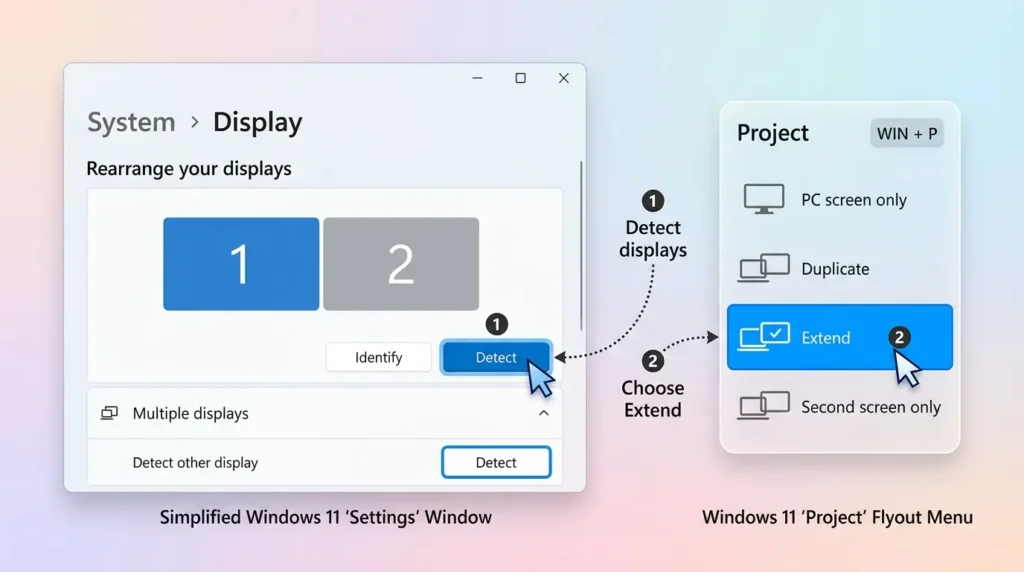
Windows11の「ディスプレイ設定」から手動で「検出」を実行します。
マルチディスプレイの表示モードを「拡張」へ切り替えると2画面目が認識されます。
ノートパソコンでは省電力機能の影響で、外部モニターを接続した直後に「PC画面のみ」へ固定されていることがあります。
- キーボードの Windows キーを押したまま P キーを押します。
- 画面右側に表示される「投影」メニューから 拡張 または 複製 をクリックします。
- 反応がない場合は、デスクトップの空きスペースを右クリックして ディスプレイ設定 を開きます。
- 「マルチディスプレイ」の項目にある 検出 ボタンをクリックします。
検出ボタンを押したあと、画面上部のモニター配置図に「1」「2」の四角形が並べば認識は完了です。
モニターの並び順やリフレッシュレート、拡大縮小率の細かい調整手順は、Windows11のディスプレイ設定と解像度変更方法!リフレッシュレート・拡大縮小・デュアルモニター設定を完全解説 で詳しく解説しています。
ケーブルと変換アダプタの確認
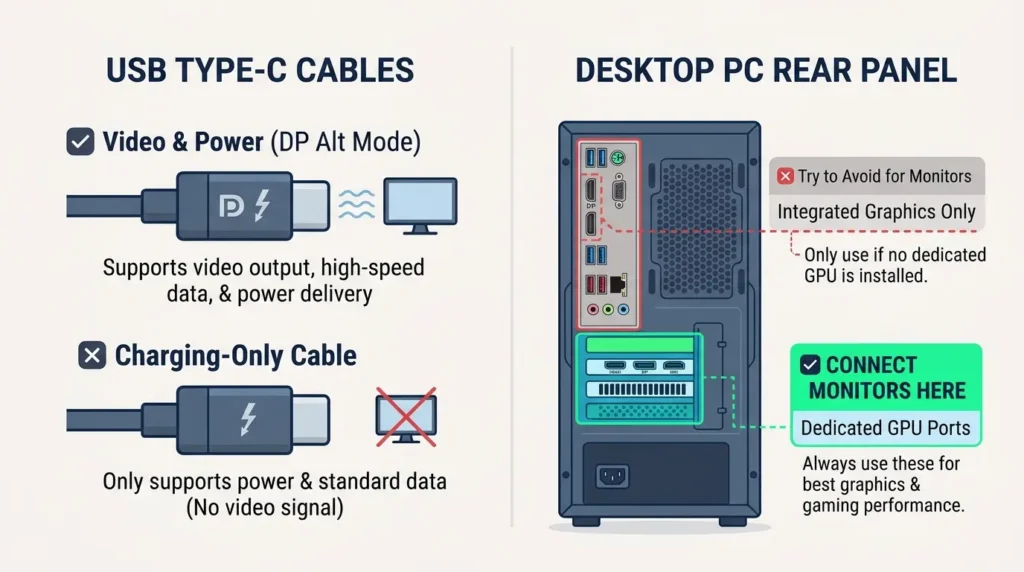
映像ケーブルやUSB Type-Cハブが映像出力規格に対応していない場合、Windows11は外部モニターの存在自体を一切認識できません。
特に見た目だけでは判別できないUSB Type-Cケーブルや変換アダプタの仕様ミスが急増しています。
- USB Type-Cの映像出力非対応: 充電・データ転送専用のUSB Type-Cケーブルを挿しても映像信号は流れません。DisplayPort Alternate Mode または Thunderbolt 3・4 に対応したケーブルとPC側ポートの組み合わせが必要です。
- 変換アダプタの方向性ミス: 「HDMIからDisplayPortへの変換」と「DisplayPortからHDMIへの変換」は信号の向きが一方通行です。パソコン側の出力端子からモニター側の入力端子への向きに合った製品を使ってください。
- デスクトップPCの挿し込み位置ミス: グラフィックボードを搭載したデスクトップパソコンで、マザーボード側のHDMI端子へケーブルを挿すと映像が出力されません。必ず下段にあるグラフィックボード側の端子へ接続してください。
別のパソコンやゲーム機を同じモニターとケーブルで接続して映るかどうかを試すと、パソコン側の不具合かケーブル・モニター側の故障かを即座に切り分けられます。
3つの独自対策
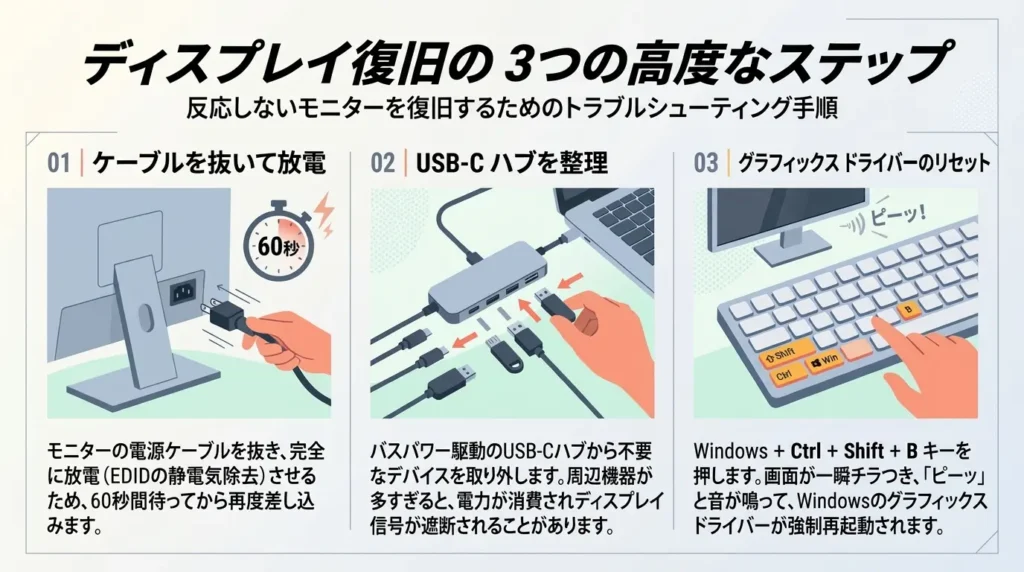
基本的なケーブル確認や設定変更でもマルチディスプレイが認識しない時は、OSとハードウェア間の
- 「EDID通信ロック」
- 「USB-Cハブの電力供給不足」
- 「高速スタートアップによる状態固定」
を解消してください。
放電リセットによるEDID通信エラーの強制解除
モニターとパソコン双方の電源ケーブルを完全に抜いて60秒間放置する「放電処理」を行うと、HDMIやDisplayPortの認識ロックが解除されます。
デジタル映像端子では、接続時にモニターの解像度や型番情報をパソコンへ伝える EDID という通信が行われます。
スリープ復帰やケーブルの活線挿抜を繰り返すと、モニター側の制御基板に微弱な帯電が残ります。
EDID信号が停止してWindows11から「未接続」と誤認されます。
モニターの電源ボタンを切るだけでなく、コンセントからプラグを抜いて1分間放電したあとに再接続してください。
USB-Cハブ経由のバスパワー不足による認識落ち
バスパワー駆動のUSB Type-Cハブに外部モニターと外付けSSDやWebカメラを同時に繋ぐと、電力不足で映像出力だけが遮断されます。
多くの多機能USB-Cハブは、パソコン側からの給電だけで動作する設計です。
高解像度モニターへの映像変換チップは消費電力が大きいため、他のUSB機器を同時に接続すると電圧が低下してディスプレイが認識されなくなります。
切り分けとしてハブから他のUSB機器をすべて外します。
モニターケーブル1本だけを直接パソコンのポートへ挿して認識を確認してください。
高速スタートアップ無効化とWin+Ctrl+Shift+Bリセット
Windows11の「高速スタートアップ」が有効なまま再起動ではなくシャットダウンを行うと、ディスプレイ未認識のエラー状態が次回起動時にも引き継がれます。
グラフィックドライバーのハングアップを即座にリセットするには、キーボードの Windows + Ctrl + Shift + B を同時に押してください。
ビープ音が鳴って画面が一瞬暗転し、ディスプレイドライバーだけが再起動します。
さらに再発を防ぐため、コントロールパネルの「電源オプション」>「電源ボタンの動作を選択する」から 高速スタートアップを有効にする のチェックを外して完全シャットダウンを行ってください。
ドライバー更新と放電の手順
デバイスマネージャーからディスプレイアダプターの更新または再インストールを行うと、Windows Update後に発生した認識不良を修復できます。
Windows11の大型アップデート適用直後は、古いグラフィックドライバーとの互換性エラーで2画面目が出力されなくなるケースがあります。
- 画面下のスタートボタンを右クリックし、一覧から デバイスマネージャー を開きます。
- ディスプレイ アダプター の左にある矢印をクリックして展開します。
- 表示されたIntel、AMD、またはNVIDIAのデバイスを右クリックし、ドライバーの更新 を選択します。
- 「ドライバーを自動的に検索」をクリックして最新版の適用を確認します。
- 改善しない場合は、同じく右クリックメニューから デバイスのアンインストール を実行し、パソコンを再起動して標準ドライバーを自動再構築させます。
なお、「Microsoft 基本ディスプレイ アダプター」と表示されている場合は正規ドライバーが外れている状態です。
パソコンメーカーまたはGPUメーカーの公式サイトからWindows11用の最新グラフィックドライバーをダウンロードしてインストールしてください。
公式のトラブルシューティング手順は、Microsoftサポート Windowsで外部モニターの接続のトラブルシューティングを行う でも確認できます。
マルチディスプレイのよくある質問
ノートパソコンの画面は映るのに2台目のモニターだけ認識しないのはなぜですか?
投影モードが「PC画面のみ」になっているか、USB Type-Cケーブルが映像出力非対応の充電専用ケーブルであることが主な原因です。
まず Windows + P を押して「拡張」を選びます。
解決しない場合はケーブルを映像出力対応品へ交換してください。
デュアルディスプレイで片方の画面だけ一瞬映ってすぐ消える原因は何ですか?
HDMIやDisplayPortケーブルの帯域不足、またはUSBハブの電力不足による信号途絶が原因です。
ケーブルを両端とも奥まで挿し直します。
変換アダプタやハブを使わずにパソコン本体の映像端子へ直接接続して改善するか確認してください。
デバイスマネージャーに「汎用PnPモニター」が1つしか表示されません。どうすればいいですか?
パソコン側が外部モニターからEDID認識信号を受け取れていない状態です。
モニターとパソコンの電源ケーブルをコンセントから抜いて1分間放電してください。
再度接続したあとにディスプレイ設定の「検出」ボタンを押してください。
Windows11でトリプルディスプレイ3画面にすると3台目が映らないのはなぜですか?
内蔵GPUの同時出力上限である最大2〜3画面の制限に達しているか、リフレッシュレートや解像度が高すぎて出力帯域を超過しています。
接続中のモニターの解像度またはリフレッシュレートを一段階下げると3台目が認識される場合があります。