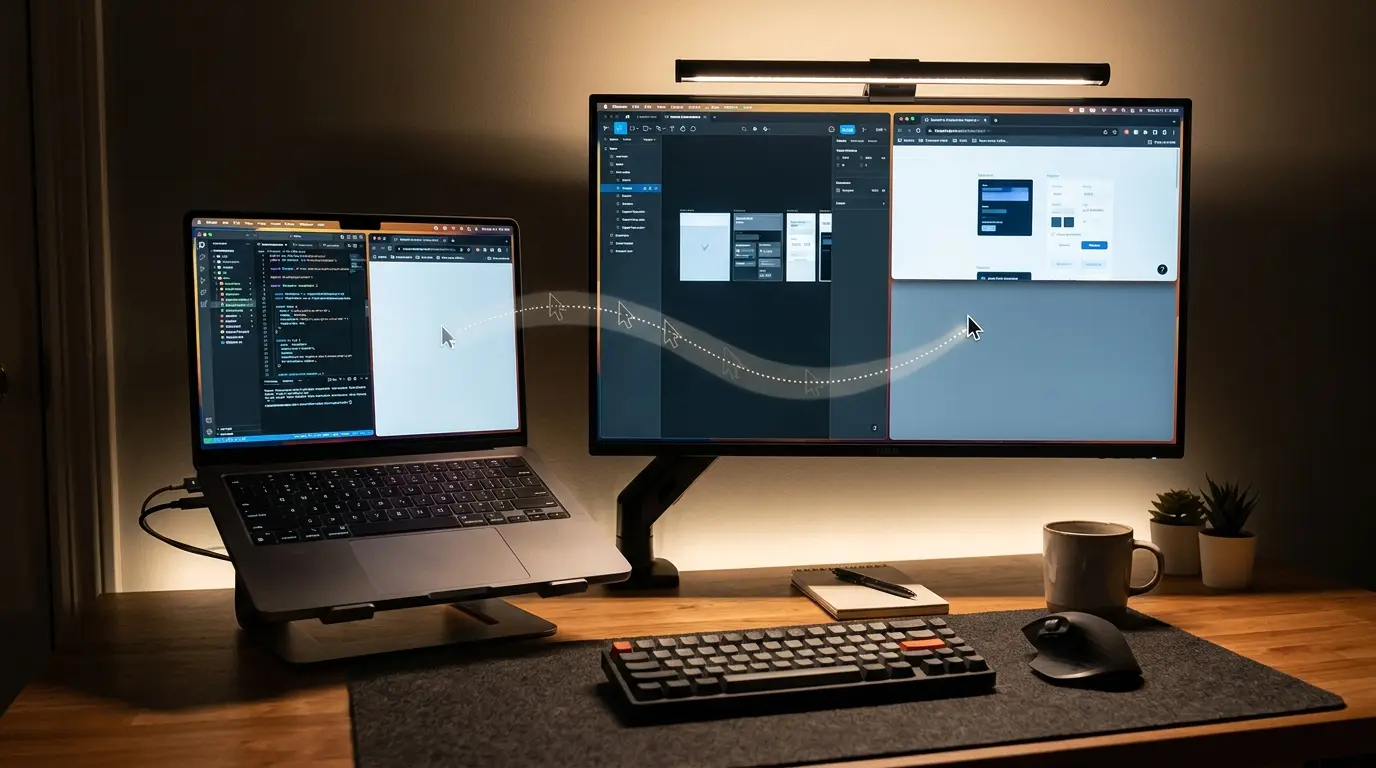
デュアルディスプレイで作業しているとマウスカーソルの移動方向が逆になります。
右側のモニターへ動かしたいのに画面の左端からしか移動できません。
外部モニターをノートパソコンの上や縦向きに置いた際も位置関係がズレます。
パソコン内部で認識している画面の並び順と実際の設置場所が食い違うためです。
ディスプレイの配置変更は設定画面で番号アイコンをドラッグするだけで完了します。
左右の入れ替えだけでなく上下配置や高さの微調整も自由に行えます。
よく使う画面をメインディスプレイへ変更してタスクバーの基準も整えられます。
実際の机のレイアウトに合わせて快適なマウス操作環境を作りましょう。
モニター番号を識別して左右・上下の配置を変更する手順
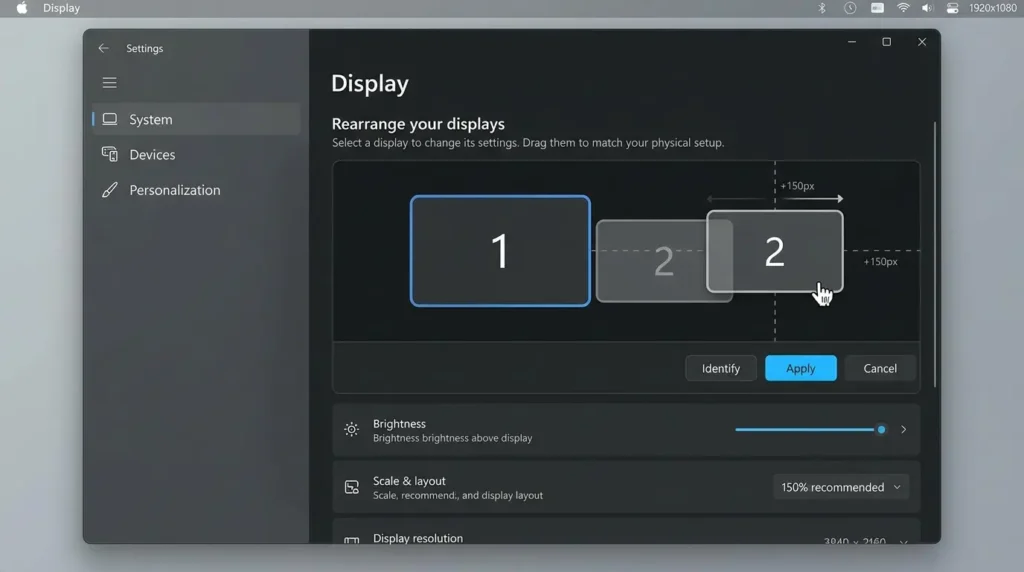
ケーブルを挿し替える必要はありません。
システム上のディスプレイ設定から画面の配置位置だけを自在に入れ替えます。
- デスクトップの何もない場所を右クリックし「ディスプレイ設定」を開きます。
- 画面上部にあるモニター図の右下「識別」ボタンをクリックします。
- 各モニターの左下に大きな数字「1」「2」が一瞬表示されます。
- それぞれのモニターが何番として認識されているか確認します。
- 設定画面上の「1」または「2」の四角いアイコンをマウスで掴みます。
- 実際の机に置いている物理的な位置関係と同じ場所へドラッグします。
- 上下に置いている場合はアイコンを上下に並べて配置します。
- 配置が決まったら右下の「適用」ボタンをクリックして確定します。
- マウスカーソルを画面の境界へ動かし、隣のモニターへ自然に移るか確認します。
用途別のおすすめモニター配置パターンと活用法
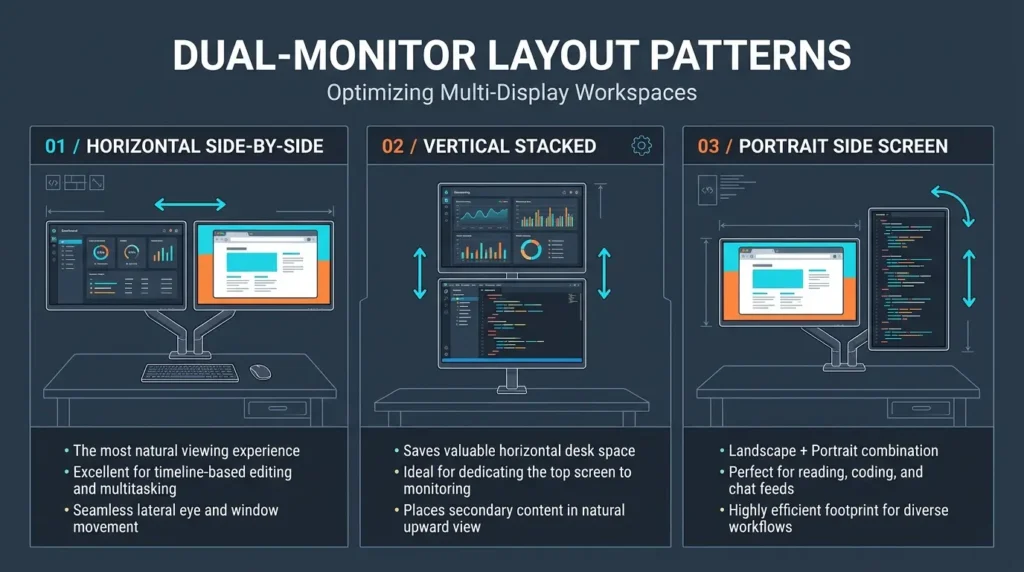
机の広さや作業内容によって最適なディスプレイの並び方は異なります。
| 配置パターン | 画面の並び方 | おすすめの作業・メリット | 設定時のポイント |
| 左右配置 | 1番と2番を横に並べる | 資料を見ながらの文書作成・Web調査 | 視線移動が少なく最も標準的で疲れにくい |
| 上下配置 | ノートPCの上に外部モニターを置く | 省スペースデスク・動画編集のタイムライン表示 | 画面の上辺と下辺がぴったり接するよう吸着させる |
| 縦置き配置 | サブモニターを90度回転して横に置く | プログラミング・長文ドキュメント・SNS監視 | ディスプレイの向きを「縦」に変更してから配置を揃える |
縦置きにする場合はディスプレイ設定の「拡大縮小とレイアウト」項目にある「ディスプレイの向き」を「縦」または「縦(反対向き)」へ先に変更してください。
メインディスプレイを変更してアイコンやタスクバーを移動する手順
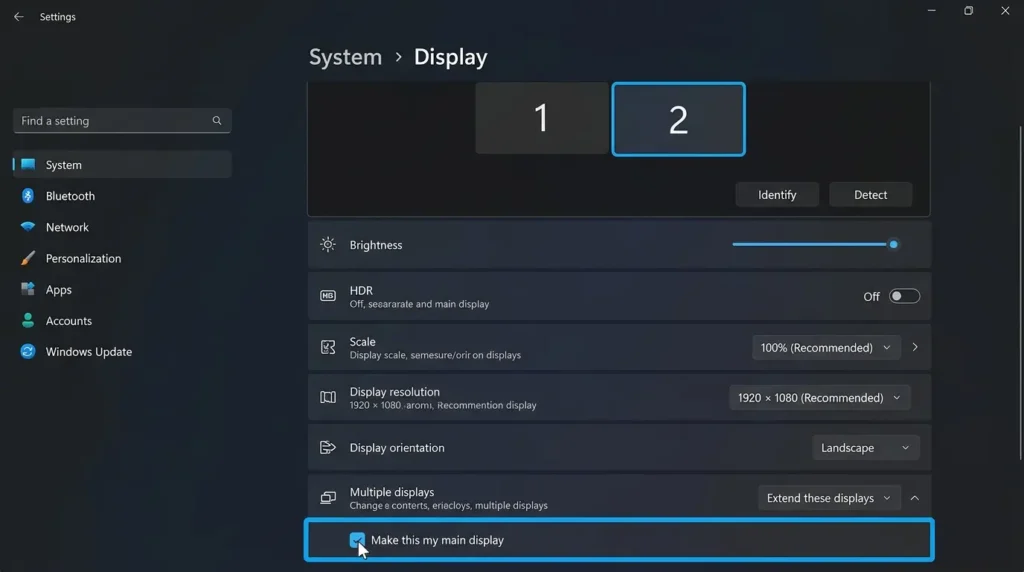
大画面の外部モニターを正面に置いた場合はメインディスプレイの設定も切り替えます。
- 「ディスプレイ設定」の上部にある配置図から、正面でメインに使いたいモニター番号をクリックします。
- 選択したモニターの四角形が青色に変わったことを確認します。
- 画面を少し下へスクロールし「複数のディスプレイ」項目をクリックして展開します。
- 「これをメイン ディスプレイにする」のチェックボックスにチェックを入れます。
- チェックを入れた瞬間にデスクトップのアイコン群やシステムの通知領域がメイン画面側へ移動します。
- アプリを新規起動した際もメインディスプレイ側へ優先的に開くようになります。
高さやサイズが異なるモニターの境界ズレ・段差の調整方法
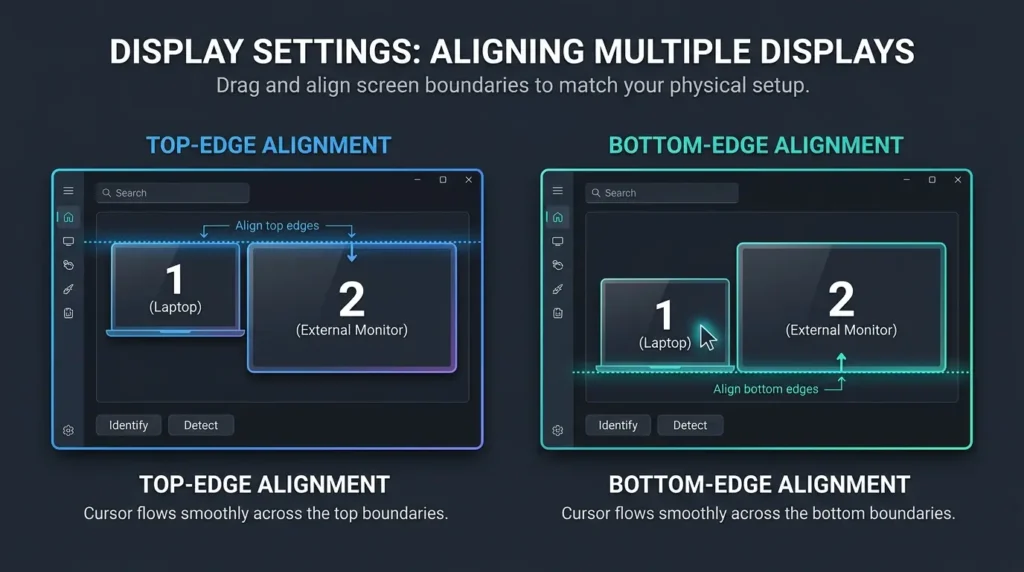
ノートパソコンの14インチ画面と24インチの外部モニターを並べると、設定画面上の四角形の大きさが異なります。
大きさの違うアイコンをそのまま配置すると、カーソルが移動できる高さと実際の画面の高さがズレます。
- 設定画面の配置図で小さい方のモニターアイコンをドラッグします。
- 実際の机の上で「画面の上端」が揃っているなら、設定図でも上辺同士の高さを合わせます。
- 机の上で「画面の下端」が揃っているなら、設定図でも下辺同士の高さを揃えます。
- アイコン同士の間に隙間が空かないよう、辺がぴったりと接触する位置で指を離します。
- 右下の「適用」ボタンを押して、カーソルが上下のズレなく横移動できるか試します。
3つの独自最適化テクニック
通常のマニュアルでは見落とされがちな、配置変更後の使い心地をさらに引き上げる実践設定です。
「ディスプレイ間でカーソルを移動しやすくする」で段差の引っかかりを解消する
解像度が異なるモニター(例:4KモニターとフルHDノートPC)を並べると、解像度が高い側の画面端の四隅にマウスカーソルが引っかかり隣の画面へ通り抜けられなくなります。
設定アプリの「システム」から「ディスプレイ」を開き「複数のディスプレイ」を展開します。
「ディスプレイ間でカーソルを移動しやすくする」にチェックを入れてください。
解像度差による見えない壁が仮想的に補完され、画面の端のどの高さから動かしてもスムーズに隣のモニターへカーソルが移動します。
配置変更後にウィンドウが画面外へ消えた時のキーボード救出ショートカット
モニターの配置を入れ替えたりケーブルを抜いたりした直後、開いていたアプリが画面の外側に残って操作できなくなることがあります。
タスクバーで消えたアプリのアイコンをクリックして選択状態にします。
キーボードの「Win」キーを押したまま「←」または「→」キーを数回連打します。
画面外に迷子になっていたウィンドウが現在のモニター内へ強制的に引き戻されます。
パソコン再起動やスリープ復帰で配置が勝手にリセットされる現象の防止
一部のモニターやDisplayPort接続環境では、モニターの電源を切るたびにWindowsが「モニターが取り外された」と誤認し、配置やウィンドウ位置が毎回初期化されます。
ディスプレイ設定の「複数のディスプレイ」項目内にある「ディスプレイ接続に基づいてウィンドウの場所を記憶する」にチェックを入れます。
さらに「ディスプレイの接続が解除されたときにウィンドウを最小化する」のチェックも併用することで、省電力スリープ復帰後も元の左右配置とアプリ位置が正確に維持されます。
よくある質問
デュアルディスプレイの配置変更に関する疑問をまとめます。
配置図のアイコンをドラッグしても隙間が空いてくっつきません
アイコン同士が離れた状態ではマウスカーソルが画面間を移動できなくなります。
別のモニターの辺のすぐ隣までアイコンを近づけると磁石のように自動で吸着します。
吸着したことを確認してから右下の「適用」をクリックしてください。
モニターを3台に増やした場合も同じ手順で配置を変更できますか
3画面の場合も設定画面に「1」「2」「3」のアイコンが並ぶため、同じドラッグ操作で左・中央・右の順番や上下配置を自由に設定できます。
詳しい3画面の構築手順は以下の記事で解説しています。
関連記事:ノートパソコンにモニター2台を接続して3画面にする方法と設定手順
マルチモニター設定の関連ガイド
2画面の基本接続や認識トラブルの解決方法は以下の記事も確認してください。
関連記事一覧
Windows 11でモニターを2画面に設定する方法!接続から配置変更手順
デュアルディスプレイで別々の画面にする方法!拡張モードの設定手順
Windows 11でセカンドモニターが認識しない原因と対処法!検出手順
まとめ
デュアルディスプレイの配置変更はディスプレイ設定で「識別」を押し、番号アイコンを実際の机の並び通りにドラッグして「適用」するだけで完了します。
正面に置いたモニターをメインディスプレイに設定します。
画面サイズが違う場合は上端または下端の高さを揃えてください。
実際の設置レイアウトとシステム認識を一致させてストレスのないマルチモニター環境を構築しましょう。