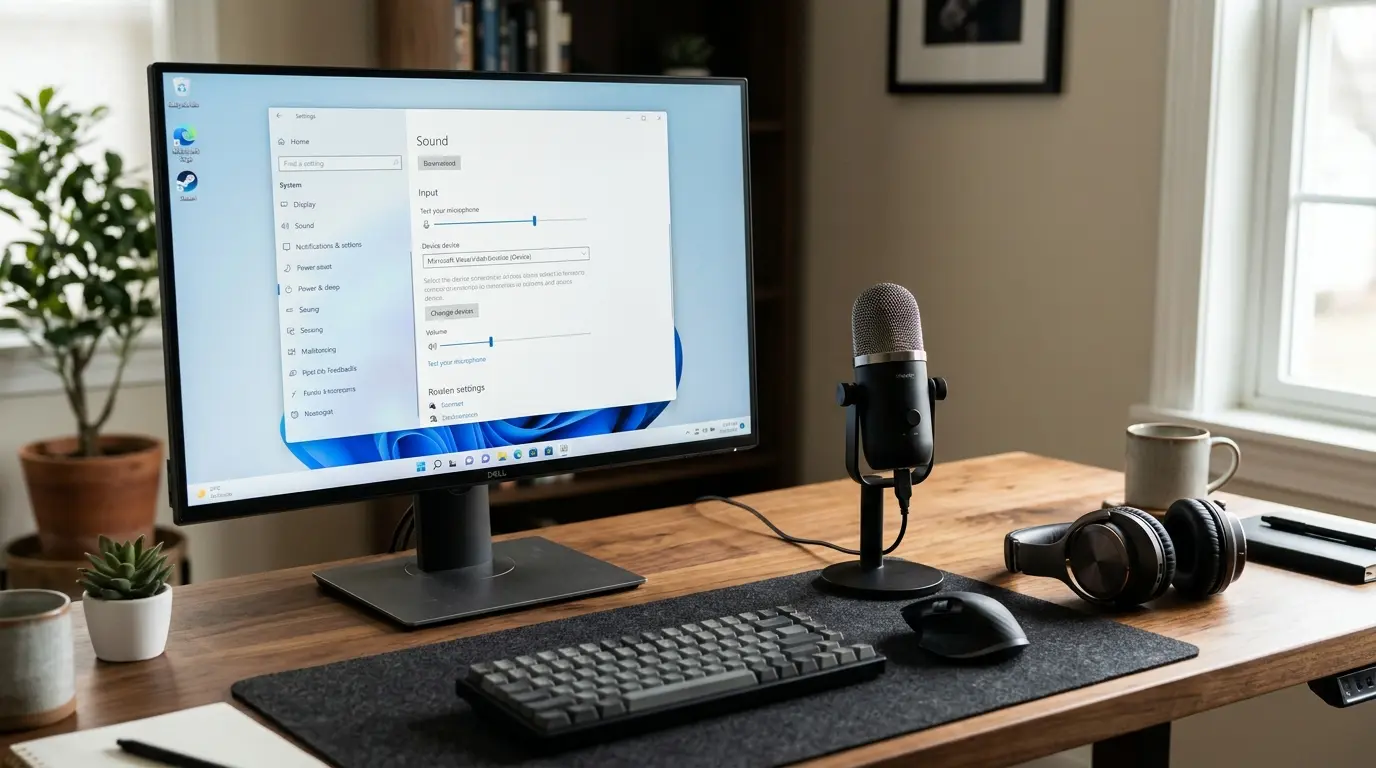
Windows 11でWeb会議やボイスチャットの準備をしている際、「設定 > システム > サウンド」からマイクのテストを実行してもバーが全く動かない。
あるいは「テストの開始」ボタンを押しても反応せず音声が録音されないトラブルは非常によく発生します。
マイクのテストができない状態では、ZoomやTeams、Discordなどのアプリでも相手に自分の声が届きません。
この問題の多くは、マイク本体の故障だけではありません。
- Windows 11特有のプライバシーアクセス許可の制限
- 既定の入力デバイスの選択ミス
- サウンドコントロールパネル上でのデバイス無効化
上記によって引き起こされています。
本記事では、Windows 11でマイクのテストができない原因を物理的な接続確認からOSの基本設定、オーディオドライバーの再インストールまで順番に解説します。
さらに、一般的な解説サイトでは見落とされがちな
- 「アプリによる排他モードの競合」
- 「サウンドサービスの再起動」
- 「Bluetoothハンズフリープロファイルの干渉」
といった専門的な3つの解決アプローチも網羅しました。
上から順に確認していくことで、最短ルートでマイクの音声入力を正常に動作する状態へ復旧できます。
マイクテストの基本手順と物理接続の初期確認
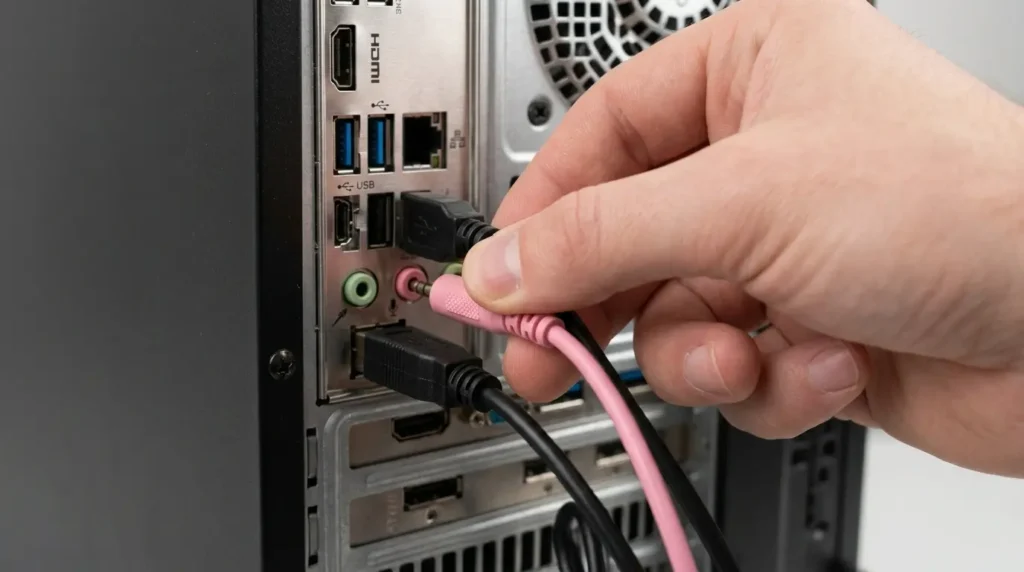
Windows 11のシステム設定で正しくテストを行う方法と、設定変更の前に必ず確認すべきハードウェア側の基本チェック項目を整理します。
正しいマイクテストの実行手順
まずはWindows 11標準のテスト機能が正しく操作できているか確認しましょう。
- 画面下のスタートボタンをクリックし、歯車アイコンの「設定」を開きます(キーボードの「Windowsキー + I」でも開けます)。
- 左側メニューの「システム」を選択し、右側の「サウンド」をクリックします。
- 「入力」の項目までスクロールし、使用するマイクが選択されているか確認します。
- 使用するマイクの右側にある「>」ボタンをクリックしてプロパティ画面を開きます。
- 「入力設定」内にある「マイクのテスト」の「テストの開始」ボタンをクリックし、マイクに向かって普段通りの声量で話しかけます。
- 数秒話したら「テストの停止」をクリックし、「再生」ボタンを押して自分の声が録音されているか確認します。
※ 成功の確認基準: テスト中に音量バーが左右に動き、停止後の再生で自分の声がクリアに聞こえれば正常です。バーが一切動かない場合は次の物理確認へ進みます。
ミュートスイッチと接続端子の確認
ソフトウェアの設定を見直す前に、物理的な要因で音声が遮断されていないか点検します。
- 物理ミュートスイッチの確認: ヘッドセットのケーブル途中にあるリモコンや、マイク本体の消音ボタンがオンになっていないか確認します。ノートパソコンの場合は、キーボード上部のファンクションキー(Fn + マイク斜線アイコンキーなど)でマイクが消音されていないかチェックしてください。
- 3.5mmアナログ端子の差し間違い: デスクトップPCや一部のノートPCで有線マイクを使う場合、ピンク色のマイク入力端子にプラグが奥までしっかり差し込まれているか確認します。緑色のヘッドホン出力端子に誤って接続しているとマイクは反応しません。イヤホンマイクの接続や認識トラブルについては、Windows11でイヤホンマイクが認識しない原因と対処法
でも詳しく解説しています。 - USBポートの差し替え: USB接続のマイクやヘッドセットが反応しない場合は、一度ケーブルを抜き、ハブを経由せずPC本体の別のUSBポートへ直接差し直してください。
※ 成功の確認基準: 物理スイッチを解除し端子を差し直した状態で、再度サウンド設定のマイクテストを実行し、インジケーターが反応するか確認します。
プライバシー設定でマイクのアクセス許可を有効にする
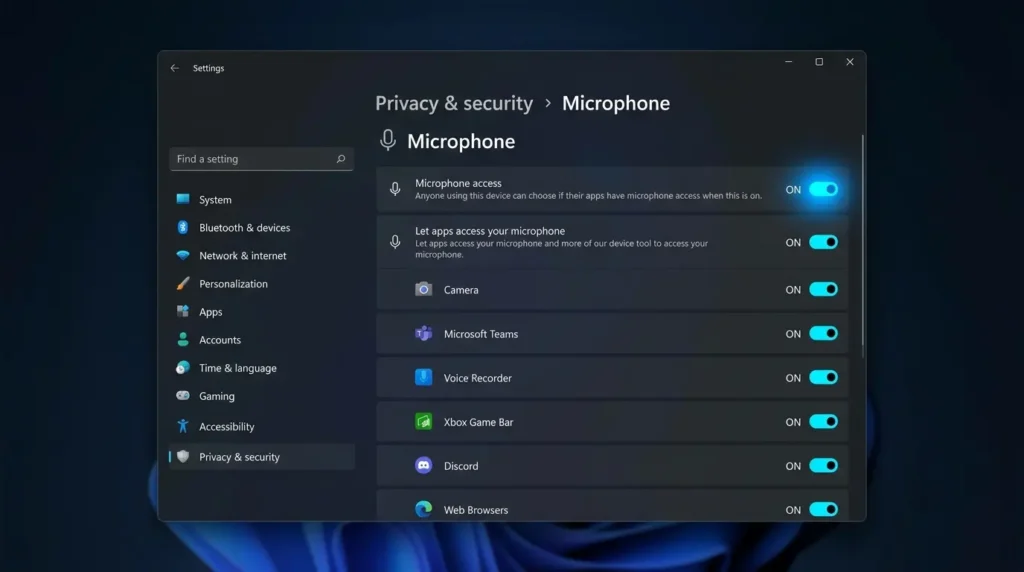
Windows 11のアップデート後や初期セットアップ直後にマイクのテストができない場合、OSのプライバシー保護機能によってマイクへのアクセス自体がブロックされているケースが大半です。
1.プライバシーとセキュリティを開く:約1分。
スタートボタンをクリックして「設定」を開き、左メニューから「プライバシーとセキュリティ」を選択します。下にスクロールして「アプリのアクセス許可」にある「マイク」をクリックします。
Verification: 画面上部に「マイクへのアクセス」というトグルスイッチが表示されます。
2.システム全体のマイクアクセスをオンにする:必須設定。
「マイクへのアクセス」がオフになっている場合はクリックして「オン」に切り替えます。続いて、すぐ下にある「アプリにマイクへのアクセスを許可する」も「オン」になっていることを確認します。
Verification: 両方のスイッチが青い「オン」状態になり、下のアプリ一覧が操作可能になります。
3.デスクトップアプリの許可を確認する:重要項目。
画面を下までスクロールし、「デスクトップ アプリがマイクにアクセスできるようにする」のスイッチが「オン」になっているか確認します。また、Webカメラ内蔵マイクを使用している場合は、同じ「プライバシーとセキュリティ」内の「カメラ」のアクセス許可も「オン」にしてください。
Verification: 設定画面の「システム > サウンド」へ戻ります。
「マイクのテスト」で「テストの開始」を押して音量バーが動くか確認します。
入力デバイスの選択と音量ボリュームの調整
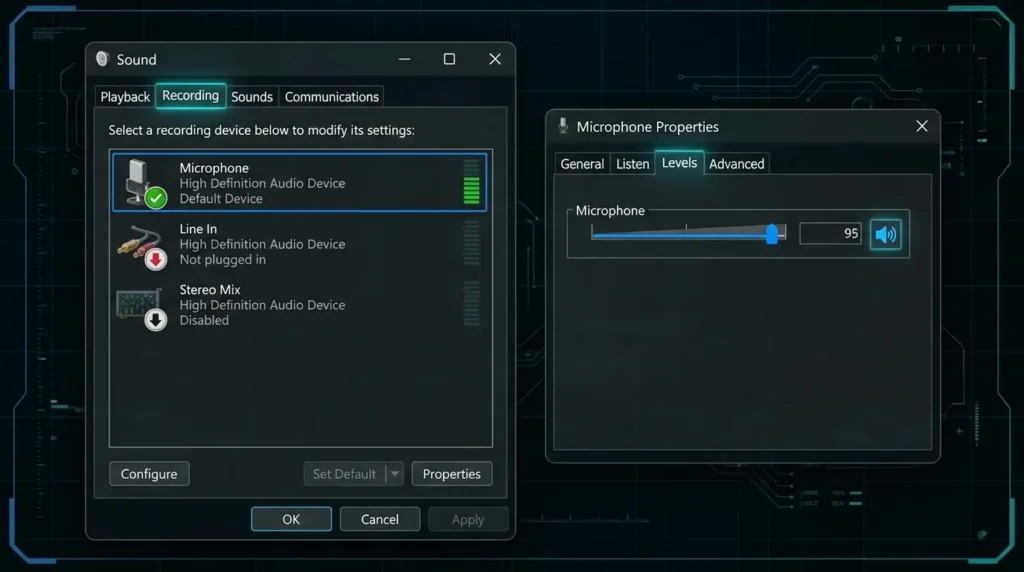
マイクへのアクセスが許可されていても、Windows 11が別の仮想デバイスやモニターの端子を「既定の入力デバイス」として認識していると、目の前のマイクに向かって話してもテストが反応しません。
既定の録音デバイスと有効化の確認
Windows 11の新しい設定画面だけではありません。
従来のサウンドコントロールパネルからデバイスが無効化されていないか確認します。
- キーボードの「Windowsキー + R」を同時に押し、「ファイル名を指定して実行」を開きます。
- 名前の欄に半角で「mmsys.cpl」と入力して「OK」をクリックします。
- サウンドの小さなウィンドウが開いたら、上部の「録音」タブをクリックします。
- 一覧の空白部分を右クリックし、「無効なデバイスの表示」と「切断されているデバイスの表示」の両方にチェックを入れます。
- 使用したいマイクが「無効」と表示されている場合は、そのマイクを右クリックして「有効」を選択します。
- 複数のマイクが表示されている場合は、使いたいマイクをクリックして選択し、右下の「既定値に設定」ボタンを押して緑色のチェックマークを付けます。
※ 成功の確認基準: 録音タブ内の該当マイクの右側に緑色のチェックマークが付き、声を出した際に右端のレベルメーターが緑色に上下すれば設定完了です。
そもそも録音タブやサウンド設定の一覧にマイク自体が見当たらない場合は、Windows11でマイクが認識されない時の原因と解決方法の手順でデバイスの検出からやり直してください。
入力音量とマイクブーストの引き上げ
マイク自体は認識されているものの、テスト結果のパーセンテージが「1%」や「2%」など極端に小さく反応しない場合は、入力レベルが絞り込まれています。
- 「mmsys.cpl」の「録音」タブで対象マイクをダブルクリックし、プロパティを開きます。
- 上部の「レベル」タブをクリックします。
- 「マイク」のスライダーを右に動かし、「80〜100」程度まで引き上げます。
- スライダーの右隣にあるスピーカーアイコンに赤い禁止マークが付いている場合は、クリックしてミュートを解除します。
- 「マイク ブースト」の項目が表示されている場合は、「+10.0 dB」または「+20.0 dB」に調整して「OK」をクリックします。
※ 成功の確認基準: サウンド設定のマイクテストを再実行し、通常の話し声でテスト結果が20%〜50%以上の数値で記録されれば正常です。
入力音量を最大にしても声が小さく拾われる場合の詳しい改善策は、Windows11でマイクの音量が小さい時の改善方法!ブースト・設定手順
を参照してください。
トラブルシューティングツールとドライバーの再インストール
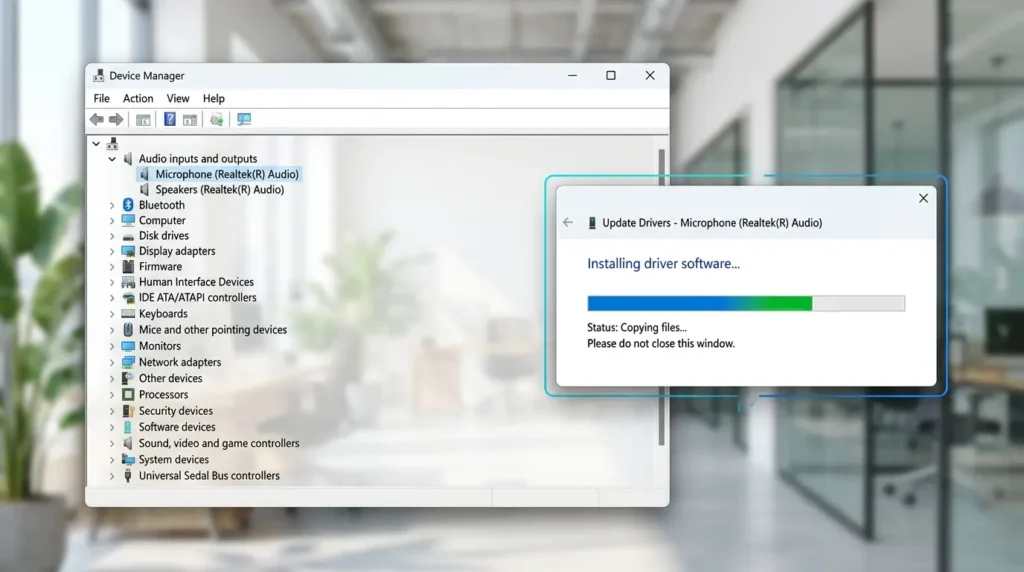
設定を見直してもマイクのテストが機能しない場合や、そもそも入力デバイス一覧にマイクが表示されない場合は、Windowsの修復機能とドライバーの再構築を行います。
録音オーディオのトラブルシューティング実行
Windows 11に内蔵されている自動診断ツールを実行すると、構成エラーやサービスの停止を自動で検出して修復できます。
- 「設定 > システム > サウンド」を開き、一番下の「詳細設定」までスクロールします。
- 「一般的なサウンドの問題のトラブルシューティング」の項目にある「入力デバイス」をクリックします。
- 自動診断ウィンドウが起動するので、画面の案内に従って問題の検出と修復を適用します。
※ 成功の確認基準: 診断完了後に「問題が解決されました」と表示されたら、そのままマイクのテストを試して音声が拾われるか確認します。
デバイスマネージャーでのドライバー更新と再インストール
オーディオドライバーが破損している、あるいはWindows Updateの影響で古いドライバーと競合している場合は、ドライバーを再インストールします。
- スタートボタンを右クリックし、メニューから「デバイスマネージャー」を選択します。
- 「オーディオの入力および出力」および「サウンド、ビデオ、およびゲーム コントローラー」の左側の矢印をクリックして展開します。
- 使用しているマイク、または「Realtek Audio」などのサウンドデバイスを右クリックし、「ドライバーの更新」をクリックします。
- 「ドライバーを自動的に検索」を選択し、更新があれば適用します。
- 更新で直らない場合は、再度デバイスを右クリックして「デバイスのアンインストール」を選択します。
- アンインストールが完了したら、Windowsを再起動します。起動時に標準ドライバーが自動的に再インストールされます。
ドライバー削除時の注意点
アンインストール画面で「このデバイスのドライバーを削除しようとしました」というチェックボックスが表示された場合、メーカー独自の特殊ドライバーが消えてしまうことがあります。まずはチェックを入れずにアンインストールとPC再起動を試してください。
※ 成功の確認基準: 再起動後、デバイスマネージャーにマイク名が黄色い「!」マークなしで正常に表示され、サウンド設定でマイクテストが実行できれば解決です。
基本設定で直らない時の高度な3つのアプローチ
メーカーの公式サポートや一般的な手順をすべて試しても「マイクのテストができない」「テストボタンを押すとエラーになる・無反応のまま」という場合、OSの深層機能やデバイス仕様の競合が原因です。専門的な3つの解決策を実行してください。
アプリによる排他モードの強制解除
- Zoom
- Discord
- OBS
- ブラウザのWeb会議タブ
などがバックグラウンドで起動したままになっていると、特定のアプリがマイクデバイスを「排他占有」します。
Windows標準のマイクテスト機能からのアクセスを遮断することがあります。
- 「Windowsキー + R」を押して「mmsys.cpl」を実行し、「録音」タブを開きます。
- 使用しているマイクをダブルクリックし、「詳細」タブを開きます。
- 「排他モード」の欄にある「アプリケーションによりこのデバイスを排他的に制御できるようにする」のチェックを外します。
- 「適用」 > 「OK」をクリックして設定を保存します。
※ 成功の確認基準: 他アプリを起動した状態でもWindows設定のマイクテストがブロックされず、正常に録音テストが開始できれば成功です。
Windows Audioサービスの再起動と依存関係の修復
サウンド設定画面自体がフリーズする、または「テストの開始」を押しても一切動作しない場合、OSの裏側で動いている音声制御サービスが停止・スタックしています。
- タスクバーの検索窓に「services.msc」と入力して「サービス」アプリを起動します。
- 一覧を下にスクロールし、「Windows Audio」を見つけて右クリックし、「再起動」をクリックします。
- 同様に「Windows Audio Endpoint Builder」も右クリックして「再起動」を実行します。
※ 成功の確認基準: サービスの再起動後、タスクバー右下のスピーカーアイコンが正常に表示され、設定アプリを再起動してマイクテストが反応すれば復旧完了です。
Bluetoothイヤホンのプロファイル競合と高音質オーディオ機能の調整
ワイヤレスイヤホンやヘッドセットをBluetooth接続している場合、高音質再生用の「A2DP(ステレオ)」と通話用の「HFP(ハンズフリー)」の切り替えがうまくいかず、マイクテストが無音になる現象が多発します。
- 「設定 > システム > サウンド」から該当のBluetoothマイクのプロパティを開きます。
- 「オーディオの強化」の項目が「デバイスの既定の効果」になっている場合は、「オフ」に変更します。ノイズ抑制機能の適正な調整方法は、Windows11のマイクノイズキャンセリング設定方法!音質・ノイズ改善手順
を参考にしてください。 - 改善しない場合は、「設定 > Bluetooth とデバイス」から該当イヤホンを一度「デバイスの削除」で解除し、PCを再起動してから再度ペアリングを行ってください。
※ 成功の確認基準: 再ペアリング後にサウンド設定の入力デバイスに「ヘッドセット(ハンズフリー)」として認識され、テストで声が録音されれば解決です。
それでもテストできない時の切り分けとまとめ
ここまでの手順をすべて実行してもWindows 11でマイクのテストができない場合、PC側ではなくマイク本体またはケーブルの物理的な故障である可能性が高くなります。
ハードウェア故障の最終切り分け方法
- 別の端末で動作確認する: 使用しているマイクやイヤホンをスマートフォンや別のパソコンに接続し、ボイスレコーダーアプリ等で録音できるか試してください。別端末でも音を拾わない場合は機器の断線や故障です。
- 別マイクをPCに繋いでみる: 100円ショップや予備の有線イヤホンマイクなどをPCに差し込み、Windows 11側でマイクテストが反応するか確認します。別マイクでテストできるなら、元のマイクの故障が確定します。
- 特定アプリでの挙動を確認する: Windows標準のマイクテストは成功するのに通話アプリだけ反応しない場合は、アプリ側の入力設定を見直す必要があります。Discordでの具体的な対処法は、Windows11のDiscordでマイクが反応しない原因と対処法で確認できます。
解決手順の振り返りまとめ
Windows 11でマイクのテストができない時は、以下の順番で原因を切り分けるのが最も効率的です。
- マイク本体やキーボードの物理ミュート解除、接続端子の差し直しを行う。
- 「設定 > プライバシーとセキュリティ > マイク」でアクセス許可をすべてオンにする。
- 「mmsys.cpl」の録音タブで対象マイクを有効化し、既定のデバイスと入力音量(80〜100)を設定する。
- トラブルシューティングツールの実行や、デバイスマネージャーからのドライバー再インストールを行う。
- 排他モードの解除、Windows Audioサービスの再起動、オーディオ強化機能のオフを試す。
まずは一番見落としやすい「物理ミュート」と「プライバシーのマイクアクセス許可」から順にチェックしてみてください。