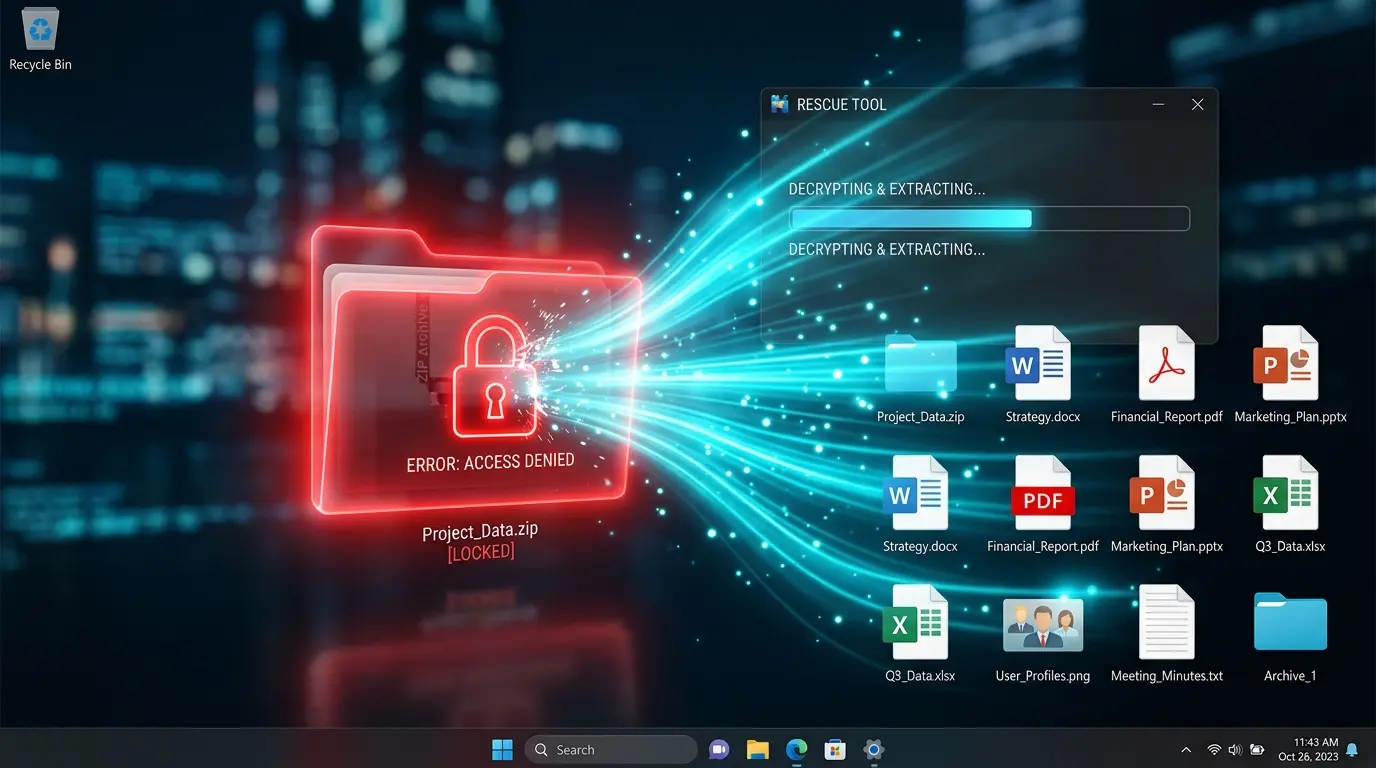
業務で使う重要な提案書や取引先から受領した請求書、あるいはWebサイトからダウンロードした画像アーカイブなどを開こうとして、いつも通り右クリックから展開を選んだ瞬間、
- 「圧縮(zip形式)フォルダーは無効です」
- 「アクセスが拒否されました」
- 「指定されたファイルが見つかりません」
といったエラーダイアログが立ちふさがり、作業が完全にストップしてしまった経験は誰しも一度はあるはずです。
今すぐに中身を確認して返信しなければならない切迫した状況であるほど、ファイルそのものが破損してしまったのではないかという強い不安と苛立ちに襲われます。
私自身も以前、クライアントから送られてきたパスワード付きの重要案件データを解凍しようとした際、間違いのないパスワードを入力しているにもかかわらずWindows 11のエクスプローラーがエラーが続きました。
中身を一切閲覧できなくなってパニックに陥った経験があります。
当初は送り側の圧縮ミスを疑いましたが、詳しく調査した結果、相手側が強固な「AES-256」で暗号化していたのに対し、Windows 11標準のエクスプローラー展開エンジンが旧来の暗号化方式にしか対応していなかったという技術的なギャップが原因でした。
信頼できる外部の解凍ツールを用意し、適切な手順を踏むことで、何事もなかったかのように一瞬で全ファイルを取り出すことができました。
Windows 11には、OS標準機能としてZIPファイルの展開機能が備わっています。
しかし、
- 日常のファイルやり取りで多用されるセキュリティ強化型の暗号化ZIP
- Mac環境で圧縮されたことによる文字コードの齟齬
- Windows特有の260文字パス長制限
さらには別アプリのインストールに伴う拡張子の関連付け消失など、標準の展開機能だけでは対応しきれない落とし穴が数多く存在します。
エラーの原因を論理的に切り分け、最適な対処法を適用することこそが、大切なデータを失わずに素早くトラブルを突破するための確実なアプローチです。
本記事では、
- 通常の手順では展開できない4大原因の切り分け
- パスワードエラーの突破法
- Mac作成ZIPの文字化け修復
- 右クリックメニューから「すべて展開」が消えた場合の復旧手順
さらには安全な無料解凍ツールの導入までを体系的に網羅しました。
専門用語には初心者の方にも分かりやすい注釈を添えていますので、本ガイドの手順に沿って一つずつ確認し、開かないZIPファイルを確実に展開しましょう。
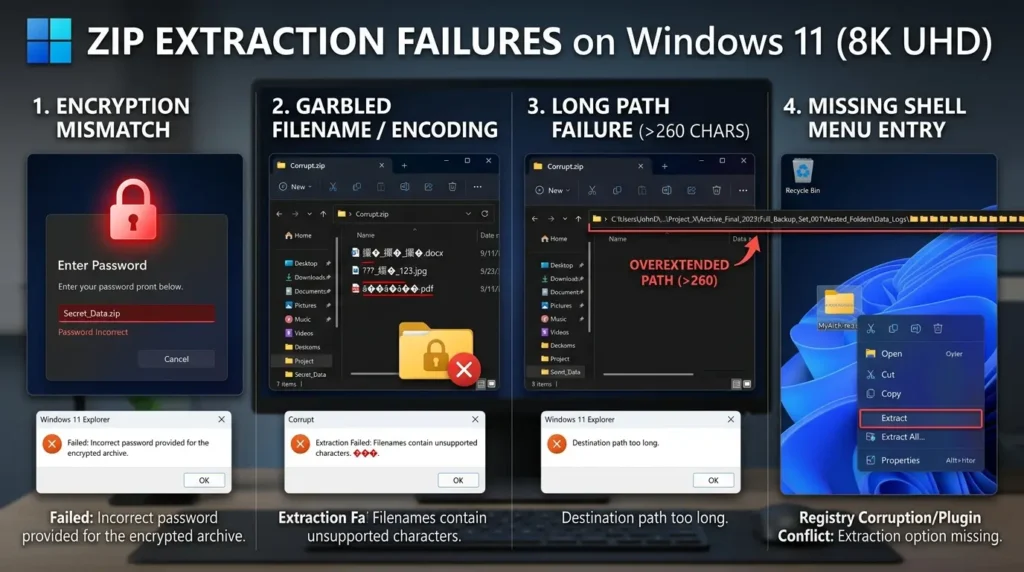
開かない4大原因
ZIPファイルが正常に解凍できない背景には、
- 暗号化規格の非対応
- 文字コードの不一致
- ファイルパスの長さ制限
- 関連付けの異常
が存在します。
標準機能のAES暗号化非対応
Windows 11標準のエクスプローラー展開機能は、昔から使われている「ZipCrypto」形式の暗号化には対応していますが、近年のビジネスシーンで主流となっている強固な「AES-256暗号化」には完全対応していません。
そのため、合致したパスワードを入力してもエラーとして弾かれてしまいます。
※注釈:AES-256とは、金融機関や政府機関でも採用されている極めて強固な共通鍵暗号化方式であり、近年のセキュリティソフトや圧縮ツールで標準的に利用されている暗号化規格です。
エクスプローラーを用いた基本的な解凍手順や通常操作の全体像については、当サイトの基礎ガイドである Windows11でzipファイルを解凍・展開する方法!できない時の解決法も解説 をご覧ください。
Mac作成ZIPの文字化けと文字コード不一致
Mac(macOS)環境で圧縮されたZIPファイルは、ファイル名が「UTF-8」形式で保存されています。
これに対し、Windows 11標準機能は日本語ファイル名を「Shift_JIS(CP932)」として読み込もうとするため、ファイル名が記号や意味不明な文字列に化けてしまいます。
OSが正常なパスとして認識できず展開エラーとなります。
文字化けが発生する詳細なメカニズムやメモ帳での修正手順については、Windows11の文字化け対処方法とwinメモ帳直し方 で詳しく解説しています。
暗号化とパスワード
合致するパスワードを入力してもエラーが出る現象は、無料の高機能解凍ツールを導入することで一瞬で解消します。
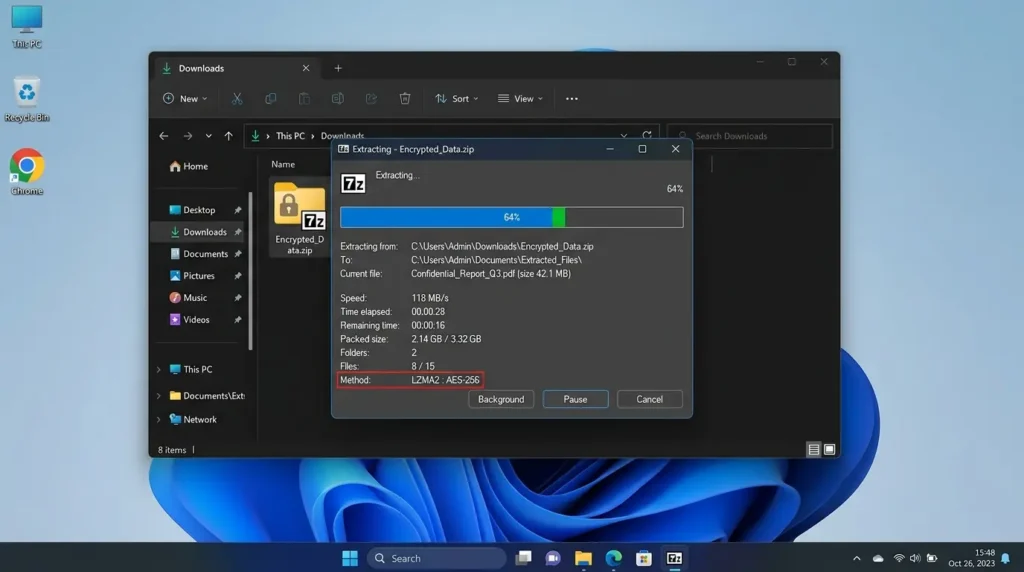
「7-Zip」を用いたAES-256の一発展開手順
Windows標準機能の限界を安全に突破するには、世界中で利用されているオープンソースの無料解凍ソフト「7-Zip」の活用が最適です。
- 7-Zip公式サイトから最新のWindows 64bit版インストーラーを入手します。インストールします。
- 解凍できないZIPファイルを右クリックします。「その他のオプションを表示」>「7-Zip」>「ここに展開」または「展開…」を選択します。
- パスワード入力ダイアログが表示されたら、正しいパスワードを入力して「OK」をクリックします。
- Windows標準機能ではエラーになったファイルが、暗号化規格を自動判別して瞬時に展開されます。
ダウンロードしたファイルの拡張子が「.zip」になっているか確認したい場合は、Windows11で拡張子を表示する方法!設定手順・変更・表示されない時の解決法 を参考にしてください。
文字化けとMac製ZIP
相手がMacで作成した圧縮ファイルを開く際に発生する文字化けや展開不能トラブルを解決します。
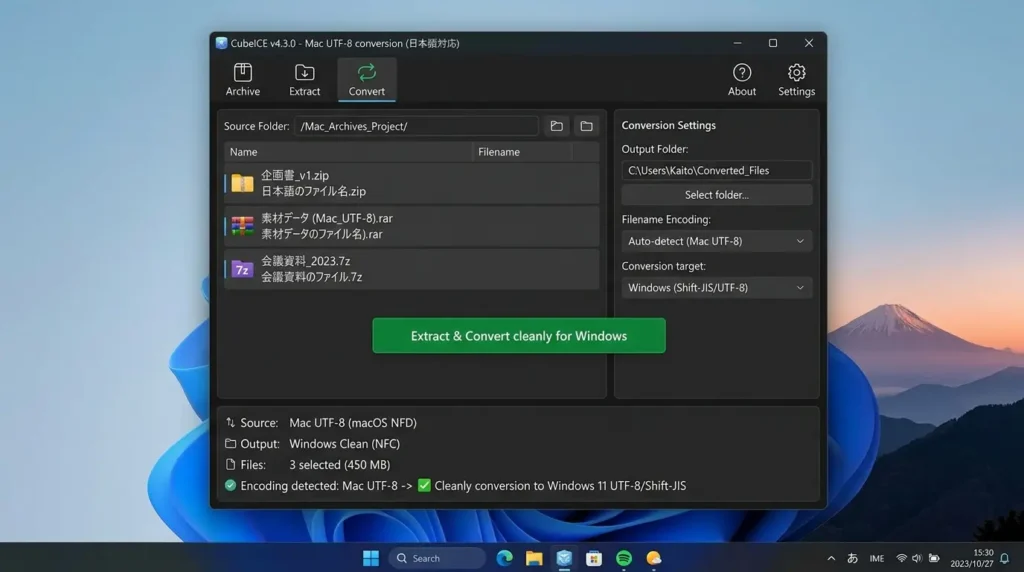
国産無料ソフト「CubeICE」による文字コード自動変換
Macユーザーから受け取ったZIPの解凍には、文字コード自動判別機能を持つ国産の無料解凍ソフト「CubeICE」が極めて有効です。
CubeICEを導入すると、圧縮ファイル内の文字コード(UTF-8、Shift_JIS、EUCなど)を自動で識別します。
Windows上で読める正常な日本語に自動変換しながら解凍してくれます。
また、Mac特有の不要なシステムファイル(__MACOSX フォルダーや .DS_Store)を自動的に除外して展開する機能を備えています。
展開後のフォルダーが散らかる心配もありません。
エクスプローラーの表示カスタマイズやタブ機能の活用法については、Windows11エクスプローラーの使い方・設定完全ガイド で詳しく解説しています。
パス制限と関連付け修復
ファイル名やフォルダー階層が深すぎることによる展開エラーと、右クリックメニューから展開機能が消えたトラブルを修復します。
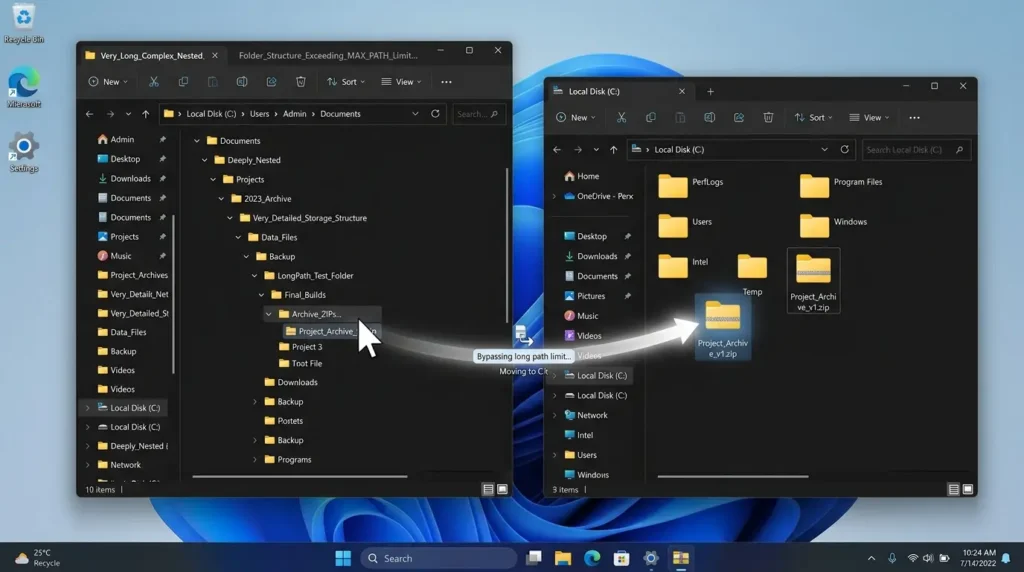
Cドライブ直下への移動による260文字制限の即時回避
- 「ファイル名が長すぎます」
- 「パス名が無効です」
といったエラーが発生する場合、Windowsが持つ伝統的な「MAX_PATH制限(合計260文字以内)」に抵触しています。
このエラーは、ZIPファイルを「デスクトップ」や「ダウンロード」などの深い階層から、「Cドライブ直下(C:\)」などの最も浅い階層へ一度移動させてから展開を実行するだけで、パスの合計文字数が大幅に短縮され、一発で解凍できるようになります。
「すべて展開」が消えた時の既定アプリ再設定
右クリックメニューから「すべて展開」が消失した場合、他社製アプリによってZIPの関連付けが書き換えられています。
- 「設定」>「アプリ」>「既定のアプリ」を開きます。
- 下部の検索バーに
.zipと入力します。 - 表示された関連付けプログラムをクリックし、「エクスプローラー」を選択して「既定値を設定する」をクリックします。
- これにより、右クリックメニューに標準の「すべて展開」が即座に復活します。
不要になったファイルや展開に失敗した残骸が削除できない場合は、Windows11でファイルが削除できない原因と解決方法 の対処法をお役立てください。
専門的な3つの独自視点
一般的なQ&Aサイトには掲載されていない、実務現場でのトラブルシューティングに基づく高度な3つの専門ノウハウを公開します。
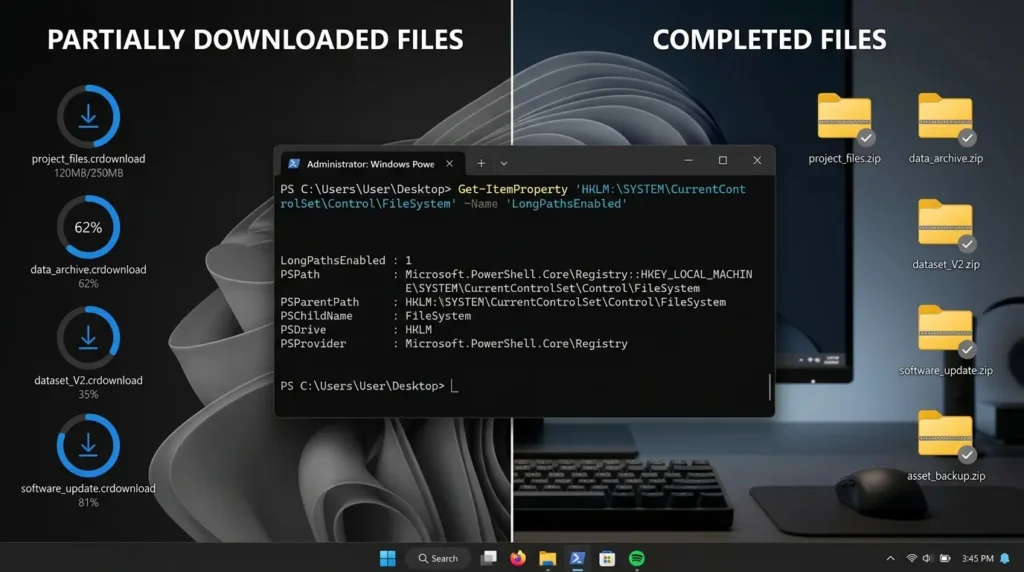
一時ファイル(.crdownload / .part)のサイズ比較による破損判別
ブラウザで大容量ZIPをダウンロードした直後に「圧縮フォルダーは無効です」と表示される場合、回線の途絶によってダウンロードが途中で終了しているケースが大半です。
保存先フォルダーに隠しファイルとして .crdownload(Chrome/Edge)や .part(Firefox)が残っていないか確認してください。
送信元のファイルサイズと手元のファイルサイズをバイト単位で比較することで、再ダウンロードが必要な完全破損状態かどうかを10秒で正確に判別できます。
PowerShellコマンドによるMAX_PATH制限のシステム全体解除
Cドライブ直下へ移動させる手間を根本から無くすため、Windows 11のレジストリ設定を変更して長大パス制限を恒久解除します。
PowerShellを管理者として実行し、以下のコマンドを実行してPCを再起動します。
PowerShell
New-ItemProperty -Path "HKLM:\SYSTEM\CurrentControlSet\Control\FileSystem" -Name "LongPathsEnabled" -Value 1 -PropertyType DWORD -Force
これにより、260文字を超える長大なフォルダー階層や日本語ファイル名を持つZIPであっても、エラーを出さずに直接展開できるようになります。
Windows Defender(SmartScreen)のセキュリティブロック一括解除
インターネットから取得したZIPファイルに対し、Windowsが安全確認のためにセキュリティブロックをかけることがあります。
ZIPファイルを右クリックして「プロパティ」を開きます。
全般タブの最下部にある「セキュリティ: このファイルは他のコンピューターから取得したものです…」の横にある「許可する」にチェックを入れて適用することで、システムによる誤検知ブロックを安全に解除できます。
よくある質問
ZIP解凍エラーに関して読者から寄せられる疑問に分かりやすく回答します。

解凍途中で「巡回冗長検査(CRC)エラー」が出るのはなぜですか?
CRCエラーは、ダウンロード時の通信パケット欠損やストレージの不良セクタによって、圧縮ファイル内のデータが物理的に破損していることを示しています。
ファイルを再度ダウンロードするか、送信元に再圧縮・再送を依頼する必要があります。
無料の解凍ソフト(7-ZipやCubeICE)を導入してもパソコンは重くなりませんか?
7-ZipやCubeICEは非常に軽量なスタンドアロン設計となっております。
バックグラウンドで不要な常駐監視プロセスを動作させないため、パソコンの起動速度やメモリ消費に悪影響を与えることは一切ありません。
Windows 11におけるZIPファイルの解凍エラーは、標準機能の特性を正しく理解しておきましょう。
暗号化方式(AES-256)や文字コードの差異に応じた最適なアプローチを取ることで、ファイルを壊すことなく安全に解決できます。
本ガイドの手順を参考に適切な環境を整え、日々のファイル管理を快適に進めてください。
ファイル名の一括整理テクニックや、PDFファイルの結合・整理手順については、以下の関連記事もぜひチェックしてみてください。
- Windows11でファイル名を一括変更する方法!F2・PowerRename・PowerShellの手順
- Windows11でPDFを無料で結合する方法!PDF24・CubePDF・オンラインツールの手順を完全解説
公式サイト・参照リンク一覧
- 窓の杜 – 正常なZIPを無効ですと展開できないトラブルの解説
- 価格.com クチコミ掲示板 – Windows11でzip解凍できませんの質問と回答
- 7-Zip 公式サイト(日本語) – 高圧縮率のオープンソースアーカイバ
- CubeICE 公式サイト – 文字化けに強い国産無料圧縮・解凍ソフト
- Microsoft Learn – Win32 ファイルの名前付けとパスの制限(MAX_PATH)