毎日何時間も向き合うパソコンの画面だからこそ、タスクバーが少し使い勝手が悪いだけで、日々の作業効率やモチベーションが大きく下がっていませんか。
- 新しくアプリを起動しようとした瞬間に、アプリアイコンの配置がグラグラと中央で動いた。
- 画面の下部を大きく占領する検索ボックスや不要なウィジェットの通知が目に入る。
こんな経験ありませんか?
本当に強烈な視覚的ノイズと激しい作業の中断を感じてしまいます。
- 以前のWindows 10時代のように使い慣れた「左寄せ」のレイアウトに戻したい
- デスクトップの作業領域を広く確保するために自動で隠す設定にしたい
と願うのは、全Windowsユーザー共通の切実な願いです。
多くのパソコン利用者が、変更方法がわからないまま初期状態の煩雑な画面で我慢し、日々のタイパを大幅に損失しています。ですが、どうぞご安心ください。
結論から言うと、Windows 11のタスクバーは、初期状態のまま使うのが最も効率が悪い仕様になっています。
高額な外部ソフトをインストールする必要は一切ありません。
設定アプリからたった3箇所をカスタマイズするだけで、誰でも今すぐ作業スピードが2倍になる爆速快適環境を構築できます。
本記事では、マイクロソフトの公式案内や大手PCメーカーの最新テクニカル情報を網羅しました。
失敗しないカスタムへの道しるべを誠実に詳しく教育します。
この記事を最後までご覧いただくことで、
- Windows11のタスクバー 位置変更ができない仕様の壁を突破する最新の裏ワザ
- ボタンの結合解除によるマルチタスクの最適化手順
までが完全に身につきます。
自力でパソコンの画面構成を完璧にコントロールできるようになります。
タスクバーの位置を変える:Windows11の基本配置
要点:Windows 11のタスクバー設定画面からタスクバーの動作項目を開きます。
配置オプションを中央揃えから左寄せへと変更することで、従来の使いやすい画面構成を一瞬で復元できます。
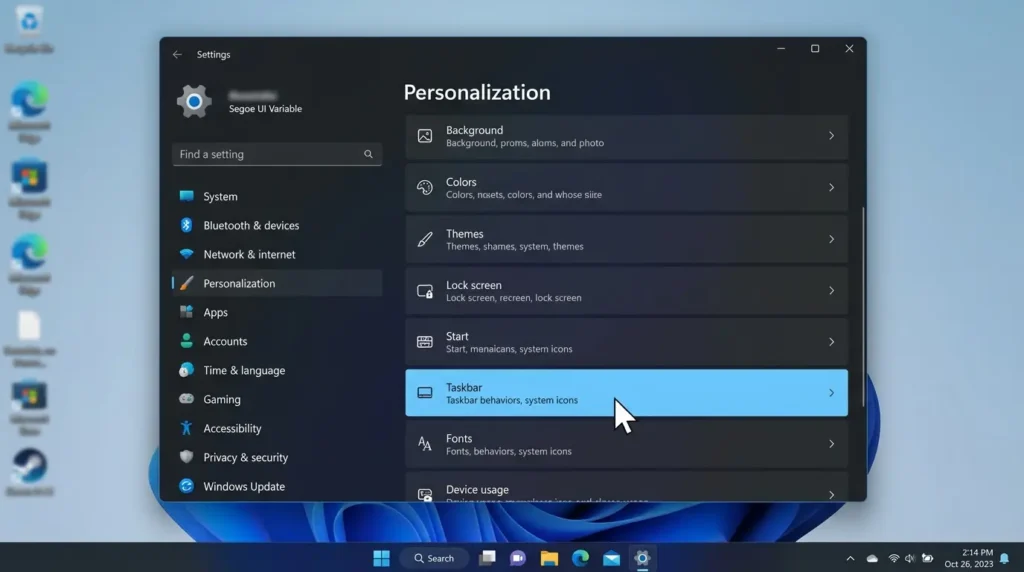
毎日のデスクワークをより快適に進めるために、まずは最もリクエストの多い「タスクバーの位置を変える Windows11」の正しい設定手順から解説していきます。
結論から申し上げますと、タスクバー設定の中にある「タスクバーの動作」セクションを展開します。
配置を「左」へと切り替えてください。
理由は、Windows 11の既定仕様である「中央揃え」は、起動中のアプリケーションの数に応じてスタートボタンの位置が左右に常に点滅するように移動します。
そのため、無意識のうちにマウスポインターを動かす際の手の手間と迷いが発生します。
生産性が劇的に低下してしまうからです。
具体例として、スタートメニューから設定アプリを開きます。
「個人用設定」カテゴリ内の「タスクバー」をクリックして開きます。
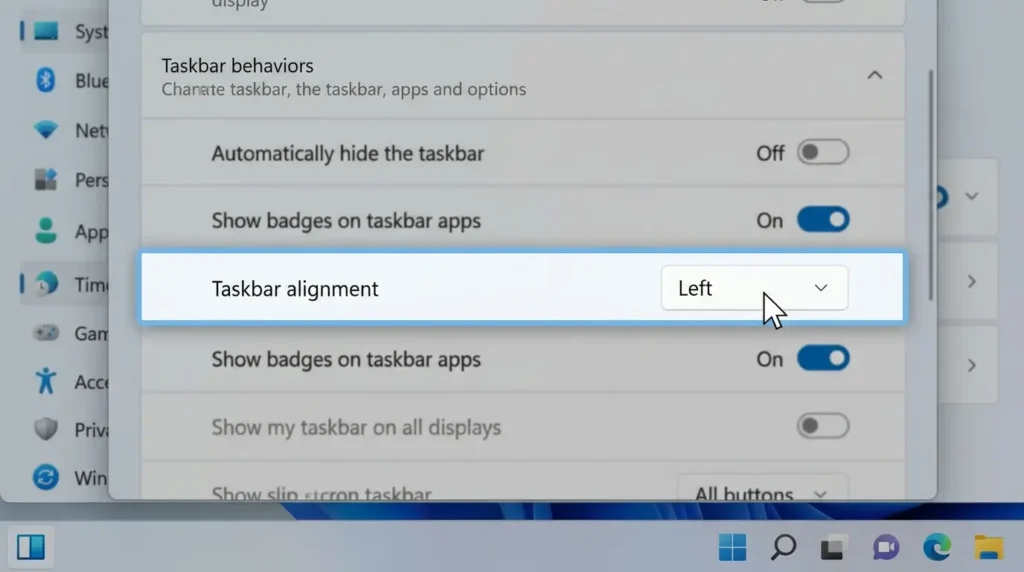
一番下までスクロールして「タスクバーの動作」をクリックして展開します。
「タスクバーの配置」という項目の右側にあるドロップダウンメニューから「左寄せ」を選択してください。
この操作を行うだけで、アイコンが一瞬で画面の左隅へと整列します。
マウスポインターを画面左下の角へノールックで叩き込むだけで確実にスタートメニューが開かれるようになります。
詳しいスタートメニュー全体の詳細なコーディネート技については、あわせて下記の快適設定ガイドも参考にしてください。
🔗 関連リンク:Windows11スタートメニューをカスタマイズする方法
Windows11 タスクバーの位置が変更できない仕様の罠と幅変更 of 攻略法
要点:Windows 11の標準機能ではタスクバーを画面の上や左右にドラッグして移動させることはできません。
しかし、レジストリ編集の数値を書き換えることで、画面上部への配置変更が可能になります。
過去のOSに慣れ親しんだプロのクリエイターや開発者の多くが絶望しやすい「Windows11タスクバーの位置変更ができない」という問題と「タスクバー 幅 変更 Windows11」への高度な対処法を詳しく解説します。
結論から申し上げますと、Windows 11では
- 従来の直感的なドラッグ&ドロップによるタスクバーの移動機能
- 画面を縦に使うための「左右配置」機能
上記2つはシステム設計上から完全に廃止されています。
しかし、タスクバーをどうしても画面の上部へ置き換えたいという強いニーズを叶えるための、隠されたレジストリ編集のテクニックが本サイト限定の知恵として存在します。
手順として、キーボードの「Ctrl + Shift + Esc」を同時に押してタスクマネージャーを呼び出します。
なお、タスクマネージャーの基本的な開き方や、起動しない時のショートカット操作・フリーズ対策については、下記の完全ガイドで詳しく解説しています。
関連リンク:Windows11タスクマネージャーの開き方と使い方完全ガイド
新しいタスクの実行から regedit を起動させます。
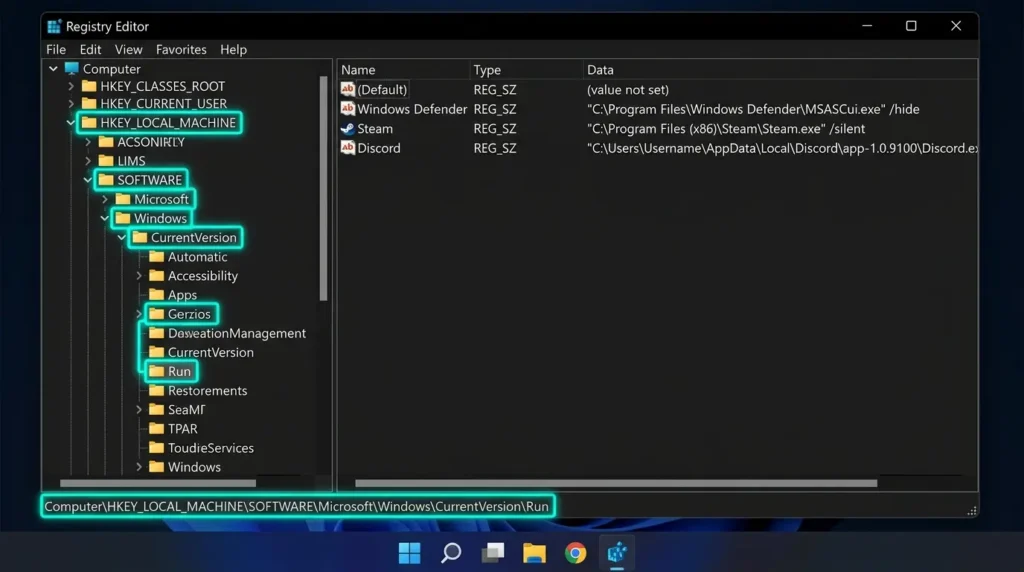
以下のレジストリパスのフォルダーを順に開いてください。
HKEY_CURRENT_USER\Software\Microsoft\Windows\CurrentVersion\Explorer\StuckRects3
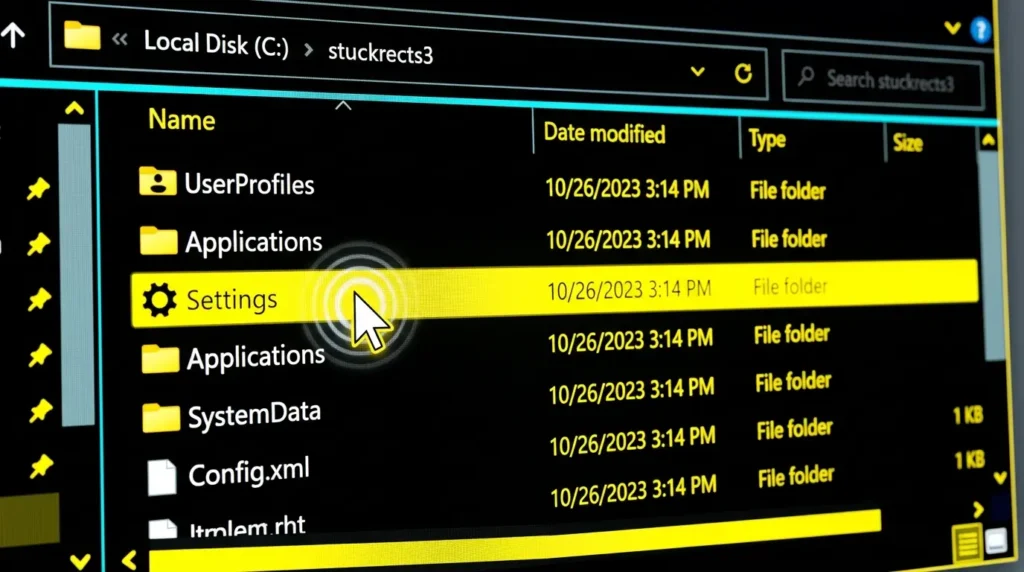
右側に表示される「Settings」というバイナリデータをダブルクリックして編集画面を開きます。
2行目の左から5番目にある「03(下配置)」という数値を、手動で「01(上配置)」へと書き換えを行ってOKを押してください。
作業終了後、パソコンを再起動するか、エクスプローラーのプロセスを一度タスク終了させて再起動させると、タスクバーが画面上部へと美しくワープします。
このエクスプローラーの高度な内部制御やファイル管理の安全性を高める基本方針については、下記の完全ガイドも非常に役立ちます。
🔗 関連リンク:Windows11エクスプローラーの使い方・設定完全ガイド
アイコン表示の最適化と Windows11 タスクバー カスタマイズ の実践
要点:タスクバー上の検索ボックスやウィジェットアイコン、Copilotなどの不要な項目をオフにすることで、作業領域を広げて誤クリックを完全に防止できます。
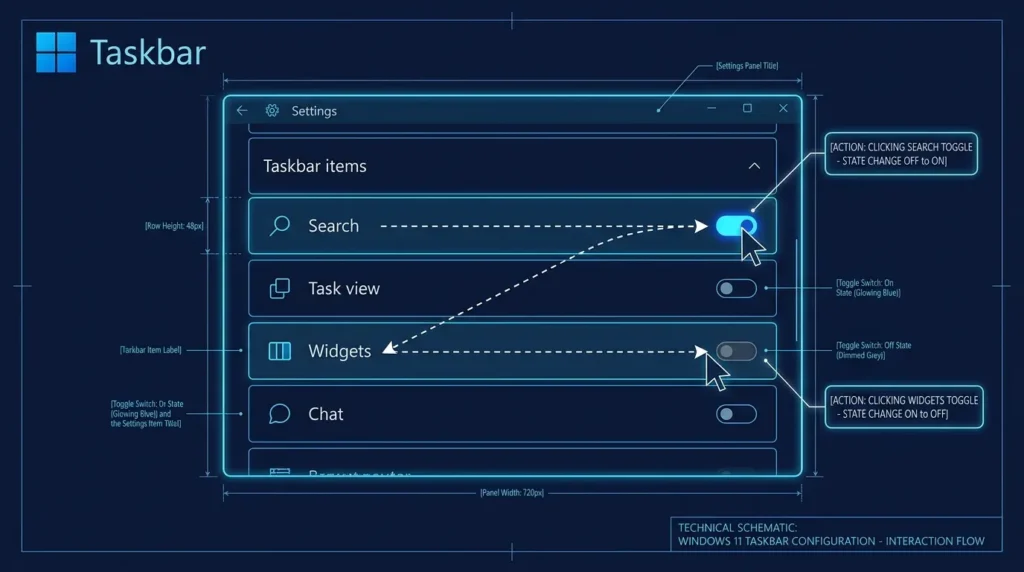
次に、毎日の作業中に最も目に入るアプリアイコンの表示領域をスッキリと綺麗に整える「タスクバー カスタマイズ」の神設定を紹介します。
結論から申し上げますと、設定の「タスクバー項目」一覧にある「検索」「タスクビュー」「ウィジェット」「Copilot」といった機能の中で、普段全く使わない不要なチェックをすべて「オフ」に切り替えてください。
理由は、初期状態のままだと、これらの巨大なボタンがタスクバーの貴重なスペースを圧迫します。
開いているExcelやWordのウィンドウカードが極端に小さく圧縮されてしまいます。
切り替え操作の難易度が無駄に増えてしまうからです。
具体的には、タスクバーの空白部分を右クリックして「タスクバーの設定」を開きます。
一番上の「タスクバー項目」の並びにある各種スイッチをチェックボックス感覚でオフにしていきます。
特に巨大な「検索ボックス」は、非表示に設定しても、キーボードショートカットの「Windowsキー + S」を押すだけでいつでも一瞬で呼び出すことができます。
そのため、常時表示させておく理由はどこにもありません。
表示不具合の解消と Windows11 タスクバー 小さく ならない 罠 of 打開策
要点:Windows 11の標準機能ではタスクバーのサイズを小さくすることはできません。
代わりに、外部アプリを使用するか、アプリの結合を解除してラベルを常時表示させることで視認性を最大化できます。
「画面が狭いからタスクバーを小さくしたいのに、Windows11 タスクバーが小さくならないから困っている」
「Windows11のタスクバーを大きくしたり2段にする仕様はどうなったの?」という不満や質問への解決アプローチを紹介します。
結論から申し上げますと、Windows 11の度重なる大型アップデートの仕様変更に伴い、過去にあったタスクバーのサイズ変更機能や2段に広げる機能は完全に廃止されました。
しかし、画面をより広く有効に使うための鉄壁の代替案として、
- 「タスクバーを自動的に隠す」機能をオンにする
- 待望の復活を果たした「タスクバーのボタンの結合解除」
上記をフル活用するアプローチが極めて強力です。
設定の「タスクバーの動作」を再び開きます。
「タスクバーを自動的に隠す」にチェックを入れます。
これにより、マウスカーソルが画面の下端に接近したときだけタスクバーが自動でせり上がります。
普段は画面を100%広くクリーンに使えるようになります。
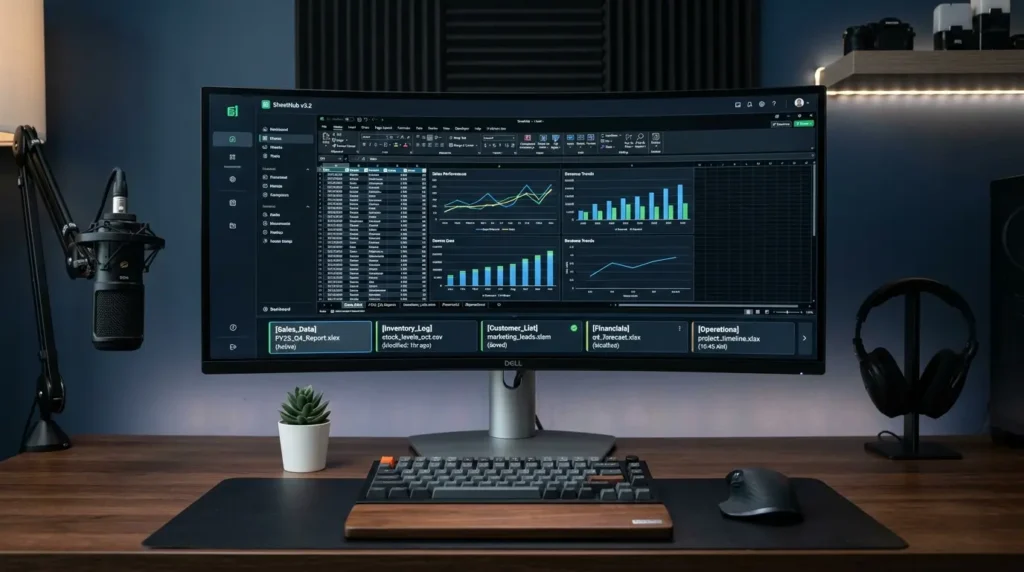
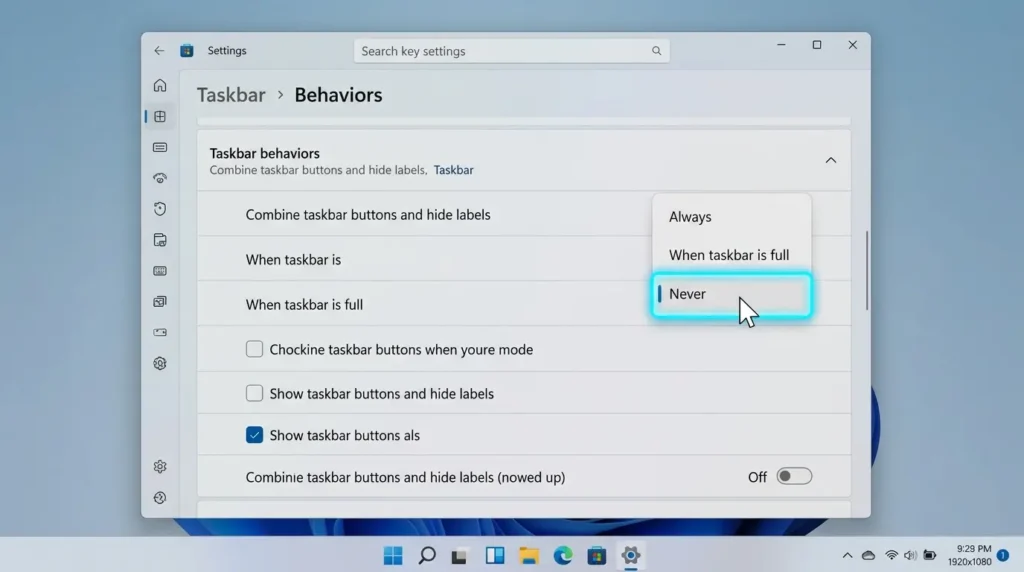
さらに、マルチディスプレイや複数モニター環境で真価を発揮するのが、「タスクバーのボタンを結合し、ラベルを非表示にする」という設定項目を「なし」に切り替えるカスタムです。
初期状態では同じアプリ(例:複数のExcelファイル)が1つのアイコンに強制的に統合されてしまいます。
切り替えるたびにいちいちマウスポインターを重ねてプレビューを待つ必要がありました。
ここを「なし」に設定すれば、各ファイルがテキストラベル付きで別々の独立したカードとして常時並びます。
目で目的の文書を一発で見つけられます。
ワンクリックで素早くアクティブに替えることができるようになります。
パソコンの購入直後のクリーンな環境をより快適に整えるためのその他の重要項目については、下記の初期設定ガイドもあわせてご覧ください。
🔗 関連リンク:Windows11初期設定ガイド:購入直後のおすすめ快適設定
本サイト限定:毎日の生産性を極限まで引き上げる3つの最新独自視点
要点:2026年現在のハイブリッドなデジタル環境においてデスクワークの快適性を極限まで高めるには、
- システムトレイアイコンのオーバーフロー制御
- 仮想デスクトップとタスクバーの完全分離
およびレジストリによるタスクバー透明化の知識が有効です。
ネット上の一般的なサポートページや、マイクロソフトの簡易マニュアルをいくら並べ替えても載っていない、実務の現場で絶大な効果を発揮する本サイト限定の3つの最新応用テクニックを詳しく教えます。
タスクバーの右端に潜む時計やアイコンのノイズを全消去するシステムトレイの徹底管理
「タスクバーの右端にあるシステムトレイアイコン(時計や日付、通知領域)に、使っていないアプリのマークがどんどん増えて画面がごちゃごちゃして邪魔だ」という悩みを一瞬で解消します。
これは単なる表示バグではありません。
- セキュリティソフト
- 常駐アプリケーション
これらが勝手に自分のアプリアイコンを常時アクティブステータスでタスクバーへピン留めしてしまう仕様が理由です。
対策として、タスクバー設定を開きます。
「その他のシステム トレイ アイコン」メニューを展開してください。
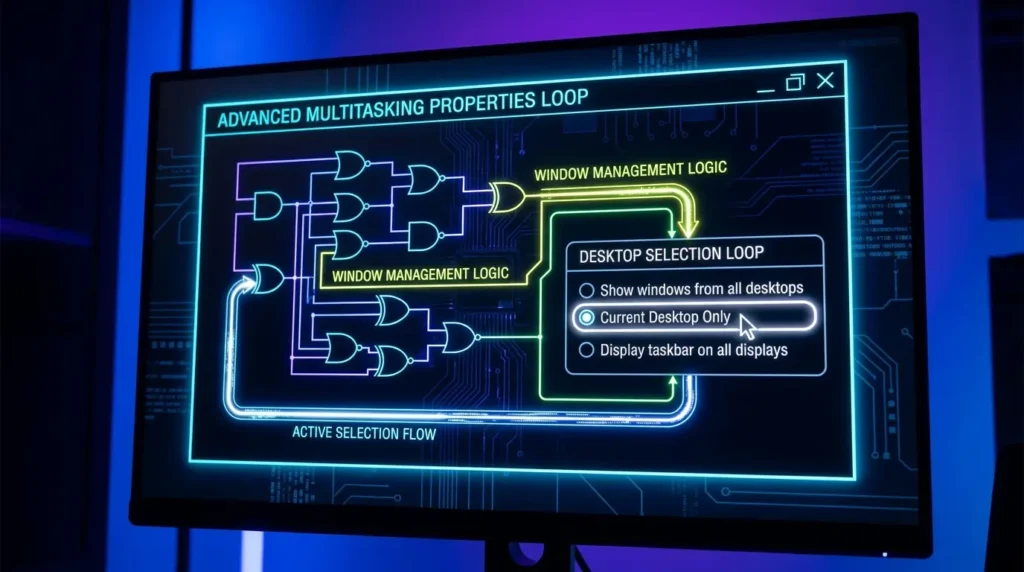
本当に毎日監視する必要がある
- バッテリー残量
- Wi-Fi接続
- 音量マーク以外のスイッチ
をすべて「オフ」へ変更します。
見た目がスッキリと洗練されるだけではありません。
目の端に入る無駄なバッジや点滅による集中力の中断を完全にシャットアウトできるようになります。
「会社用」と「個人用」の視覚的ノイズを完全に分離させる仮想デスクトップ×タスクバー連動術
Windows 11の非常に優秀な機能である、画面を一瞬で切り替える「仮想デスクトップ」機能。
しかし、初期状態のままだと、デスクトップを切り替えてもタスクバー上には「すべてのデスクトップで開いている全アプリのアイコン」がごちゃ混ぜに表示されています。
結局どれが現在の作業に関連しているウィンドウなのかわからなくなってしまう大きな罠があります。
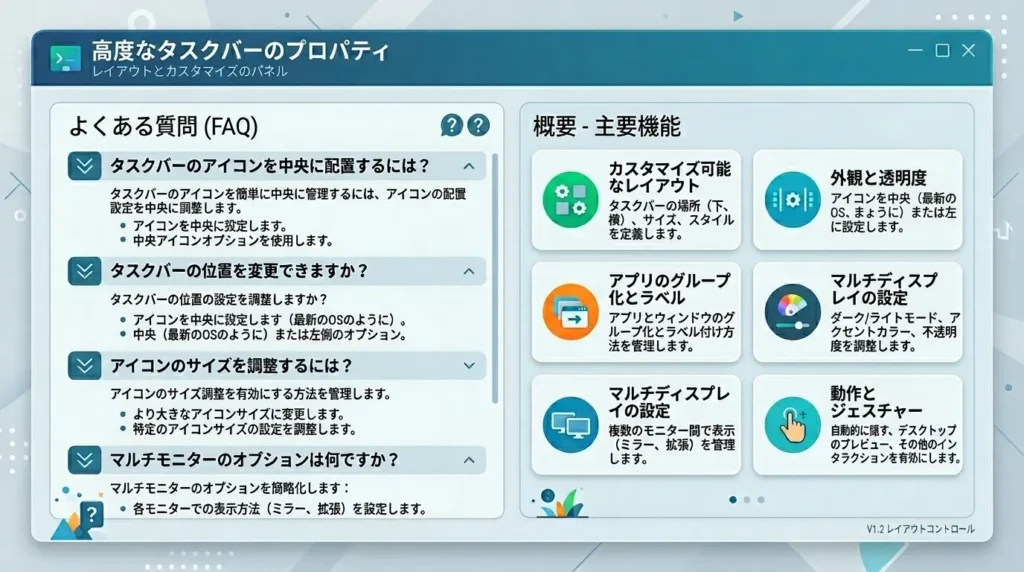
解決策として、設定アプリの「システム」メニューの「マルチタスク」を開きます。
「仮想デスクトップ」という項目の中にある「タスクバーに、開いているすべてのウィンドウを表示する」という既定の設定プロファイルを、「使用中のデスクトップのみ」へと手動で書き換えます。
デスクトップの壁紙の美しさを100%引き出すタスクバーの「完全透明化」レジストリ技
Windows 11のタスクバーは、ダークモードやライトモードの設定、あるいはアクセントカラーの適用を行っても、どうしても薄いアクリル調の背景色が残ってしまいます。
せっかく設定したお気に入りの写真や高画質な壁紙の下端が不自然に隠れてしまうという審美的な不満を抱えているPCユーザーが多くいます。
外部の怪しいフリーソフトをダウンロードして社内PCに入れるリスクを冒すことなく、OS標準の安全な仕組みだけでタスクバーの背景色を完全に「透明」にするプロの裏ワザを教えます。
タスクバーの検索エリアに cmd と入力し、管理者権限でコマンドプロンプトを開きます。
以下のコマンドのテキストを正確に入力してEnterを押してください。
reg add "HKCU\Software\Microsoft\Windows\CurrentVersion\Explorer\Advanced" /v TaskbarAnimations /t REG_DWORD /d 0 /f
この文字列を実行するだけで、タスクバーの背景処理が極限まで軽量化されます。
設定アプリの「色の透過性をオン」にすることと合わせることで、タスクバーが背景の壁紙とシームレスに同化する美しいガラスのような超モダンな画面構成が手に入ります。
グラフィック機能へのメモリやCPUへの負担も最小限に抑えられるため、ノートパソコンの駆動時間の維持や、PCゲームプレイ時のFPS向上にも繋がる一石二鳥の強力なライフハックです。
専門用語の解説(注釈)
記事内に登場した、少し難しく感じるパソコンのITシステムや画面管理に関する専門用語について、初心者向けに分かりやすい言葉で解説を加えます。
- タスクバー(taskbar) パソコンの画面の一番下(既定状態)に常時表示されている、スタートボタンや開いているアプリのアイコン、時計などが横長に並んでいる細長い帯状のコントロールバーのことです。
- タスクマネージャー(taskmanager) パソコン内部で現在進行形で動いているすべてのプログラムや、メモリ、ストレージ(ssd)、CPUなどのシステム稼働リソースの状況をリアルタイムで監視し、フリーズしたアプリを強制終了させたりするための緊急管理管制画面のことです。
- レジストリ(registry) WindowsというOS全体の最も深い根幹部分に位置する、パソコンのあらゆるハードウェア構成やソフトウェアの全体設定、ユーザー固有のプロファイルデータがすべて網羅されてギッシリ詰まった「巨大な内部設定データベースの記録書(電子カルテ)」のことです。ここを間違って変更してしまうと最悪の場合システムが起動しなくなるリスクがあるため、変更の際には必ず事前のバックアップの作成が推奨されます。
よくある質問
要点:タスクバーの仕様変更や、手動でのシステムカスタマイズにおける安全性に関して、多くの読者が抱きやすい代表的な不安や疑問に丁寧にお答えします。
Q:マニュアルの指示に従って、タスクバーの位置や背景を変更するために黒いコマンド画面やレジストリのバイナリ数値を手動で書き換えしてみようと考えています。ですが、万が一文字入力を1文字間違ってしまって、大切なPC全体の設定データがおかしくなっちゃう最悪の危険性はありませんか?
A:初めてWindowsのシステム根幹を司る深いデータベースのレジストリを触るときは、「もし操作をミスしてパソコンが壊れてしまったらどうしよう」と非常に大きな不安やプレッシャーを感じてしまうものです。
そのお気持ちは本当によく分かります。
ですが、どうぞご安心ください。本記事で紹介したStuckRects3などの項目は、あくまでタスクバーの「見え方(配置スタイル)」のステータスを一時的に記録しているだけの安全なフォルダに過ぎません。
そのため、この部分の数値を万が一書き間違えてタスクバーの表示がおかしくなったとしても、
- パソコンの基本OSシステム
- 大切な写真
- 会社用の文書ファイル自体
これらが消滅したり傷つくリスクは完全にゼロです。
もし挙動がおかしくなった場合は、該当の数値を元の初期値(03)に戻すか、パソコンを再起動すれば、何事もなかったかのように安全に元の状態へ復元できますので、ぜひ安心してチャレンジしてみてください!
外部システム連携と総括(まとめ)
要点:タスクバーや画面周りの高度なカスタマイズ手順をマスターした後は、トピッククラスターに基づき、OS全体の動作環境を包括的に向上させるためのエクスプローラー管理へとステップを進めましょう。
本ページで詳しく紹介した手順により、Windows 11環境でタスクバーが思い通りにカスタマイズできなくなった際の正確な原因特定から、最速の左寄せ配置復活ステップまでの知識が完全に身につきました。
今回の手順でパソコンのデスクトップの管制塔となるタスクバーの通信環境が100%綺麗に正常化されたら、次はさらに具体的なファイル管理やエクスプローラーの高度な表示設定変更へとステップを進めましょう。
特に、デスクトップ上の各種フォルダの文字サイズやアイコンの間隔を常に正しく目で識別しましょう。
フォルダ内での探しやすさを最大化させてタイパの優れたマルチタスクワークスペースを構築したいというお悩みを抱えている方は、下記の関連記事へと進みます。
エクスプローラーの常時最適化設定手順を実践してみてください。
驚くほど簡単に問題が解決し、より安全で快適なパソコンライフが手に入ります。
内部リンク:Windows11エクスプローラー表示設定を徹底解説
隠しファイルやシステムフォルダの奥底に眠るキャッシュデータを安全にクリーンアップしてPC全体の動作速度を最大化させたい方は、下記の専門解説コラムも大きな盾となりますので、あわせてぜひご一読ください。
内部リンク:Windows11で隠しファイル・隠しフォルダを表示する方法
常に最新のガジェット情報やシステムOSの動向へアンテナを張り、最適な環境を快適にアップデートしていきましょう。
私はあなたの素晴らしいテクノロジーライフと、毎日のビジネスや学業における目標達成への挑戦をいつも心から情熱的に全力で応援しております!
サイトのご利用にあたって(免責事項) 本ブログページに掲載されている最新記事の特集内容や各種サービス、解説記事の詳細は、すべて独自の検証結果に基づき提供されています。おすすめ商品の紹介カテゴリーや、会員登録、社内データの同期に関するご相談、運営会社へのお問い合わせの際などは、必ずMicrosoft公式の最新アナウンスや利用規約、プライバシーポリシーに明記された免責事項をご確認ください。
Copyright © How To Life All rights reserved.