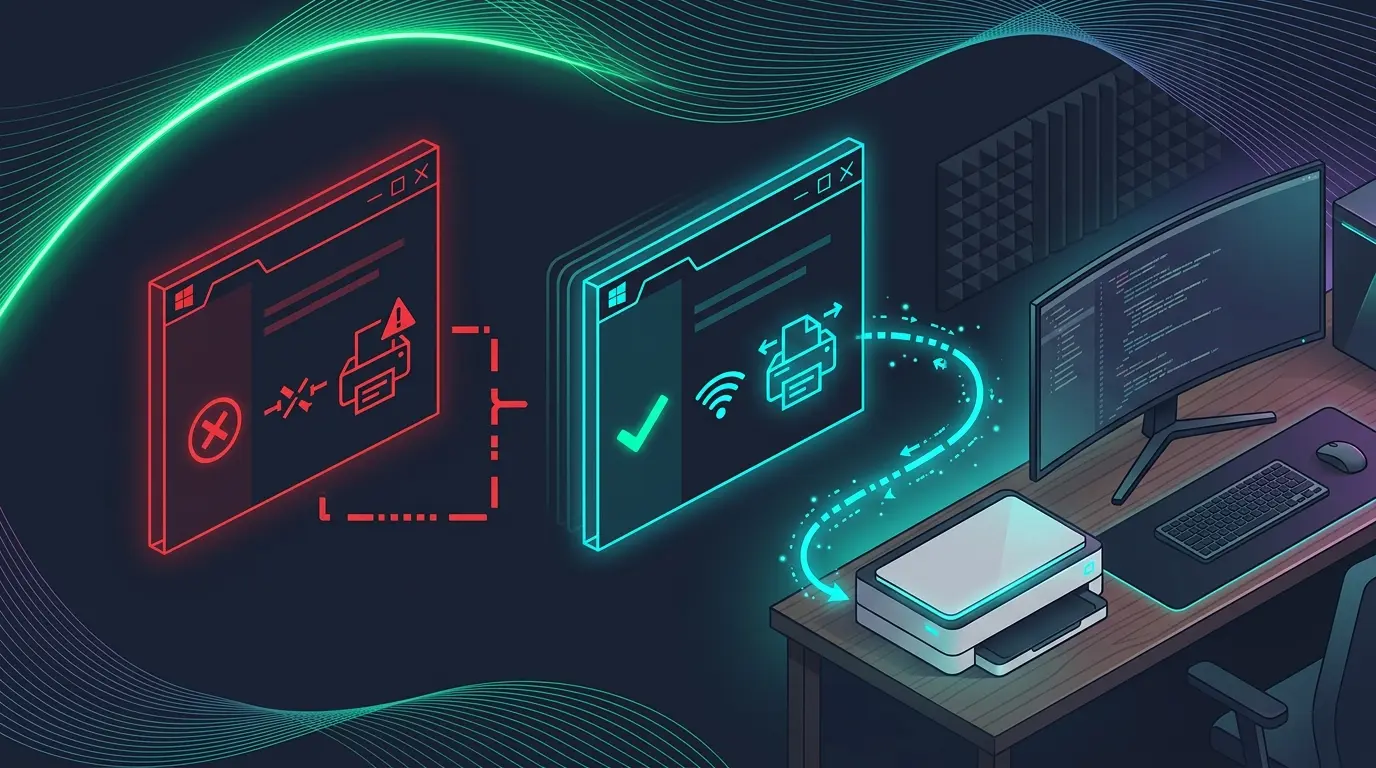
今日中に提出しなければならない大切な仕事の資料や役所の申請手続き用書類、あるいは子供の学習教材を印刷しようとして、プリンターがオフライン状態のまま沈黙。
動かずに困っていませんか。
画面上で印刷ボタンをカチッと押し下げ、あとは紙がトレーへ滑らかに排出されてくるのを待つだけ。
この瞬間に、
データの送信を完全に拒否するエラーメッセージが画面右下にポップアップした。
デバイスの状態がオフラインに固定されて反応しない異常事態に陥った。
こうなると、本当に強烈なストレスと激しい焦りを感じてしまいます。
昨日まで何不自由なくサクサクとクリアに印字できていた快適な環境。
だからこそ、電源ランプは正常に点灯しているのになぜか繋がらないトラブルに直面すると、機械自体の故障やワイヤレスチップの寿命を真っ先に疑ってしまいがちです。
多くのパソコン利用者が、藁にもすがる思いで手元のスマホを使い、ヤフーの口コミやネット上のQAサイトを必死に検索していませんか?
解決策が見つからないまま「もう古いから修理か買い替えしかないのか」と絶望。
高額な最新インクジェットプリンターを注文して貴重な費用を無駄にしてしまいます。
ですが、どうぞご安心ください。
結論から言うと、それは本体の故障や寿命だけではありません。
Windows 11の内部システムがプリンターの通信ルートを見失ったサインです。
高額な修理を申し込んだり、機材を買い替えたりする必要は一切ありません。
設定画面からたった3回クリックするだけで、誰でも今すぐ元の爆速快適な印刷環境に戻せます。
本記事では、マイクロソフトの公式サポート解説やキヤノン、エプソンといった国内大手メーカーが提供する最新テクカルマニュアルを網羅しました。
失敗しないオンライン復旧への道しるべを誠実に詳しく教育します。
この記事を最後までご覧いただくことで、プリンターのオフラインが解除できない深い階層のバグを突破する直し方から、一時停止状態に陥った印刷キューの強制クリーンアップ手順までが完全に身につきます。
自力でパソコンの印刷環境を完璧にコントロールできるようになります。
プリンターのオフラインを解除するには
要点:Windows 11の設定アプリ内にあるプリンターとスキャナーメニューを開きます。
システム側で勝手に有効化されてしまったオフラインで使用するチェックを手動で外すことが最初の基本手順です。
デスクトップ画面の整理中にファイル削除できないバグに直面したときと同様に、焦らず最初のステップからプリンターのオフラインを解除するにはどうすべきか、具体的な操作手順を実践していきましょう。
最も初めに確認すべきポイントは、Windowsのシステム内部でプリンターとの通信を自ら遮断するフラグが立っていないかという点です。
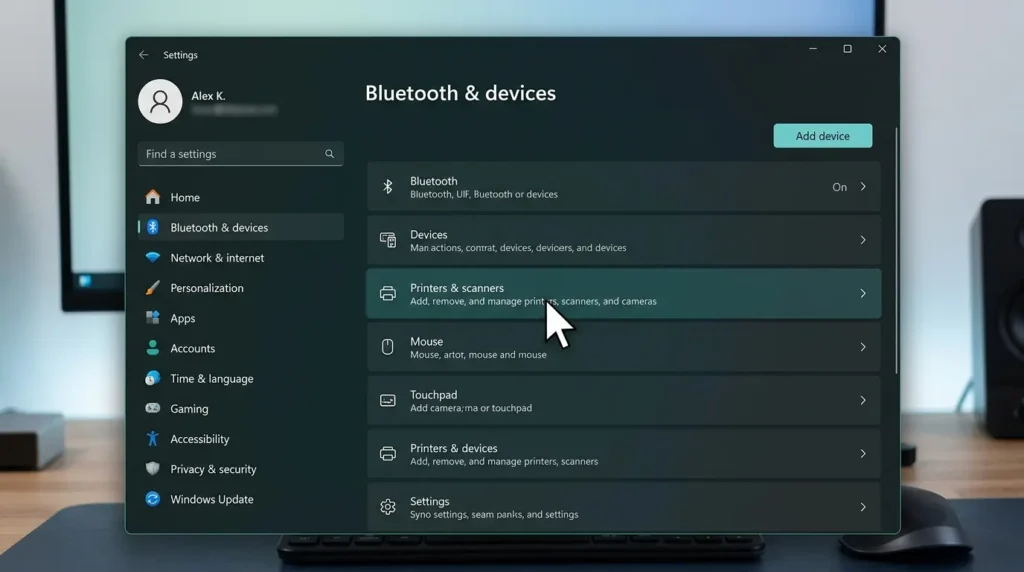
スタートボタンから設定アプリを開きます。
左側一覧メニューの「Bluetooth とデバイス」をクリックしてから、右側の「プリンターとスキャナー」へと進みます。
現在ご使用中のプリンターのアイコンを選択し、次の画面で「プリンターのプロパティ」ではなく「プリンターキューを開く」をマウスでクリックしてください。
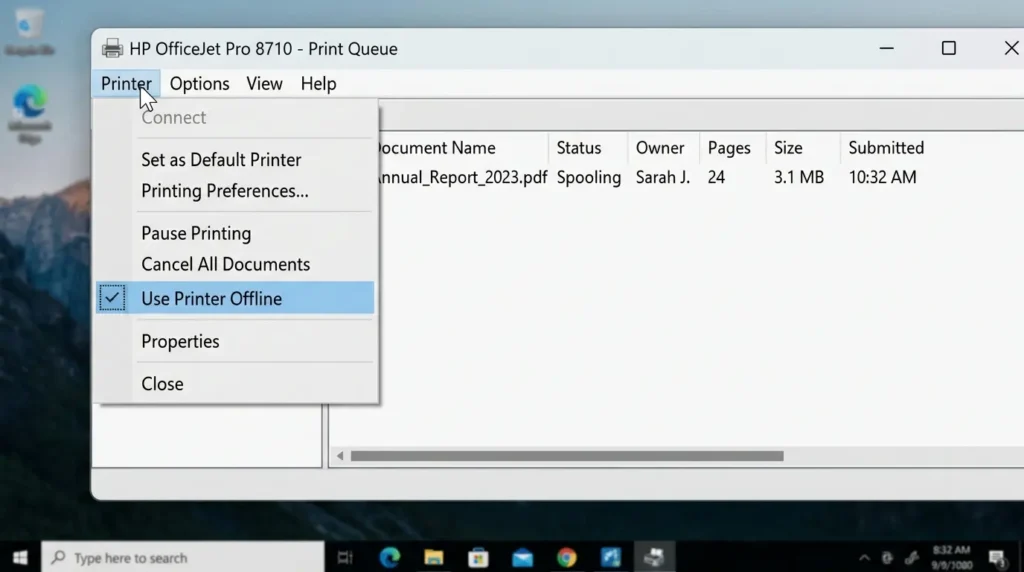
表示された印刷管理用の小さなウィンドウの左上にある「プリンター」メニュータブをクリックします。
一覧の中に表示される「プリンターをオフラインで使用する」という項目の左側にチェックが入っている場合は、その文字をクリックしてチェックを完全に外します。
オフにしてください。
合わせて「印刷の一時停止」にチェックが入っている場合も同様に解除を行います。
これにより、内部に溜まって待ち状態になっていたドキュメントデータの転送が自動的に再開されます。
トレーから綺麗な紙がパッと出力され始めるようになります。
新しく別の周辺機器をシステムへ登録する基本操作について詳しく知りたい方は、下記の専門解説ガイドもあわせて参考にしてください。
🔗 関連リンク:Windows11でプリンターを設定・追加する方法
プリンター オフライン 直し 方 キャノン Windows11
要点:キヤノン製のPIXUSやMAXIFYシリーズでオフラインが解除できない原因は、印刷ジョブのデータ詰まりが原因であるケースが多いため、スプーラーサービスの再起動と古いキャッシュ削除が必要です。
多くの家庭用インクジェットプリンター利用者が直面して最も困りやすい、プリンターオフラインの直し方(キャノン)Windows11の具体的な攻略法をPREP法で詳しく解説します。
結論から申し上げますと、Windowsの印刷管制塔プログラムであるPrint Spoolerサービスを一度強制停止させます。
フォルダの奥底に溜まった古い印刷ジョブの残骸ファイルを完全削除してからパソコンのシステムを再起動してください。
理由は、キヤノンのPIXUSシリーズへWi-Fi経由で高画質な写真データを連続送信した際、データサイズが大きすぎるためにシステム内部で転送詰まりが起きます。
安全装置としてステータスが「オフラインエラー」のままロックされて「キャノン プリンター オフライン解除できない」という深刻なフリーズ状態に陥ってしまうからです。
具体例として、スタートメニューの検索エリアに services.msc と入力してサービス管理画面を開きます。
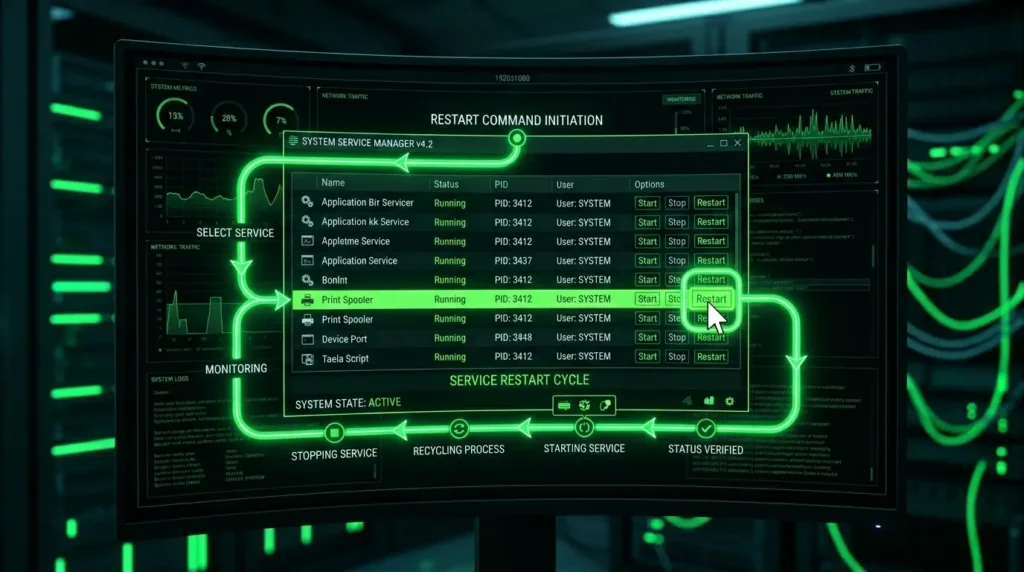
一覧の中から「Print Spooler」を探して右クリックします。
一度「停止」を選択します。
次に、エクスプローラーを開き、アドレスバーに以下の絶対パスを入力してEnterキーを押してください。
C:\Windows\System32\spool\PRINTERS
画面に出現したフォルダーの中に入っている一時キャッシュファイルをすべて選択します。
キーボードの「Shift + Delete」を押してゴミ箱をスキップして完全消去します。
詳しいファイルシステムの管理コツについては、下記の完全ガイドが役に立ちます。
🔗 関連リンク:Windows11エクスプローラーの使い方・設定完全ガイド
キャッシュ消去が完了したら、先ほどのサービス画面に戻ります。
再び「Print Spooler」を右クリックして「開始」を押したあと、パソコン本体を通常通り再起動させます。
これで詰まりの原因が根本からクリーンアップされるため、キャノンのプリンターでオフライン解除方法のあらゆる手段の中で最も確実にオンラインへ復帰させることが可能になります。
プリンターオフライン Windows10 / 11共通のネットワーク不調対策
要点:以前の旧OSであるWindows10環境やWindows11環境の全般において、Wi-Fi接続のプリンターが頻繁にオフラインになる最大の理由は、ルーターとの間でIPアドレスの相違が発生しているためです。
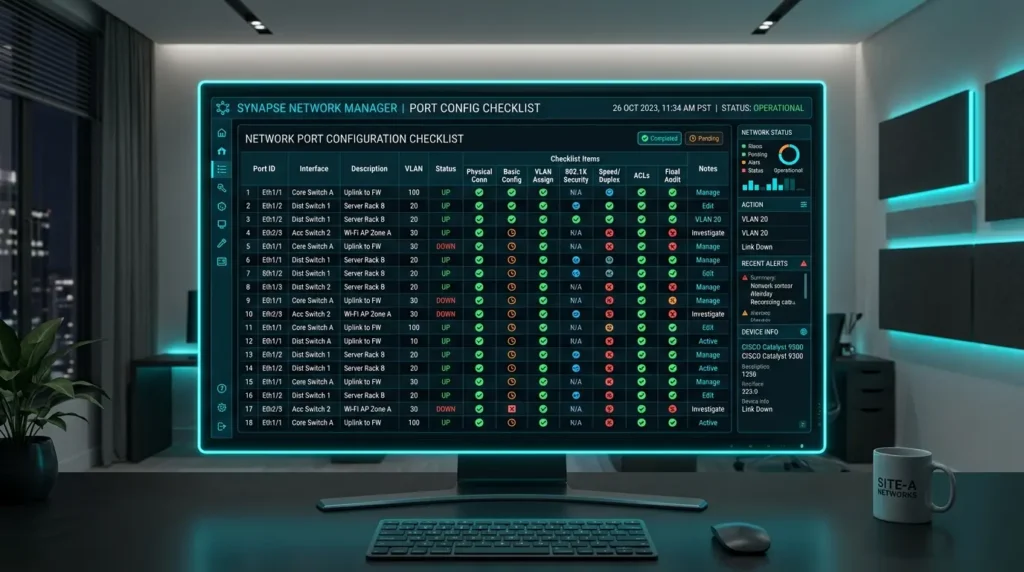
職場や自宅の複数のPC環境で発生する「プリンター オフライン Windows10」の症状や、Windows10 プリンターオフライン解除の設定変更手順について紹介します。
結論から申し上げますと、コントロールパネルからデバイスとプリンターのプロパティを開きます。
Windowsが勝手に自動生成した不安定な「WSDポート」から、プリンター固有の固定アドレスを直接指定する「Standard TCP/IP ポート」へ手動で切り替えを行ってください。
理由は、WSDという通信規格は、無線LANルーターの再起動時やパソコンのスリープ復帰の際、電波の探索タイミングが少しでもズレると出力先を見失ってしまいます。
有線ケーブル接続とは異なり高確率でオフラインのままフリーズしてしまうというシステム上の大きな弱点を抱えているからです。
具体例として、コントロールパネルからプリンターのアイコンを右クリック。
「プリンターのプロパティ」を開いてポートタブをクリックします。
「ポートの追加」ボタンを押します。
「Standard TCP/IP Port」を選択して新しいポートを追加してください。
画面の指示に従ってプリンターのローカルIPアドレスを入力して確定すれば、通信経路が双方向で強固に固定されます。
これからはパソコンの電源を入れるたびにオフライン表示になって繋がらないというイライラから一生解放されるようになります。
このネットワークの電波干渉やWi-Fi周りのディープなエラーの切り分け方法についてさらに詳しく知りたい方は、下記の専門関連記事もあわせてご覧ください。
🔗 関連リンク:Windows11でWi-Fiが急に繋がらない原因と解決方法
エプソン プリンター オフライン 解除 できない重度エラーの撃破方法
要点:エプソン製のカラリオ等の複合機でどうしてもオフラインが解除できない場合は、双方向サポート機能の競合、またはOS更新時にプリンタードライバーが簡易版に書き換わってしまったことが理由です。
何をやってもエプソン プリンターのオフラインが解除できないという最悪の状況を根本から修理・改善する最新の手順を紹介します。
エプソン製の本体をお使いの際、画面の設定アプリ上では正常に見えるにもかかわらず、テスト印刷をしようとすると通信エラーを吐き出すケースがあります。
この問題の主な原因は、Windows Updateの大型アップデートが適用された際、メーカー純正の高度な制御プログラムデータがシステムから誤って削除されます。
機能を大幅に制限したマイクロソフト製の「インボックスドライバー」という簡易ソフトに勝手に上書きされてしまうためです。
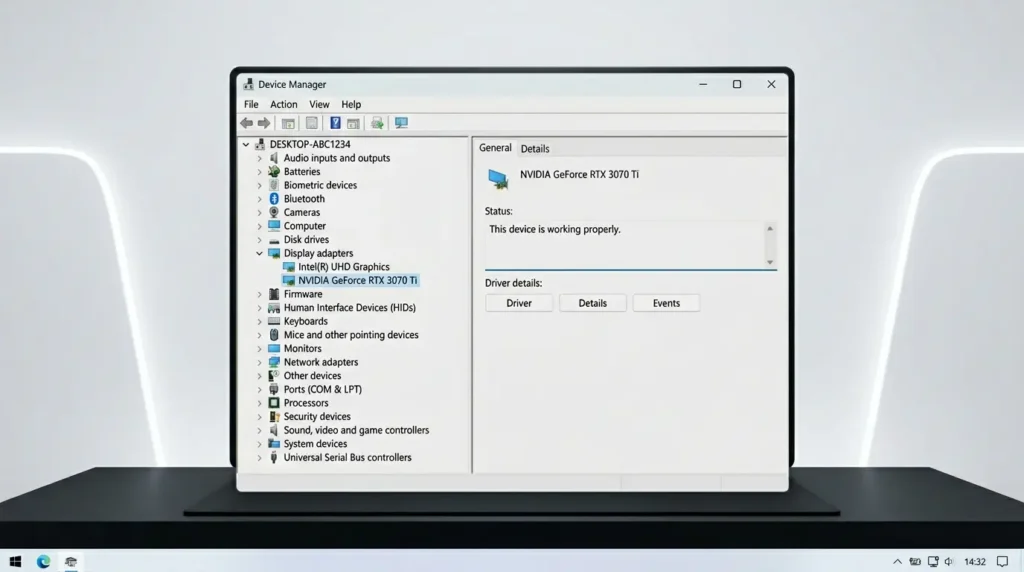
対策として、スタートボタンを右クリックして「デバイス マネージャー」を起動します。
一覧の中にある「印刷キュー」または「プリンター」を展開します。
お使いの該当機種名を右クリックして「デバイスのアンインストール」を実行して一度完全に消去してください。
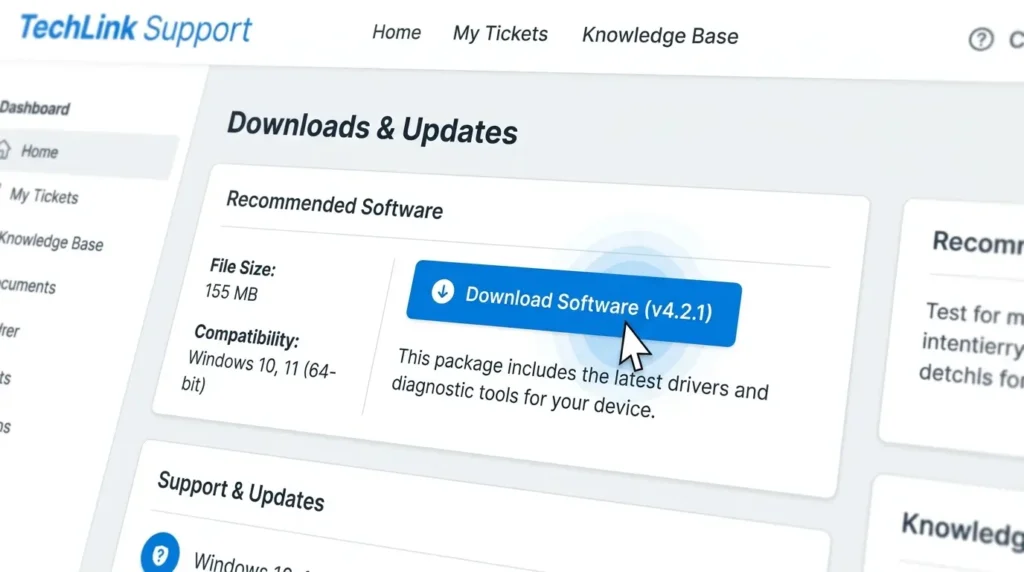
アンインストール完了後、エプソンやキヤノン、ブラザー、リコーの公式サイトのサポートページへブラウザーからアクセスします。
2026年最新の「フルパッケージ純正プリンタードライバー」データを新しくダウンロードして再インストールを行ってください。
これで眠っていた内蔵サウンドカードが一瞬で目を覚ますのと同様に、通信チップのシステムが美しく再構築されます。
今までグレーアウトしていたオフライン解除スイッチが見事に正常化して動くようになります。
このPC内部の制御プログラムドライバーをクリーンに整えて適合させるメンテナンス視点は、オーディオなどの不調を自力で叩き直すアプローチとも深く共通しています。
詳しいソフトウェアの入れ直し手順について知りたい方は、下記の関連記事もあわせてぜひご覧ください。
🔗 関連リンク:Windows11でドライバーを再インストールする方法
また、Bluetooth接続タイプのモバイルプリンターをお使いで、ペアリングが突然切断されて動かずに困っている方は、下記の専門解決コラムの知恵が大きな助けになります。
🔗 関連リンク:Windows11でBluetoothが繋がらない原因と解決方法
オフラインを二度と発生させない方法
要点:2026年の最先端PC運用において印刷エラーの残ストレスを完全にゼロにするには、
- 双方向通信の無効化
- 管理者権限ロックの強制破壊
およびUSB分配器ノイズの完全遮断という3つのプロフェッショナルな知恵を導入する必要があります。
ネット上の一般的なブログやメーカーの取扱マニュアルをいくら並べ替えても載っていない、実務の現場から導き出した強力な3つの最新独自応用テクニックを詳しく教えます。
プリンターがインク残量情報の探索でフリーズするのを防ぐ双方向サポートの無効化
「Wi-FiもUSBケーブルもちゃんと繋がっていて、さっきまで正常に印刷できていたのに、数分間放置しただけで気づけば勝手にオフライン表示へ戻ってしまう」という怪現象の真の原因は、実は電波の切断ではなく、ドライバー内の「双方向通信サポート」という余計な機能のバグです。
この機能がオンになっていると、パソコンはプリンターに対して
- インクの残り量
- 用紙サイズ
- ヘッドのメンテナンス状態
などの詳細情報を常にリアルタイムで送受信しようと試みます。
しかし、機材が省電力スリープモードに入った瞬間にこの通信データの応答が数ミリ秒遅れ、OS側が「機材が取り外された」と勘違いしてステータスをオフラインに変えてしまいます。
対策として、プリンターのプロパティを開きます。
ポートタブの一番下にある「双方向通信をサポートする」というチェックボックスのチェックを、手動で外してオフに切り替えてください。
余計なデータの往復が全廃化されるため、どれだけ放置しても勝手にオフラインに切り替わることがなくなります。
いつでも今すぐ印刷ボタンを押した瞬間に爆速で印字が開始される快適な環境が構築できます。
「オフラインで使用する」の文字がグレーアウトして外せない罠を叩き直す管理者権限のバイパス
設定画面でプリンターをオフラインで使用するのチェックを外しようとしても、文字自体が薄い灰色にグレーアウトしてマウスのクリックに一切応答せず、チェックが外せない初心者絶望の罠に対する特効薬です。
これはプリンターの物理故障ではありません。
Windowsのセキュリティシステムが「現在ログインしているユーザーには、プリンターの通信状態を変更する資格が不足している」と誤認してシステムロックをかけていることが原因です。
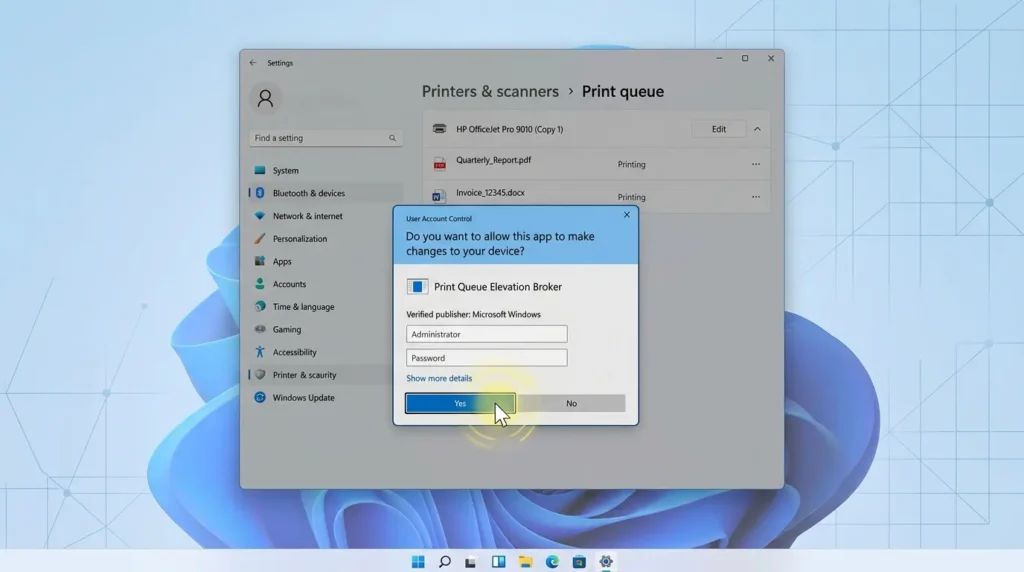
解決策として、設定アプリではなくコントロールパネルの「デバイスとプリンター」を開きます。
対象のプリンターアイコンを右クリックして「印刷ジョブの表示」を選ます。
出現したウィンドウのメニューバーから「プリンター」をクリックします。
メニューの一覧の中にある「管理者として開く」を最優先でクリックしてください。
USBメモリやハブの電気ノイズ干渉を全停止させるセルフパワー配線戦略
有線のUSBケーブルを使ってパソコンと直接プリンターを繋いでいるデスクトップやノートPC環境において、配線がしっかり挿さっているのにPC側がデバイスを見失って「未接続」のエラーメッセージを吐き出すケースがあります。
この原因は、パソコン本体のポートの劣化ではありません。
同じ並びに接続されている「外付けのUSBハブ」や「USBメモリ」などの周辺機器がマザーボードの基盤内部に放出している微弱な電気ノイズです。
特に安物の分配器やスマートフォンの充電ケーブルを同じ左側のポート群に密集させて差し込みを行っている環境では、電気ノイズがプリンターの通信信号の波形をジャミングしてしまいます。
ハードウェアが存在しないとOSが誤認識してしまいます。
対策として、プリンター用のUSBプラグを他のノイズ発生源から最も遠い「PC本体の背面に直接差し込む」か、外部コンセントから安定した電力を供給できる専用の「セルフパワー式USBハブ」を経由させて配線を一本独立させてください。
溜まっていた電気的な壁が一瞬で綺麗に消え去るため、何をやってもオンラインに戻らなかった頑固な未接続エラーが一発で解決します。
Windows11プリンターを認識しない不具合への有線無線各対処手順
専門用語の解説(注釈)
記事内に登場した、少し難しく感じるネットワークシステムやパソコン周辺機器の基本知識について、初心者向けに分かりやすい言葉で解説を付け加えます。
- 印刷ジョブ パソコンからプリンターへ向けて送信された、印刷待ち状態にあるドキュメントデータの一覧のことです。この待ち行列の先頭にあるデータが何らかのエラーでフリーズして詰まると、後ろにあるすべての印刷データがストップしてしまい、機材がオフライン状態に固定されてしまいます。
- WSD パソコンがネットワーク上の周辺機器を自動的に発見して手軽に接続できるようにするために設計されたWindows標準の通信規格です。手軽である反面、電波の瞬断に非常に弱く、オフラインエラーを起こしやすいというデメリットがあります。
- デバイスマネージャー パソコン本体に内蔵・接続されているすべてのハードウェア部品の動作ステータスを一覧で管理し、制御プログラムの更新や削除を行うためのWindowsの管理管制画面のことです。
- システムの復元 パソコンの設定がアップデートやバグでめちゃくちゃになってしまった際、保存してある大切な写真データやWord、Excelなどの会社用文書ファイルを一切傷つけることなく、あらかじめ自動で保存されていた過去の正常に100%動いていた日時の状態へと安全に時間を巻き戻して復元させる強力なセーフティネット機能のことです。
よくある質問
要点:プリンターの接続失敗や、手動でのシステム設定変更における安全性に関して、多くの一般読者が抱きやすい共通の不安や疑問に丁寧にお答えします。
Q:マニュアルの指示に従って、デバイスマネージャーからインテル製の通信アダプターやプリンターのドライバーを一度削除してみました。ですが、万が一再起動しても自動でプログラムが復活しなかったら、二度と印刷やインターネット接続ができなくなっちゃう最悪のリスクはありませんか?
A:初めてWindowsのシステム根幹を司る深い階層のフォルダの内部を触るときは、もし操作をミスしてPC全体の挙動がおかしくなったらどうしようと非常に大きな不安や恐怖を感じてしまうものです。
そのお気持ちやお悩みは本当によく分かります。
ですが、どうぞご安心ください。結論から申し上げますと、その心配は完全に不要です。
Windows 11には、たとえWi-Fiの接続が切れている完全なオフライン状態であっても、パソコン本体の内部ストレージに、標準の基本ドライバーのバックアップデータを常時自動で保存しておく強力なセーフティ機能が備わっています。
そのため、削除を実行した後に機能が二度と使えなくなるといった最悪の事態が起きる可能性はほぼゼロに等しいです。
安心してステップを進めていただき、快適なデジタルライフを取り戻すチャレンジを行ってみてください。
Q:色々とお勧めの対処法を試しているうちに、どこのチェックを外したか分からなくなり設定がめちゃくちゃになってしまいました。すべてを不具合がおかしくなる前の数日前のクリーンな状態へ一発で丸ごと戻す魔法のような解決策はありませんか?
A:色々と自力で試す中で、どの項目を変更してしまったか分からなくなってしまうのは非常によくあるケースです。
ご安心ください。
そのような時のために、Windowsにはシステムの復元という非常に強力なセーフティネット機能が用意されています。
画面左下の検索エリアに文字入力で復元ポイントと入力します。
検索結果から復元ポイントの作成の窓を開きます。
全般メニューのシステム保護タブ内にあるシステムの復元ボタンをクリックします。
一覧からトラブルが発生する前の日時を選択して進みます。
そのまま指示に従って実行すれば、大切な個人の写真データや会社用のドキュメントファイルを一切傷つけることなく、パソコンのワイヤレスシステム環境の全体設定だけを、楽しかったあの時の100%サクサク動いていた状態へと安全に巻き戻すことができます。
ぜひ気軽に試してみてください!
外部システム連携と免責事項の総括
要点:設定アプリやコントロールパネルによる高度なプリンター復旧手順をマスターした後は、トピッククラスターに基づき、OS全体の動作環境を包括的に向上させるためのファイル管理へとステップを進めましょう。
本ページで詳しく紹介した手順により、Windows 11環境でプリンターが突然オフラインになってしまった際の正確な原因特定から、最速のオンライン復旧ステップまでの知識が完全に身につきました。
今回の手順でパソコンのシステム根幹を司る周辺機器の通信環境が100%綺麗に正常化されたら、次はさらに具体的なファイル属性の管理やエクスプローラーの高度な設定変更へとステップを進めましょう。
特に、印刷した各種PDFやWord、Excelの資料を末尾の文字で正しく見極め、フォルダ内での探しやすさを最大化させてタイパの優れたマルチタスクワークスペースを構築したいというお悩みを抱えている方は、下記の関連記事へと進んでください。
エクスプローラーの常時最適化設定手順を実践してみてください。
驚くほど簡単に問題が解決し、より安全で快適なパソコンライフが手に入ります。
🔗 内部リンク:Windows11エクスプローラーの使い方・設定完全ガイド
印刷トラブル全般を網羅した親コラムの総合案内も、今後のPC運用の大きな盾となりますので、あわせてぜひご一読ください。
🔗 内部リンク:Windows11で印刷できない原因と対処方法まとめ(親記事)
常に最新のガジェット情報やシステムOSの動向へアンテナを張り、最適な環境を快適にアップデートしていきましょう。
私はあなたの素晴らしいテクノロジーライフと、毎日のビジネスや学業における目標達成への挑戦をいつも心から情熱的に全力で応援しております!
2026年最新のWindows 11プリンター管理公式サイト一覧
- Microsoft公式:Windows でのオフライン プリンターの問題のトラブルシューティング
- キヤノン公式:突然パソコンとの通信が切れた・PIXUSシリーズのオフライン状態解除手順ガイド
- エプソン公式:無線LAN接続プリンターがオフラインのまま反応しない時のQ&Aナレッジ