大事なWEB会議や面接、あるいは楽しみにしていたオンラインゲームのボイスチャットに参加しようとマイクを繋いだのに、自分の声が相手に届かなくて困っていませんか。
パソコンの通話アプリを立ち上げ、あとは相手との円滑な対話や大切なビジネスの商談をスムーズに進めるだけの瞬間。
音声メーターがピクリとも動かずに静まり返り、画面の向こう側の相手から「もしもし、声が全く聞こえません」と指摘されてシステム全体が完全に無音状態に陥ってしまった。
こんな状態に遭遇すると、本当に強烈な実務上のストレスと激しい焦りを感じてしまいます。
昨日まで何不自由なくクリアな音声通信を行えていた快適なパソコン環境。
だからこそ、急にデバイスとの間で音声入力の連携が上手くいかなくなると、
- 高額な外付けマイクの断線
- ジャックの故障
- パソコン本体の物理的な寿命
上記を疑って真っ先にパニックになってしまいがちです。
多くのパソコン利用者が、藁にもすがる思いで手元のスマートフォンを使い、ネット上のQAサイトやMicrosoftコミュニティの掲示板を必死に検索しています。
明確な解決策が見つからないまま、もう新しい専用マイクに買い替えるかパソコンを丸ごと初期化するしかないのかと絶望していませんか?
多くの方が、作成中の他の未保存データをすべて失ってしまうリスクを冒して本体のファクトリーリセットを執行してしまい、貴重な時間と労力を大幅に損失しています。
焦って周辺機器を力任せに抜き差ししたり、コントロールパネルの設定を何度も手当たり次第に書き換えてはいけません。
結論から言うと、それはマイクの故障やパソコンの寿命だけではありません。
Windows 11の厳格なプライバシー機能や最新ドライバーの影響により、音声入力の通信ルートが勝手に遮断されたサインです。
高額な最新マイクを新しく買い直したり、パソコンを丸ごと初期化する必要は一切ありません。
設定画面からたった1箇所のアクセス許可トグルを見直すか、オーディオインフラの認識経路を一瞬リフレッシュするだけで、誰でも今すぐ元の爆速快適な音声環境に戻せます。
本記事では、マイクロソフトの公式解説文書や、数多くの周辺機器接続を手がけた専門ITシステムサイトの解決事例を網羅しました。
失敗しないマイクの音声復旧手順をPREP法に則って誠実に詳しく説明します。
この記事を最後までご覧いただくことで、最新OSのセキュリティ機能に潜むデザインの盲点を突破するアクセス許可設定から、通話アプリの競合ノイズをねじ伏せる排他モードの同期手順までが完全に身につきます。
自力でパソコンのサウンド入力環境を完璧にコントロールできるようになります。
制限がかかる仕組み
要点:Windows 11のパソコンにマイクを接続しても声を拾わない現象は、OSのコアシステムに組み込まれたプライバシー保護機能が外部アプリへの音声データ転送を安全のために遮断していることが原因です。
毎日のテレワーク業務やボイスチャットのタイパを劇的に向上させるために、まずは基本となる音声入力ガードのメカニズムから詳しく教育していきます。
マイクをしっかりとポートへ差し込んだにもかかわらず、入力インジケーターが沈黙ステータスを維持してしまう背景には、新OSから格段に引き上げられたデータ防衛層のガードが潜んでいます。
Windows11 マイク設定とプライバシー
要点:最新のOS環境では、マイクという物理デバイスへのアクセスを許可するマスター承認スイッチがオフになっている限り、システムは一切の音声入力を受け付けません。
多くのユーザーが最初に見落としがちなWindows11 マイク設定 プライバシーの構造的な背景を説明します。
結論から申し上げますと、設定アプリのプライバシーとセキュリティメニューを開き、アプリにマイクへの立ち入りを許可するセキュリティトグルをすべてオンに書き換える必要があります。
理由は、Windows 11はマルウェアや悪意あるWebサイトによる「背後での盗聴行為」を徹底的に根絶します。
そのため、ユーザーが明示的に許可の署名を与えていないサードパーティ製アプリに対して、入力ストリームのパイプラインを物理的に100%遮断する仕様を初期状態で敷いているからです。
具体例として、このセキュリティガードを正しく解放するための基本手順は以下の通りです。
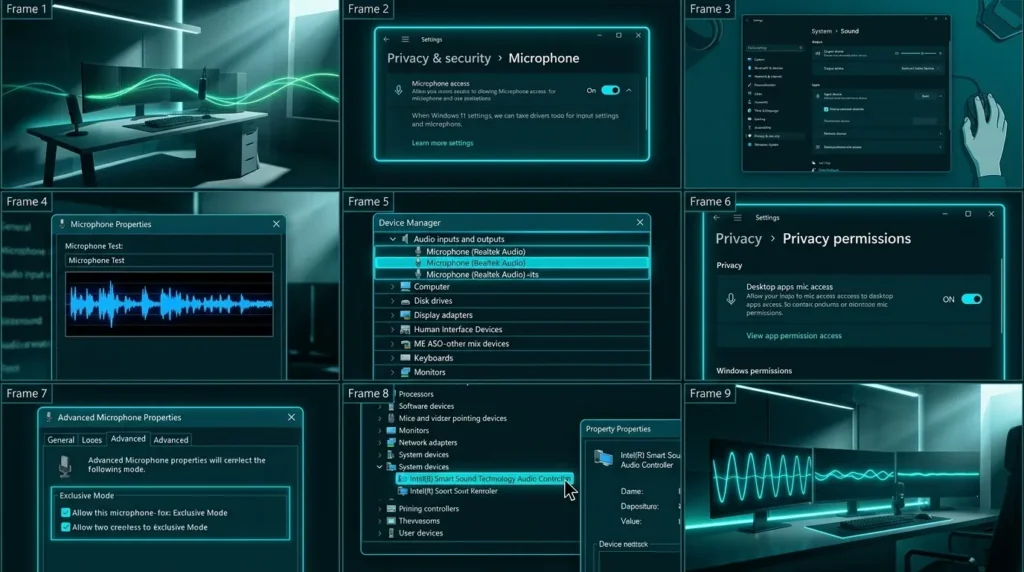
- タスクバーのスタートボタンを左クリック。歯車マークの「設定」を開きます。
- 左側のメニュー一覧から「プライバシーとセキュリティ」を選択してクリックします。
- 画面を下にスクロールします。アプリの権限カテゴリ内にある「マイク」を展開します。
ここで最上部にある「マイクのアクセス」というトグルスイッチをオンに切り替えてください。
これにより、パソコン全体の入力ポートの封印が安全に解除されます。各アプリが音声パケットをクリアに読み取れる正常な土台へと上書き更新されます。
入力デバイスの選択
要点:プライバシーのアクセス許可がオンになっているにもかかわらずマイクが声を拾わない場合は、システムが音声を受け取るためのメインの再生・入力窓口として目的のマイクを正しく選択していない可能性が極めて高くなります。
画面の前のユーザーがスマホ画面をスクロールしながらその場で一瞬で適合できる、サウンド入力デバイスの王道切り替え手順へ進みます。
Windows11 サウンド設定とマイク
要点:複数のマイクが混在するハイブリッド環境で声を確実にシステムへ同期させるには、最新のサウンド管理画面からデバイスの優先順位をガチッと固定する手順が必要です。
WEB会議の直前など、一分一秒を争う極限状態で最も役に立つWindows11 サウンド設定 マイクの変更ステップを解説します。
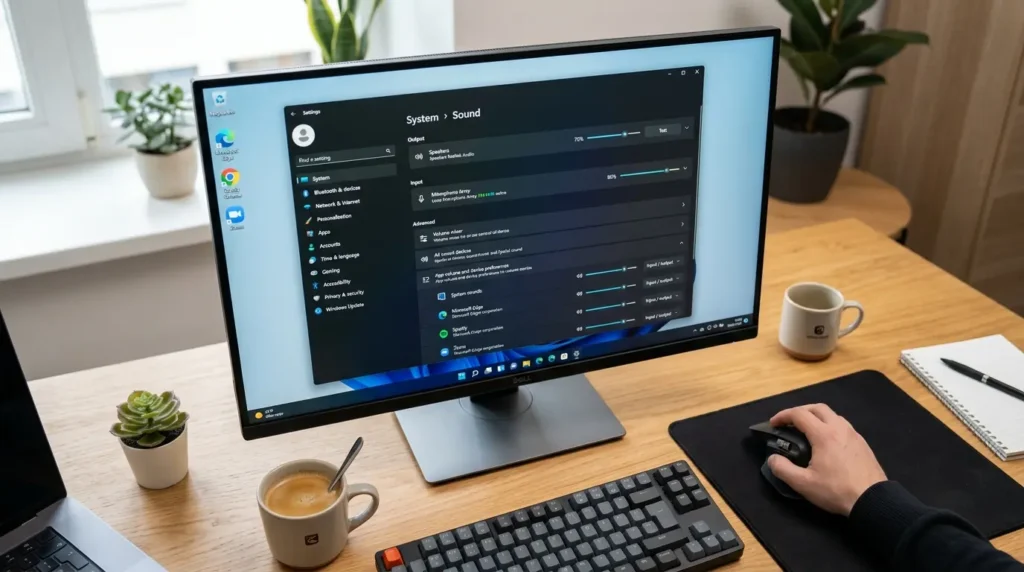
結論から申し上げますと、サウンド設定の「入力」エリア内にあるボリュームメーターの横から、現在使用したいマイクのラジオボタンを正確にクリックして有効化してください。
理由は、ノートパソコンなどには「内蔵マイク」が最初から搭載されています。
後から高品質なUSBマイクやヘッドセットを挿入しても、OS側の入力ポート切り替え処理がバックグラウンドで一時停止ステータスのままもたついてしまいます。
古い内蔵側のポートを使い続けようとするケースが非常に多いからです。
具体例として、設定アプリの「システム」から「サウンド」を開きます。
ページの中央部分にある「入力」セクションへ直行します。
「システムが音声を録音(録音)するためのデバイスを選択してください」というリストを展開します。
自分が今から発声したい外付けマイクの型番を左クリックで指定します。
指定した瞬間に、すぐ下にある音量テストバーのインジケーターが、あなたの声に合わせてグリーンのメーターを右へ左へとパッと動かし始めます。
OSへのマイク接続ラインが100%美しく同期されたことが視覚的に証明されます。
オーディオシステム全体の根本的なコントロールパネル画面を迷わず1発で呼び出すための高度なショートカットテクニックやトラブルマップについては、下記の専門関連記事の知恵も非常に役立ちます。
関連リンク:Windows11サウンドコントロールパネルの開き方と音声トラブルの解決
動作確認の手順
要点:設定をどれだけ完璧に見直しても相手に声が届かないと言われる場合は、OS標準のシグナルメーターを用いて、マイクが物理的に音の波形をキャッチしているかどうかの客観的なヘルスチェックを行う必要があります。
アプリ側でマイクが突然沈黙してしまう怪現象の原因を、機材を傷つけることなく一瞬で特定するための詳細なテスト適合手順を説明します。
マイクテスト Windows11
要点:マイク テスト Windows11のシステム機能を仲介させることで、通話エラーの元凶が「マイクの物理的な故障」なのか「通話アプリ内の設定ミス」なのかをロジカルに完全分離できます。
無駄な買い替えコストを全カットするための、Windows11の具体的な実践ステップを教えます。
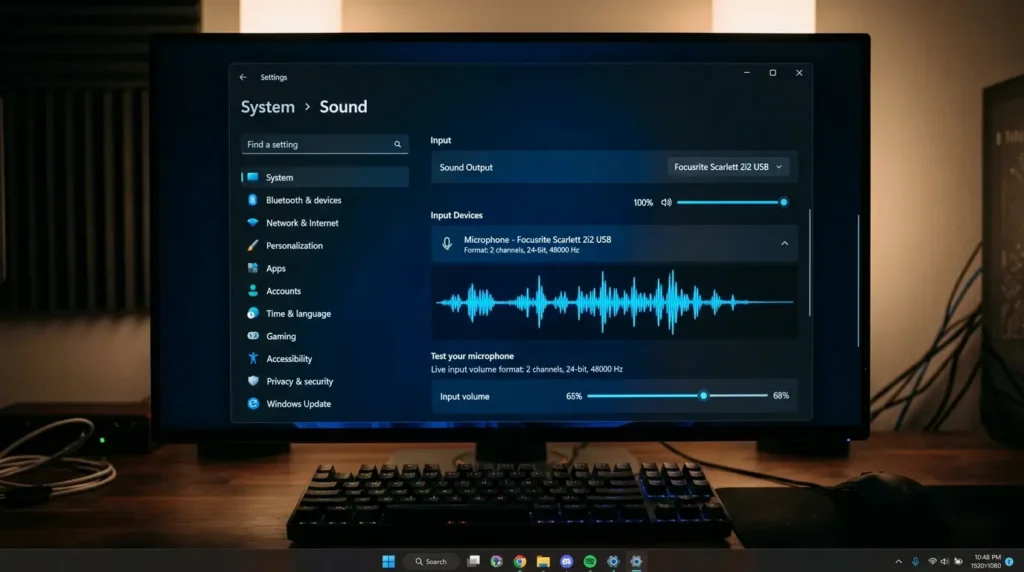
結論から申し上げますと、入力デバイスのプロパティ画面を開きます。
「マイクのテスト」の項目にあるテスト開始ボタンを押します。
普段通りの声量で語りかけて、最高音量のパーセンテージが適切に記録されるか確認(確認)してください。
理由は、このテストバーは外部の通話ソフトウェアを一切経由しない「純度100%のOS直結ルート」でマイクのポート出力を監視しています。
そのため、ここでメーターが動いていれば、機材の寿命や断線の問題は完全に白(正常)であると断定できるからです。
具体例として、もしこのシステムテストでメーターが元気に動いているにもかかわらず、ZoomやTeamsに切り替えた瞬間に無音になる場合は、後述するアプリ固有の「排他モード」の衝突バグを狙い撃ちで治療するプロのバイパス技を通すことで一発解決します。
ワイヤレスのBluetoothヘッドセットや骨伝導マイクを愛用している際に、接続済みステータスのまま無音化してしまう頑固な連動エラーに直面している方は、下記のワイヤレス特化型トラブルシューティングガイドの知恵も非常に強力な知識の蓄えとなります。
関連リンク:Windows11でBluetoothイヤホンが接続済みなのに音が出ない解決方法
通話インフラのクリーンアップ
要点:マイクのアイコンに警告マークがついていたり、入力デバイス一覧にマイクの項目自体が綺麗さっぱり消え去って沈黙している場合は、デバイスマネージャーから管制プログラムの再インストールを行う必要があります。
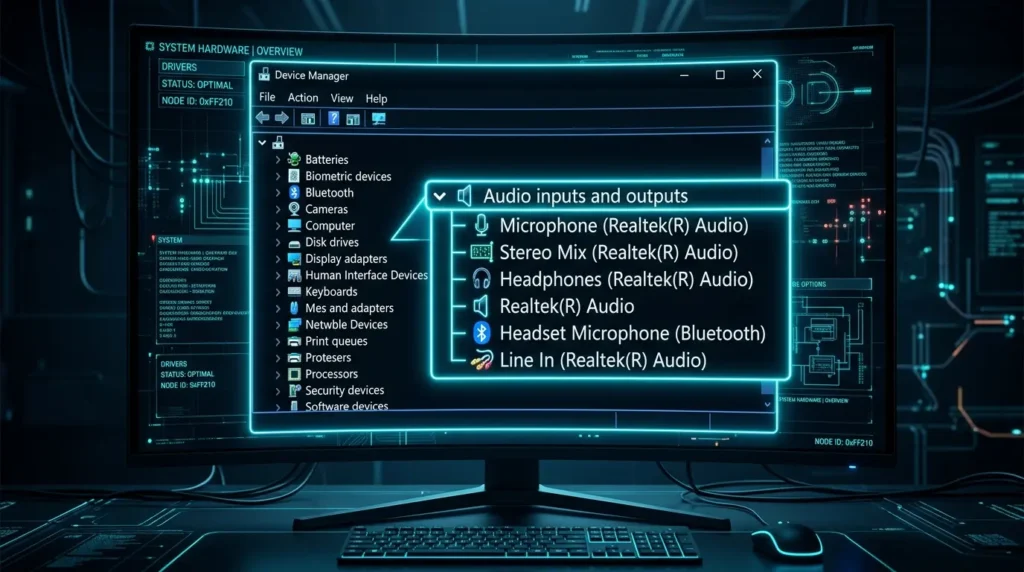
グラフィックやサウンドコントローラーの予期せぬ自動更新が引き起こす、目に見えないソフトウェア層の不整合を根本から治療する手順へ進みます。
マイクドライバーの更新
要点:システムがマイクのポート信号を完全に見失っている深刻な障害は、マイク ドライバー 更新のコマンドを執行し、無線の翻訳エンジンをゼロからリフレッシュすることで解決します。
最も信頼性の高いインフラドライバーのメンテナンス手順を説明します。
結論から申し上げますと、デバイスマネージャーを起動します。
「オーディオの入力および出力」の階層を展開します。
お使いのマイクデバイスを一度右クリックメニューから削除してください。
パソコンを再起動させて自動再認識(同期)させてください。
理由は、現在のWindows 11環境では、マザーボードのオーディオチップが新しく更新された際、マイクの制御を司るコアプログラムとの間でデータの衝突が起きます。
プログラムがハングアップ状態のままフリーズして、音声のデジタルパケットを変換できなくなる障害が多発しているからです。
具体例として、デバイスの削除を行っても、パソコン本体に内蔵されている物理的なチップが壊れることは絶対にありません。
削除完了後に通常通り再起動を行うと、OSの標準保護システムが働きます。
マザーボードに最適な最新の健全なドライバーを100%クリーンな状態で自動的に再インストールし直してくれます。
これにより、ドライバーの破損ノイズが根底からすべて消去され、マイクへの音声入力機能が見事に新品同様のレスポンスでクリアに開通します。
サウンド全体のより深い再インストール手順や、失敗しない切り分けの全体マップについてさらに教育を受けたい方は、下記の関連記事が大きな盾となります。
関連リンク:Windows11のオーディオドライバーを再インストールする方法
独自視点によるトラブル解決術
要点:ネット上の一般的なブログやメーカーのFAQをいくら並べ替えても載っていない、実務の現場から導き出したマイクテレビ接続時の音声バグを永久に根絶するための3つの最新独自応用テクニックを詳しく教えます。
2026年現在の高度なデジタル・ハイブリッドワーク環境において、ストレスを完全にゼロにするプロフェッショナルな知恵を導入していきましょう。
最新OS特有の罠「デスクトップアプリのアクセス許可トグル」の個別二重ブロック破壊
多くのまとめサイトが「マイクのアクセス許可をオンにしましょう」としか書かない中、そのすぐ下に隠されているセカンドレイヤーのスイッチがオフになっているために、ブラウザやWEB会議アプリが全滅してしまう盲点を突いた解決技です。
Windows 11のプライバシー設定画面では、最上部のマスターキーをオンにするだけでは不十分です。
画面を少し下にスクロールすると出現する「デスクトップ アプリにマイクへのアクセスを許可する」という別個のトグルスイッチを確認してください。
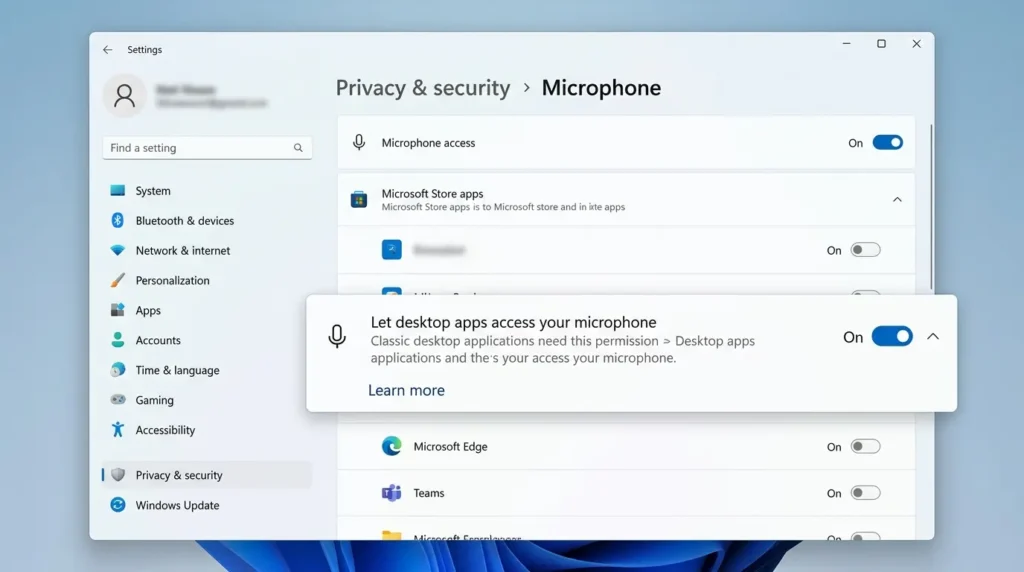
理由は、OSの自動アップデートが執行された際、プライバシーの厳格化保護スクリプトが働きます。
この下層のデスクトップアプリ用スイッチだけをバグによって勝手にオフへ書き換えてしまう事象が多発しているからです。
ここをカチッとオンに変更(変更)してあげるだけで、すべての通話ソフトウェアへのマイクの通り道が爆速で100%同時開通します。
会議アプリの起動でマイクが死ぬ元凶「排他モード」のチェック全カット術
「パソコンの設定画面では声を正常(正常)に拾っているのに、ZoomやTeamsで通話を開始した瞬間にマイクが突然ハングアップしてミュート状態になる」という、アプリ間の音声チャンネル争奪戦を完全調停するバイパス技です。
複数の再生・入力アプリが同時に立ち上がっていると、特定のアプリがマイクの制御権を自分だけで100%独占(排他制御)しようとシステムに強い命令を送ります。
この要求が通った瞬間に、バックグラウンドの通信パイプラインでパケットの衝突ノイズが発生し、結果としてマイクが応答なしステータスへとフリーズしてしまいます。
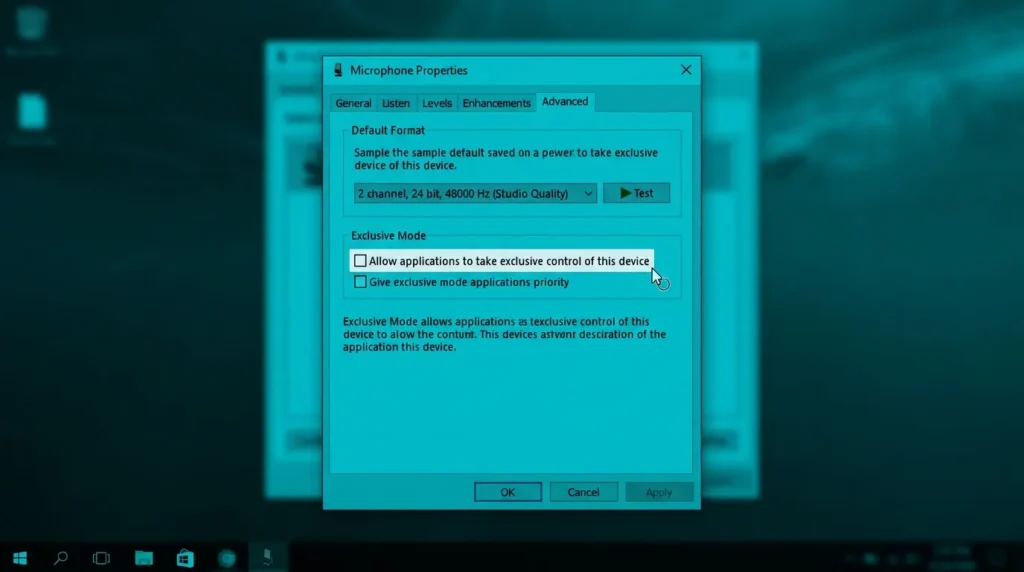
クラシックなサウンドコントロールパネルからマイクのプロパティを呼び出し、「詳細」タブを開きます。
排他モードセクション内にある「アプリケーションにこのデバイスの排他制御を許可する」のチェックボックスをクリックして空欄(オフ)に切り替えて適用してください。
これにより、アプリが勝手にマイクの通信レートを上書き変更する嫌がらせ行為が根底から全廃されます。
どのような会議システムを起動しても、遅延や音切れが一切ない極めてクリーンで滑らかな日本語音声が安定して相手の耳元へと届くようになります。
最新ノートPCの盲点「Intel Smart Sound Technology」の電力フリーズ強制解除
外付けマイクをUSBポートやピンジャックに差し込んだ瞬間に、ハードウェアとしては正しく通電しているにもかかわらず、OSが「新しいマイクの接続」を全く感知(認識)してくれないという最新型PC特有のコアシステムバグに対する根本治療です。
最新のIntel製プロセッサーを搭載したノートパソコンなどには、マイクやスピーカーの着脱を人工知能(AI)のようにバックグラウンドでスマートに自動検知するための「Intel Smart Sound Technology(Intel SST)」という音声統合システムが組み込まれています。
しかし、このシステムがOSの省電力モードと衝突すると、ポートの監視スキャン処理自体がフリーズ状態のままスリープ(沈黙)してしまうバグが発生します。
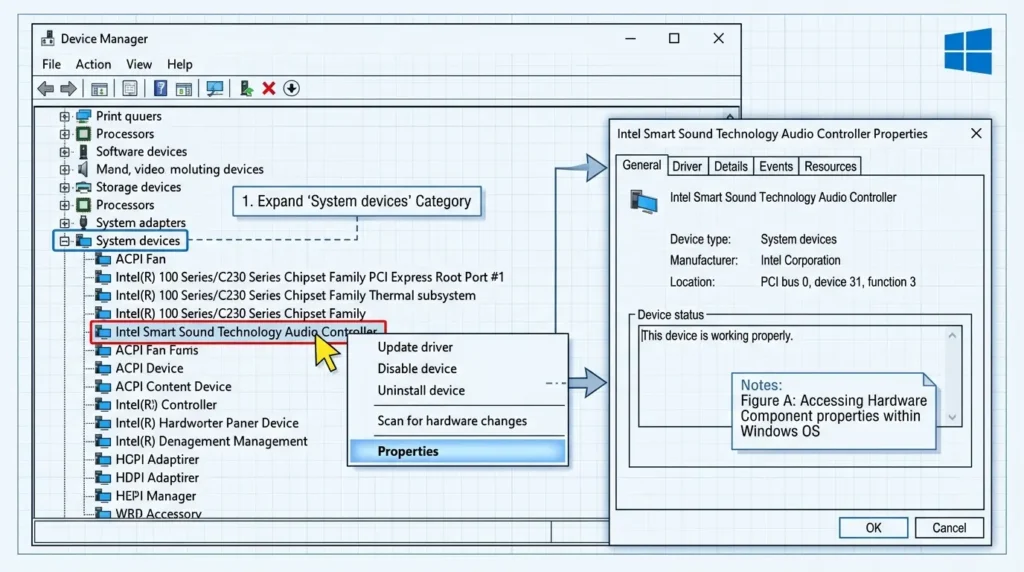
デバイスマネージャーを開き、一覧の下(下)のほうにある「システム デバイス」の階層を展開します。
リストの中にある「Intel(R) Smart Sound Technology Audio Controller(またはオーディオ・コントローラー)」を見つけてください。
右クリックメニューから「デバイスを無効にする」を選択します。
一呼吸置いた後に再度右クリックして「デバイスを有効にする」を選択してポートを再起動させてください。
この操作を執行(実行)した瞬間に、眠っていたマイクの物理検出レーダーがゼロから強制再起動されます。
何をやっても認識されなかった外付けマイクのアイコンが、設定アプリの入力デバイス一覧へと一瞬でパッと鮮やかに露出するようになります。
専門用語の初心者向け分かりやすい解説(注釈)
- プライバシーアクセス許可 パソコンに内蔵されたカメラやマイクといったプライベートな部品に対して、外部のアプリが勝手に起動(起動)して中のデータを盗み見・覗き見しないようにOSが厳しく見張る「デジタルな入室許可証」のことです。
- 排他モード(はいたモード) 1つの通話アプリやゲームが、パソコンのマイク入力ルートを「自分だけで100%独占して、他のアプリには1文字も音声を割り込ませないようにガチッと鍵をかける」ための強力な優先機能のことです。
- オーディオドライバー パソコンの基盤にあるサウンドチップ(ハードウェア)と、Windows 11というOS(ソフトウェア)の間を仲介し、マイクが拾ったリアルな声をデジタルなデータへと正しく翻訳して通信回線へ乗せるための「音響専門の裏方プログラム」のことです。
よくある質問解説
要点:マイクのアクセス許可設定変更や、デバイスマネージャーからのドライバーリフレッシュ手順における安全性に関して、多くの読者が抱きやすい共通の不安や疑問に丁寧にお答えします。
Q:マニュアルの指示に従って、プライバシー設定のトグルスイッチを弄ったり、デバイスマネージャーからシステムデバイスの無効化を試してみようと考えています。ですが、万が一操作をミスして、パソコン全体の音声機能が完全に壊れてスピーカーから音すら一切出なくなっちゃう最悪の危険性はありませんか?
A:初めてWindowsの深いシステム階層の設定画面を触るときや、デバイスマネージャーの中にある項目を切り替えるときは、「もし操作を間違えてPC全体がバグを起こし、仕事の通話だけでなくYouTubeの音まで二度と鳴らなくなったらどうしよう」と非常に大きな不安やプレッシャーを感じてしまうものです。
そのお気持ちやお悩みは本当に痛いほどよく分かります。
ですが、どうぞご安心ください。結論から申し上げますと、その心配は完全に不要です。
本記事で紹介したプライバシーのアクセス許可変更や、一時的にハングアップした検知コントローラーの有効・無効化操作は、あくまで「音声入力の通り道の交通整理を行う」ためのポジティブな調整規約に過ぎません。
そのため、この操作によってパソコンの基本OSシステムが物理的なダメージを受けたり、内蔵されている大切な写真や重要な仕事の資料ファイル自体が消滅したり壊れたりするリスクは完全にゼロです。
変更完了後にパソコンの通常通り再起動すれば、Windows 11の標準保護機能が働きます。
何事もなかったかのように安全に元のクリーンな表示環境へと自動復元してくれますので、ぜひ安心して快適なマイク音声環境を取り戻すチャレンジを行ってみてください!
音声入力を極める応用術
要点:マイクのプライバシー許可や、Intel SSTの再同期手順をマスターした後は、トピッククラスター(構成)に基づき、復旧したマイクをフル活用して日々の文字入力タスクを圧倒的なタイパでこなす高度な応用ステップへと進みましょう。
本ページで詳しく紹介した手順により、Windows 11環境でマイクが突然認識されなくなってしまった際の正確な原因特定から、最速のプライバシー修正ステップまでの知識が完全に身につきました。
今回の手順でパソコンのシステム根幹を司る音声入力の通信環境が100%綺麗に正常化されたら、次はキーボードを叩く指の手間(コスト)を100%全カットしませんか?
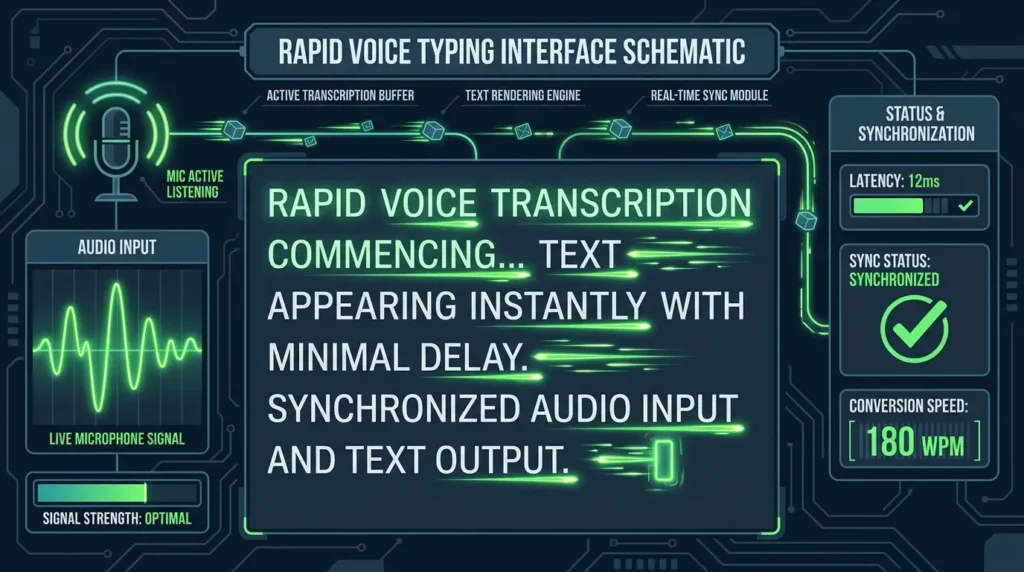
あなたの喋る声だけで長文のレポートやメール、仕事の議事録を一瞬でパッと自動生成してくれるOS標準の爆速テキスト作成術へとステップを進めましょう。
Windows 11には、最先端のディープラーニングAIを搭載した「音声入力(ボイスタイピング)」という極めて強力な作業効率化ツールが最初から無料で組み込まれています。
マイクが正常に息を吹き返した今だからこそ、下記の関連記事へと進んでください。
声だけでデスクトップを完全にコントロールする快適設定手順を実践してみてください。
驚くほど執筆タスクが爆速になり、より安全で快適なパソコンライフが手に入ります。
関連リンク:Windows音声入力の使い方完全ガイド
ネットワークの総括
要点:マイクの音声探索不具合が完全に正常化された後は、マルチメディア環境全体の動作バランスをさらに包括的に向上させるためのトピッククラスター管理へと進みましょう。
一度この深い入力デバイス管理のコツを自分(自分)のものにしてしまえば、今後予期せぬ大型アップデート(24H2等)による表示不具合に遭遇した際にも、一切焦ることなく冷静に対処(対処)できるようになります。
もし、今回のマイク復旧とあわせて、パソコン全体の音声出力(スピーカーから音が全く出ない)トラブルにも同時に直面して頭を抱えている方は、下記の音声トラブル特化型のハブ記事の知恵も非常に強力な知識の盾(安心)となりますので、あわせてぜひご一読ください。
内部リンク:Windows11で音が出ない原因と対処方法まとめ
また、お家での動画鑑賞やWEB会議の際、ワイヤレスのBluetoothイヤホンが「接続完了」と出ているのに音声が頑なに耳元へ届かなくて困っているという別のお悩みを並行して抱えている方は、下記の専門関連記事へと進み、ワイヤレスオーディオの同期設定手順を実践してみてください。
内部リンク:Windows11でBluetoothイヤホンが接続済みな健全状態なのに音が出ない解決方法
常に最新のガジェット情報やシステムOSの動向へアンテナを張り、最適な環境を快適(快適)にアップデートしていきましょう。
私はあなたの素晴らしいテクノロジーライフと、毎日のビジネスや学業における目標達成への挑戦をいつも心から情熱的に全力で応援しております!
💻 2026年最新のWindows 11マイク管理公式サイト一覧(外部リンク)
- Microsoft公式:Windows でのマイクの問題を解決する詳細な手順
- VAIO公式サポート:内蔵および外付けマイクが認識しない・音を拾わない時のプライバシー設定変更マニュアル
- NEC LAVIE公式:Windows 11環境におけるサウンド入力デバイスの設定確認とマイクテスト手順ガイド
- 富士通公式サポート:品名別オーディオコントローラーおよびマイクドライバーのプロパティ確認と更新マニュアル
登録商標および著作権について(免責事項) 本ブログページに掲載(掲載)されている最新記事の特集内容や各種サービス、解説記事の詳細は、すべて独自の検証結果に基づき提供されています。Microsoft、Windows、Windows 11、Windows 10、Excel、Word、OneDrive、Teams、およびその他の製品名は、米国Microsoft Corporationの米国およびその他の国における登録商標(商標)または商標です。おすすめ商品の紹介カテゴリーや、会員登録、社内データの同期に関するご相談、運営会社へのお問い合わせの際などは、必ずMicrosoft公式の最新アナウンスや利用規約、プライバシーポリシーに明記された免責事項(免責事項)をご確認ください。
Copyright © How To Life All rights reserved.