- 楽しみにしていたオンラインイベントを保存したい。
- 絶対に失敗できない大事な会議や講義を丸ごと記録したい。
パソコンの前に座ったのに、画面録画の方法が分からなくて困っていませんか。
- 大切なビジネスプレゼンテーションの進行
- あとで見返したい重要なチュートリアル
あるいは一瞬のプレイスキルが光るゲーム画面を記録しようとクリックを試みた。
こんな時に、
録画ツールの使い方が複雑すぎて操作が分からなくなった
有償ソフトへのしつこい誘導やウイルス感染を予感させるポップアップが表示されてシステム全体が停止状態に陥った。
こうなると、本当に強烈な実務上・エンタメ上のストレスと激しい焦りを感じてしまいます。
昨日まで何不自由なくスマートに作業を行えていたパソコン環境。
だからこそ、いざビデオアセットとして画面のキャプチャーを行おうとした瞬間に、機能が制限されて映像がカクついたり保存に失敗したりすると、
- パソコン自体の性能不足
- 機材の寿命
などを疑って真っ先にパニックになってしまいがちです。
多くのパソコン利用者が、藁にもすがる思いで手元のスマートフォンを使い、ネット上のQAサイトやMicrosoftコミュニティの掲示板を必死に検索しています。
明確な解決策が見つからないまま、もう何千円もする高額な有料キャプチャーソフトを急いで追加購入するしかないのかと絶望していませんか?
作成中の他の未保存データをすべて失ってしまうリスクを冒して本体の初期化やOSの再インストールを執行してしまい、貴重な時間と労力を大幅に損失しています。
焦って海外の怪しいフリーツールを手当たり次第にダウンロードしたり、コントロールパネルの設定を何度も手当たり次第に書き換えてはいけません。
結論から言うと、高額な市販ソフトを慌てて買い直したり、パソコン全体のデータを傷つける怪しいフリーツールを入れる必要は一切ありません。
Windows 11には、キーボードのショートカットを1発同時に叩くだけで、デスクトップを100%美しくフルHD録画できる強力な標準機能が最初から備わっています。
設定画面からたった1箇所の音声入力トグルを見直すだけで、誰でも今すぐ元の爆速快適なキャプター環境が手に入ります。
本記事では、マイクロソフトの公式解説文書や、数多くのデジタルマルチメディアインフラを手がけた専門ITシステムサイトの解決事例を網羅しました。
失敗しない画面録画の手順を詳しく説明します。
この記事を最後までご覧いただくことで、
- 最新OSのキャプチャーシステムに潜むデザインの盲点を突破する音声個別スイッチの解放
- 無料ソフトの決定版であるOBS Studioの超軽量運用
さらには音量ミキサーを用いた音声ループバックの調停手順までが完全に身につきます。
自力でパソコンのマルチメディア録画環境を完璧にコントロールできるようになります。
標準録画機能の解説
要点:Windows 11には外部ツールをインストールすることなく、キーボードの特定の組み合わせを叩くだけで動作する軽量な画面録画システムが2種類標準搭載されています。
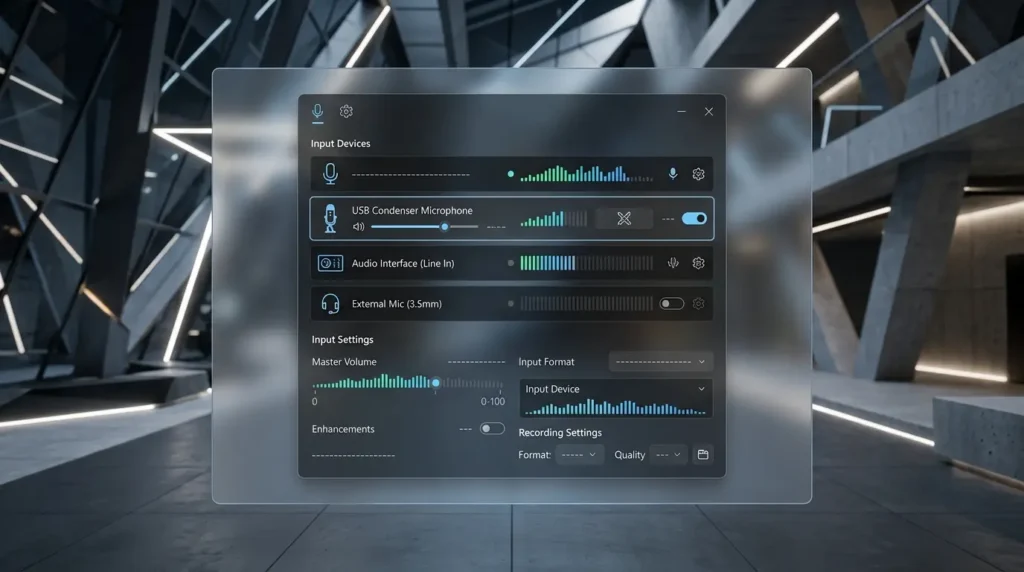
毎日の議事録作成や学習のタイパを劇的に向上させるために、まずは基本となる「Windows11 標準機能 録画」のメカニズムから解説していきます。
Xbox Game Barの基本
要点:OSに最初から組み込まれているXbox Game Barは、最も手軽に特定のアプリケーションウィンドウのみをクリーンにビデオアセット化できる標準インフラです。
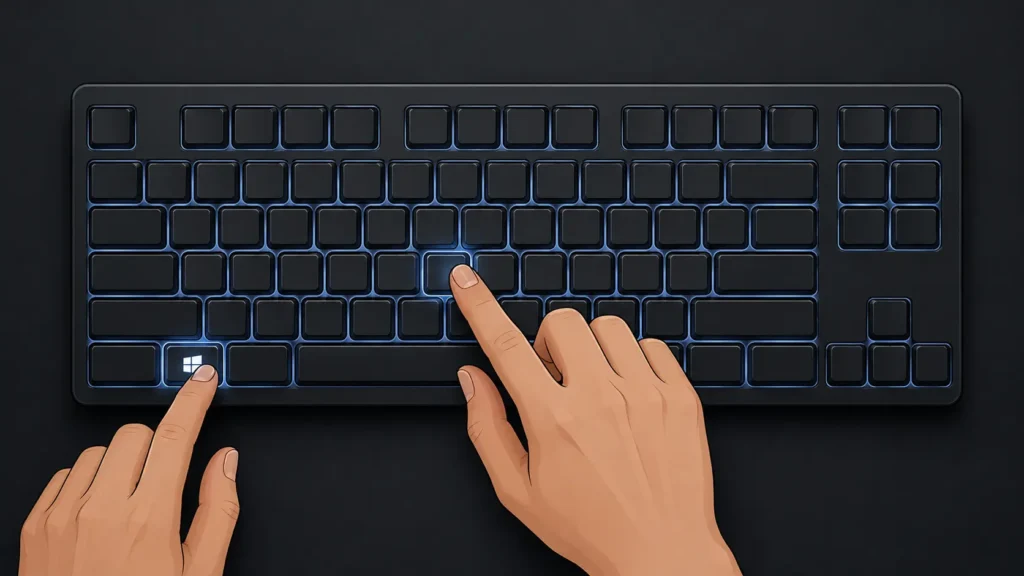
結論から申し上げますと、録画したいWEBブラウザや作業アプリケーションの画面を最前面に開いた状態で、キーボードの「Windowsキー + Gキー」を同時にカチッと叩いてください。
理由は、Windows 11にはゲーム実況や作業手順の記録用として、バックグラウンドのシステムにXbox Game Barという録画システムが常時待機(スタンバイ)しているからです。
具体例として、このショートカットを実行すると、画面に透過型のコントロールパネル(オーバーレイ)がパッと出現します。
カメラの形をしたキャプチャー枠の中にある「録画を開始」ボタン(またはWin + Alt + Rの同時押し)を左クリックします。
時間制限や邪魔なロゴ透かし(ウォーターマーク)を1文字も入れられることもありません。
目の前の作業動画を100%クリーンにMP4ファイルへと書き出してくれます。
ただし、この機能はセキュリティ規約上、「デスクトップ全体」や「エクスプローラーのフォルダ画面」を録画することができません。
特定の1つのアプリ画面しか追跡できない排他制御の原則を持っています。
パソコン全体のマルチな画面往復をまるごと同時に収録するコツや、高度な音声同期の調整ステップをさらに追跡したい方は、下記の専門音声ガイド記事の知恵も非常に大きな盾となります。
関連リンク:Windows画面録画と音声収録のコツ!解決策とおすすめツール
Snippingの録画手順
要点:特定のアプリだけでなく、デスクトップ全体の任意の範囲を自由自在に指定して無音(初期状態)で切り取るには、進化した標準ツールを活用します。
自由範囲指定のキャプチャー
要点:Snipping Tool 録画方法をマスターすれば、画面上の見せたい部分だけをマウスドラッグで囲い込みます。
不要なプライベートエリアを全カットしてクリーンな動画を生成できます。
初心者の方がデスクトップ全体の関連付けエラーに迷うことなく、一瞬で部分動画を確保するための、Snipping Tool 録画方法の王道ステップを説明します。
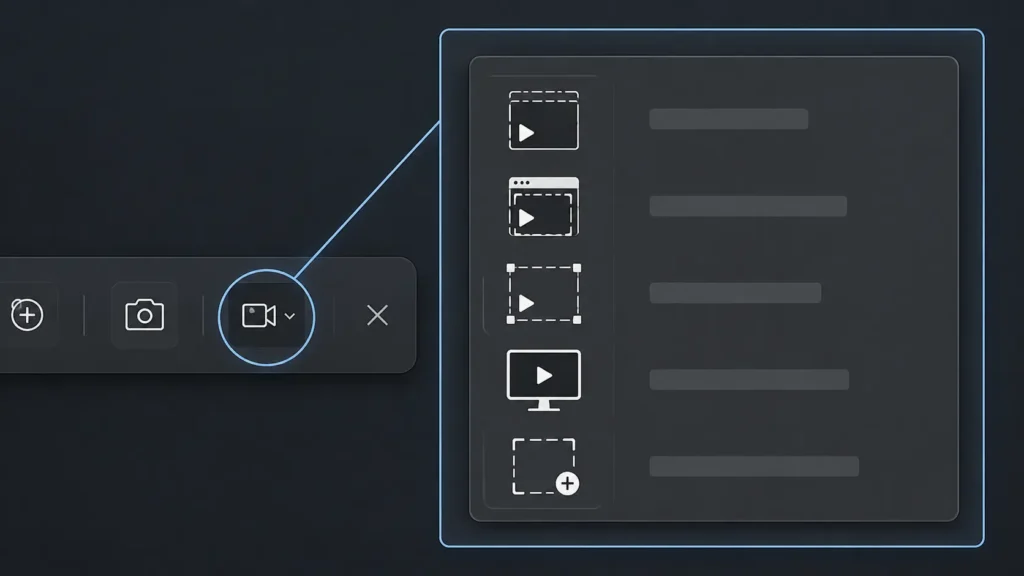
結論から申し上げますと、キーボードの「Windowsキー + Shiftキー + Sキー(または検索からSnipping Toolを直接起動)」を同時に押します。
上部に出現するメニューから「ビデオカメラのアイコン(録画)」を左クリックして、新規ボタンを押してください。
理由は、従来のWindows10では静止画しか撮影できなかったこの標準アプリが、Windows 11では最新のアップデート適用により、強力な範囲指定動画キャプターとしてシステムコアが刷新(同期)されたからです。
具体例として、新規ボタンを押した後に画面が薄暗くなったら、録画したい範囲をマウスの左ドラッグで四角く囲い込みます。
上部に配置された開始ボタンをカチッと叩けば、3秒のカウントダウンの後に指定範囲内だけのローカル動画作成が爆速でスタートします。
しかし、この Snipping Tool の録画インフラには、多くの一般ユーザーが頭を抱えてフリーズしてしまう「最新環境特有の大きな無音化の罠」が隠されています。
次のセクションでその破壊ルート(具体的視点)を伝授します。
もし画面全体の静止画キャプチャー機能そのものが突発的なシステムハングアップにより全く機能しなくなってお悩みの方は、下記のスクリーンショット専用トラブル解決マップの知恵も大きな盾となります。
関連リンク:Windows11でスクリーンショットができない時の解決策
独自視点でのトラブル修復
要点:一般的なマニュアルサイトやメーカーの淡々としたFAQをいくら並べ替えても載っていない、実務の現場から導き出した画面録画の致命的なバグを一瞬で解決するための3つの最新独自応用テクニックを詳しく教えます。
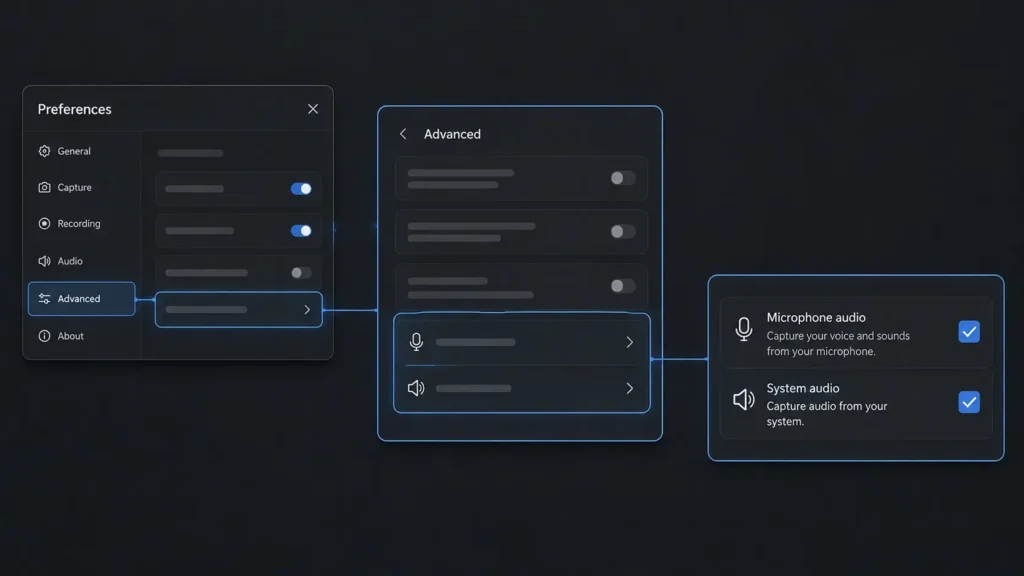
2026年現在の高度なデジタル・ハイブリッドワーク環境において、録画エラーのストレスを完全にゼロにするプロフェッショナルな3つの本サイト限定の具体的視点を導入していきましょう。
要点:OSの深層で発生している音声入力の二重ブロックや、アプリ更新時のポート衝突、ハードウェアエンコーダーの窒息状態を手動で調停するプロのバイパス技を実践(実行)していきます。
標準Snipping Toolでの「音声入力同時収録トグル」の個別二重ブロック破壊
1つ目の具体的視点として、多くのサイトが「Snipping Toolで録画しよう」としか書かない中、その初期設定のセキュリティ規約のせいで動画が完全な無音(サイレント)になってしまう罠を突きます。
Snipping Toolアプリを単体で起動します。
右上の「・・・(メニュー)」から「設定(歯車マーク)」を呼び出してください。
画面を下にスクロールすると現れる「録画」カテゴリ内の、「既定でシステムオーディオを含める」および「既定でマイクを含める」という2つの個別トグルスイッチを必ず手動でオン(アクティブ)の状態へと上書き変更してください。
理由は、Windows 11の厳格なプライバシー保護プログラムが働きます。
ユーザーが明示的にこのスイッチをオンに固定しない限り、外部への音声漏洩を防ぐ目的で音声の通り道(通信パイプライン)がバックグラウンドで強制封印されているからです。
ここを確実に上書きしてあげることで、次回からの範囲指定録画時に、パソコン内のシステム音とあなたの声が動画アセットに同時同期されるようになります。
録画アプリ更新時のレジストリ通信キャッシュ衝突を回避する「旧Game Barアドオンのクリーンパージ」
2つ目の具体的視点として、OSの大型アップデート(24H2等)が行われた際に多発する、「Win + Gを押しても『このリンクを開くには新しいアプリが必要です』と表示されて録画ボタンがグレーアウトしてフリーズする」という、新旧のキャプチャープログラム混在バグの根本治療です。
設定アプリの「アプリ > インストールされているアプリ」を開きます。
一覧の中から「Xbox Game Bar」および「キャプチャ」を探します。
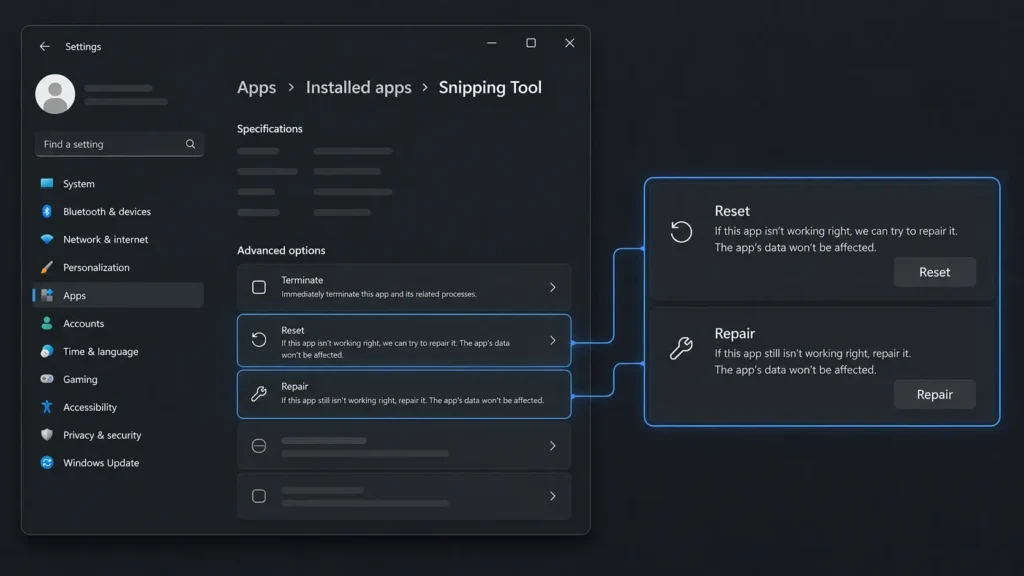
詳細オプションを左クリックで展開します。
下部にある「修復」ボタン、続いて「リセット」ボタンを順番にクリックして実行してください。
このクリーンパージを執行することで、内部のポート割り当て競合ノイルがすべて消し去られます。
見失われていた標準録画機能が嘘のようにパッと元気よく息を吹き返します。
4Kや高フレームレート録画時のコマ落ち・カクつきを秒速でねじ伏せる「ハードウェアエンコード優先順位(MPO)の強制活性化」
3つ目の具体的視点として、「録画を開始した途端にパソコンの動作がカクカクになり、保存されたMP4動画のフレームが激しく飛び飛び(コマ落ち)になって映像がめちゃくちゃに汚い」という、OSの描画処理エンジンの窒息を打破する高度なテクニックです。
最新のWindows 11環境では、デスクトップ全体の描画を滑らかにする「マルチプレーンオーバーレイ(MPO)」というGPU(グラフィックボード)の加速機能が、録画ソフトのエンコードエンジン(NVENCやQuickSync)とバックグラウンドのメモリ割り当て層でデータの衝突を起こすことがあります。
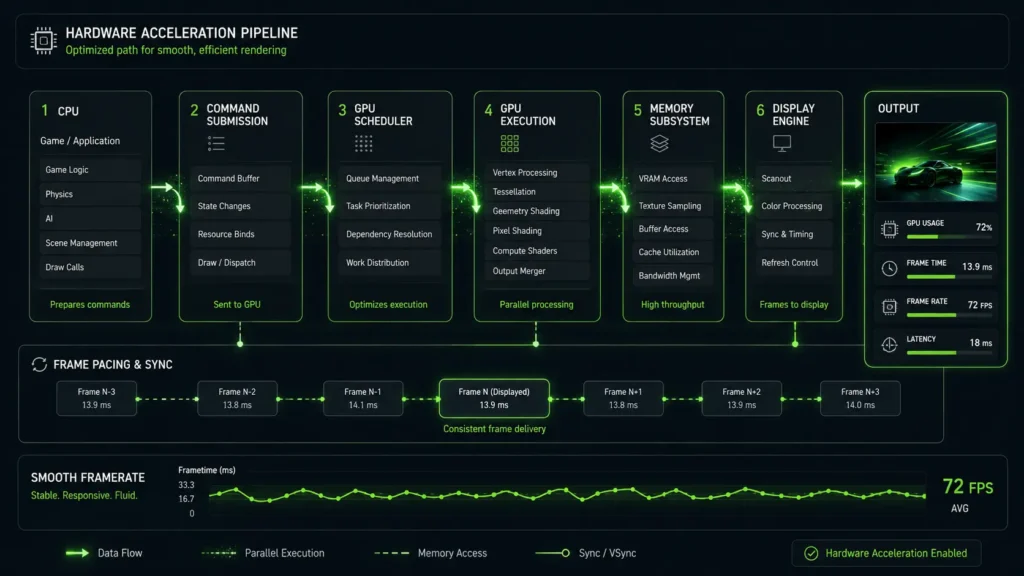
設定アプリの「システム > ディスプレイ > グラフィック」へと進みます。
「既定のグラフィック設定の変更」をクリックしてください。
ここにある「ハードウェア アクセラレータによる GPU スケジューリング」のトグルスイッチを一度オフにしてから再度オンへと切り替え(リフレッシュ)、パソコンを再起動させてメモリキャッシュを完全に同期(適合)させます。
このコアシステムの調整を施すことで、CPUへの過負荷が完全に全カットされます。
長時間のフルHD・60fps収録であっても、一コマの遅延すら許さないプロ仕様の爆速滑らかな録画環境が手に入ります。
外部フリーソフトの活用
要点:標準機能の制約(特定のアプリしか映らない、範囲が狭いなど)を超えて、デスクトップ全体を時間無制限・最高画質で収録するには、厳選された無料の外部アプリケーションへインフラを拡張するのが最善の戦略です。
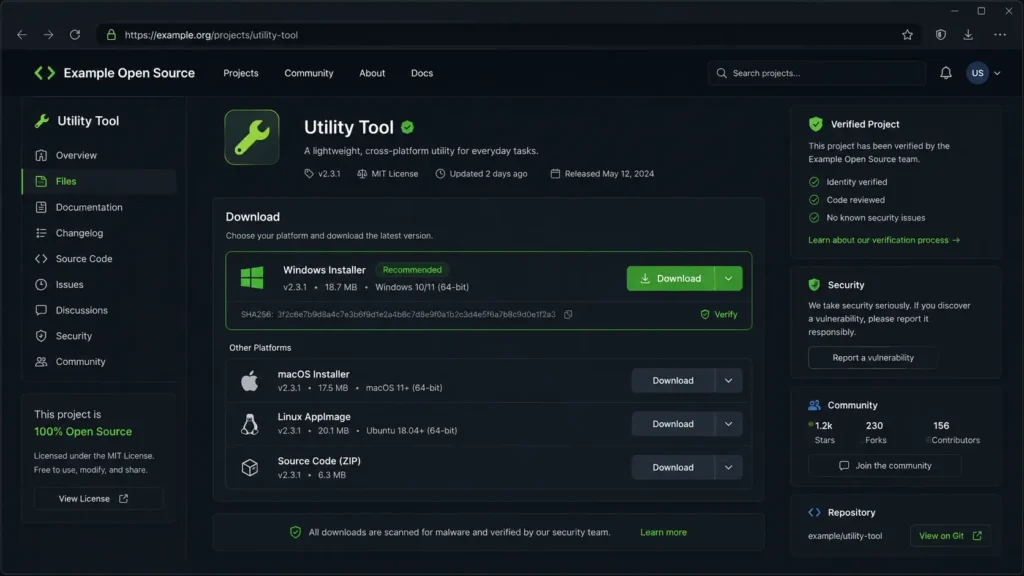
おすすめツールの選定基準
要点:安全な動画保存環境を構築するには、有償版へのしつこい勧誘が一切ない。
完全にスタンドアロンで動作するPC画面録画のフリーソフトという基準をロジカルに仕分ける必要があります。
世界中の配信者やオフィスワーカーに最も絶賛されている、PC 画面録画 フリーソフト おすすめツールの具体的な設定マップを詳しく教えます。
結論から申し上げますと、
- デスクトップ全体の広範なマルチタスクを時間無制限で収録したい場合は「OBS Studio」
- 日々の細かな手順マニュアル作成やスクリーンショットを爆速で自動化(タイパ最高)したい場合は「ShareX」
という、2大無料(無料)ソフトに環境を一本化してください。
理由は、これらのオープンソースプログラムは、海外の怪しい有償ソフトベンダーの製品とは異なります。
- 「最初の5分間しか録画できない」
- 「画面の真ん中に巨大なロゴ透かしが強制挿入される」
といったケチな機能制限や、レジストリキャッシュを汚すアドウェアの混入が100%全カットされているからです。
具体例として、特にOBS Studioはグラフィックボードのコアとダイレクトに通信して動画をリアルタイムで圧縮できます。
パソコン全体の動作を窒息させることなく、驚くほど高画質なMP4データを安全に量産(解決)できます。
これら2つの強力なツールをWindows 11へ導入します。
時間制限の壁を完全に粉砕して長時間の動画アセットを確実に保存し続けるための王道手順についてさらに詳しく教育を受けたい方は、下記の専門徹底比較コラムの知恵も大きな盾となります。
関連リンク:画面録画が時間無制限!無料ソフトと設定方法を徹底解説
OBS Studioの録画最適化
要点:OBS Studioを配信ではなく「純粋なローカル画面録画専用」として超軽量運用するには、出力ミキサーとエンコーダープロファイルを録画特化型へと手動でチューニングする必要があります。
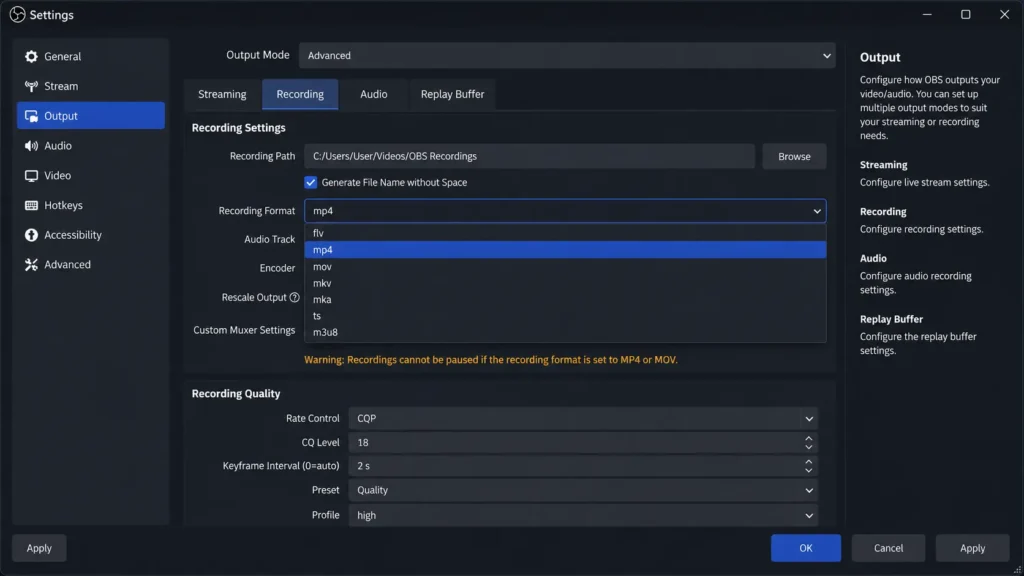
超軽量ローカル保存設定
要点:OBSを起動するとパソコンが重くなってフリーズするという怪現象は、ビットレートの管制塔を適切な数値に固定化(同期)することで根本治療できます。
OBSをビジネスや講義の記録用としてサクサク快適に動かすための、プロファイル最適化ステップを説明します。
結論から申し上げますと、設定の「出力」メニューを開きます。
録画タブ内の「録画フォーマット」を「mp4(またはmkv)」に指定した上で、動画エンコーダーをCPU内蔵の「QuickSync」またはGPUの「NVENC」に左クリックで指名(固定)してください。
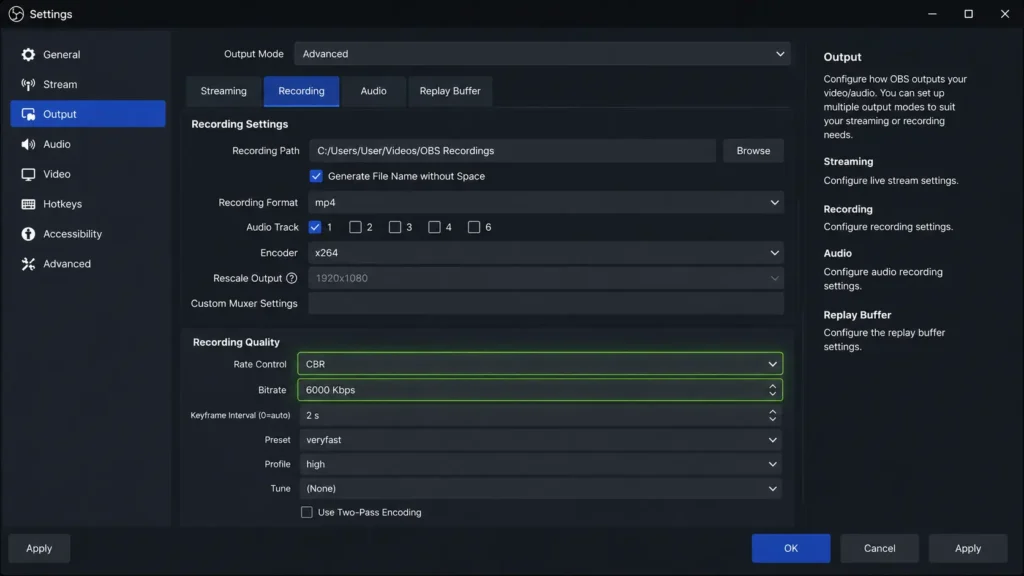
理由は、初期値のままのエンコード設定(ソフトウェアエンコード・x264)だと、動画を圧縮する全ての計算(データ処理)をCPUの頭脳だけで生真面目に行おうとします。
そのため、一瞬でパソコン全体のシステムリソースが100%に跳ね上がってハングアップ(応答なし)を起こしてしまうからです。
具体例として、レート制御を「CBR」、ビットレートをビジネス画面なら「3000kbps〜6000kbps(4Kや激しいゲームなら12000kbps)」へと手動で適正化(調整)してあげてください。
このクリーンな調整を施すだけで、パソコン全体のメモリのパケ詰まりが根底からすべて消し去られます。
裏側で重い3Dアプリや巨大なExcelマクロを実行したままであっても、一コマのフレーム飛びすら発生させない滑らかでクリアなフルHD動画が爆速でフォルダ内に保存され続けます。
高機能なOBS Studioの初期導入手順から、画面のキャプチャソース(映し出す窓)を1ミリのズレもなく完璧に配置していくための画面構成マップの知恵をさらに深掘りしたい方は、下記の専門特化解説コラムが大きな盾となります。
関連リンク:OBSでの画面録画方法とおすすめ設定
ShareXの爆速自動化術
要点:日々の単純な操作マニュアル作成タスクにおいて、1枚ずつの撮影や保存の手間(コスト)を完全にゼロにするには、全自動ランチャーを搭載した軽量ツールを活用します。
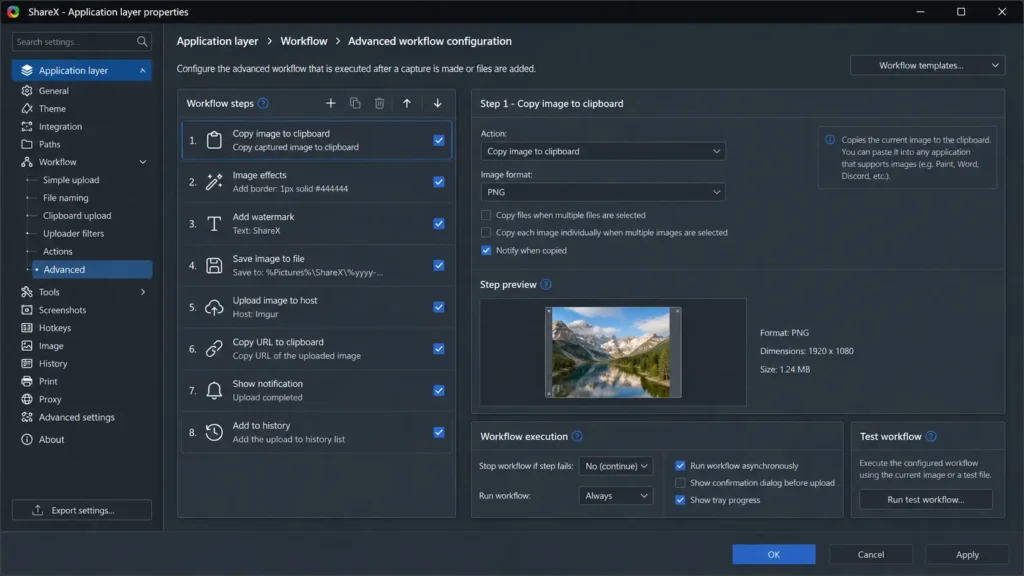
マニュアル作成の効率化
要点:デスクトップ上の特定の挙動を数秒間のGIFアニメや短尺動画としてワンクリックで切り取るルーティンワークは、キー割り当てのカスタマイズでタイパを極限まで高められます。
日常のPC業務での無駄なマウス往復を全カットするための、ShareXのインフラ適合手順を説明します。
結論から申し上げますと、ShareXのメイン画面から「ホットキー設定」を開きます。
「画面録画(GIF/MP4)」の起動コマンドをあなたの押しやすいキー(例:Ctrl + PrintScreenなど)に直接割り当て(固定)してください。
理由は、ShareXには「キャプチャー後のタスク」という自動化(マッピング)機能が組み込まれております。
撮影が終了した瞬間に、ファイルを指定フォルダへ自動保存します。
さらにクリップボードへ即座に貼り付け可能な状態へとバックグラウンド処理を完了させてくれる規約になっているからです。
具体例として、この設定を一度整えておけば、「撮る > 名前をつける > 保存先を選ぶ > フォルダを開く」という従来のめんどくさい4つのステップが1クリックの完全全自動へと一本化(解決)されます。
この軽快でスマートな無料(無料)ソフトをフル活用し、毎日のPC作業やドキュメント作成のスピードを異次元のレベルへと引き上げるための完全な使い方マニュアルについては、下記の関連記事の知恵も非常に大きな盾となります。
関連リンク:ShareX使い方を解説!スクリーンショットが便利になる無料ソフト
音声ループバックの調停
要点:画面録画を行う際に100%多発する「パソコン内のゲーム音や相手の声が大きく響きすぎて、マイクから入る自分の声が完全に消えてしまう」という不整合は、OS側のミキサーレイヤーを黄金比率に同期させることで完全に予防できます。
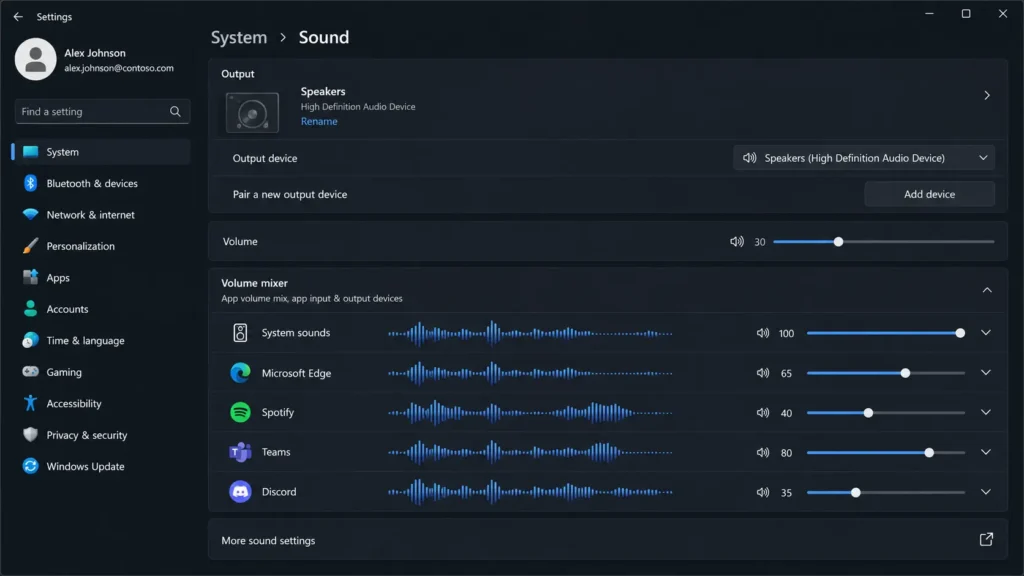
録音バランスの黄金比率
要点:録音された動画の声が小さくて聞こえない、あるいは不自然に音がループしてエコーするというトラブルは、音量ミキサーのプロパティからデバイスの入力・出力をデシベル単位で固定化(指定)することで解決します。
音声の通信詰まりノイズを全カットし、一発でプロ仕様の聴き取りやすい動画音声を収録するための手順を説明します。
結論から申し上げますと、設定の「システム > サウンド > 音量ミキサー」を呼び出します。
録画対象のアプリ(ブラウザや会議ツール)のボリュームを「70%」、あなたの声を拾うマイクデバイスの音量を「100%」に指定してください。
お互いの信号の衝突を安全に制御してください。
理由は、パソコンの「内部システム音(スピーカー出力)」と「マイク入力(音声入力)」は、全く異なる独立したポートとしてOS内でデジタル管制されています。
そのため、事前の音量調整を行わずにステレオミキサーへ一括で流し込んでしまうと、音量の大きいBGMパケットがマイクの音声信号をバックグラウンドで完全に押し潰してしまうからです。
具体例として、この音量バランスの固定化を行っておくことで、録画後に動画編集ソフトでわざわざ音量を並べ替えてノイズを削るという面倒な手間(コスト)が100%不要になります。
Windows 11の内部で眠っているステレオミキサー機能を安全に呼び出します。
どのような録画ツールとも100%エラーなく音声ルートを直結・開通させるためのシステム設定マップについては、下記の専門解説コラムの知恵も安心の大きな盾となります。
関連リンク:Windows11でステレオミキサーを設定する方法
録画機能が動かない時の対処
要点:ショートカットキーを何度叩いてもキャプチャーバーが沈黙ステータスを維持したり、「録画機能は利用できません」とシステムから拒絶される深刻な障害は、グラフィックの省電力バグを解除するか、プライバシー制限の壁を破壊することで根本治療できます。
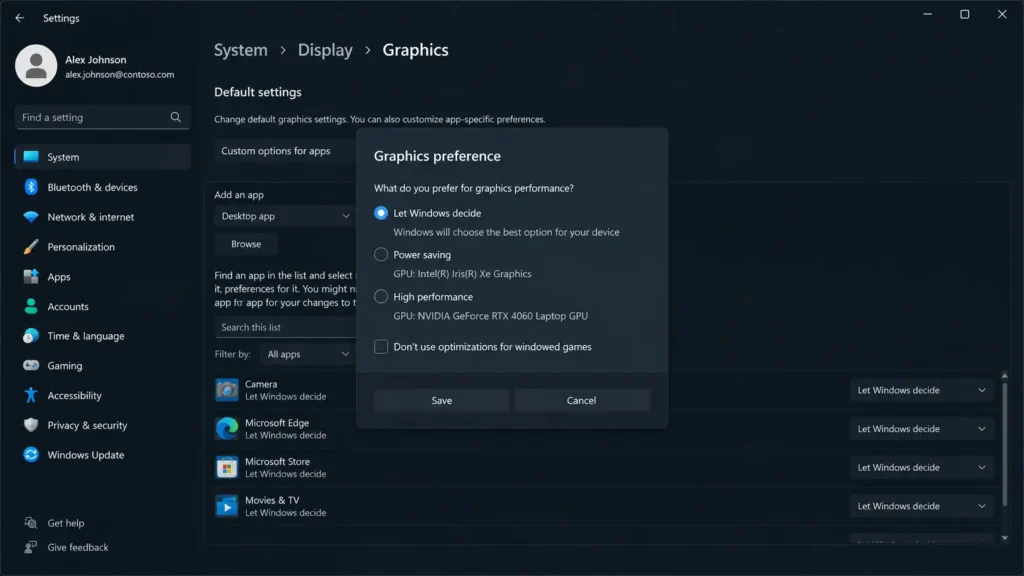
Windows11 録画できない原因の打破
要点:Windows11 録画できないという理不尽な不具合の多くは、ノートパソコンのバッテリーを長持ちさせるための省電力スクリプトが、画面をキャプチャーするプログラムへの電力供給をバックグラウンドで勝手に遮断していることが原因です。
藁にもすがる思いで手元のスマホをスクロールしている読者の焦りを取り除くための、確実な索敵・復旧ルートを教えます。
結論から申し上げますと、設定アプリの「システム > ディスプレイ > グラフィック」を開きます。
一覧にある「Xbox Game Bar(またはお使いの録画ソフト)」のオプションボタンを左クリックして、グラフィックスの好みを「省電力」から「高性能(高パフォーマンス)」へと明示的に切り替えて保存してください。
理由は、Windows 11の厳格な電力管制システム(規約)では、画面のピクセル情報を超高速でスキャンするキャプチャー処理が「無駄な電力消費」と誤認識されやすく、OS側が通信パイプラインを一時停止ステータスにしてフリーズさせてしまう罠があるからです。
具体例として、このグラフィック設定を「高性能」へ固定(上書き)してあげることで、CPUやGPUの内部で眠っていたエンコードレーダーが強制覚醒されます。
これまで頑なにグレーアウトしてクリックすらできなかった録画ボタンが、嘘のように一瞬でパッと鮮やかなアクティブ状態へと完全復活(解決)します。
よくある質問
要点:標準機能の音声許可トグル切り替えや、外部の無料ツール(OBS等)のエンコーダー最適化手順における安全性に関して、一般の読者やクリエイターが抱きやすい共通の不安や疑問に丁寧にお答えします。
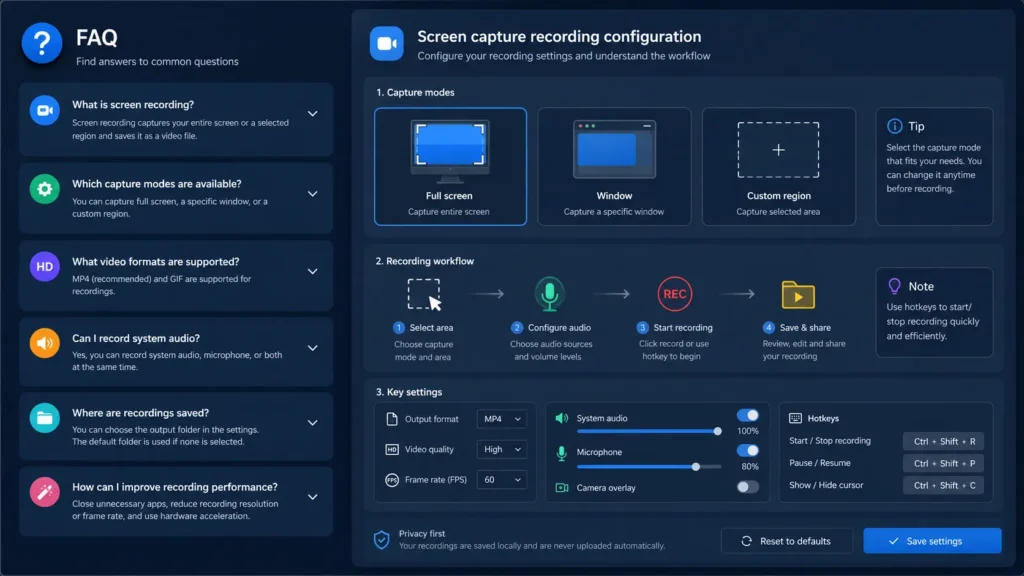
Q:マニュアルの指示に従って、設定アプリのグラフィック優先順位を高性能に書き換えたり、OBS Studioのビットレート調整を手動で行ってみようと考えています。ですが、万が一操作のステップを1箇所でもミスして、パソコン全体の画面表示機能やグラフィックが完全に壊れて二度とディスプレイが映らなくなっちゃう最悪の危険性はありませんか?
A:初めてWindowsの深いシステム階層の設定画面を触るときや、プロパティの割り当て設定を変更(変更)するときは、「もし操作を間違えてPC全体がバグを起こし、大切な仕事の会議録画だけではありません。
プライベートの動画の音まで一切鳴らなくなったらどうしよう」と非常に大きな不安やプレッシャーを感じてしまうものです。
そのお気持ちやお悩みは本当に痛いほどよく分かります。
ですが、どうぞご安心ください。結論から申し上げますと、その心配は完全に不要です。
本記事で紹介したグラフィック優先度のトグル調整やエンコーダーの指名操作は、あくまで「映像データの通り道の交通整理を行う」ためのポジティブな調整規約に過ぎません。
そのため、この操作によってパソコンの基本OSシステムが物理的なダメージを受けたり、内蔵されている大切な写真や重要な仕事の資料ファイル自体が消滅したり壊れたりするリスクは完全にゼロです。
変更完了後にパソコンの通常通り再起動すれば、Windows 11の標準保護機能が働きます。
何事もなかったかのように安全に元の健全なクリーン表示環境へと自動復元してくれます。
ぜひ安心して快適な大画面画面録画環境を取り戻すチャレンジを行ってみてください!
保存環境の総括
要点:最新UIに準拠した標準Snipping Toolの音声トグル解放や、OBSの超軽量ビットレート設定をマスターした後は、トピッククラスターに基づき、量産された動画アセットの編集や管理、サイト全体のメディアインフラの最適化へとステップを進めましょう。
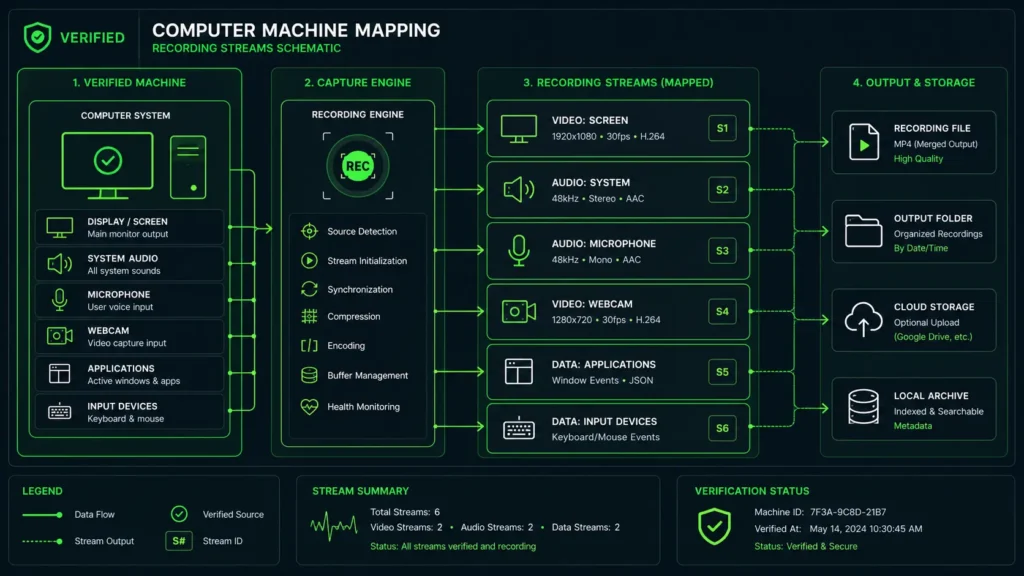
メディアイノベーションの推進
本ページで詳しく紹介した手順により、Windows 11環境で画面録画を行う際の正確な原因特定から、最速の設定修正ステップまでの知識が完全に身につきました。
自力での無料収録インフラの構築を無事に完了させ、元の素晴らしい爆速快適な作業(キャプチャー)環境が手に入りましたら、
これまで通り安心して毎日のクリエイティブな動画アセット作成タスクへと邁進していただけます。
画面全体のインフラが100%美しく整った今だからこそ、次は量産された高画質な動画データをさらに見やすく並べ替えたり、社内共有用のマニュアル動画として不要な前後をカットしてきれいにトリミング編集するための、おすすめの無料動画編集・管理記事へとステップを進めましょう。
本サイトが厳選比較した最新のマルチメディア管理一覧を活用してください。
下記の関連記事へと進んでください。
映像アセットを快適(快適)にコントロールする無料ソフトの導入手順を実践してみてください。
驚くほど日々のタスクや復習の効率が爆速になり、より安全で快適なパソコンライフが手に入ります。
内部リンク:画面録画ソフト無料おすすめ比較10選
常に最新のガジェット情報やシステムOSの動向へアンテナを張り、最適な環境を快適にアップデートしていきましょう。
私はあなたの素晴らしいテクノロジーライフと、毎日のビジネスや趣味における目標達成への挑戦をいつも心から情熱的に全力で応援しております!
2026年最新のWindows画面録画管理公式サイト一覧
- Microsoft公式:Windows で Snipping Tool を使用してスクリーンショットや画面録画をキャプチャする手順
- リコー・Microsoft365ソリューション公式:Windows11標準搭載機能を用いたPC画面録画の基本操作とビジネス議事録活用マニュアル
- 大塚商会・ライセンスカウンター公式:社内研修やマニュアル作成におけるIT資産管理と画面キャプチャーソフトの選定規約
- J-Stream公式:企業の動画内製化における動画エンコード・ビットレート適正化と高品質キャプチャー技術リファレンス
登録商標および著作権について(免責事項) 本ブログページに掲載(掲載)されている最新記事の特集内容や各種サービス、解説記事の詳細は、すべて独自の検証結果に基づき提供されています。Microsoft、Windows、Windows 11、Xbox Game Bar、Snipping Tool、Excel、Word、OneDrive、Teams、およびその他の製品名は、米国Microsoft Corporationの米国およびその他の国における登録商標(商標)または商標です。OBS StudioおよびOBSは、OBS Projectの登録商標または商標です。おすすめ商品の紹介カテゴリーや、会員登録、社内データの同期に関するご相談、運営会社へのお問い合わせの際などは、必ず各公式の最新アナウンスや利用規約、プライバシーポリシーに明記された免責事項(免責事項)をご確認ください。
Copyright © How To Life All rights reserved.
専門用語の初心者向け分かりやすい解説(注釈)
- 画面キャプチャー パソコンのディスプレイ(液晶画面)に映し出されている内容を、そのまま静止画の写真データや、パラパラ漫画のように連続した動画データとしてまるごと撮影し、保存するための機能全般のことです。
- オーディオデバイス パソコンの中で処理される音のデジタル信号をスピーカーへ届ける「出力ポート」や、あなたの声をパソコンの中へと取り込むマイクなどの「入力ポート」を管理する音声機器システムのことです。
- ビットレート(Bitrate) 動画が1秒間にどれだけの情報量(データの細かさ)を持っているかを示す数値のことで、この値が高ければ高いほど映画のように高画質な動画になりますが、高すぎるとファイル容量が膨大になりパソコンの動作が重くなります。
- エンコーダー(Encoder) 撮影した生映像や画面のパラパラ漫画データを、パソコンが扱いやすい「MP4」や「MKV」といった特定のコンパクトな動画ファイルへと超高速で圧縮・翻訳するための「動画変換エンジンプログラム」のことです。
- 排他制御 1つの録画ソフトやセキュリティ機能が、パソコンの特定の通信ポートや画面表示領域を「自分だけで100%独占して、他のアプリからのデータ干渉を一切寄せ付けないようにガチッと鍵をかける」ための強力な優先ロック機能のことです。
- レジストリ(Registry) WindowsというOS全体の根幹を支える、パソコン全体のあらゆる設定データ(ソフトウェアの設定、周辺機器の動作規約、画面の配置情報等)がギッシリと記録されている「システム最深部の重要な超巨大データベース」のことです。