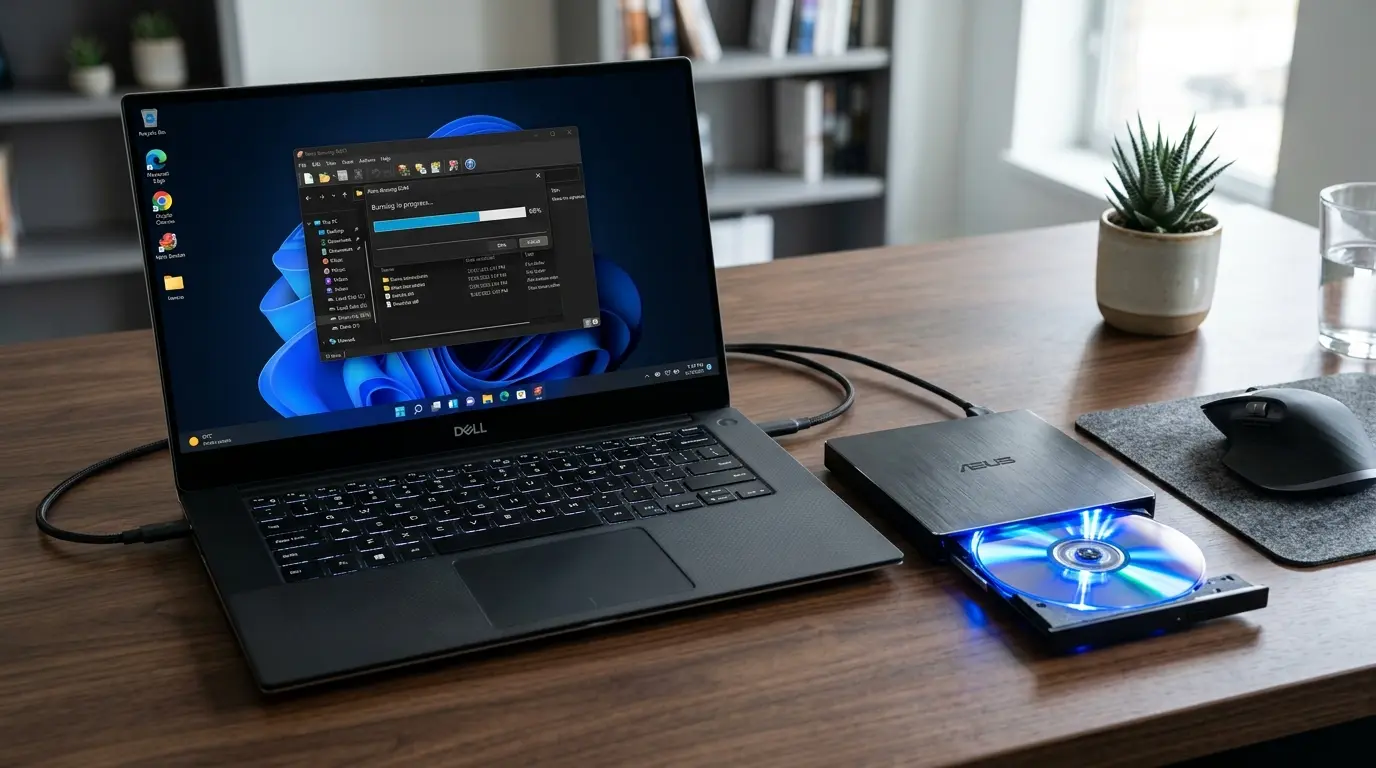
パソコンに保存されている
- 大切な写真や動画
- 仕事の重要書類
- バックアップ用のISOファイル
などを空のDVDメディアへ保存しようとした際、突然画面に
- 「書き込み中にエラーが発生しました」
- 「ディスクが書き込み禁止になっています」
- 「ファンクションが間違っています」
といった警告メッセージが表示されて作業がストップしてしまう経験は多くの方が直面するトラブルです。
大切なイベントの映像配布や締め切りの迫ったデータ提出の直前にディスクの書き込みが失敗すると、激しい焦りと不安に襲われてしまいます。
私自身も以前、家族の記念動画をDVDへ焼いて親戚に配ろうとした際、Windows 11の標準機能で書き込んだディスクが家庭用DVDプレーヤーでまったく再生できず、何枚もブランクメディアを無駄にして途方に暮れた苦い経験があります。
しかし、
- Windows 11における書き込み形式の仕様
- 光学ドライブのハードウェア特性
- 電力供給の仕組み
これらを正しく見直したことで、エラーを一切出さずにテレビでも確実に再生できるディスクを安定して作成できるようになりました。
Windows 11のエクスプローラーに標準搭載されている書き込み機能は、手軽にファイルを保存できる一方で「データディスク(USBフラッシュメモリと同じ扱い)」の作成に限定されています。
そのため、家電量販店で販売されている据え置き型DVDプレーヤーやカーナビで再生するためには、動画を適切なビデオ規格へ変換する専用のオーサリング処理が欠かせません。
さらに、外付けドライブの給電不足やOSの省電力設定といった隠れた要因を解消することが安定した書き込みの絶対条件となります。
本記事では、
- Windows 11標準機能を使った正しいデータ書き込み手順
- テレビで再生できるDVD-Videoの作成方法
- 外付けドライブが認識しない場合のハードウェア対処法
- 失敗を防ぐ書き込み速度の最適化設定
までを体系的に網羅しました。
専門用語にはすべて丁寧な注釈を添えていますので、本ガイドの手順に沿って構成を整えましょう。
失敗のない完璧なディスク作成環境を手に入れましょう。
書き込み失敗の主な原因
DVDへの書き込みが途中で止まったりエラーが出たりする背景には、ソフトウェアの規格不一致やドライブの物理的な問題が存在します。
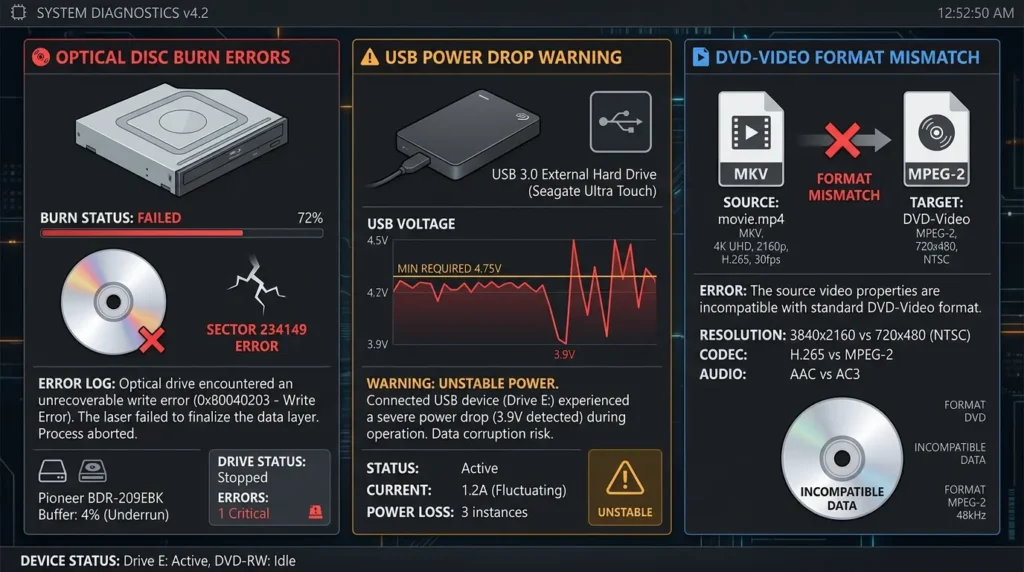
データ形式とビデオ規格の混同
「DVD-R 書き込みエラー」や再生不能トラブルで最も多い原因が、ディスク形式の選択ミスです。
Windows標準機能でMP4動画をそのままディスクへドラッグ&ドロップして焼いた場合、パソコンでは再生できます。
しかし、一般的なテレビ用DVDプレーヤーでは「再生できないディスク」と判定されます。
※注釈:オーサリングとは、パソコン用の動画データ(MP4など)を家庭用DVDプレーヤーで読み込めるDVD-Video規格(VOB形式やメニュー画面構造)へエンコード・変換する処理のことです。
詳しいソフトの選び方や基本手順を網羅したい方は、Windows11でDVDに書き込む完全ガイド|ソフト選びとトラブル解決 をご覧ください。
ドライブの電力不足とUSB給電
ノートパソコンに薄型の外付けDVDドライブを接続している場合、USBポートからの電力供給(バスパワー)が不足すると、レーザー出力が不安定になり書き込みの途中で物理エラーが発生します。
標準機能でのデータ書き込み
Windows 11のエクスプローラーに搭載されているウィザードを正しく使い、データ保存用のDVDを確実に作成する手順を解説します。
「CD/DVD プレイヤーで使用する」の選択手順
データ保存用途でDVDを作成する場合、エクスプローラーの書き込みオプションを正しく指定する必要があります。
- 空のDVD-Rメディアを光学ドライブへセットします。
- エクスプローラーで保存したいファイルを選択し、上部メニューの「…(詳細)」から「ディスクに書き込む」をクリックします。
- ディスクのタイトルを入力し、書き込み形式として「CD/DVD プレイヤーで使用する(マスター形式)」を選択して「次へ」をクリックします。
- 一時領域へファイルが配置されたら、ドライブを右クリックして「ディスクへの書き込みを完了する」を選択します。
書き込み速度の調整によるエラー防止
書き込みウィザードの最終画面で「書き込み速度」を指定できます。
最大倍速(16xや24x)で書き込むとエラー発生率が跳ね上がるため、「4x」または「8x」などの中速・低速に設定することが安定した書き込みのコツです。
最適な書き込み速度の基準やエラー低減の仕組みについては、DVD書き込み速度は何倍速がおすすめ?失敗・エラーを防ぐ最適設定を解説 で詳しく解説しています。
ドライブ認識エラーの解決
パソコンにディスクを入れてもトレイが回転しなかったり、エクスプローラーにドライブが表示されない場合の修復手順です。
デバイスマネージャーでのドライバー再読み込み
「DVDドライブ 認識しない」トラブルが発生した場合は、デバイスマネージャーからドライバーをリフレッシュします。
- スタートボタンを右クリックし、「デバイスマネージャー」を選択します。
- 「DVD/CD-ROM ドライブ」の項目を展開し、表示された光学ドライブ名を右クリックして「デバイスのアンインストール」を実行します。
- パソコンを再起動すると、Windows起動時に標準ドライバーが自動再インストールされ、認識が正常に復旧します。
外付け機器が認識しない場合のより詳しい対処法は、外付けDVDドライブを認識しない原因と解決策!Windows11・Mac対応 をご参照ください。
おすすめ書き込みソフト
テレビ再生用のDVD作成やISOイメージファイルの書き込みを安全に行うための「書き込みソフト おすすめ」ツールを紹介します。
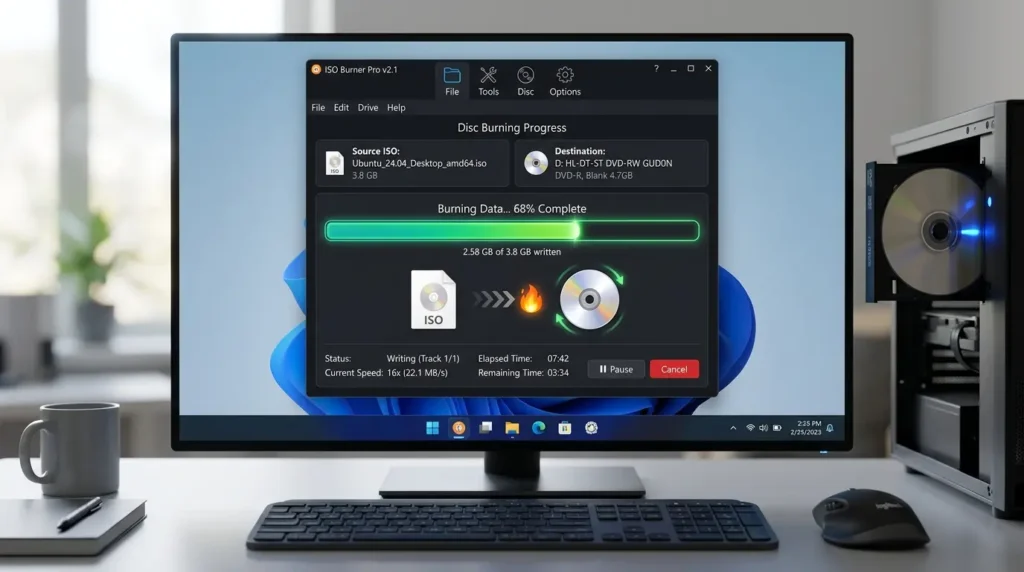
用途に応じた無料・定番ツールの使い分け
Windows 11環境で信頼性の高いライティングツールを活用することで、書き込みエラーを大幅に減らすことができます。
- BurnAware Free: 広告が少なくシンプルな操作性で、データDVD作成やISO書き込みに最適な無料ソフト
- CyberLink Power2Go: BTOパソコン等に標準付属することも多い高機能ソフトで、パスワード暗号化ディスクの作成に対応
- DVD Flick / DVD Memory: MP4などの一般的な動画ファイルをテレビ用DVD-Video形式へ変換できるオーサリングソフト
ISOイメージファイルを直接DVDへ書き込む具体的な手順については、ISOをDVDに書き込む方法|初心者でも簡単にできる手順と無料ソフト を参考にしてください。
また、高品質なブランクディスクの選び方は DVD-Rおすすめメーカー長期保存用ランキング2026!データ保存に最適な選び方 で詳しくまとめています。
5. 専門的な3つの独自視点
上位の一般的な解説サイトには掲載されていない、現場での失敗率をゼロにする3つの専門的な隠れ技を公開します。
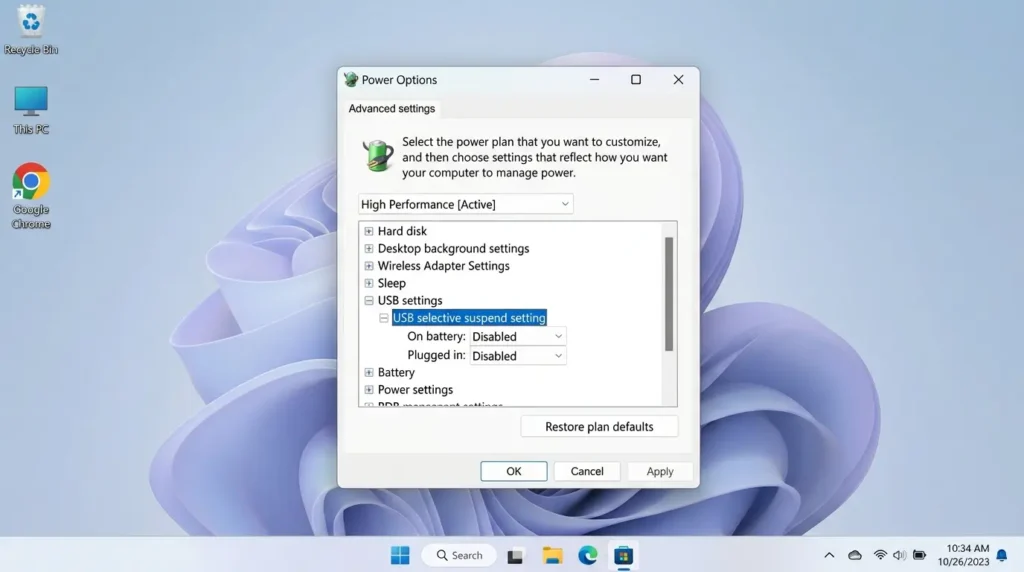
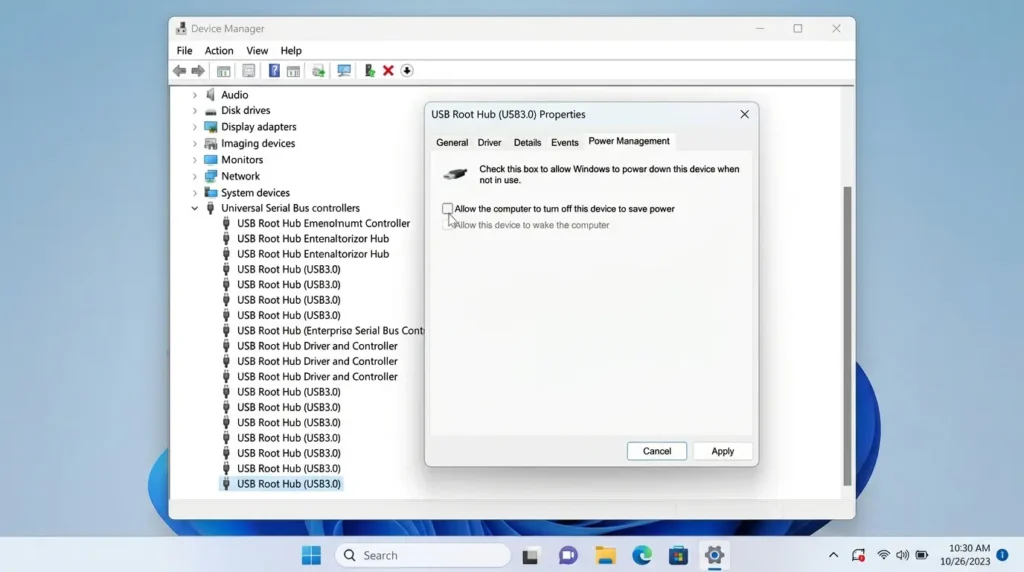
USBセレクティブサスペンドの無効化による給電維持
数GBに及ぶ大容量の書き込みを行っている際、Windowsの省電力機能が働いてUSBポートへの給電を絞ってしまい、書き込みがクラッシュする事例が多発します。
「電源オプション」の「詳細な電源設定」を開きます。
「USB設定」>「USBのセレクティブ サスペンドの設定」を「無効」にしておくことで、長時間のライティング中も安定した電力が供給され続けます。
レジストリ(UpperFilters / LowerFilters)の破損修復
光学ドライブに黄色い「!」マークがついて認識しない重度の不具合の場合、iTunesや古いライティングソフトのアンインストール時にレジストリが破損しているケースがあります。
regedit から HKEY_LOCAL_MACHINE\SYSTEM\CurrentControlSet\Control\Class\{4d36e965-e325-11ce-bfc1-08002be10318} を開きます。
破損した「UpperFilters」「LowerFilters」の値を削除して再起動することでドライブ機能が完全に復活します。
「セッションのクローズ(ファイナライズ)」の確実な実行
作成したDVDが他のパソコンやプレーヤーで読み込めないトラブルを防ぐため、書き込み完了時に必ず「ファイナライズ(セッションのクローズ)」が実行されているか確認します。
追記可能なオープン状態のまま取り出すと互換性が損なわれるため、ライティングソフト上で「ディスクをファイナライズする」のチェックを必ず入れて書き込みを実行してください。
6. よくある質問
DVDの書き込みに関して読者から多く寄せられる質問に誠意を持ってお答えします。
一度書き込みに失敗したDVD-Rは再利用できますか?
DVD-Rは一度だけデータを書き込める「追記型メディア」であるため、書き込みエラーで失敗したディスクを初期化して再利用することはできません。
繰り返し書き換えを行いたい場合は「DVD-RW」メディアをご使用ください。
パソコンで焼いた動画DVDがテレビのプレーヤーで再生できないのはなぜですか?
パソコンの動画ファイル(MP4やMOV)を「データ」としてそのまま書き込んでいることが原因です。
テレビで再生するためには、オーサリングソフトを使って「DVD-Video規格(VIDEO_TSフォルダー構造)」へ変換して書き込む必要があります。
Windows 11でのDVD書き込みは、用途に合わせたディスク形式の正しい選択と、給電や書き込み速度の最適化を行うことで、失敗やエラーを確実に防ぐことができます。
本ガイドの手順を参考に安定した作業環境を整え、大切なデータ保存や動画ディスクの作成をスムーズに完了させましょう。
再生時のトラブル対策やブルーレイとの規格の違いに興味がある方は、以下の関連記事もぜひチェックしてみてください。
公式サイト・参照リンク一覧
- Microsoft Learn – Windows 10/11 での CD/DVD 書き込みトラブルシューティング
- 富士通 Q&A – [Windows 11] ディスク(CD / DVD / BD)に書き込みする方法
- VLC media player公式サイト(無料ダウンロード)
- BurnAware Free公式サイト(無料DVDライティングソフト)
- Microsoft公式:ISOファイルからCDまたはDVDに書き込む方法