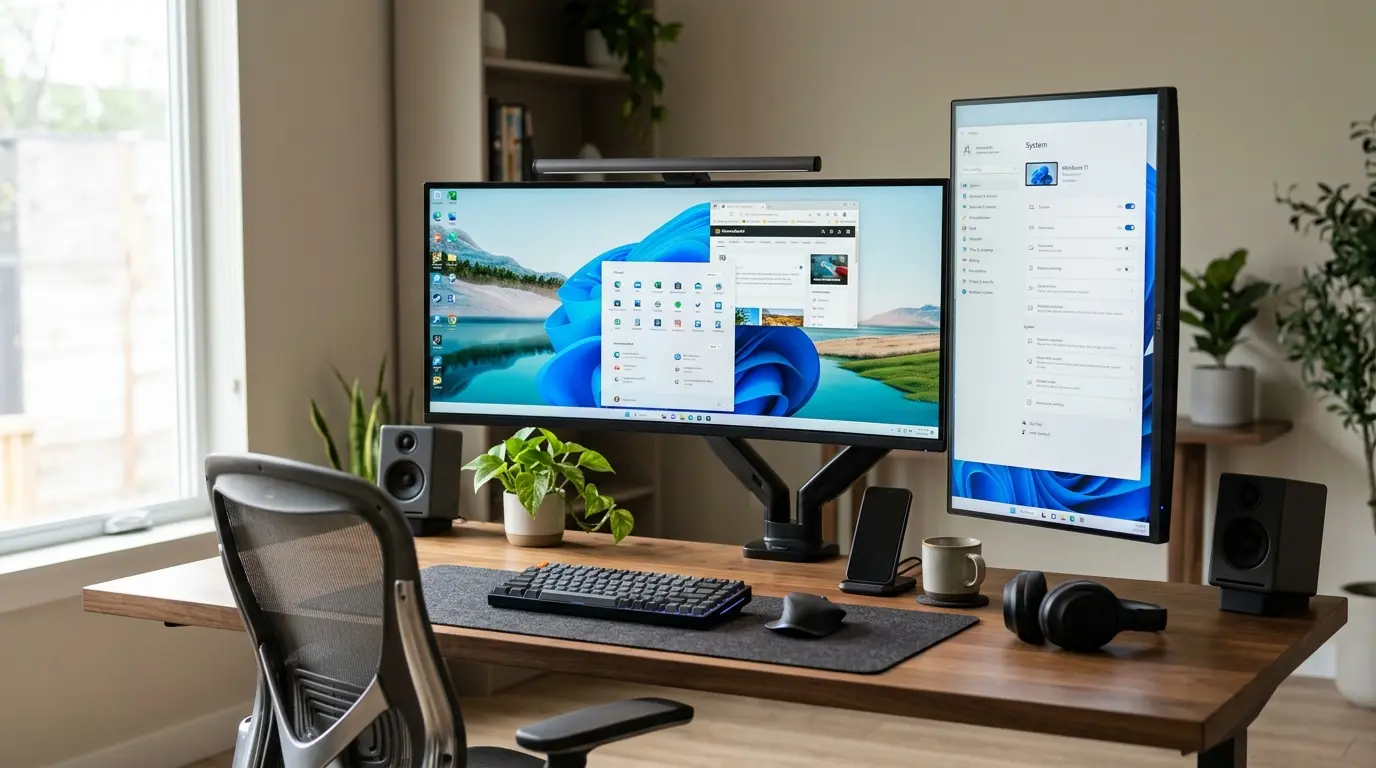
Windows 11のパソコンを使用していて、「画面の文字やアイコンがぼやけて読みづらい」「文字が小さすぎて目が疲れる」と感じた経験はありませんか。
また、念願の4KやWQHDの高精細モニターを接続したのに、希望の解像度が選択肢に出ない、あるいは設定項目がグレーアウトして変更できないトラブルに頭を抱える方も少なくありません。
ディスプレイの解像度は、単に数値を上げ下げすればよいわけではありません。
画面の文字を大きくしたいからといって安易に解像度を下げると、液晶本来の精細さが失われて画面全体が不鮮明ににじんでしまいます。
作業領域の広さと文字の視認性を高度に両立させるためには、ディスプレイ固有のネイティブ解像度を維持しながら、Windows 11の拡大縮小機能であるスケーリングを併用することが極めて重要です。
本記事では、Windows 11でディスプレイ解像度を変更する基本手順はもちろん、文字やアイコンの大きさを整えるスケーリングの最適設定、4KやWQHDが出ない物理的・論理的原因の解消法まで網羅して解説します。
さらに、マルチモニター環境での個別割り当てや、古いソフトの文字にじみ解消法、一般メディアでは触れられない高度な独自対策まで詳しくまとめました。
この記事を読み終える頃には、あなたのPC作業環境は劇的にクリアで快適なものへと生まれ変わります。
Windows 11ディスプレイ解像度の基礎知識と最適な表示バランス
Windows 11を搭載したPCで作業効率を大きく左右するのが、ディスプレイの解像度とスケーリング(拡大縮小)の適切な組み合わせです。
解像度とスケーリングの違い
「解像度」とは、画面上に敷き詰められている微小な光の点(ピクセル・画素)の総数を表す数値です。
フルHD(1920×1080)であれば横に1920個、縦に1080個のドットが並んでいます。
一方「スケーリング」とは、解像度を変えることなく、アイコンやテキスト、ウィンドウの描画サイズを125%や150%などに拡大するWindows 11の描画機能です。
解像度を下げると物理的な表示領域そのものが狭くなります。
液晶モニターの物理ドットと映像信号のピクセル配置が1対1で合致しなくなるため、画面全体がぼやけて視認性が著しく低下します。
画面の文字を大きくして視認性を確保したい場合は、解像度を下げるのではなく「スケーリング」を調整するのが鉄則です。
主要な解像度規格一覧
現在主流となっているディスプレイの解像度規格と総画素数は下表の通りです。
| 解像度名称 | ピクセル数(横×縦) | アスペクト比 | 総画素数 | 主な用途・画面サイズ |
| フルHD(FHD) | 1920×1080 | 16:9 | 約207万画素 | 一般事務、21.5~24インチ、標準ノートPC |
| WUXGA | 1920×1200 | 16:10 | 約230万画素 | ビジネス向けモバイルノートPC、縦方向の文書閲覧 |
| WQHD(2K / QHD) | 2560×1440 | 16:9 | 約368万画素 | 27インチ標準、プログラミング、一般クリエイティブ |
| 4K(UHD) | 3840×2160 | 16:9 | 約829万画素 | 27~32インチ以上、高解像度動画編集、高精細表示 |
| ウルトラワイド(UWQHD) | 3440×1440 | 21:9 | 約495万画素 | 34インチ湾曲モニター、マルチタスク作業、シネマスコープ |
ネイティブ解像度を維持すべき理由
液晶ディスプレイには「物理的に配置された液晶素子の数(ネイティブ解像度)」が存在します。
OS側の出力解像度をモニター本来のネイティブ解像度に正確に合わせることで、1ピクセルの信号が1つの物理素子に寸分の狂いもなくマッピングされます。
これにより文字のエッジがシャープに立ち上がり、細い罫線もにじむことなくクリアに描写されます。
ネイティブ解像度以外の数値を選択すると、内部のスケーラー処理によってピクセルが引き伸ばされ、視界がぼやけて眼精疲労の原因となります。
Windows 11でディスプレイ解像度を変更する基本手順
Windows 11の標準設定画面からディスプレイの解像度を変更する正確なステップを順を追って解説します。
設定画面の起動から変更までのステップ
- デスクトップ上のアイコンがない何もない場所を右クリックし、表示されたコンテキストメニューから「ディスプレイ設定」をクリックします。
- 「システム > ディスプレイ」画面が開きます。
- 画面中央にある「拡大縮小とレイアウト」の項目までスクロールします。
- 「ディスプレイの解像度」というプルダウンメニューをクリックします。
- リストの中から「(推奨)」と記載されている解像度を選択します。
- 「ディスプレイの設定を維持しますか?」という確認ダイアログが表示されるため、画面に問題がなければ「変更の維持」をクリックします。
「変更の維持」ダイアログの挙動
解像度を変更した直後に画面が真っ暗になったり激しくチラついたりして操作不能になった場合でも、焦る必要はありません。
確認ダイアログには15秒間の自動カウントダウンタイマーが設定されており、キーボードやマウスで何も操作しなければ、自動的に変更前の安定した解像度へ復帰します。
文字サイズ・アイコンを最適化するスケーリング(拡大縮小)活用法
4KやWQHDといった高解像度モニターを導入した際に直面する「作業領域は広がったが、文字やアイコンが小さすぎて読めない」という問題は、スケーリング機能によって完全に解決できます。
推奨拡大率の選び方
Windows 11は接続されたモニターの画面サイズ(インチ数)とネイティブ解像度から、最適な拡大率を自動判別して「推奨」として提示します。
- 13~14インチ(フルHD): 125%または150%(モバイル時の視認性重視)
- 24インチ(フルHD): 100%(ドットバイドットで広い領域を確保)
- 27インチ(WQHD): 100%または125%(一覧性と読みやすさのバランスが秀逸)
- 27インチ(4K): 150%(超高精細な文字輪郭と実質フルHD以上の作業領域)
- 32インチ(4K): 125%または150%(情報量と視認性が高度に両立)
「設定 > システム > ディスプレイ」の「拡大/縮小」プルダウンから、好みの倍率を選択するだけで即座に反映されます。
テキストサイズのみを変更する方法
ウィンドウ全体の枠組みやUIパーツの大きさは変えず、文字のフォントサイズだけを一括して大きくしたい場合は、アクセシビリティ機能を活用します。
- 「スタートボタン」をクリックし、「設定」を開きます。
- 左メニューから「アクセシビリティ」を選択し、「テキストのサイズ」をクリックします。
- スライダーを右に動かして希望の文字サイズ(100%~225%)に調整します。
- 「適用」ボタンをクリックすると、レイアウト崩れを最小限に抑えながら文字だけが拡大されます。
カスタムスケーリングの設定と注意点
標準の25%刻み(100%、125%、150%等)でしっくりこない場合、100%~500%の間で1%単位のカスタムスケーリングを指定可能です。
「拡大/縮小」の右矢印をクリックします。
「カスタムスケーリング」の入力欄に数値を直接入力してチェックボタンを押します。
反映には一度Windowsからサインアウトする必要があります。
警告: カスタムスケーリングを使用すると、古いWin32アプリケーションでダイアログの文字が枠からはみ出したり、ボタンが押しづらくなったりする描画バグが発生しやすくなります。可能な限り標準のプリセット値を使用することを推奨します。
ディスプレイ解像度が変更できない・グレーアウトする原因と対処法
「ディスプレイの解像度がグレーアウトしてプルダウンが操作できない」「本来選べるはずの4KやWQHDが表示されずフルHD止まりになる」というトラブルは、論理設定と物理環境の両面に明確な原因があります。
ディスプレイドライバの不整合とMicrosoft基本ディスプレイアダプター
Windows Updateの直後や新規PCのセットアップ時に多いのが、適切なディスプレイドライバが読み込まれず、Windows標準の「Microsoft基本ディスプレイアダプター」で暫定動作している状態です。
この状態ではグラフィックチップの正規機能が停止します。
解像度変更がロックされます。
デバイスマネージャーを開きます。
「ディスプレイ アダプター」を展開してIntel、AMD、またはNVIDIAの正式な名称が表示されているか確認してください。
ケーブル規格・映像出力端子の帯域不足(HDMI 1.4の壁)
4Kモニターを接続しているのにフルHD(1920×1080)しか選択できない場合、最も疑うべきは「接続ケーブルの帯域規格」です。
- HDMI 1.4: 4K出力は最大30Hzまで。PCやモニター側の仕様によってはフルHDに制限されます。
- HDMI 2.0: 4K 60Hz出力に対応。
- HDMI 2.1: 4K 120Hz/144Hz、8K出力に対応。
- DisplayPort 1.2: 4K 60Hzに対応。
- DisplayPort 1.4以上: 4K 144Hzや8K出力に対応。
古いリユース品のHDMIケーブルを使用していると、ケーブル自体の内部結線やシールド性能が不足し、OS側で高解像度信号のハンドシェイクに失敗して選択肢から除外されます。
高品質な認証取得済みケーブルへの交換が不可欠です。
USB Type-Cハブ・変換アダプタの帯域制限
ノートPCからUSB Type-Cマルチハブを経由してモニターに出力している場合、ハブ内部のコントローラー仕様に制約されます。
安価なUSBハブはUSB 3.0のデータ通信に帯域を割り振るため、DisplayPort Alternate Modeの映像帯域が削られ、4K 30HzまたはフルHD出力にダウングレードされるケースが多発しています。
ハブの製品仕様書を確認し、「4K 60Hz対応(DisplayPort 1.4 Alt Mode対応)」と明記されている製品を選定してください。
画面真っ暗トラブルセクション
解像度やリフレッシュレートを無理に変更した結果、画面が暗転して復帰しなくなった場合の復旧手順は、以下の解説記事で詳しく網羅しています。
Windows11ブラックスクリーン解決ガイド!PC画面が真っ暗な時の対処法
解像度トラブルを打破する3つの高度なアプローチ
一般的なトラブルシューティングで解決しない場合の、専門的な3つの独自アプローチを解説します。
EDID(拡張ディスプレイ識別データ)オーバーライドとCRUによるカスタム解像度強制注入
PCは接続時にモニター内部のROMから「EDID(Extended Display Identification Data)」を読み取り、対応解像度一覧を自動構築します。
しかし、安価な切替器(KVM)や古いAVアンプを経由すると、EDID信号が途中で減衰・欠落し、Windowsがモニターの正当なスペックを認識できなくなります。
この現象は、フリーソフト「Custom Resolution Utility(CRU)」を使用してグラフィックドライバのレジストリ内に直接カスタム解像度(ネイティブ解像度・タイミングパラメータ)を書き込むことで、OSに強制認識させることが可能です。
DSC(Display Stream Compression)とDisplayPort 1.4/USB4帯域制御の相互作用
最新の高解像度・超高リフレッシュレート環境(4K 144Hz以上やウルトラワイド)では、映像信号を無劣化でリアルタイム圧縮する「DSC(Display Stream Compression)」が必須技術となります。
グラフィックボードの特定ポート(特に第1スロット以外のHDMI端子)や、Thunderbolt 4ハブのデイジーチェーン接続時において、GPU側のDSC割り当てチャンネル数の上限に達すると、Windows側で解像度リストから高精細モードが静かに非表示化されます。
GPUのプライマリDisplayPort端子へ直接接続し直すことで、フル解像度と高リフレッシュレートの同時出力が即座に回復します。
レジストリ直接書き換えによるスケーリング係数(LogPixels)の全ディスプレイ一括固定
マルチモニター環境においてWindows独自のスケーリング自動調整機能が誤作動し、ウィンドウを移動するたびに描画が激しく再構築されてクラッシュする問題が存在します。
この問題は、レジストリのHKEY_CURRENT_USER\Control Panel\Desktop配下にあるLogPixels(DPI値)を直接制御し、システム全体の基本DPIを「96(100%)」または「120(125%)」に固定化することで、バックグラウンドの描画エンジンを安定動作させられます。
マルチモニター環境における解像度・レイアウトの個別最適化
異なる画面サイズや解像度を持つ複数のモニターを接続して作業する場合、個別設定と適切な配置調整が生産性に直結します。
デュアルモニターセクション
マルチモニターの物理的な接続やWindows 11での拡張表示設定の基本手順については、以下のガイドを参照してください。
パソコンでモニター2台を別画面(拡張表示)にする設定方法!Windows11デュアルディスプレイ完全ガイド
画面配置の同期と「識別」ボタンの使い方
「設定 > システム > ディスプレイ」の上部には、接続されているモニターが「1」「2」といった四角い枠で図示されています。
- 「識別」ボタンをクリックします。
- 各モニターの画面左下に大きな番号が表示され、現在の物理モニターと設定画面の番号の対応関係を把握できます。
- デスク上での実際のモニター位置に合わせて、画面内の四角い枠をマウスでドラッグ&ドロップして配置します。
高さをきれいに揃えておくことで、モニター間でマウスポインターを横断移動させる際、画面の境目でポインターが引っかかる不快な現象を完全に防止できます。
異なる解像度モニター混在時のスケーリング最適化
例えば「メインモニター:27インチ4K(3840×2160)」と「サブモニター:24インチフルHD(1920×1080)」を併用する場合、設定画面の上部でそれぞれのモニター枠をクリックして選択状態にしてから、個別に拡大率を設定します。
- 4Kモニター(画面1): 拡大縮小を「150%」に設定
- フルHDモニター(画面2): 拡大縮小を「100%」に設定
このように個別指定することで、ウィンドウをメイン画面からサブ画面へ移動させた際、ウィンドウの見かけの物理サイズが極端に巨大化したり縮小したりする違和感を最小限に緩和できます。
画面のぼやけ・にじみを解消する表示最適化テクニック
高解像度ディスプレイに変更したにもかかわらず、文字のエッジが滲む、あるいは特定の古い業務用ソフトだけが不鮮明に引き伸ばされる現象への対処法です。
ClearTypeテキストチューナーによる文字輪郭の再調整
Windowsのフォントレンダリング機構であるClearTypeを再調整することで、文字の視認性が大幅に向上します。
- タスクバーの検索窓に「ClearType」と入力し、「ClearType テキストの調整」を起動します。
- 「ClearType を有効にする」にチェックが入っていることを確認し、「次へ」をクリックします。
- 画面上に表示される複数のサンプル文章の中から、最もくっきりと綺麗に見えるテキストブロックを画面の指示に従って5段階選択していきます。
- 「完了」をクリックすると、使用している液晶パネルのサブピクセル配列に最適化された文字描画へ更新されます。
アプリケーション個別の高DPI設定上書き
古い会計ソフトや専用ツールなどで文字やアイコン全体がぼやける場合は、Windows側による拡大描画をバイパスします。
- 該当アプリケーションの実行ファイル(.exe)またはショートカットを右クリックし、「プロパティ」を開きます。
- 「互換性」タブをクリックし、「高DPI設定の変更」を選択します。
- 「高DPIスケール設定の上書き」にチェックを入れます。
- プルダウンメニューから「システム(拡張)」または「アプリケーション」を選択して「OK」をクリックします。
アプリ側が持つ本来の高精細ビットマップがそのまま描画されるようになり、ぼやけが一発で解消します。
ゲーム・高画質動画向けのGPU専用コントロールパネル設定
ゲームプレイやシネマ鑑賞でディスプレイ性能を極限まで引き出すには、Windows標準の設定に加えてグラフィックボード固有の管理ツールを併用します。
NVIDIAコントロールパネルセクション
GeForceシリーズを搭載したPCで解像度やカラー出力、描画パフォーマンスを極限まで引き出す設定手法は、以下の記事で解説しています。
NVIDIAコントロールパネル設定でRTX 5070の性能向上
NVIDIAコントロールパネル内の「解像度の変更」メニューでは、通常のPC解像度リストだけではありません。
「Ultra HD, HD, SD」と「PC」の2系統の解像度ツリーが存在します。
必ず「PC」ツリー配下のネイティブ解像度を選択しておきましょう。
出力カラー深度を「10bpc」、出力動的レンジを「フル」に指定することで、白飛びや黒つぶれのない忠実な色階調が得られます。
ゲーミングモニター接続セクション
ゲーミングモニターの性能を余すところなく引き出すためのポート選定や接続手順については、次の記事を参考にしてください。
リフレッシュレート詳細セクション
解像度と密接に関わるリフレッシュレート(Hz)の規格や、作業・ゲームにおける具体的なメリットについては、こちらの記事で深掘りしています。
モニターのリフレッシュレートとは?ゲーム・動画鑑賞で変わる体験を徹底解説
デスク環境を劇的に改善するおすすめ周辺機器
ディスプレイの解像度と作業領域を最大限に活かすためには、エルゴノミクスに配慮したハードウェア環境の整備が重要です。
高精細4K・WQHDモニターの導入メリット
フルHD環境から27インチWQHD、あるいは32インチ4Kモニターへステップアップすることで、
- ブラウザ
- エクセル
- テキストエディタ
上記を画面上にゆとりを持って並列配置できます。
ウィンドウの切り替え操作が激減し、デスクワークの集中力と生産性が飛躍的に向上します。
高帯域映像ケーブルとモニターアームの活用
4K 144Hzやウルトラワイドの高解像度出力を安定して維持するには、プレミアムハイスピード以上のHDMI 2.1ケーブルやDisplayPort 1.4ケーブルが必須の土台となります。
また、モニターアームを導入して画面の高さや角度を目線の高さへ自由に微調整することで、長時間の作業でも首や肩への負担を大幅に軽減できます。
まとめと作業効率化のための関連リンク
Windows 11におけるディスプレイ解像度設定の要点は、「解像度は常にモニター本来の推奨(ネイティブ)値に固定します。
文字の大きさはスケーリング機能で制御する」という原則を徹底することです。
高解像度が出ない、あるいは項目がグレーアウトしている場合は、ディスプレイドライバの正常動作を確認しましょう。
ケーブル規格や接続ハブの帯域制限をチェックしてください。
正しい知識で表示環境を整えることで、毎日のPC作業は格段に快適になります。
さらに作業効率を高めたい方や、理想のモニター環境を構築したい方は、以下の関連記事もぜひチェックしてみてください。