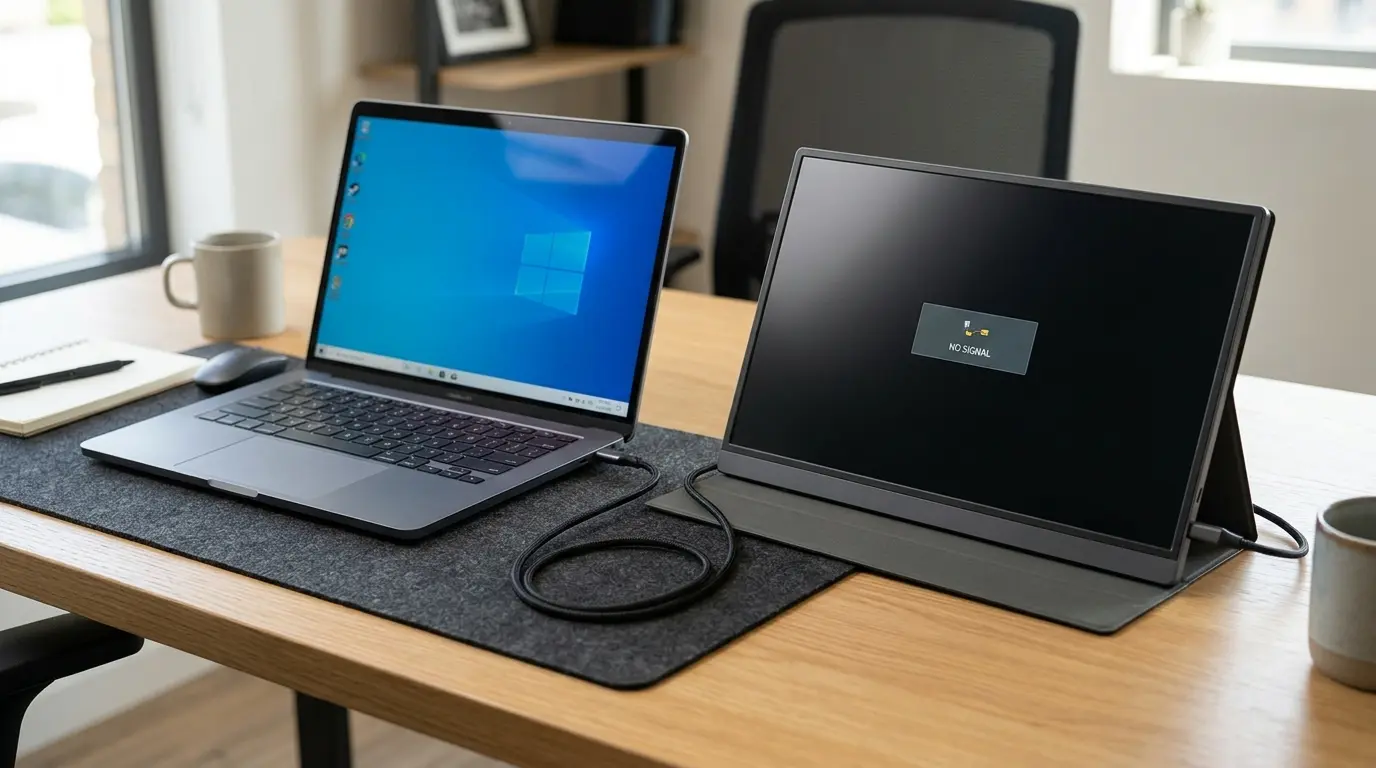
パソコンとモニターをUSB Type-Cケーブルで繋いだのに画面が映りません。
充電ランプは点灯しているのにモニターには「信号なし」と表示されます。
変換アダプターやUSBハブを経由してHDMI接続しても認識しません。
同じ楕円形の端子でもUSB Type-Cは製品ごとに内部の機能が異なります。
映像出力できない原因の多くはパソコン側ポートの規格非対応とケーブルの仕様違いです。
電力不足やドライバーの一時停止によって信号が遮断されるケースもあります。
ポート横のマーク確認からシステム側のリセット手順まで順番に確認しましょう。
パソコンのUSB Type-Cポートが映像出力に対応しているか確認する
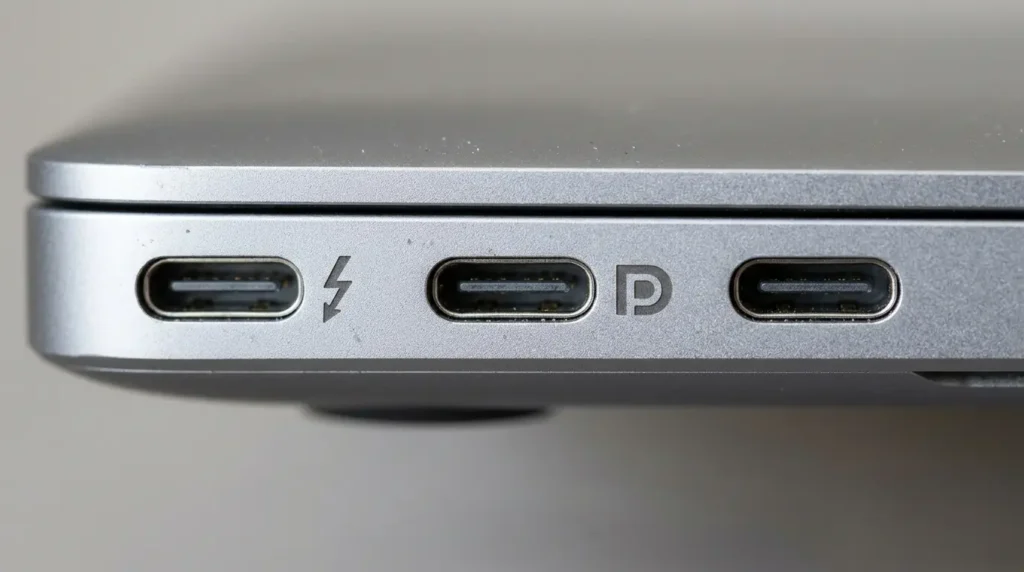
USB Type-Cポートからモニターへ映像を送るには、パソコン側の端子が「DisplayPort Alternate Mode(DP Alt Mode)」または「Thunderbolt 3 / 4」に対応している必要があります。
| ポート横の印字マーク | 規格・機能 | モニターへの映像出力 |
| 雷マーク(稲妻アイコン) | Thunderbolt 3 / 4 / USB4 | 対応(高解像度出力・高速データ通信・充電が可能) |
| Dのマーク(DisplayPortアイコン) | DisplayPort Alternate Mode対応 | 対応(モニターへの映像出力が可能) |
| SSやバッテリーマーク・無印 | データ転送・充電専用ポート | 非対応(ケーブルを挿しても映像は一切出力されない) |
パソコンの左右にUSB Type-Cポートが複数ある機種では、片方だけが映像出力に対応し、もう片方は充電専用という仕様が多く見られます。
別のUSB Type-Cポートへケーブルを挿し替えて映像が出るか試してください。
ケーブル規格と変換ハブの仕様違いによる未出力の切り分け
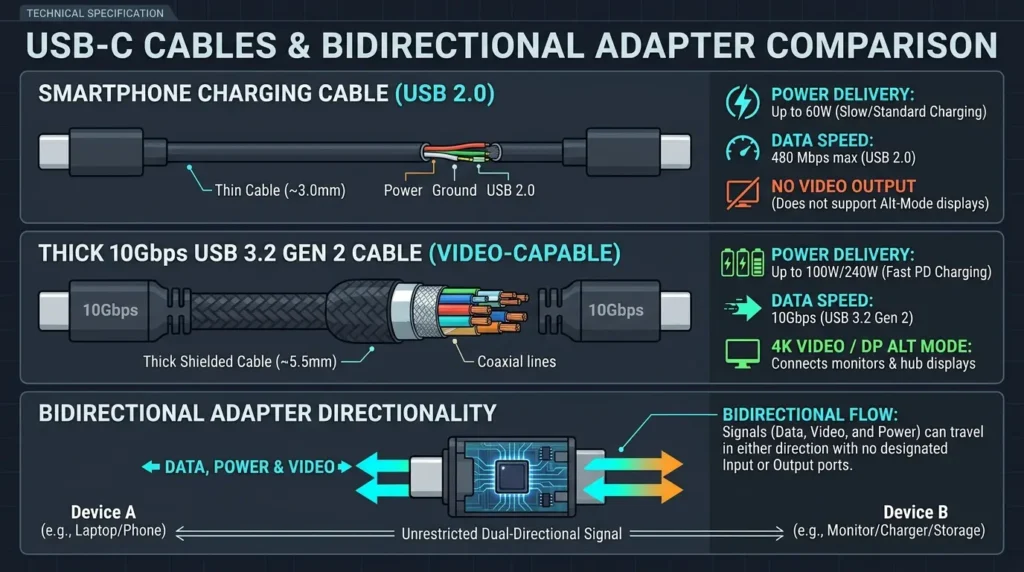
パソコン側のポートが対応していても、間に挟むケーブルやハブが映像信号を通さないケースが多発しています。
- スマートフォン付属の細くて柔らかいUSB Type-Cケーブルは充電と低速データ転送専用のため映像は映りません。
- 映像出力には「USB 3.1 Gen2(10Gbps)以上」「USB 3.2」「Thunderbolt対応」「4K映像出力対応」と明記された太いケーブルを使用します。
- USBハブやドッキングステーションを経由している場合はハブを外し、パソコンとモニターをケーブル1本で直接繋いで映るか確認します。
- USB Type-CからHDMIへ変換するケーブルは「パソコン側がUSB Type-C、モニター側がHDMI」の向き専用であり、逆方向では動作しません。
- モニター側の設定メニュー(OSD)を開き、入力ソースが「USB-C」または「Type-C」に切り替わっているか確認します。
モバイルモニター・外部ディスプレイの給電不足を解消する手順
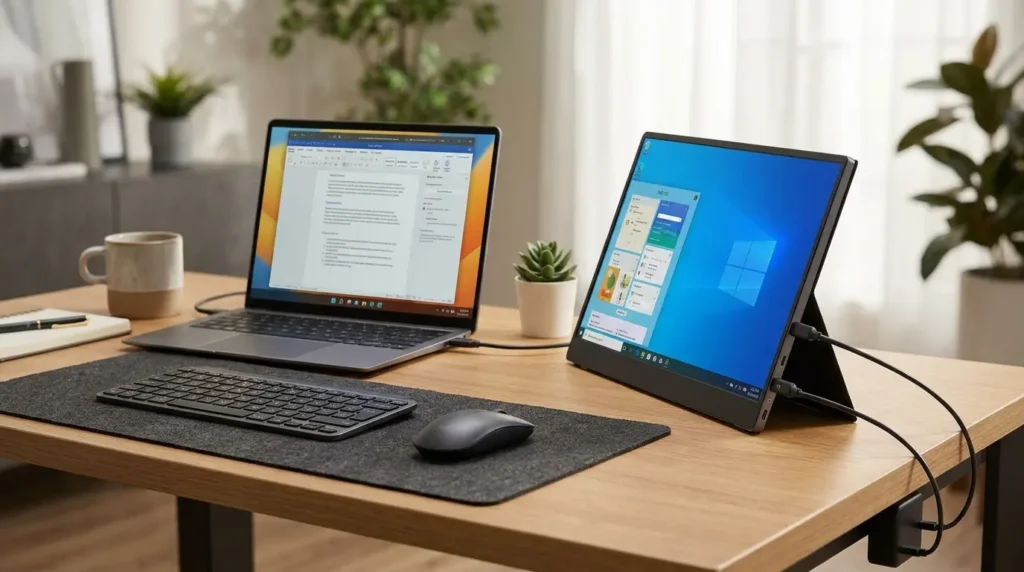
ケーブル1本で映像と電力を同時に送るモバイルモニターでは、電力不足で画面が真っ暗になる症状が頻発します。
- ノートパソコンにACアダプター(充電器)を接続し、バッテリー駆動ではなくコンセント給電状態にします。
- モバイルモニター側面のもう1つのUSB Type-Cポート(PD給電専用ポート)にモニター付属の電源アダプターを接続します。
- モニター本体の輝度設定が高すぎる場合は消費電力が上限を超えるため、明るさを50%程度まで下げて安定するか確認します。
Windows 11側の認識リセットとドライバー再起動手順
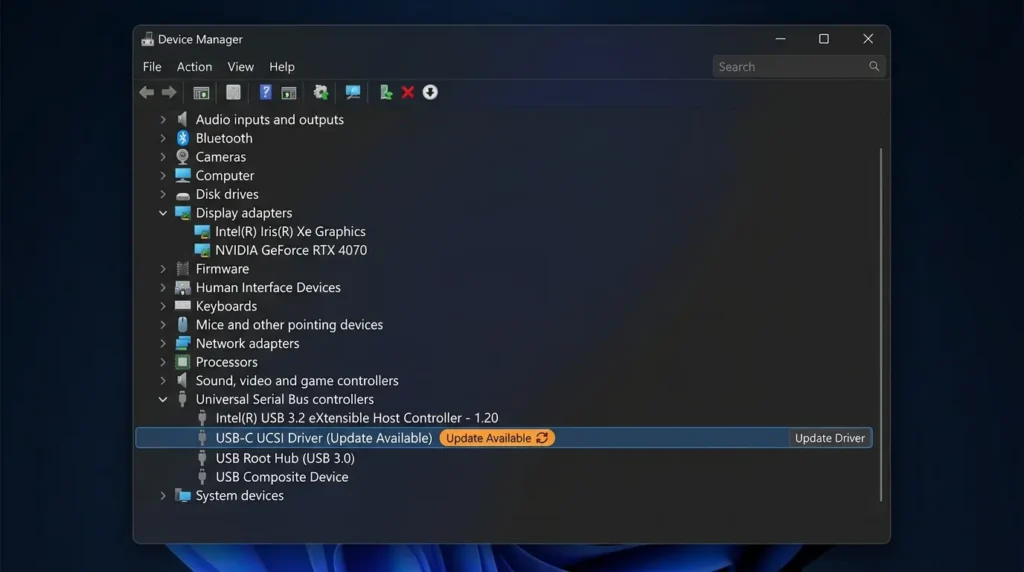
ハードウェアとケーブルに問題がない場合はWindows 11側の通信制御をリセットします。
- ケーブルを繋いだままキーボードの「Win + Ctrl + Shift + B」を同時に押し、グラフィックドライバーを再起動します。
- 続いて「Win + P」を押し、表示モードから「拡張」または「複製」を選び直します。
- スタートボタンを右クリックして「デバイス マネージャー」を開きます。
- 「ユニバーサル シリアル バス コントローラー」および「USB コネクタ マネージャー」を展開します。
- 「!」マークや「×」マークが付いている項目があれば右クリックして「ドライバーの更新」または「デバイスを有効にする」を実行します。
- パソコンのUSB Type-Cケーブルを抜き、パソコンを「再起動(シャットダウンではなく再起動)」してから再度ケーブルを接続します。
より詳しい未認識時のシステム復旧手順は以下の記事でも解説しています。
関連記事:Windows 11でセカンドモニターが認識しない原因と対処法!検出手順
一般的な解説記事にはない3つの独自復旧アプローチ
一般的なマニュアルには載っていない、USB Type-C特有の通信ロックや規格非対応を突破する専門的な解決策です。
USB-Cコントローラーの帯電リセット(ECリセット・完全放電)
USB Type-Cポートは映像・データ・給電のネゴシエーション(自動交渉)を専用チップで制御しております。
静電気や過電流保護が働くとポートだけがロックされて映像出力が完全に停止します。
パソコンに接続しているUSB機器や電源ケーブルをすべて取り外します。
ノートパソコンの場合は電源ボタンを30秒〜40秒間長押しし続けます。
内部基板の残留電気を完全に放電します。
デスクトップパソコンの場合は電源コードをコンセントから抜いて5分間放置します。
その後電源を入れて起動してからUSB Type-Cケーブルを挿し直すと、ロックされていたコントローラーが初期化され映像出力が復活します。
USBのセレクティブサスペンド無効化によるスリープ復帰後の未出力防止
Windows 11の省電力機能が働くと、USB Type-Cポートへの信号供給が自動的に遮断されます。
スリープ復帰後や作業中に突然モニターが消える原因になります。
スタートメニューの検索窓に「電源プランの編集」と入力して開きます。
「詳細な電源設定の変更」をクリックしてください。
一覧から「USB 設定」を展開します。
「USB のセレクティブ サスペンドの設定」を開きます。
「バッテリ駆動」「電源に接続」の両方を「無効」に変更して「適用」を押します。
これによりUSB Type-Cポートの映像出力が省電力モードで勝手に切断されるトラブルを防げます。
映像出力非対応ポートからDisplayLinkアダプターで強制出力する迂回策
確認の結果、パソコンのUSB Type-Cポートが「充電・データ転送専用(DP Alt Mode非対応)」だった場合、通常の変換ケーブルを買っても絶対に映像は映りません。
この場合でもパソコンを買い替える必要はなく、「DisplayLinkチップ搭載のUSBグラフィック変換アダプター」を使用すれば映像出力が可能です。
パソコンのUSB Type-Cポート(または通常のUSB Type-Aポート)にDisplayLinkアダプターを挿してください。
専用ドライバーを入れることでCPU側で映像信号を処理してHDMIモニターへ出力できます。
よくある質問
USB Type-Cからのモニター出力に関する疑問をまとめます。
iPhoneやAndroidスマホ用のUSB Type-Cケーブルはなぜ映らないのですか
スマートフォン付属のケーブルの多くはコストを抑えるため内部の配線がUSB 2.0規格(480Mbps)の4本しか通っておらず、映像信号を送るための高速通信線が省かれています。
必ずパッケージや端子部分に
- 「映像出力対応」
- 「10Gbps」
- 「20Gbps」
- 「40Gbps」
と記載されたデータ・映像対応ケーブルを使用してください。
USB Type-CハブにHDMIを挿したのに映らないのはなぜですか
安価なUSB Type-Cハブの中には「データ転送専用」でHDMIポートが付いていない製品や、パソコン側のポートがDP Alt Mode非対応のためハブのHDMI端子が機能しないケースがあります。
また、ハブに複数のUSB機器を同時に繋ぐと電力不足でHDMI出力が落ちることがあるため、ハブのPD充電ポートへACアダプターを接続して給電してください。
マルチモニター設定の関連ガイド
2画面・3画面の基本設定や配置調整は以下の記事も合わせて確認してください。
関連記事一覧
Windows 11でモニターを2画面に設定する方法!接続から配置変更手順
デュアルディスプレイで別々の画面にする方法!拡張モードの設定手順
ノートパソコンにモニター2台を接続して3画面にする方法と設定手順
デュアルディスプレイの配置を変更する方法!左右・上下の調整手順
まとめ
USB Type-Cでモニター出力できない時は、まずパソコン側のポート横に雷マークやDマークがあるか確認します。
次にスマホ充電用のケーブルではなく映像出力対応の高速ケーブルを使っているか見直してください。
ポートやケーブルが正しくても映らない場合は、完全放電によるコントローラーリセットやDisplayLinkアダプターの活用で外部モニターへの映像出力を実現できます。