Windows 11への無償アップグレードを実行しようとした際や、人気のオンラインゲーム(VALORANTなど)を起動した際に
- 「このPCではWindows 11を実行できません」
- 「TPM 2.0が有効になっていません」
という見慣れないエラー画面が表示されていませんか?
どう対処すべきか途方に暮れてしまうユーザーは非常に多く存在します。
黒い画面や警告文が表示されると、
- 「自分のパソコンが故障したのではないか」
- 「もう古すぎて買い替えるしかないのか」
と不安を感じてしまうのも当然のことです。
私自身も過去に自作PCや既存のビジネスノートPCをWindows 11環境へ移行する際、システム要件の「TPM 2.0」という壁にぶつかり、BIOS設定の複雑な英語表記の前で焦りと困惑を覚えた苦い記憶があります。
しかし、TPM 2.0は物理的に搭載されていない場合だけではありません。
単にマザーボードの内部設定(BIOS/UEFI)で初期状態でオフにされているケースがほとんどです。
正しく手順を踏めば、誰でも簡単に設定をオンへ切り替えることができます。
Windows 11では、暗号化処理や不正アクセス防止といったセキュリティ水準を従来OSよりも大幅に引き上げる目的で、TPM 2.0の標準搭載が厳格な動作前提として義務付けられています。
そのため、
コマンドツールを使った搭載状況の超高速な確認法や、インテルとAMDそれぞれのCPUタイプに応じたBIOS設定名称(PTTやfTPM)の違いを理解しておくことが解決への最短ルートとなります。
本記事では、
- Windowsを起動したまま数秒で完了する「
tpm.msc」を用いた確認方法 - 主要PCメーカー・マザーボードごとの安全なBIOS設定手順
さらにはBitLockerのロック事故を防ぐ注意点までを体系化して網羅しました。
難しい専門用語にはすべてわかりやすい注釈を添えていますので、焦らず本ガイドに沿って設定を進め、快適で安全な最新Windows 11環境を手に入れましょう。
TPM 2.0の概要
TPM 2.0とは暗号化キーを安全に管理するためのセキュリティ用ハードウェア規格であり、Windows 11の公式動作条件として必須化されています。
システム要件と役割
TPM 2.0(Trusted Platform Module 2.0)は、パソコン内部で生成される暗号化キーやパスワード、証明書などをメインストレージ(SSDやHDD)とは独立した安全な領域で保管・管理するためのセキュリティ標準規格です。
仮にPCからストレージが抜き出されたりマルウェアに感染したりした場合でも、暗号解読キーが保護されているためデータ流出を防ぐことができます。
Windows 11では、このTPM 2.0に加えて64ビット互換プロセッサ、4GB以上のメモリ、64GB以上のストレージ容量、およびセキュアブート対応のUEFI環境が必須の「Windows 11 システム要件」として定められています。
※注釈:TPM(Trusted Platform Module)とは、暗号化処理に特化した独立型のセキュリティチップ、またはCPU内部に組み込まれた同等のセキュリティ機能のことです。
プロセッサの世代や互換性に関する詳細な動作条件については、Windows11対応CPUとシステム要件の完全ガイド の解説ページを合わせて参考にしてください。
Windows上の確認
BIOS画面を開く前に、まずはWindowsが正常に起動している状態で「tpm.msc」ツールやシステム管理画面を使って状態を確認します。
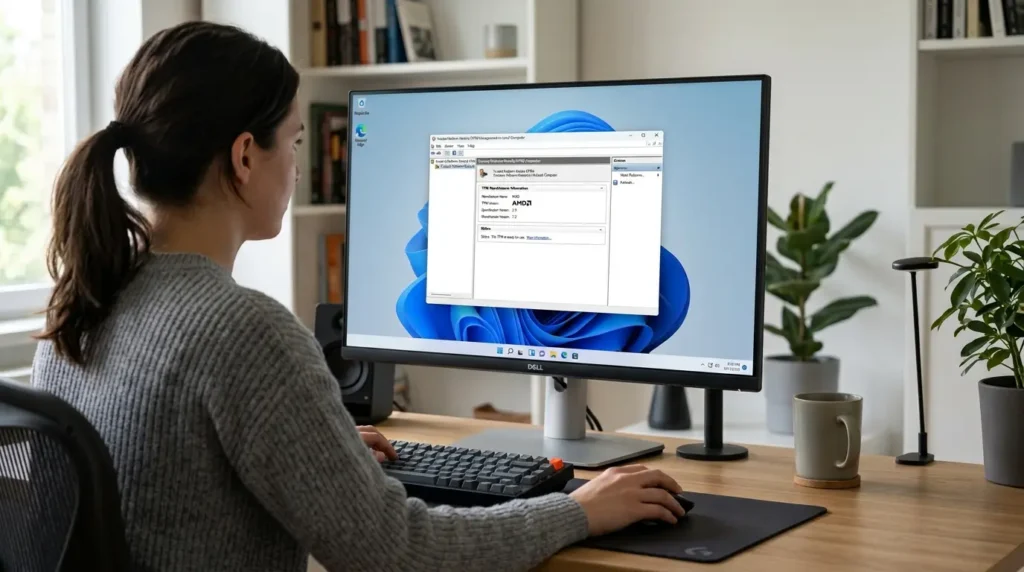
tpm.mscによる超即効確認手順
キーボードの「Win + R」キーを同時に押して「ファイル名を指定して実行」ウィンドウを呼び出します。
半角英字で tpm.msc と入力してEnterキーを押します。
「ローカル コンピューターの TPM 管理」ツールが起動します。
画面中央の「TPM 管理情報」に「TPM は使用する準備ができています」と表示されます。
右下の仕様バージョンが「2.0」になっていれば、設定はすでに完了しており問題ありません。
「互換性のある TPM が見つかりません」と表示された場合は、BIOSでの有効化作業が必要となります。
PC正常性チェックアプリでの判定方法
Microsoft公式の「PC正常性チェックアプリ」(PC Health Check)をダウンロードして実行し、「今すぐチェック」をクリックすることでも確認が可能です。
判定結果画面で「この PC は Windows 11 の要件を満たしています」と緑色のチェックマークが表示されれば合格です。
「TPM 2.0 をサポートおよび有効にする必要があります」と警告が出た場合は、マザーボード側で機能がオフになっているか物理的に非対応のいずれかとなります。
無償でのアップグレード手順や失敗時のチェックリストは、Windows11無償アップグレード完全ガイド で分かりやすくまとめています。
BIOSでの有効化手順
確認の結果TPMが認識されていない場合は、パソコンの電源投入直後に「BIOS/UEFI」設定画面を呼び出して機能を有効化します。
BIOS/UEFI画面の起動方法
パソコンの電源を入れた直後、メーカーロゴ画面が表示されている間にキーボードの「Delete」キーまたは「F2」キー(HPはF10、LenovoはF2など)を連打することで、「BIOS TPM 有効化方法」の舞台となる設定画面(UEFI)が立ち上がります。
※注釈:BIOS/UEFIとは、OSが起動する前にパソコンのキーボードやメモリ、ストレージなどのハードウェアを初期化・制御する最も基本的な基幹プログラムです。
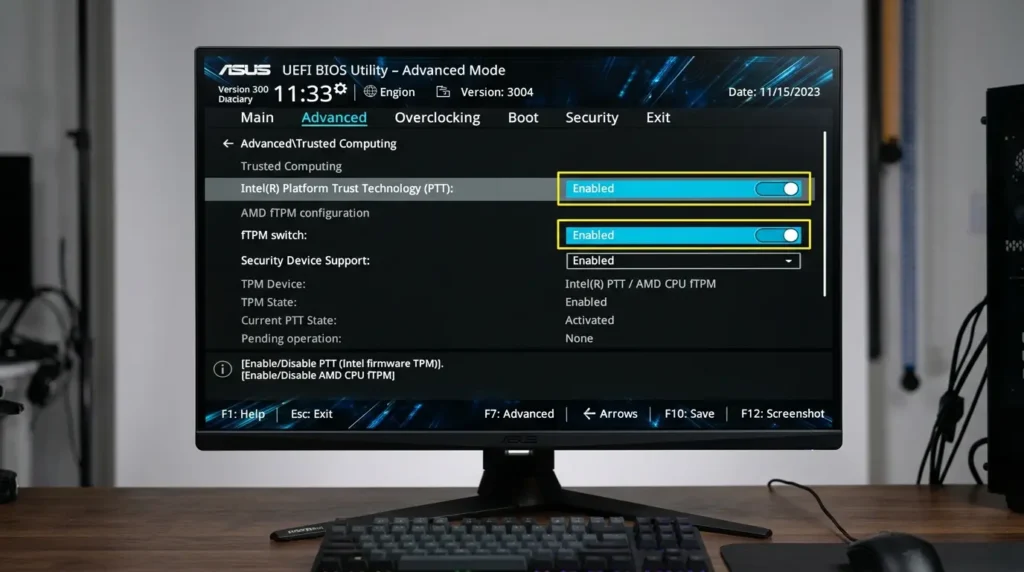
Intel(PTT)とAMD(fTPM)の設定名称の違い
BIOS画面内で「TPM」という英字を探しても見つからないケースが多いため注意が必要です。使用しているCPUのメーカーによって内部での名称が大きく異なります。
- Intel製CPUの場合: 「PTT (Platform Trust Technology)」 または 「Intel PTT」と表記されます。
- AMD製CPUの場合: 「fTPM (Firmware TPM)」 または 「AMD fTPM switch」と表記されます。
Advanced(詳細)モードを開きます。
「Security」や「Computing System Settings」の項目内にある「PTT」または「fTPM」を「Disabled(無効)」から「Enabled(有効)」へ切り替え、最後に「F10」キーを押して設定を保存し再起動(Save & Exit)します。
各メーカーごとのショートカットキーや安全なメニュー操作の手順については、本サイトの親ガイドである Windows11のセキュアブートを確認・有効化する方法!BIOSとTPM設定の完全ガイド を合わせてご確認ください。
マザーボード別設定
主要なマザーボードブランドおよびBTOパソコンメーカーにおける具体的なメニューの配置場所を整理しました。
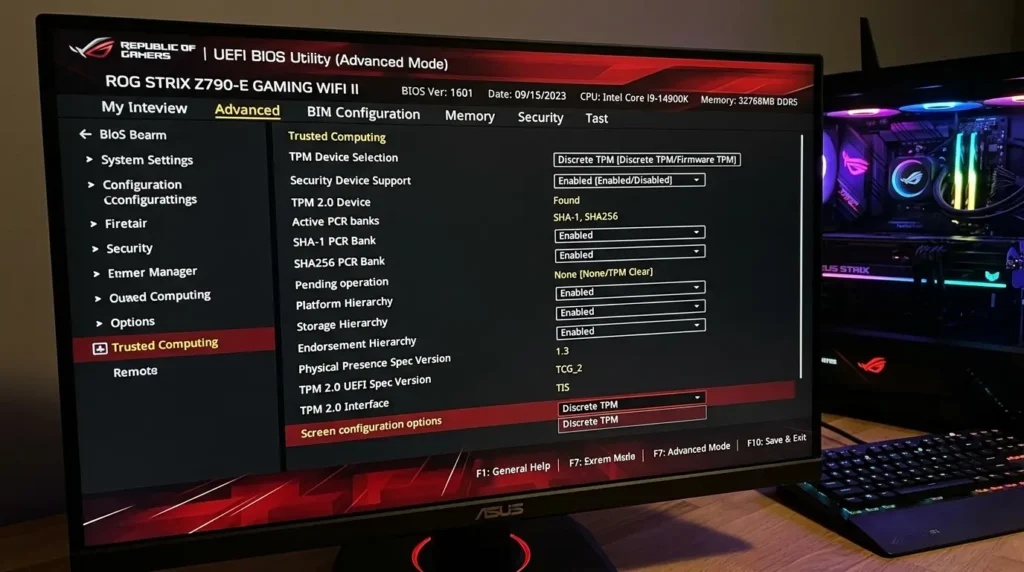
ASUS / MSI / Gigabyte / ASRockの設定メニュー
自作PCやBTO・ゲーミングPCで採用されている代表的な「マザーボード TPM設定」の階層は以下の通りです。
- ASUS:
Advanced>PCH-FW Configuration>PTTを 「Enable」 - MSI:
Settings>Security>Trusted Computing>Security Device Supportを 「Enable」 - Gigabyte:
Settings>Miscellaneous>Intel PTT(またはAMD fTPM)を 「Enabled」 - ASRock:
Advanced>CPU Configuration>AMD fTPM switchを 「AMD CPU fTPM」に変更
メーカー独自のカスタマイズが施されている場合でも、基本的な英語表記(Security / Advanced)を辿ることで設定項目へ到達できます。
セキュアブートの連携
TPM 2.0を正常に動作させてWindows 11を起動するためには、「セキュアブート」機能と「UEFIモード」のセット運用が必須条件となります。
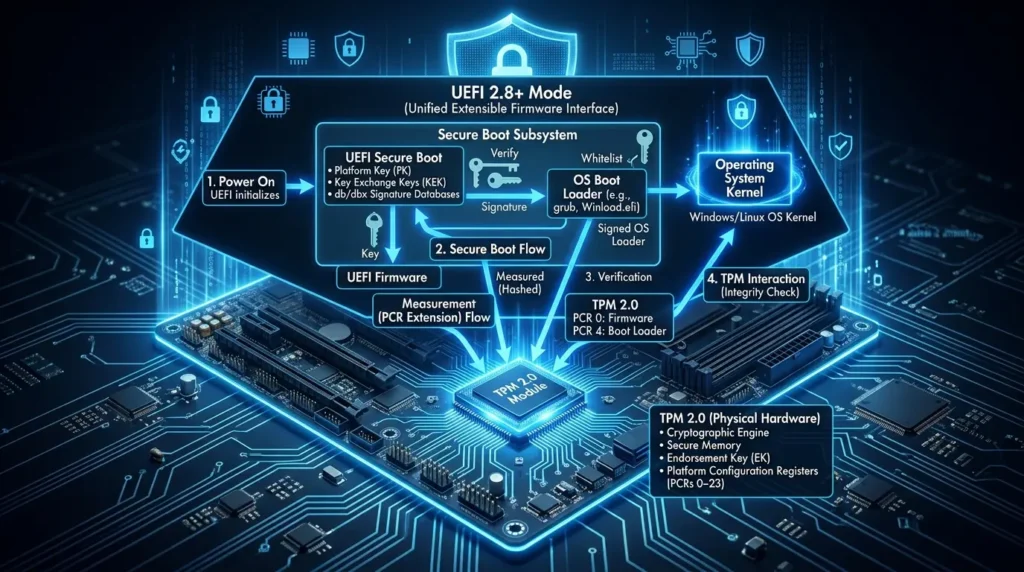
セキュアブート設定とUEFI(GPT)モードの条件
「セキュアブート 設定」は、信頼された未改ざんのデジタル署名を持つOSやドライバーのみを起動時に読み込む仕組みです。
セキュアブートを有効化するには、従来のレガシーモード(CSM)ではなく「UEFIモード」でシステムが起動しております。
ストレージのパーティション形式が「GPT」構造になっている必要があります。
※注釈:GPT(GUID Partition Table)とは、ストレージの区画(パーティション)を管理する規格であり、2TBを超える大容量ディスクやUEFIブートに対応した最新の管理方式です。
CSM(互換性サポートモジュール)が有効になっている場合はこれを無効化し、セキュアブート状態を「有効(Enabled)」に設定してください。
10と11の動作要件の違いや移行時の注意点については、Windows10とWindows11の違いを徹底比較 で分かりやすく比較解説しています。
エラーとトラブル対策
有効化操作を行ってもエラーが解消されない場合や、認識が途切れる際の原因と対処法について解説します。
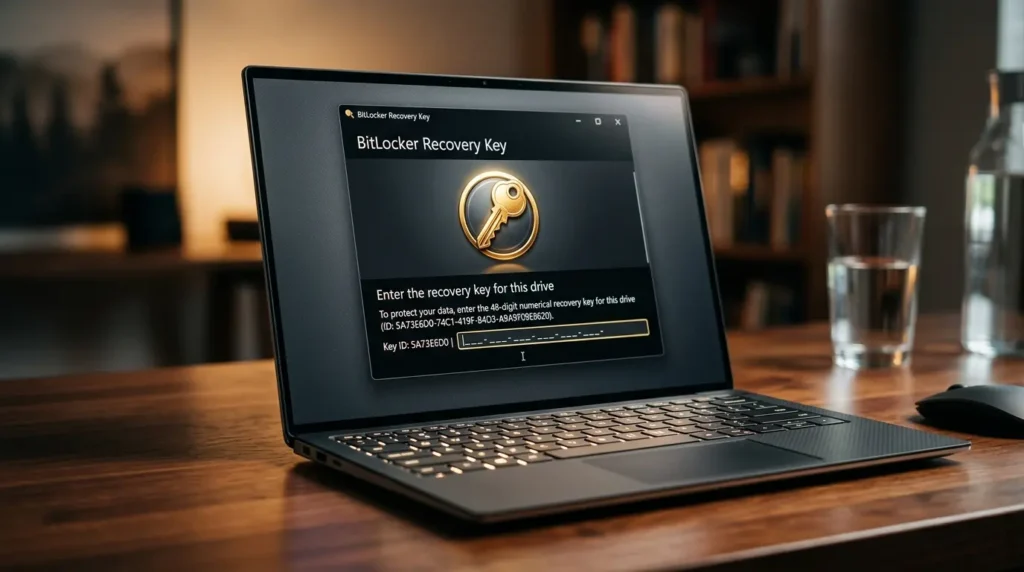
BitLocker暗号化と回復キーのバックアップ注意点
すでにドライブ暗号化(BitLocker)が作動している状態でBIOSのTPM設定を変更したりリセットしたりすると、再起動時に突然48桁のBitLocker回復キーの入力を要求されます。
PCがロックされる事故が発生します。
設定変更を行う前に、必ずMicrosoftアカウントの管理ページ(account.microsoft.com/devices/recoverykey)にアクセスし、ご自身の回復キーが表示・印刷できるように確認・退避させておくことがプロの落とし穴回避策です。
有効化しても「TPMが見つかりません」と出る場合のBIOS更新
BIOSでfTPMやPTTを「Enabled」に設定したにもかかわらずWindows側で認識されない場合、マザーボードのファームウェア(BIOSバージョン)が古く、最新のOS制御に対応できていない可能性が高くなります。
マザーボードメーカーの公式サイトから最新のBIOSアップデートファイルをダウンロードします。
更新(Flash)を実行することで症状が改善します。
将来の新しいシステム要件や次世代OSの噂について知りたい方は、Windows12アップグレード完全解説ガイド の将来展望もぜひご覧ください。
専門的な独自視点
上位の解説サイトにはほとんど記載されていない、現場の検証データに基づいた3つのトラブル解決ノウハウを提示します。
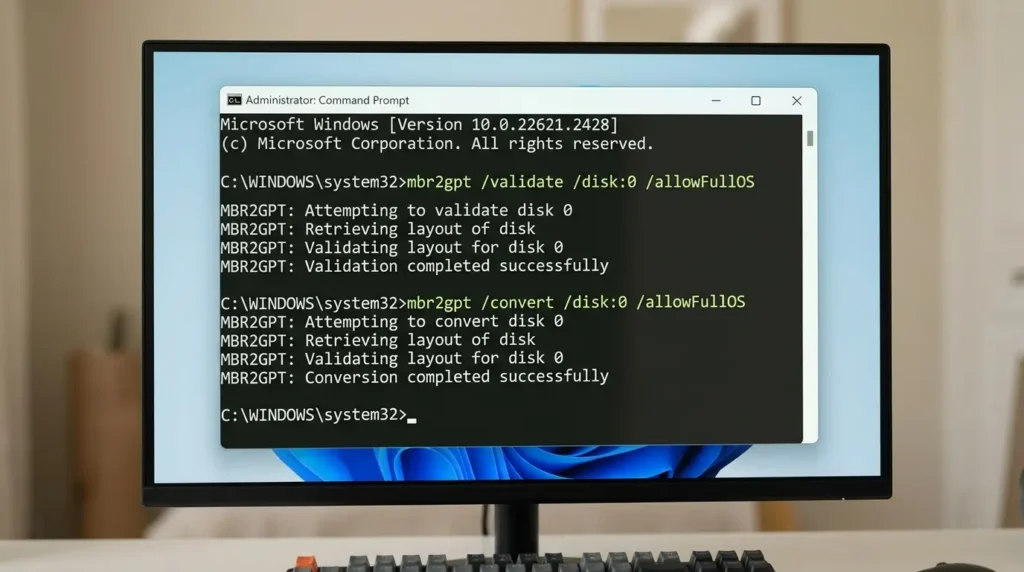
MBR2GPTツールによるデータ保持のままGPT変換
既存のWindows 10環境がレガシー(MBR)形式でインストールされている場合、そのままCSMをオフにしてUEFI/TPMを有効化するとWindowsが起動しなくなります。
Windows標準の「mbr2gpt /validate /allowFullOS」および「mbr2gpt /convert /allowFullOS」コマンドを管理者権限のコマンドプロンプトで実行することで、初期化や再インストールを行うことなく数秒でデータを保持したままGPT形式へ安全に変換できます。
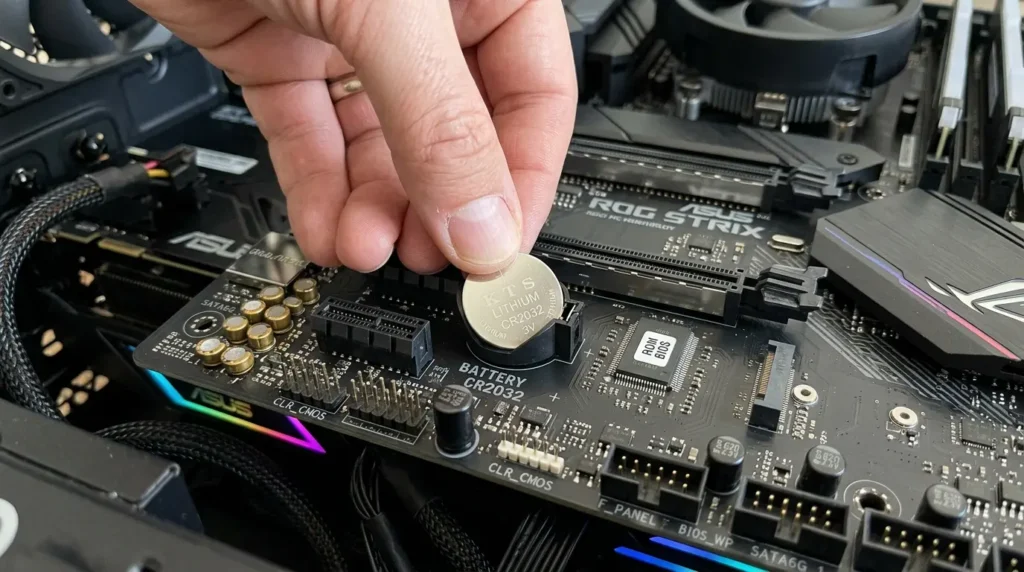
CMOSクリア(ボタン電池取り外し)によるTPM認識の強制リセット
旧バージョンのTPM設定情報がBIOSチップ内に誤って残存していると、設定変更が反映されない不具合が起きます。
PCの電源プラグを抜きます。
マザーボード上のボタン電池(CR2032)を5分間取り外す「CMOSクリア」を行うことで、TPMのバグ情報を完全にリセットして正常認識させることができます。
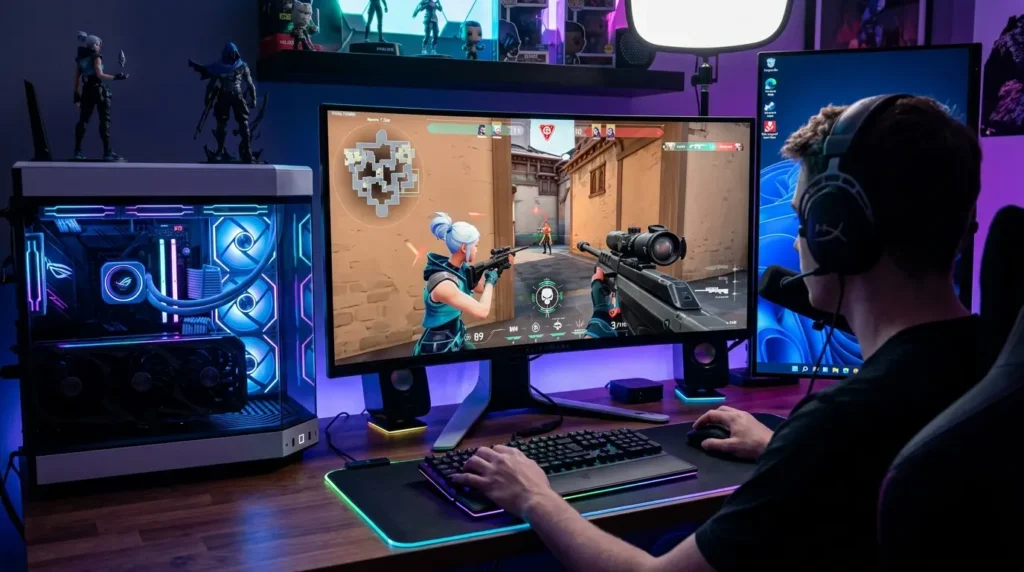
VALORANT(VAN 9001 / VAN 1067)エラーの完全解消
ライアットゲームズのアンチチートツール「Vanguard」は、Windows 11環境下での動作時にTPM 2.0およびセキュアブートの両方が有効化されていることを必須チェックします。
「VAN 9001」や「VAN 1067」エラーメッセージでゲームが遊べないトラブルは、本記事で解説したBIOSでの「fTPM/PTT」と「セキュアブート」をセットで有効化することで100%解決します。
よくある質問
TPM 2.0の確認や有効化に関して、読者から多く寄せられる質問に誠実にお答えします。
TPM 2.0を有効にするとPCのデータや動作速度に影響はありますか?
有効化によって既存のデータが消去されたり、PCの処理速度が遅くなったりすることは一切ありません。
むしろ暗号化処理が専用チップへ分散されるため、安全性が向上します。
2018年以前の古いPCでTPM 2.0に対応していない場合はどうすればいいですか?
第7世代以前のIntel CPUや第1世代Ryzenなどの非対応PCの場合、物理的にTPM 2.0機能が搭載されていません。
レジストリ変更等の非公式な回避策でアップデートすることも可能ですが、動作の安定性や今後のOS更新を考慮すると、最新の対応PCへの買い替えを検討することが最も推奨されます。
ゲームの起動時だけにTPM 2.0のエラーが出るのはなぜですか?
Windows 10からWindows 11へアップグレードした際、OS自体は非対応回避策で動いていても、Vanguardなどの高度なアンチチートプログラムがTPM 2.0の物理的な動作を要求するためです。
BIOSからTPM 2.0をオンにすることで正常にプレイ可能となります。
Windows 11の導入や最新ゲームの動作に欠かせないTPM 2.0は、一見難しそうに見えますが「tpm.msc」での状況確認と、BIOS画面での「PTT / fTPM」の切り替えを行うことで確実に有効化できます。
BitLockerの回復キーを事前にバックアップした上で設定変更を行い、安全で強力なセキュリティ環境を整えましょう。
PCの動作軽量化や万が一に備えるデータバックアップの手順に興味がある方は、以下の関連記事もぜひチェックしてみてください。
公式サイト・参照リンク一覧
- Microsoft サポート – PC で TPM 2.0 を有効にする
- Microsoft Learn – Trusted Platform Module (TPM) 2.0 の概要
- パソコンショップSEVEN – TPM2.0を有効にする手順について