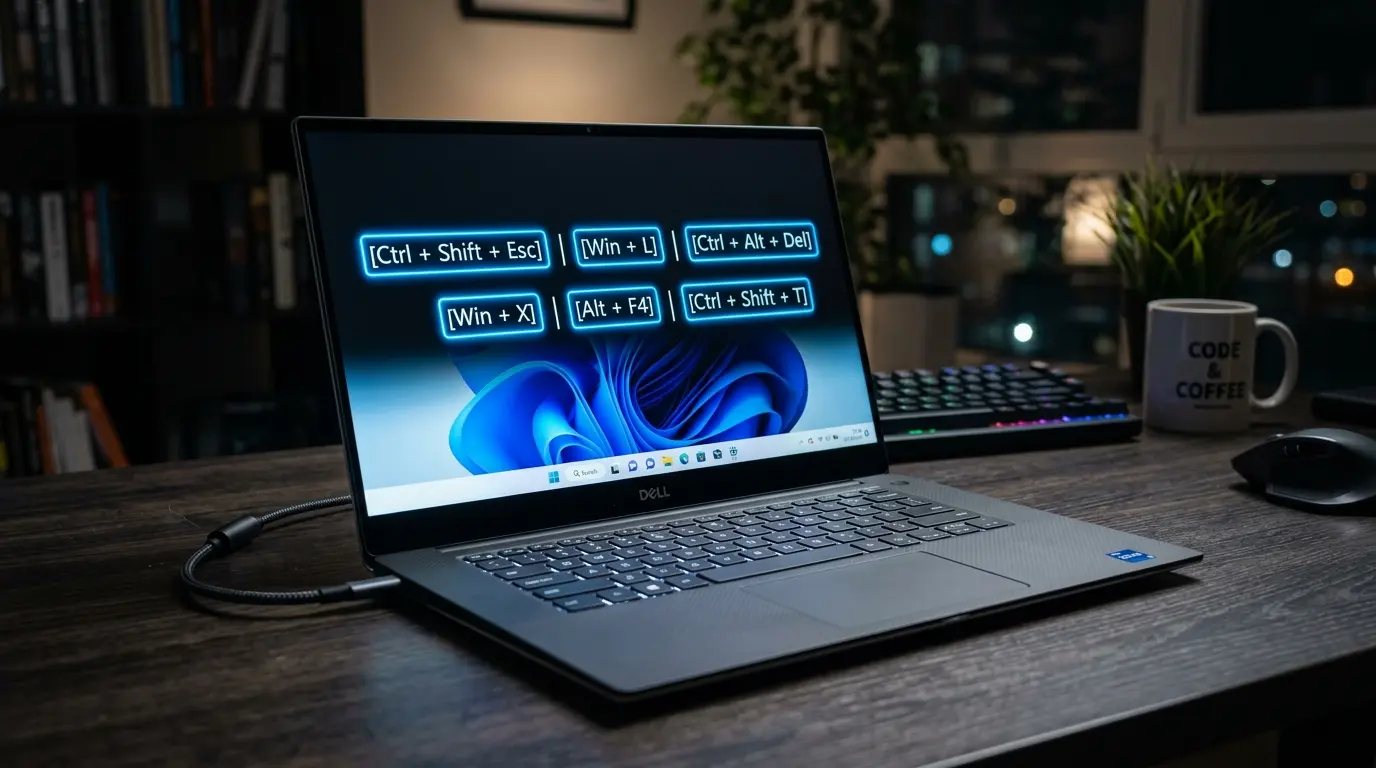
作業の合間にパソコンをスリープ状態にして離席し、戻ってきてマウスを動かしたりキーボードを叩いたりしても、画面が真っ暗なブラックアウト状態のまま一切反応しないトラブルは、多くのユーザーが直面する非常に厄介な不具合です。
パソコン本体の電源ランプは点灯している。
ファンの回転音も聞こえているのに画面だけが一向に点灯しないと、編集中のデータが消えてしまう恐怖や、毎回電源ボタンを長押しして強制終了することによるハードディスクやSSDの物理故障への不安で強いストレスを感じてしまいます。
私自身も以前、重要なビジネス書類を作成中に離席した際、ノートパソコンがスリープから復帰しなくなり、泣く泣く電源ボタンを長押しして強制シャットダウンした苦い経験があります。
その結果、直前まで入力していたデータが失われただけでなく、再起動後にOSの動作が極端に重くなって修復に丸一日を費やしてしまいました。
しかし、画面描画エンジンだけをピンポイントで強制再起動させる隠しショートカットの存在を知りました。
電源オプションやデバイスマネージャーの奥深くにある省電力設定を正しく見直してからは、スリープの復帰失敗が完全にゼロになりました。
Windows 11では、
- 近年のPCに採用されているモダンスタンバイと呼ばれる新しいスリープ制御
- 起動を高速化する高速スタートアップ機能
- ディスプレイドライバーの競合
などが複雑に絡み合い、画面復帰の信号がモニターへ正しく伝達されないケースが頻発しています。
この問題は、単にパソコンを再起動するだけでは解決せず、OSの電源管理とハードウェアの認識権限を根本から最適化することが不可欠です。
本記事では、
- 今まさに画面が真っ暗な状態から強制終了せずに復旧させる緊急コマンド
- マウスやキーボードによるスリープ解除権限の付与手順
- 高速スタートアップの無効化
- USBセレクティブサスペンドの解除
さらにはグラフィックドライバーの完全修復までを体系的に網羅しました。
専門用語にはすべて丁寧な注釈を添えていますので、本ガイドの手順に沿って設定を整え、二度とスリープ死に悩まされない快適なパソコン環境を取り戻しましょう。
緊急時の復帰コマンド
画面が真っ暗なままでも強制終了を行わずに、ショートカットキーでグラフィックドライバーを再起動させて画面を復旧させる手順を解説します。
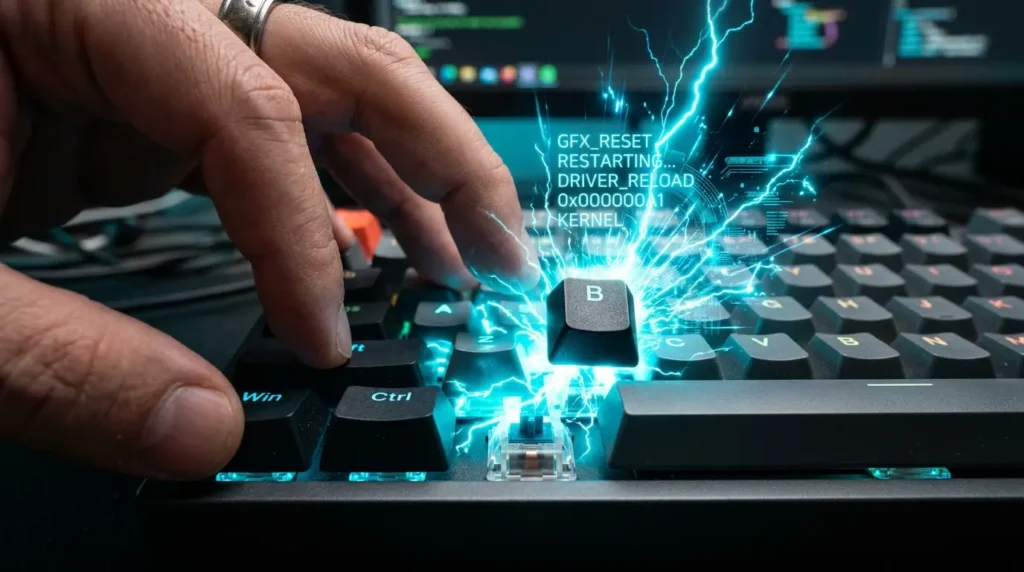
「Win + Ctrl + Shift + B」による画面描画エンジンのリセット
スリープから復帰せず画面が黒いまま固まっている時は、電源ボタンを長押しする前に、キーボードの「Windowsキー + Ctrl + Shift + B」を同時に押します。
このコマンドを実行すると、「ピピッ」というビープ音が鳴ります。
画面が一瞬点滅してディスプレイドライバーが強制的に再起動されます。
OS内部がフリーズしておらず画面出力の制御だけが止まっているケースであれば、この操作だけで即座にデスクトップ画面が再表示されます。
※注釈:ディスプレイドライバーとは、パソコン内部の演算処理装置(GPU)が生成した映像信号を、モニター画面に正しく表示させるための制御ソフトウェアのことです。
電源周りの全体的な設定やパフォーマンスのカスタマイズ手順については、Windows11の電源オプション設定完全ガイド!省電力・高パフォーマンス・スリープ時間の最適化手順 をご覧ください。
マウスとキーボード設定
スリープ解除の信号が正しくパソコンへ伝わるよう、デバイスマネージャーからマウスやキーボードに復帰権限を付与します。
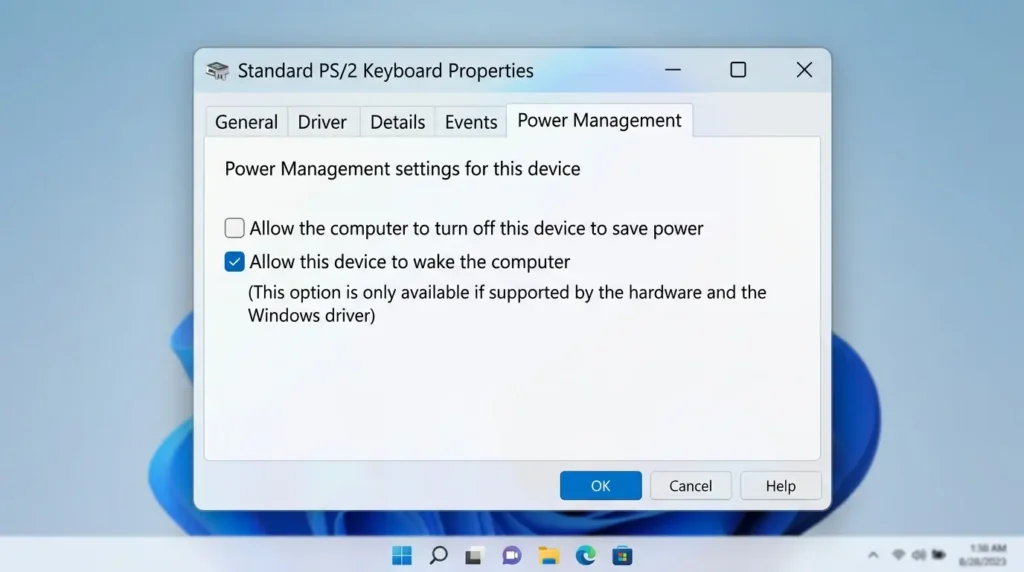
「このデバイスで、コンピューターのスタンバイ状態を解除できるようにする」の有効化
「デバイスマネージャー キーボード スリープ解除」の設定が無効になっていると、キーを叩いてもPCが反応しません。
- スタートボタンを右クリックします。「デバイスマネージャー」を選択します。
- 「キーボード」および「マウスとそのほかのポインティング デバイス」の項目を展開します。
- 使用している機器名を右クリックして「プロパティ」を開きます。
- 「電源の管理」タブを選択します。「このデバイスで、コンピューターのスタンバイ状態を解除できるようにする」にチェックを入れて「OK」をクリックします。
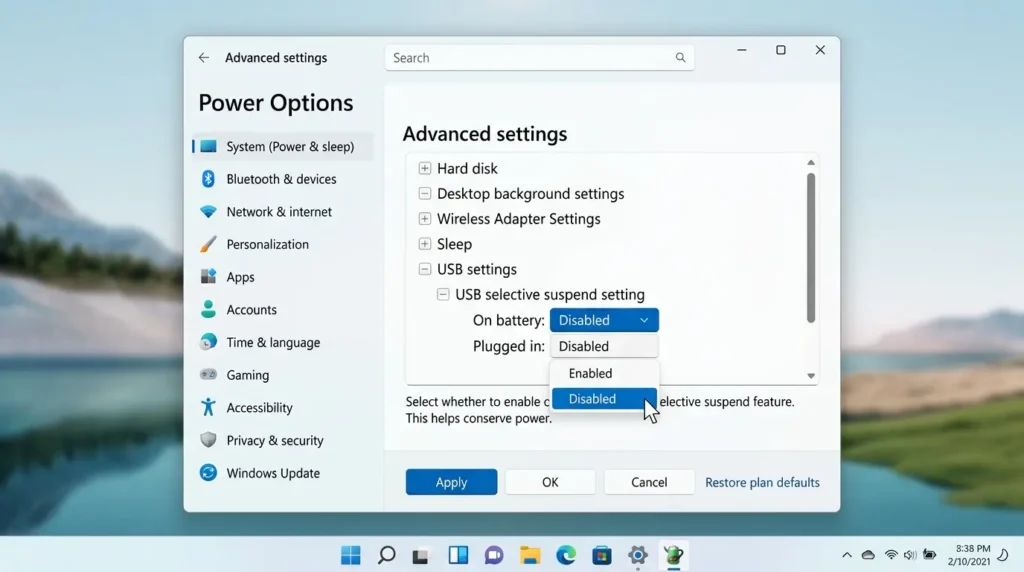
USBセレクティブサスペンドの解除
USB接続のマウスや有線キーボードがスリープ中に給電停止することを防ぐため、「Windows11 電源オプション 詳細設定」から「USB設定」>「USBのセレクティブ サスペンドの設定」を無効に変更します。
起動速度の改善や常駐アプリの見直しについては、Windows11の起動が遅い原因とスタートアップ改善方法 も合わせてご確認ください。
高速スタートアップ無効化
スリープ復帰の失敗や「Windows11 スリープ 固まる」現象を引き起こす最大の要因である高速スタートアップを解除します。
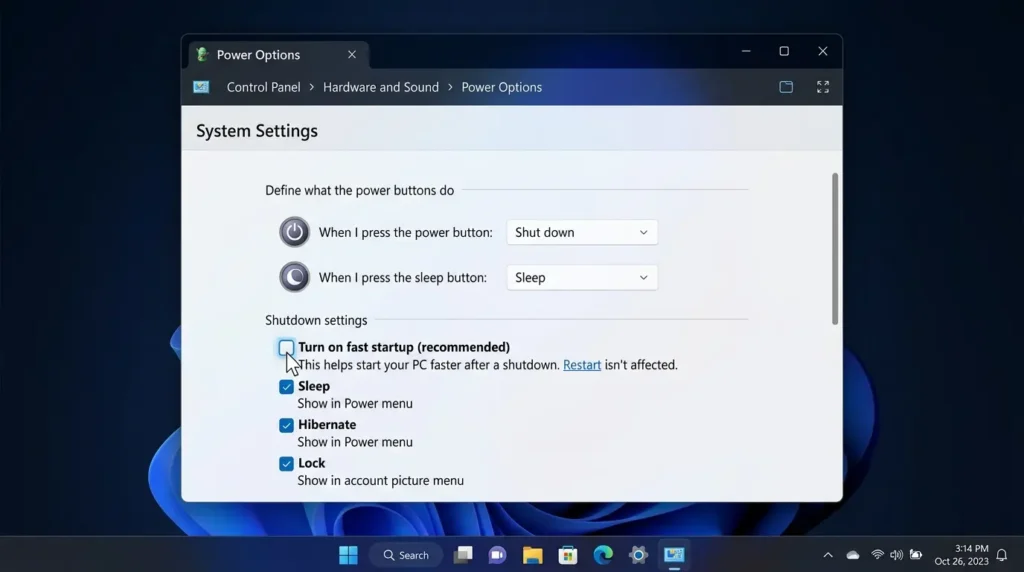
高速スタートアップの解除ステップ
高速スタートアップは前回のシステム状態を中途半端に保持するため、ドライバーの不整合を生みスリープ復帰を妨げます。
- 「Win + R」キーを押します。
controlと入力してEnterキーを押します。 - 表示方法を「大きいアイコン」にして「電源オプション」をクリックします。
- 左側の「電源ボタンの動作を選択する」をクリックします。
- 「現在利用可能ではない設定を変更します」をクリックします。
- シャットダウン設定にある「高速スタートアップを有効にする」のチェックを外し、「変更の保存」をクリックします。
完全にフリーズしてしまい操作を受け付けない場合の安全な対処手順は、Windows11がフリーズした時の解決方法と強制終了する手順 で詳しく解説しています。
ドライバーの更新と修復
スリープからの復帰処理を直接制御しているディスプレイドライバーおよびチップセットドライバーを最新化します。
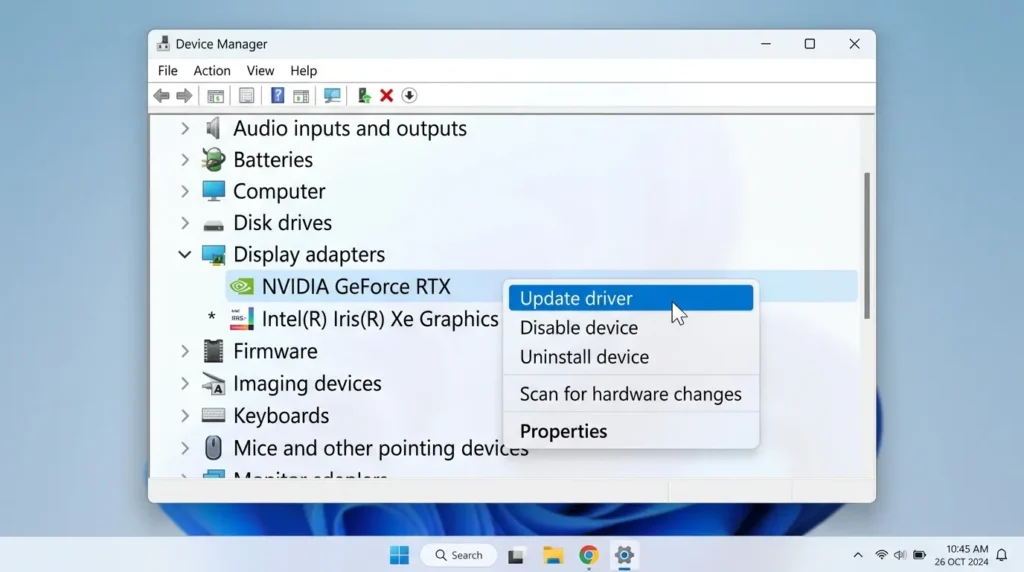
ディスプレイアダプターのクリーンアップデート
「Windows11 スリープ 復帰しない 設定」の根本治療として、GPUドライバーを最新に保ちます。
デバイスマネージャーの「ディスプレイ アダプター」を開きます。
搭載されているグラフィックス(Intel、AMD、NVIDIA)を右クリックして「ドライバーの更新」を選択します。
不具合が続く場合は、各GPUメーカー公式サイトから最新のインストーラーをダウンロードしてください。
クリーンインストールを実行してください。
リモート操作時の画面フリーズやスリープトラブルについては、AnyDeskの使い方Windows11完全ガイド!無人アクセス・セキュリティ設定・トラブル解決まで徹底解説 の解説も参考になります。
専門的な3つの独自視点
一般的なQ&Aサイトには掲載されていない、近年のハードウェア特性とOS仕様に基づいた3つの専門テクニックを公開します。
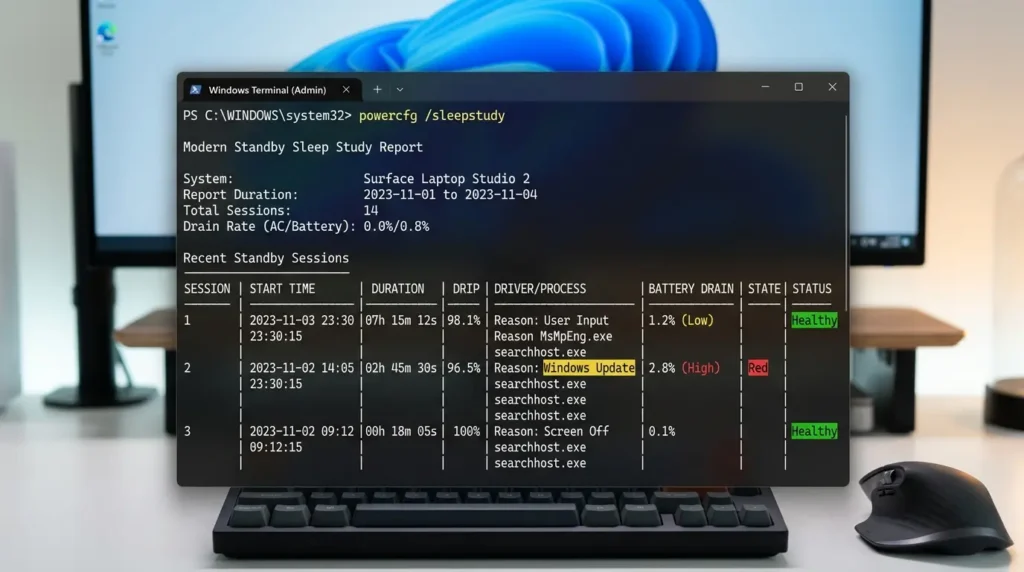
powercfgコマンドによるスリープ阻害プロセスの完全特定
どのアプリケーションやドライバーがスリープ復帰を邪魔しているかを特定するため、コマンドプロンプトを管理者権限で開きます。
powercfg /sleepstudy または powercfg /requests を実行します。
生成されたHTMLレポートを開くことで、スリープ移行や復帰をブロックしているハードウェアや常駐プロセスを100%特定できます。
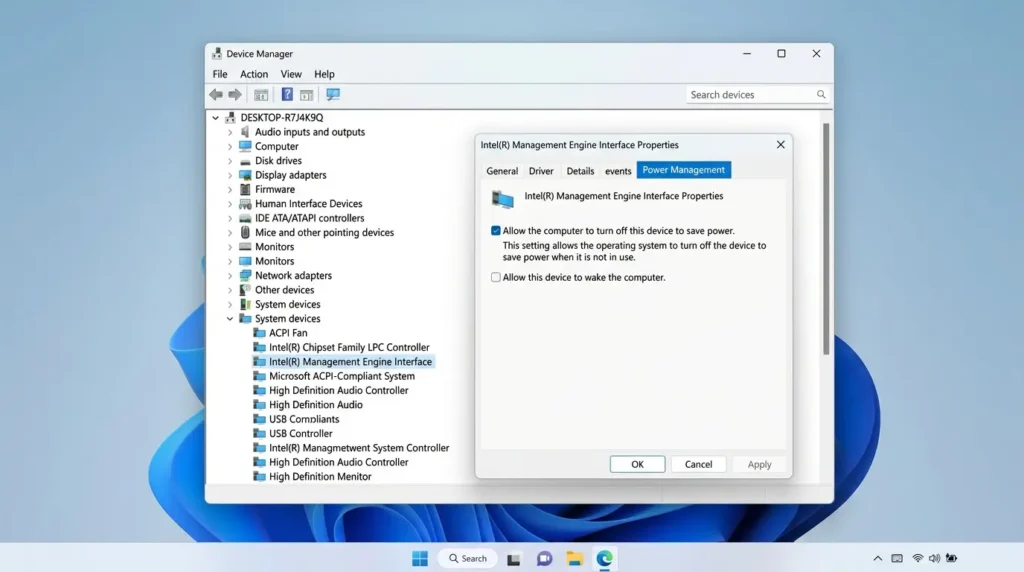
Intel Management Engine Interface(MEI)の省電力解除
Intel製CPU搭載PCでスリープ死が多発する場合、システムデバイス内にある「Intel(R) Management Engine Interface」が原因です。
プロパティの「電源の管理」タブを開きます。
「電力の節約のために、コンピューターでこのデバイスの電源をオフにできるようにする」のチェックを外すことで、スリープ復帰時のチップセット応答停止バグを防止できます。
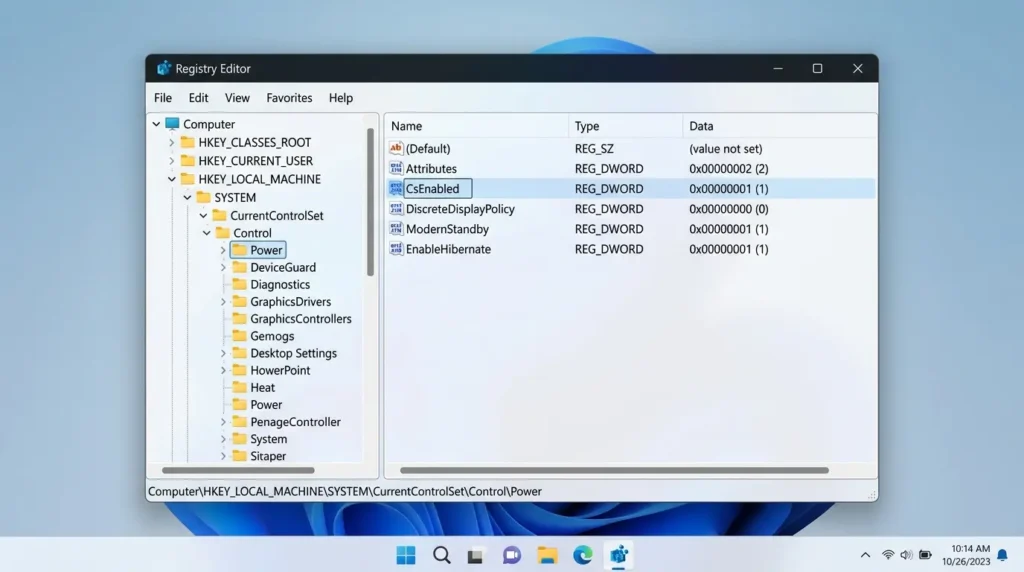
モダンスタンバイ(S0ix)環境下でのネットワーク切断設定
近年のノートPCに搭載されている「モダンスタンバイ(画面は消えているが通信を継続するモード)」では、スリープ中にWi-Fi通信が行われて発熱し、復帰不能に陥る事例があります。
「設定」>「システム」>「電源とバッテリー」から、スリープ時のネットワーク接続を「接続しない(オフ)」に変更することで、バッテリー消費とスリープフリーズの両方を防ぐことができます。
セキュアブートやシステム基盤の設定変更については、Windows11のセキュアブートを確認・有効化する方法!BIOSとTPM設定の完全ガイド をご覧ください。
よくある質問
スリープ復帰のトラブルに関して読者から寄せられる質問に誠意を持ってお答えします。
Bluetooth接続のマウスでスリープが解除できないのはなぜですか?
Bluetoothアダプターはスリープ中に完全に給電が停止するため、Bluetoothマウスのクリック信号を受信できません。
復帰用にはPC本体の電源ボタンを短く1回押すか、有線またはUSBレシーバー(2.4GHz無線)接続の機器をご使用ください。
スリープと休止状態ではどちらがトラブルが起きにくいですか?
休止状態(ハイバネーション)は作業データを完全にSSD/HDDへ書き込んでから電源を切るため、通電を維持するスリープよりも復帰トラブルやバッテリー消費のリスクが大幅に低くなります。
Windows 11でスリープが解除できない不具合は、緊急時の画面リセットコマンド(Win + Ctrl + Shift + B)を活用します。
- 「高速スタートアップの解除」
- 「USBセレクティブサスペンドの無効化」
- 「デバイスマネージャーの解除許可」
の根本設定3点セットを適用することで確実に防止できます。
本ガイドの手順に沿ってパソコンの電源環境を正しく最適化してください。
作業の中断やデータ損失の不安から解放されましょう。
タスクマネージャーを用いたバックグラウンドプロセスの監視や、TPM2.0の確認手順に興味がある方は、以下の関連記事もぜひチェックしてみてください。
公式サイト・参照リンク一覧
- NEC LAVIE 公式 Q&A – Windows 11でスリープを解除できない場合の対処方法
- Microsoft サポート – Windows の PC をシャットダウン、スリープ、または休止状態にする
- Microsoft Learn – powercfg コマンドライン オプション