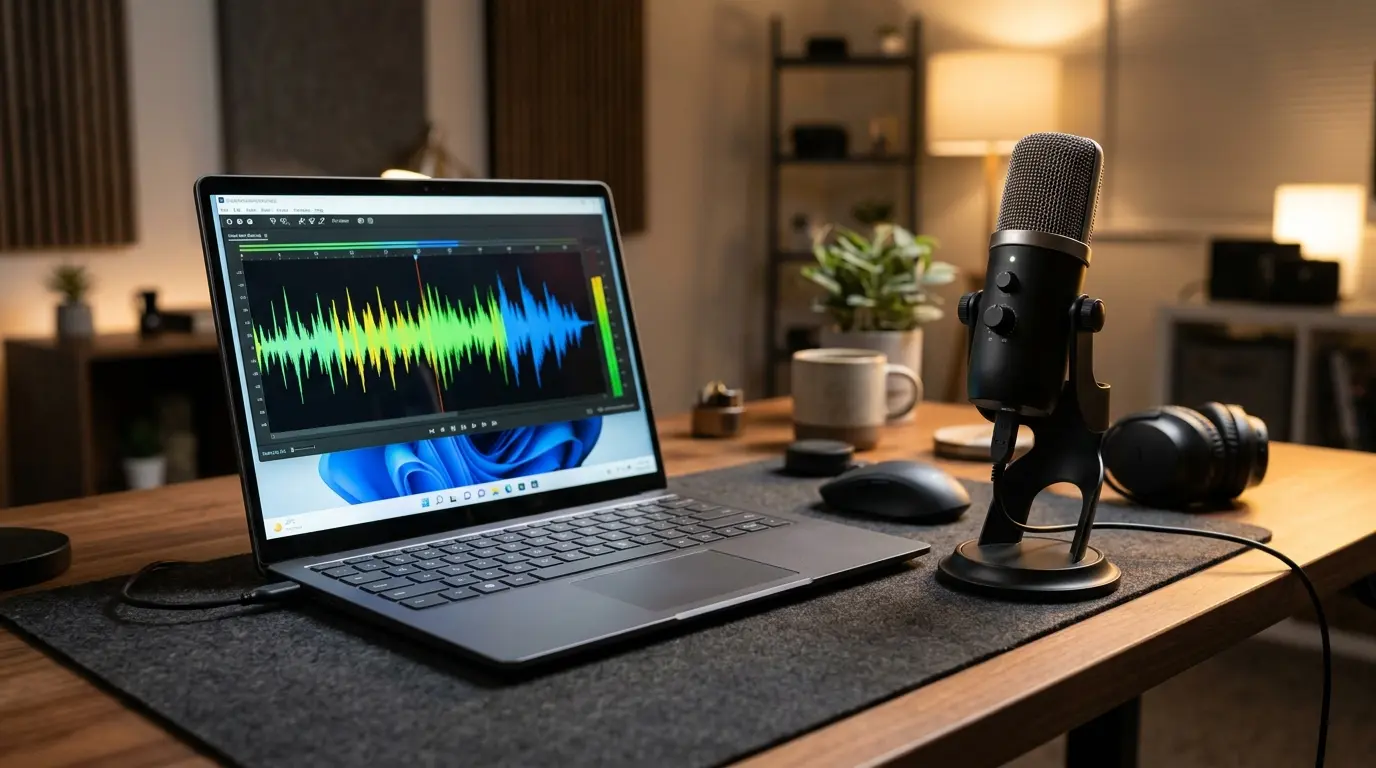
Windows 11のパソコンでマイクが反応しない・声を拾わないトラブルが起きています。
Web会議や通話アプリで相手に自分の声が届かない状況は業務や学習に大きな支障を出します。
外付けUSBマイクやヘッドセットを接続しているのにサウンド設定の入力デバイスに表示されないケースも多く見られます。
Windows 10からアップグレードした環境や新しく購入したパソコンへ移行した直後にも発生しやすい問題です。
マイクが反応しない原因の多くはプライバシー設定のアクセス拒否と入力デバイスの選択ミスです。
物理ミュートスイッチの誤操作やオーディオドライバーの動作停止が関係している場合もあります。
2026年現在の最新Windows 11環境向けに、基本設定の切り分けからドライバー修復手順までどう対処すべきか順番に解説します。
最初に確認すべきプライバシー設定のマイクアクセス許可
結論から言うと、Windows 11でマイクが反応しないときはまず設定の「プライバシーとセキュリティ」からマイクへのアクセスをオンにするだけで大半が解決します。
Windows 11ではセキュリティ保護のため、OSやアプリ単位でマイク利用が初期状態でオフになっていることがあります。
- スタートボタンをクリックし「設定」を開きます。
- 左メニューの「プライバシーとセキュリティ」を選択します。
- 下へスクロールし「アプリのアクセス許可」欄にある「マイク」をクリックします。
- 一番上の「マイクへのアクセス」がオフになっている場合はクリックしてオンへ切り替えます。
- すぐ下の「アプリにマイクへのアクセスを許可する」もオンにします。
- 画面下のアプリ一覧からZoomやTeams、ブラウザなど使用中のソフトがオンになっているか確認します。
- 最下部の「デスクトップ アプリにマイクへのアクセスを許可する」も必ずオンにしてください。
設定変更後に通話アプリを再起動し、マイクアイコンの斜線が消えて音声入力が正しく反応するか確認します。
サウンド設定で正しい入力デバイス選択とテストを行う手順
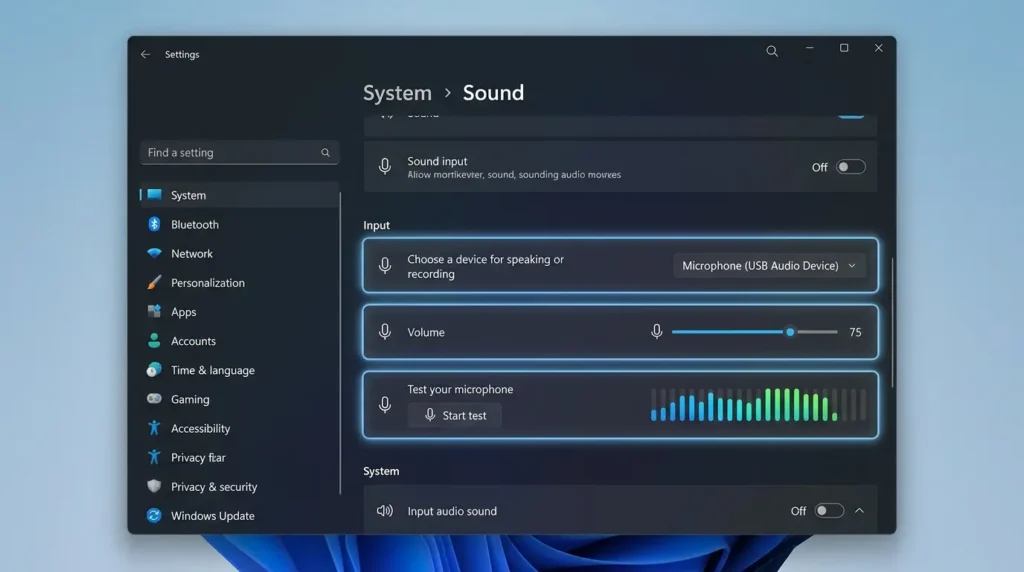
結論から言うと、複数のマイクやカメラが接続されているパソコンでは、サウンド設定の入力デバイスから使用中のマイクを明示的に選択してマイクテストを実行する必要があります。
Webカメラ内蔵マイクやモニター側の仮想端子へ入力先が勝手に切り替わっていると声が入らなくなります。
- スタートボタンを右クリックし「設定」を開きます。
- 「システム」をクリックし、右側の「サウンド」を選択します。
- 「入力」項目にある「話すまたは録音するデバイスの選択」の一覧から、現在使いたい内蔵マイクまたは外付けマイクを選択します。
- 選択したマイク名をクリックして詳細画面を開き、「入力音量」のスライダーを80以上まで引き上げます。
- 「マイクのテスト」欄にある「テストの開始」ボタンをクリックします。
- マイクに向かって声を出して話し、「テストの停止」を押した後に「合計音量」のパーセント数値が動いているか確認します。
マイクテストのバーが反応すればOS側での音声認識は正常に機能しています。
物理ミュートボタンと接続端子の種類別チェック方法
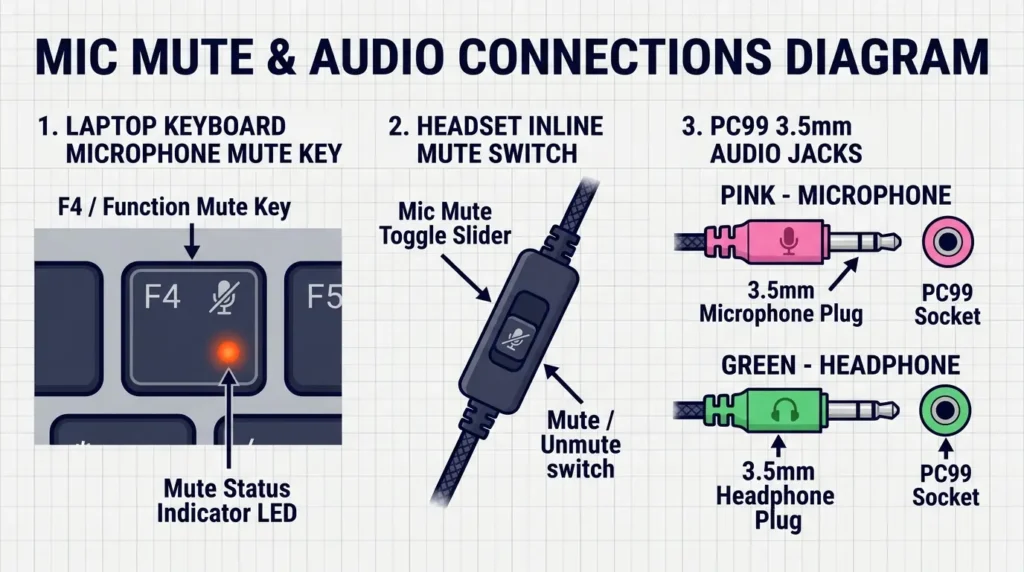
結論から言うと、ソフトウェア設定が正しいのにマイクが一切反応しない場合は、本体キーボードのマイク消音キーや接続ジャックの挿し間違いを切り分ける必要があります。
ノートパソコンやヘッドセットには、ワンタッチでマイク入力を遮断するハードウェアスイッチが搭載されています。
- ノートパソコンのキーボード上段にあるF1〜F12キーの中から、マイクに斜線が入ったアイコンのキーを探します。
- ファンクションキーを押して、画面上のマイクミュート表示が解除されるか確認します。
- ヘッドセットや外付けマイクのケーブル途中にある物理ミュートスイッチがオフ側になっていないか確かめます。
- 3.5mmミニプラグ接続の場合、デスクトップPCでは背面または前面の「ピンク色」のマイク端子へ奥まで挿し直します。
- 緑色のヘッドホン端子や青色のライン入力端子へ挿しているとマイクとして認識されません。
- USB接続マイクの場合はUSBハブを外し、パソコン本体のUSBポートへ直接接続して認識するか試します。
端子を挿し直したあと、サウンド設定の入力一覧にマイク名が新たに追加されて表示されれば接続不良の解消完了です。
デバイスマネージャーでオーディオドライバーを再インストールする手順
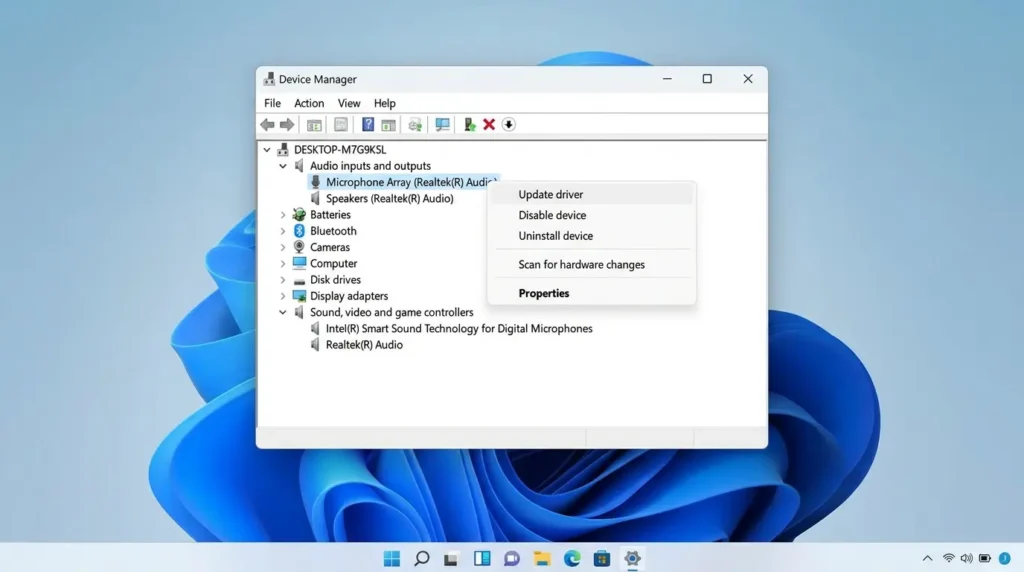
結論から言うと、サウンド設定の入力一覧にマイク自体が表示されないときは、デバイスマネージャーからオーディオドライバーを削除して再起動すると正常に再認識されます。
Windows Updateの適用後やスリープ復帰後にドライバーの動作が停止している場合に有効な修復方法です。
- スタートボタンを右クリックして「デバイス マネージャー」を開きます。
- 「オーディオの入力および出力」と「サウンド、ビデオ、およびゲーム コントローラー」をそれぞれクリックして展開します。
- 「マイク配列」や「Realtek Audio」「USB Audio Device」に「!」マークや「↓」マークが付いていたら右クリックして「デバイスを有効にする」を押します。
- 対象のマイク項目を右クリックし「ドライバーの更新」をクリックします。
- 「ドライバーを自動的に検索」を実行して最新情報の適用を試します。
- 改善しない場合は同じ項目を右クリックして「デバイスのアンインストール」を選択します。
- 確認画面では「ドライバーソフトウェアを削除」にチェックを入れずに「アンインストール」を押します。
- パソコンを再起動すると起動時に正常なドライバーが自動的に再インストールされます。
再起動後にデバイスマネージャーを開きます。
警告マークが消えてマイクが一覧に復活していれば修復完了です。
一般的な解説記事にはない3つの独自復旧アプローチ
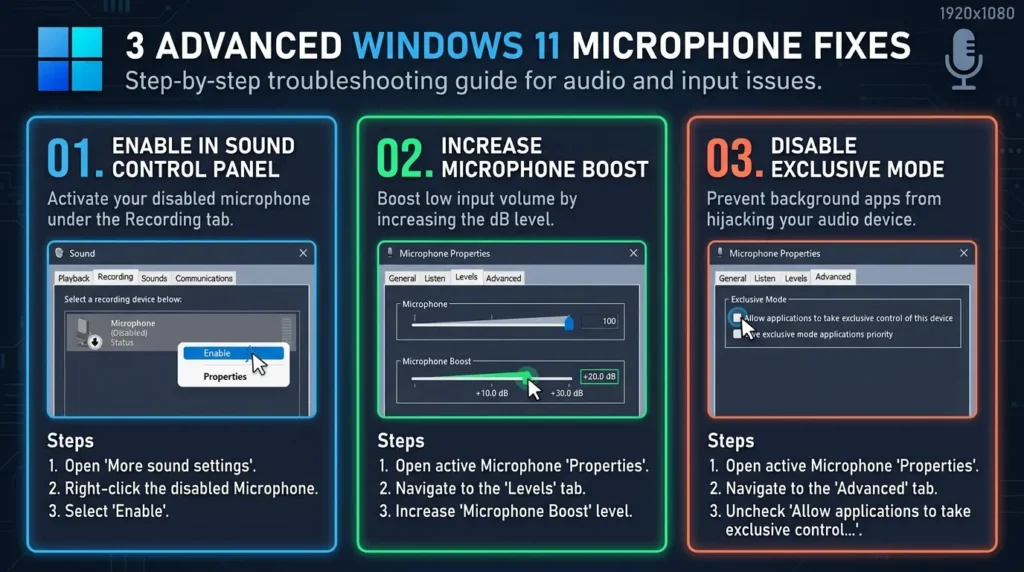
結論から言うと、基本設定やドライバー更新でもマイクが反応しない場合は、
- 録音タブの無効デバイス有効化
- マイクブースト調整
- 排他モード解除
の3つで解決できます。
通常のサポート案内では見落とされがちな、現場で高い復旧率を持つ実践的な解決策です。
サウンド詳細設定の録音タブで無効化されたマイクを有効にする
何らかのエラーでマイクデバイス自体が無効化されると、通常のサウンド設定画面から完全に名前が消えます。
「設定」の「システム」から「サウンド」を開きます。
一番下の「サウンドの詳細設定」をクリックします。
別ウィンドウが開いたら上部の「録音」タブを選択します。
一覧の白い余白部分を右クリックします。 「無効なデバイスの表示」と「切断されているデバイスの表示」の両方にチェックを入れてください。
薄いグレー色でマイクアイコンが現れたら右クリックして「有効」を押してください。
続けて「既定のデバイスとして設定」をクリックして「OK」を押します。
マイクブーストとAGC機能の調整による小声・無反応の解消
マイクの入力感度が極端に低いため、声を出してもノイズ判定されて反応しないケースがあります。
「サウンドの詳細設定」の「録音」タブから使用中のマイクをダブルクリックして「プロパティ」を開きます。
「レベル」タブを選択します。
「マイク」のスライダーを100に、「マイク ブースト」を+10.0dBまたは+20.0dBへ引き上げます。
また「詳細」タブや「拡張」タブに「オーディオの拡張機能」や自動ゲイン調整がある場合は、一度オフへ切り替えてテスト録音を行ってください。
アプリによる排他モード制御の解除とWindows Audioサービス再起動
ブラウザとZoomなど複数のソフトを同時に起動した際、1つのアプリがマイクを独占して他で反応しなくなる現象を防ぎます。
マイクのプロパティ画面で「詳細」タブを開きます。
「排他モード」欄にある「アプリケーションによりこのデバイスを排他的に制御できるようにする」のチェックを外して「OK」を押します。
さらにスタートメニューの検索窓から「サービス」を開きます。
「Windows Audio」を右クリックして「再起動」を実行してください。
複数アプリ間でのマイク競合が解除され、どのソフトでも安定して声を拾うようになります。
よくある質問
結論から言うと、マイクの自動トラブルシューティングや故障の切り分けは、Microsoft標準の診断ツールと別端末での録音確認で簡単に行えます。
Windows 11のマイク不具合に関するよくある疑問をまとめます。
Windowsのオーディオトラブルシューティングはどこから実行できますか
スタートメニューから「設定」を開き、「システム」内の「トラブルシューティング」から「その他のトラブルシューティング ツール」を選択します。
一覧にある「オーディオ」の横の「実行する」ボタンをクリックすると、入力デバイスの設定ミスやサービス停止を自動診断して修復します。
すべての対処法を試してもマイクが反応しない場合は故障でしょうか
内蔵マイクが物理的に故障しているか、ヘッドセットの断線が起きている可能性があります。
別のスマートフォンや別PCへ同じマイクを接続して録音できるか確認しましょう。
他の機器でも反応しない場合はハードウェア故障のため修理や買い替えをご検討ください。
なお、メーカーサイトやAI検索ツールで機種ごとのドライバーをダウンロードして更新する際は、お使いのPC型番とOSのバージョン情報や管理画面の内容を参照したうえで公式サポートへお問い合わせください。
音声・デバイス接続トラブルの関連ガイド
結論から言うと、マイク以外のスピーカー未認識やBluetooth接続トラブルも、原因別の設定手順を確認すればスムーズに解決できます。
音声や周辺機器の不具合は以下の記事も合わせて確認いただき、快適な通話・作業環境を整えてください。
関連記事一覧
Windows 11でパソコンの音が出ない原因と対処法!設定確認手順
Windows 11でスピーカーやイヤホンが認識しない・音が出ない時の対処法
Windows 11でBluetoothイヤホンが繋がらない・音が出ない接続方法
Windows 11でHDMI接続したテレビやモニターから音が出ない原因と対処法
まとめ
Windows 11でマイクが反応しないときは、最初に「プライバシーとセキュリティ」からアプリへのマイクアクセス許可がオンになっているか確認します。
次にサウンド設定の入力デバイスから正しいマイクを選択してテスト録音を実行してください。
それでも改善しない場合は、物理ミュートキーの解除やデバイスマネージャーでのドライバー再インストールを行い、クリアに声が届く環境を取り戻しましょう。