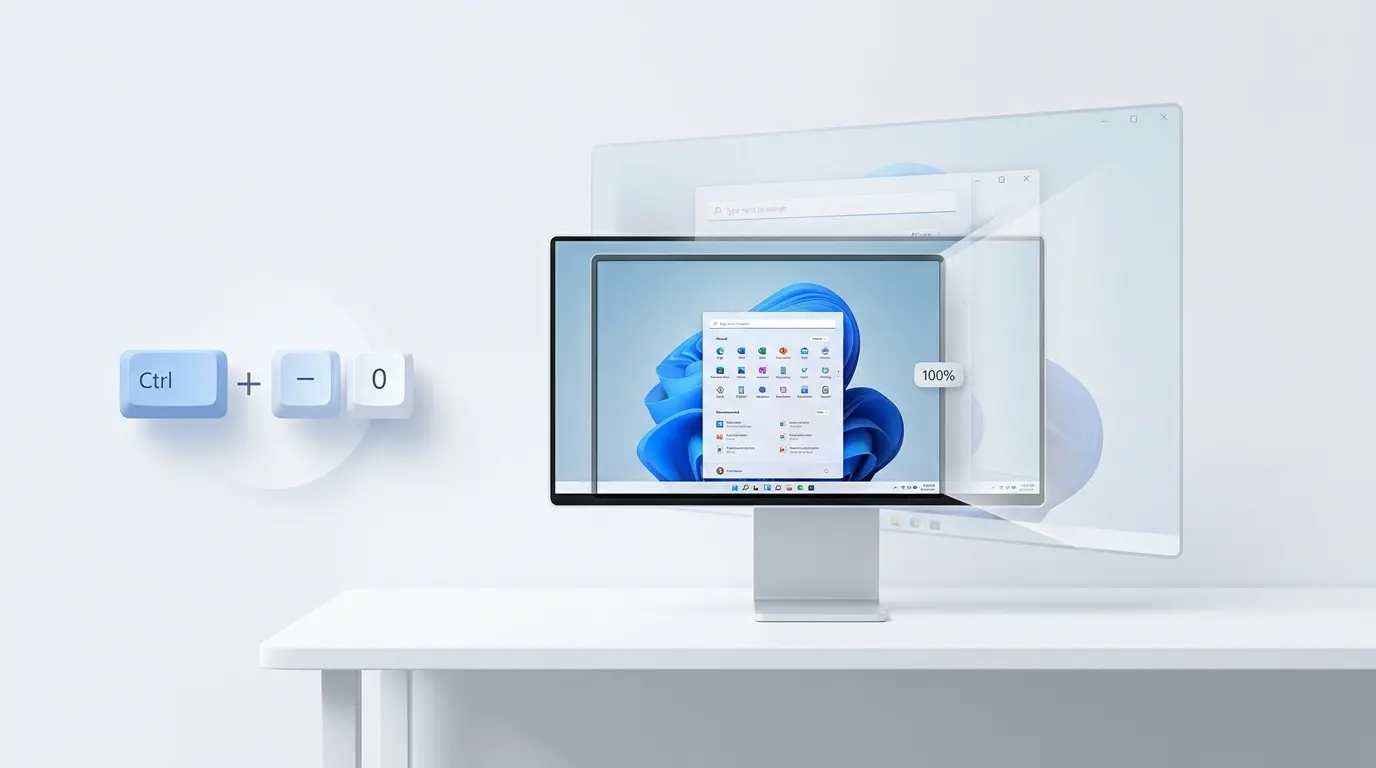
Windows11でパソコンの画面が急に拡大・縮小して戻らなくなった時は、まず Ctrl + 0 または Windows + Esc を押してください。
意図せず画面の表示倍率が変わる原因の多くは、キーボードやマウスの誤操作、もしくはシステム設定の変更です。
本記事では、
- 今すぐ1秒で元のサイズへ戻すショートカットキー
- ディスプレイの拡大縮小率や解像度
- テキストサイズを標準状態へリセットする手順
まで順番に解説します。
症状別の画面サイズ戻し方
画面のどこが拡大・縮小しているかを確認すると、最短30秒で元の表示へ戻せます。
Windows11では「アプリ単体」「画面全体」「文字のみ」「デスクトップのアイコンのみ」の4か所で別々に表示倍率を変更できます。
現在の症状に当てはまる操作から試してください。
| 現在の画面の状態 | 考えられる原因 | 最短の戻し方 |
| ブラウザや特定のアプリだけ大きい・小さい | ズーム機能の誤操作 | Ctrl + 0 を押して100%へリセットする |
| 画面全体が極端に拡大され、マウスでスクロールする | 拡大鏡が起動している | Windows + Esc を押して拡大鏡を終了する |
| タスクバーやウィンドウ全体がいつもより大きい | ディスプレイの拡大縮小率の変更 | 設定 > システム > ディスプレイから推奨値へ戻す |
| ウィンドウ枠は同じで文字だけが極端に大きい | アクセシビリティの文字サイズ変更 | 設定 > アクセシビリティ > テキストのサイズを100%へ戻す |
| デスクトップのアイコンだけが巨大化・縮小化した | デスクトップ上でのホイール操作 | デスクトップをクリックして Ctrl + マウスホイールで調整する |
複数の症状が重なっている場合でも、上から順番に確認すればすべての表示を正常な状態へ戻せます。
ショートカットで戻す手順
ブラウザやエクスプローラーなどのアプリ画面だけが拡大・縮小している場合は、Ctrl + 0 を同時に押すだけで標準の100%表示へ戻ります。
キーボードの Ctrl キーを押しながらマウスのホイールを回すと、意図せず表示倍率が200%や50%へ切り替わります。
アプリ内の表示をリセットするには、以下のショートカットキーを使ってください。
- 拡大・縮小されているアプリやブラウザのウィンドウを1回クリックして選択状態にします。
- キーボードの Ctrl キーを押したまま、数字の 0 キーを押します。
- 表示倍率が瞬時に100%へリセットされます。
Microsoft EdgeやGoogle Chromeなどのブラウザでは、アドレスバーの右端に虫眼鏡のアイコンが表示されます。
このアイコンをクリックし、「リセット」ボタンを押しても同じように100%へ戻せます。
微調整したい時は Ctrl + + で拡大、Ctrl + – で縮小できます。
なお、キーボード操作をさらに効率化したい方は、Windowsのショートカットキー活用とパスワード変更時短術の記事もあわせて活用してください。
拡大鏡を解除して戻す手順
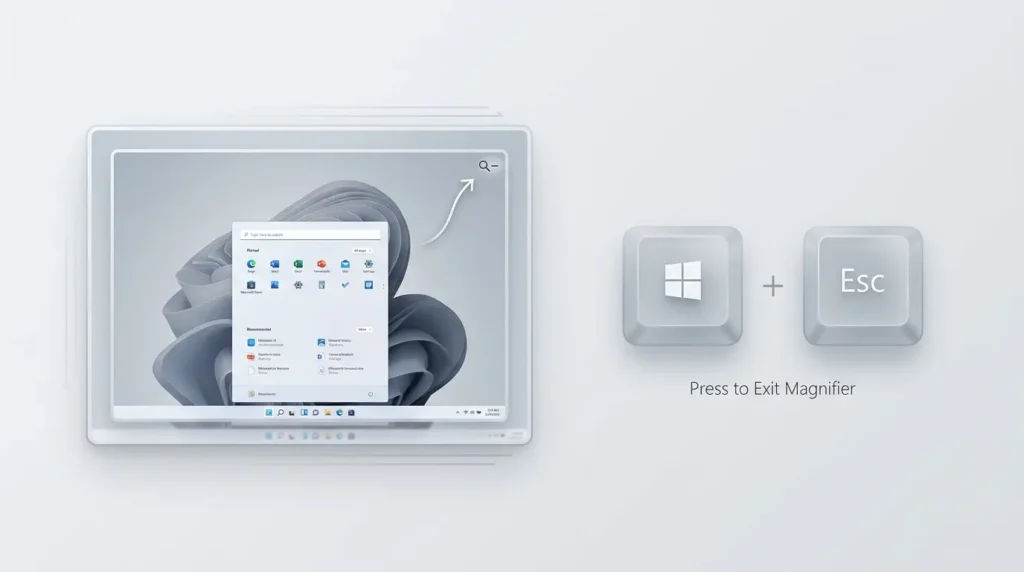
画面全体が極端にズームされ、マウスカーソルの動きに合わせて表示領域が移動する場合は、Windows + Esc を押して拡大鏡を終了してください。
Windows11には画面の一部を大きく映す「拡大鏡」機能が標準搭載されています。
Windows キーと + キーを同時に押してしまうと拡大鏡が起動し、画面の全体像が見えなくなります。
- キーボードのWindows キーを押したまま、左上の Esc キーを押します。
- 拡大表示が解除されます。通常サイズのデスクトップ画面に戻ります。
- 画面上に小さな拡大鏡の操作パネルが残っている場合は、右上の「×」ボタンをクリックして閉じます。
ショートカットキーが反応しない時は、スタートメニューから「設定」を開きます。
「アクセシビリティ」>「拡大鏡」の順に選択してください。
一番上にある「拡大鏡」のスイッチをオフへ切り替えると確実に終了できます。
拡大縮小率を推奨へ戻す手順
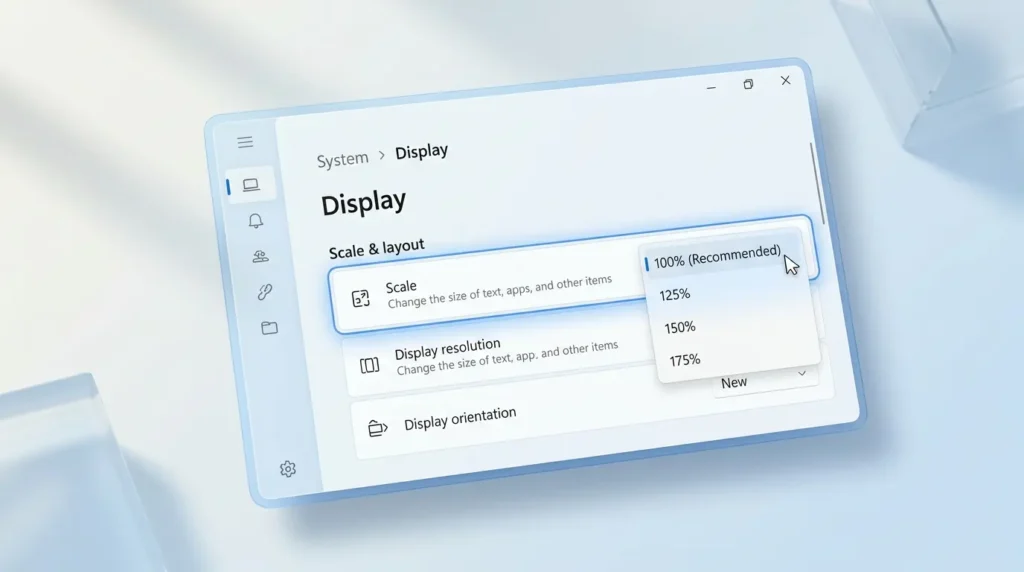
タスクバーやスタートメニュー、アプリのウィンドウ全体が大きい・小さい時は、Windows11の「ディスプレイ設定」から拡大縮小率を推奨値へ戻します。
外部モニターを接続したタイミングやWindows Updateの適用後に、スケーリングの数値が自動で変わることがあります。
- デスクトップの何もない場所で右クリックし、一覧から ディスプレイ設定を選択します。
- 「拡大縮小とレイアウト」の項目にある拡大縮小のドロップダウンメニューをクリックします。
- 数値の一覧から推奨と表示されている倍率を選択します。
一般的なノートパソコンでは125%または150%、デスクトップパソコン用のモニターでは100%が推奨値です。
もし「カスタムスケーリングが設定されています」という赤い文字が表示されている場合は、すぐ下にある カスタムスケーリングをオフにしてサインアウト をクリックしてください。
拡大縮小率を変更した直後は、一部のアプリで文字がぼやけたり画面からはみ出したりすることがあります。
完全にレイアウトを反映させるため、設定変更後は一度Windowsからサインアウトして再サインインするか、パソコンを再起動してください。
解像度と文字サイズを戻す手順
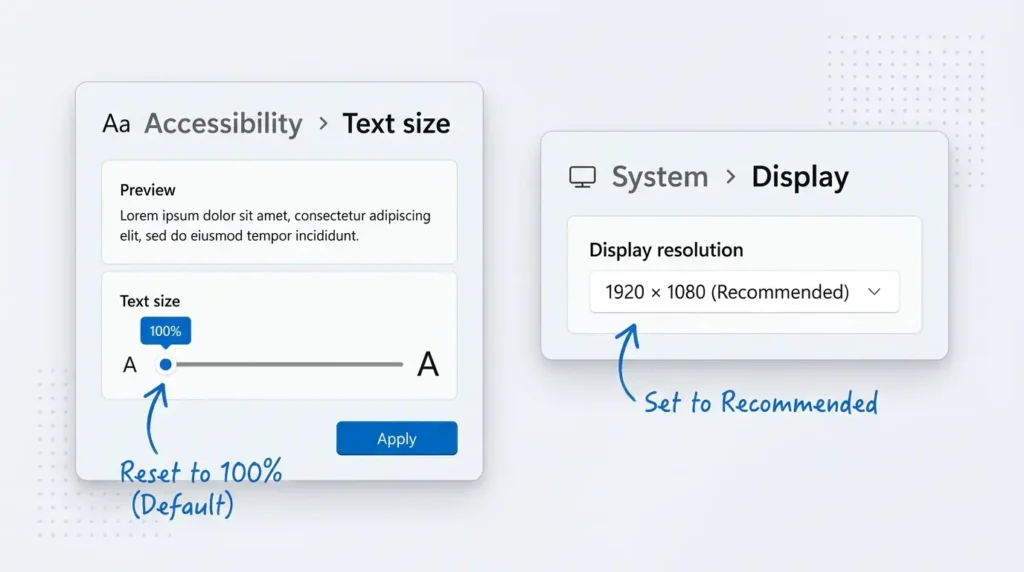
拡大縮小率を推奨値に戻しても画面が横長に伸びたり、文字だけが極端に大きかったりする時は、ディスプレイ解像度とテキストサイズを標準値へ戻します。
解像度がモニター本来の数値より低く設定されていると、画面全体が引き伸ばされてアイコンや画像が粗くなります。
- 設定 > システム > ディスプレイ を開きます。
- ディスプレイの解像度 をクリックし、一番上の 推奨 を選択します。
- 確認メッセージが出たら 変更の維持 をクリックします。
解像度を推奨値にしても文字だけが大きいままの場合は、文字サイズ個別の設定が変わっています。
以下の手順でテキストサイズを100%へ戻してください。
- 設定 > アクセシビリティ を開きます。
- テキストのサイズ をクリックします。
- スライダーを左端の 100% へ動かし、適用 ボタンをクリックします。
複数のモニターを接続している環境でサブディスプレイだけ画面サイズがおかしい時は、ディスプレイ設定画面の上部にあるモニター番号「1」「2」をクリックして対象の画面を選んでから調整してください。
複数のモニターを接続している環境でサブディスプレイだけ画面サイズがおかしい時は、ディスプレイ設定画面の上部にあるモニター番号「1」「2」をクリックして対象の画面を選んでから調整してください。
画面が真っ暗になって操作できない場合は、Windows 11で画面が真っ暗になるブラックスクリーンの対処法を確認して映像出力を復旧させてください。
デスクトップアイコンを戻す手順
ウィンドウやタスクバーの大きさは通常通りで、デスクトップ上のアイコンとファイル名だけが巨大化・縮小化している時は、デスクトップ上で Ctrl + マウスホイール を操作して戻します。
デスクトップの背景をクリックした状態でホイール操作を行うと、アイコンの表示サイズだけが個別に変わります。
- デスクトップのアイコンがない空きスペースを1回クリックします。
- キーボードの Ctrl キーを押したまま、マウスのホイールを上下に回して好みの大きさへ調整します。
- マウスがないノートパソコンの場合は、デスクトップ上で右クリックします。表示 > 中アイコン を選択します。
この操作を行えば、他のアプリやシステム設定に影響を与えずにデスクトップ上のアイコンだけを元の見やすい大きさへ戻せます。
この操作を行えば、他のアプリやシステム設定に影響を与えずにデスクトップ上のアイコンだけを元の見やすい大きさへ戻せます。
エクスプローラー内の表示設定や操作効率もまとめて見直したい時は、Windows11エクスプローラーの効率的な使い方と表示設定も参考にしてください。
誤操作を防ぐ予防と最終対処
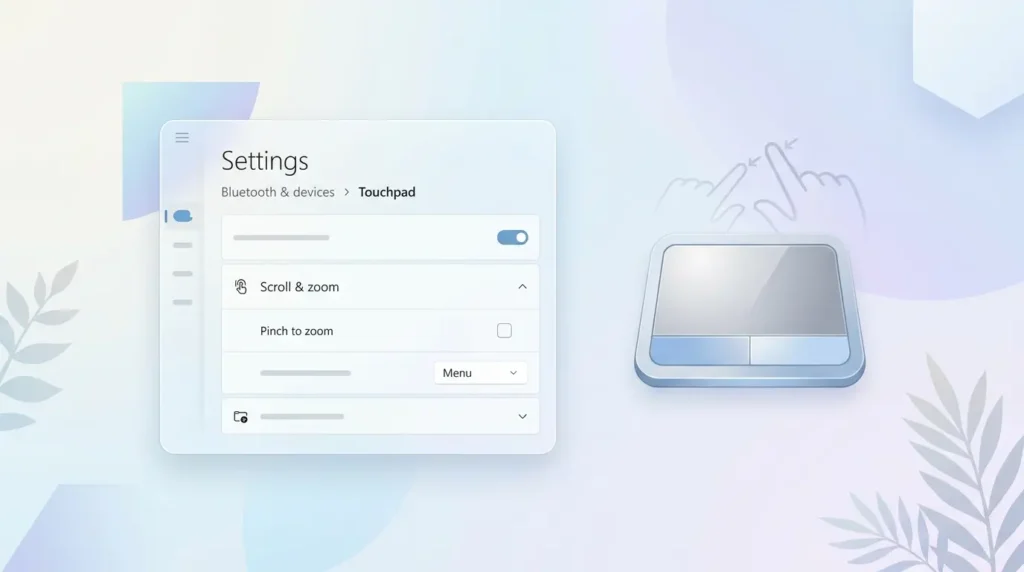
頻繁に画面が拡大・縮小してしまう場合は、ノートパソコンのタッチパッド設定とグラフィックドライバーを見直すことで再発と不具合を解消できます。
ノートパソコンのタッチパッドでは、2本の指で画面を広げたりつまんだりする「ピンチ操作」が初期状態で有効になっています。
文字入力やスクロールのたびに画面サイズが変わる時は、以下の手順で機能を無効にしてください。
- 設定 > Bluetooth とデバイス > タッチパッド を開きます。
- スクロールとズーム をクリックして展開します。
- ピンチ操作でズームする のチェックを外します。
すべての設定を推奨値へ戻しても画面の表示が直らない場合は、表示を制御するグラフィックドライバーの一時的な動作不良が原因です。
スタートボタンを右クリックして デバイスマネージャー を開きます。
ディスプレイ アダプター 内のデバイスを右クリック。
ドライバーの更新 を実行したあとパソコンを再起動してください。
外部モニターやテレビをHDMIケーブルで接続している場合は、モニター本体の物理ボタンから設定メニューを開きます。
画面サイズやアスペクト比を「フル」または「自動」へ変更すると見切れが解消します。
外部モニターやテレビをHDMIケーブルで接続している場合は、モニター本体の物理ボタンから設定メニューを開きます。
画面サイズやアスペクト比を「フル」または「自動」へ変更すると見切れが解消します。
画面の拡大・縮小を戻す一番早いショートカットは何ですか?
アプリやブラウザの画面なら Ctrl + 0、画面全体が大きく拡大されているなら Windows + Esc を押すのが最短です。
誤ってマウスホイールやズームキーに触れただけなら、設定画面を開かずに1秒で標準サイズへ戻せます。
外部モニターだけ画面が大きく表示される時の直し方は?
設定 > システム > ディスプレイ を開きます。
画面上部のモニター番号「2」を選択してから拡大縮小率と解像度を推奨値へ戻してください。
Windows11は接続するモニターごとに独立して倍率を記憶します。
そのため、サブ画面側だけ個別にリセットが必要です。
再起動しても画面が拡大したまま戻らない原因は何ですか?
ディスプレイ設定の拡大縮小率、またはアクセシビリティのテキストサイズが100%以外の数値で固定保存されていることが原因です。
ショートカットキーによる一時的なズームと異なります。
システム設定で変更した倍率は再起動後も維持されるため、設定画面から推奨値へ戻してください。
より詳しい公式手順は、Microsoftサポートの Windows で画面の解像度とレイアウトを変更するおよび Windows で拡大鏡を使って画面上の項目を見やすくする
も参考にしてください。