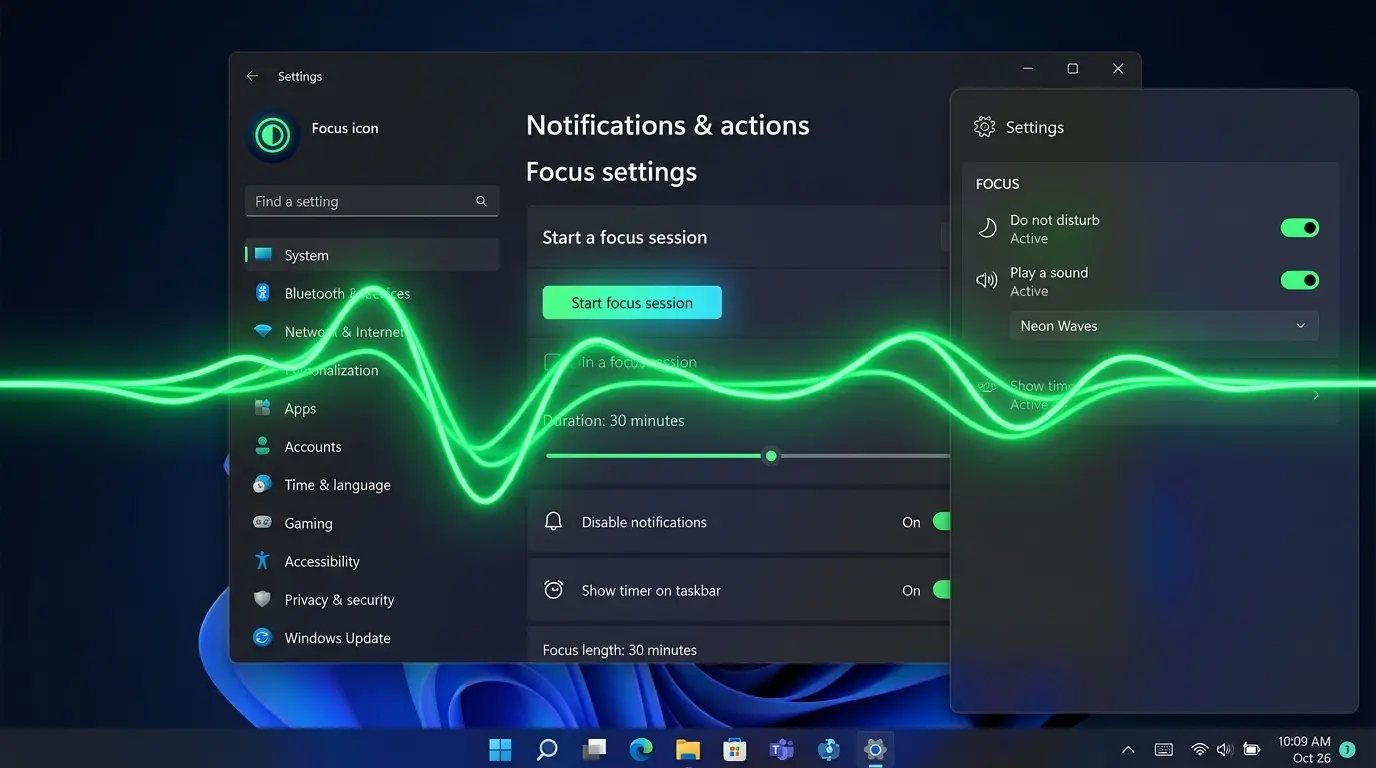
- 朝一番の重要なビジネスメール
- チームで共有しているSlack
- Teamsのメッセージ
忘れてはならないカレンダーの予定アラーム。
画面の右下にひっそりとポップアップバナーは表示されているのに、いつもなら聞こえるはずのポロンという心地よい通知音が一切聞こえない。
そんな奇妙で不便なトラブルに直面し、大切な連絡や仕事のタスクを何度も見落としてしまった。
業務上の焦りやストレスが限界に達していませんか。
実は、Windows11にアップデートしてから、あるいは毎月の自動更新が行われてから、画面に通知は出るのに音だけが完全に消えるというサイレント現象に悩まされる全世代のユーザーが急増しています。
パソコン本体のボリュームをどれだけ上げても、お気に入りのYouTube動画は綺麗に再生できるのに、なぜかメッセージの通知音だけが頑なに鳴らないのです。
結論から申し上げますと、このトラブルはスピーカーの物理的な故障やパソコンの寿命では決してありません。
- Windows11で大幅に刷新された厳格な通知管理システム
- おやすみモードの影響
あるいは内部の音響割り当てデータの不整合により、通知専用の音声出力ルートがバックグラウンドで勝手に遮断されてしまったことが原因です。
高額な外部スピーカーを慌てて買い直したり、時間のかかるパソコン全体の初期化やOSの再インストールを行う必要は一切ありません。
- 設定画面の特定の階層に隠されたトグルスイッチ
- チェックボックスを正しい形に見直す
これだけで、どなたでも今すぐ元の爆速で快適な音響環境を100%復元することができます。
この記事では、大手メーカーのマニュアルや一般的なまとめサイトに掲載されているような、ミュートを解除してくださいといった表面的な内容だけにとどまりません。
初心者の方が迷子になりやすい複雑なUIの壁を取り払います。
最新のOS環境で多発している盲点や、隠された最深プロパティの解放手順まで、専門的な知見に基づいて誠実にかつ分かりやすくルートを案内します。
手順通りに進めていけば、まるでパズルが解けるように一瞬でクリアな通知音が復活します。
二度と大切な連絡を見落とす心配のない安心感を手に入れることができるでしょう。
それでは、具体的な解決ステップを一緒に進めていきましょう。
根幹設定の確認
要点:システム全体の通知音許可がオフになっている場合、どれだけ個別のアプリを調整しても音は一切鳴りません。
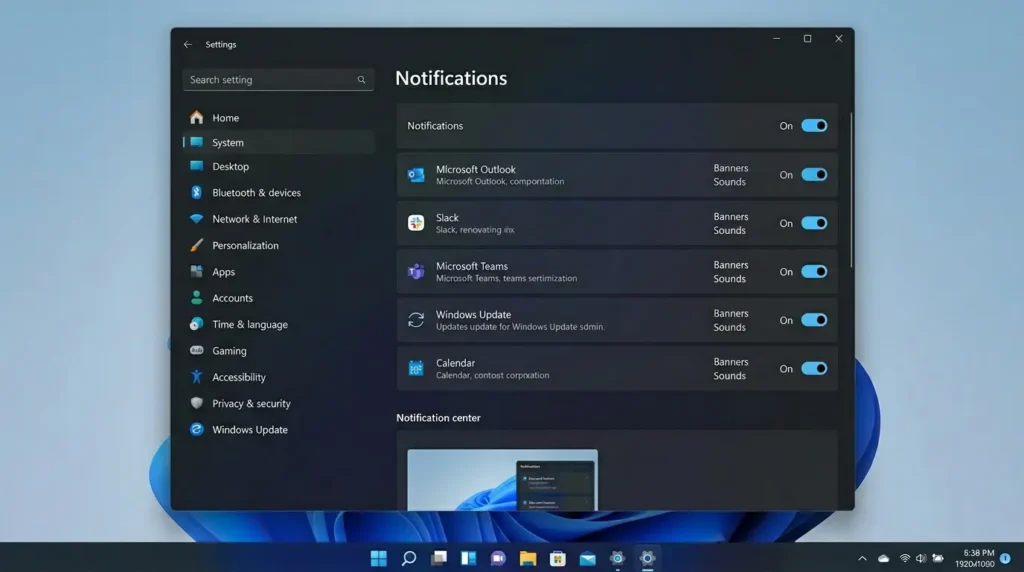
Windows11で通知音が出ない状態に陥った際、まず真っ先に確認すべき基礎知識が「Windows11での通知設定の確認」のプロセスです。
最も初歩的でありながら、自動アップデートのタイミングなどで意図せず書き換わってしまうことが多いのが、システム全体の根幹となるスイッチです。
設定アプリを起動します。
システムから通知の項目へと進みます。
ここで通知自体のスイッチがオンになっていることはもちろん、その詳細メニュー内にある「通知が届いたときに音を鳴らす」という項目にチェックが入っているかどうかを確実に目視で確認してください。
このシステム全体の許可が下りていなければ、パソコン内のすべてのソフトウェアでサイレント状態が維持されてしまいます。
Windows11 通知設定 確認
要点:最新のOS環境で通知音が出ない状態を打破するには、まず根幹となるWindows11 通知設定確認の画面で、システム全体の通知サウンド許可にチェックマークを入れる必要があります。
初心者が最初に見落としがちな、通知システムの構造的な背景を説明します。
結論から申し上げますと、設定アプリの「システム」から「通知」のメニューを開きます。
詳細設定の中に配置されている「通知が届いたときに音を鳴らす」というマスターチェックボックスを確実にオンへ上書き(設定)してください。
理由は、Windows 11の内部プログラムでは、デスクトップを綺麗に維持するためにバナー通知の「画面表示」と、それを知らせる「音声出力」が別々の独立したデータストリームとして管理されております。
この根幹のチェックが外れていると、パソコン内のすべてのソフトウェアでサイレント状態が維持されてしまうからです。
具体例として、以下の手順で正確な場所にたどり着き、ロックを解除することができます。
- スタートボタンをクリック。歯車マークの「設定」アプリを起動します。
- 左メニューのシステム一覧から「通知」を選択して右側の詳細を開きます。
- 通知トグルをオンにした状態で、そのすぐ下にある詳細メニューの矢印を展開します。
ここで「通知が届いたときに音を鳴らす」にチェックマークが入っていれば、OSの音声入力・出力の通り道(ゲート)が安全に解放され、各アプリが通知音パケットをクリアにスピーカーへと流し込める正常な土台が整います。
モードの解除
要点:おやすみモード(フォーカス機能)が有効化されていると、画面上のバナーは表示されても、音声通知はバックグラウンドで強制的にシャットアウトされます。
ビジネスの連絡や会議の準備中に最も直面しやすい、OS側の親切心によるサイレントの罠を破壊する手順へ進みます。
集中モードの刷新
要点:Windows 11では従来の集中モードが「おやすみモード」へと名称変更されております。
タスクバーからワンクリックで解除の処理を完了させられます。
最もタイパを求められる場面で役に立つ、おやすみモードの即時適合手順を解説します。
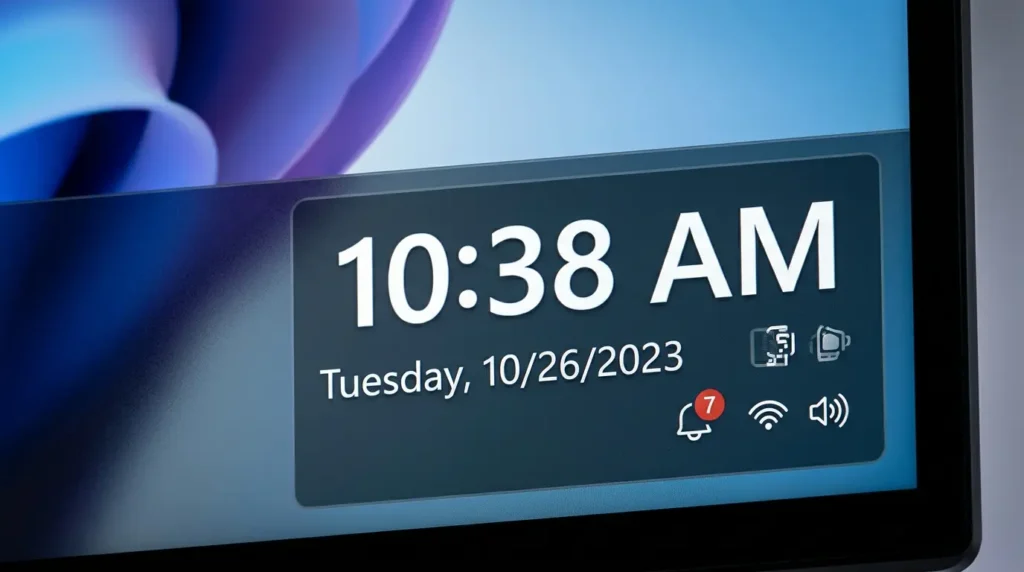
結論から申し上げますと、タスクバーの右端にある時計や日付が表示されているエリアを左クリックします。
出現したパネルの右上にあるベルのマーク(おやすみモード)をカチッと押してオフの状態へと書き換えてください。
理由は、Windows 11にはデスクトップの操作を邪魔されないように、通信やシステム警告音を一時的にバックグラウンドへ隔離するフォーカスシステムが標準稼働しているからです。
具体例として、ここが起動状態(オン)になっていると、重要なチャットやリマインダーが届いてもスピーカーは完全に沈黙(応答なし)を維持してしまいます。
アイコンの斜線(ブロック)を解除してあげることで、せき止められていた通知音シグナルが一瞬で耳元へと正常にリダイレクトされるようになります。
パソコン全体の使いやすさをさらに格上げしましょう。
タスクバーや通知領域を自分好みにスッキリと整理・カスタマイズしたい方は、下記の専門解決ガイドも非常に大きな盾となります。
関連リンク:Windows11タスクバーの設定・カスタマイズ方法
自動規則の罠破壊
要点:特定の時間帯やディスプレイ接続時に勝手に消音化する自動スケジュールは、設定の奥深くで「自動規則」をすべてオフに固定することで永久に予防できます。
「昼間は鳴っていたのに、特定の時間になると決まって通知音が消える」という奇妙なサイレントバグを根絶する、本サイト限定の1つ目の具体的視点(独自性情報)です。
設定アプリの「システム > おやすみモード」の階層へ深く潜ると、「自動規則」というスケジュール管理項目が存在します。
ここにはデフォルトで「次の時間帯(夜間など)」や「ディスプレイを複製しているとき(会議室でのプロジェクター接続時)」に連動して自動的におやすみモードをオンに切り替えるという保護スクリプトが組み込まれています。
仕事中や大切な連絡を常に待ち受けるパソコンであれば、これらの自動規則のチェックをすべてオフに指定して無効化してください。
バックグラウンドでシステムが勝手に作動する余地を徹底的に根絶することが、長期的な安定運用の秘訣です。
デスクトップ全体の推奨設定や、作業効率を劇的に向上させるカスタマイズ術については、下記の関連記事の知恵も大きな知識の蓄えとなります。
関連リンク:Windows11を使いやすくする設定変更
隠しトグルの解放
要点:システム全体の通知はオン、おやすみモードも解除されているのに、特定のアプリだけが音を鳴らさない場合は、アプリ一覧のさらに奥にある隠しスイッチを有効化する必要があります。
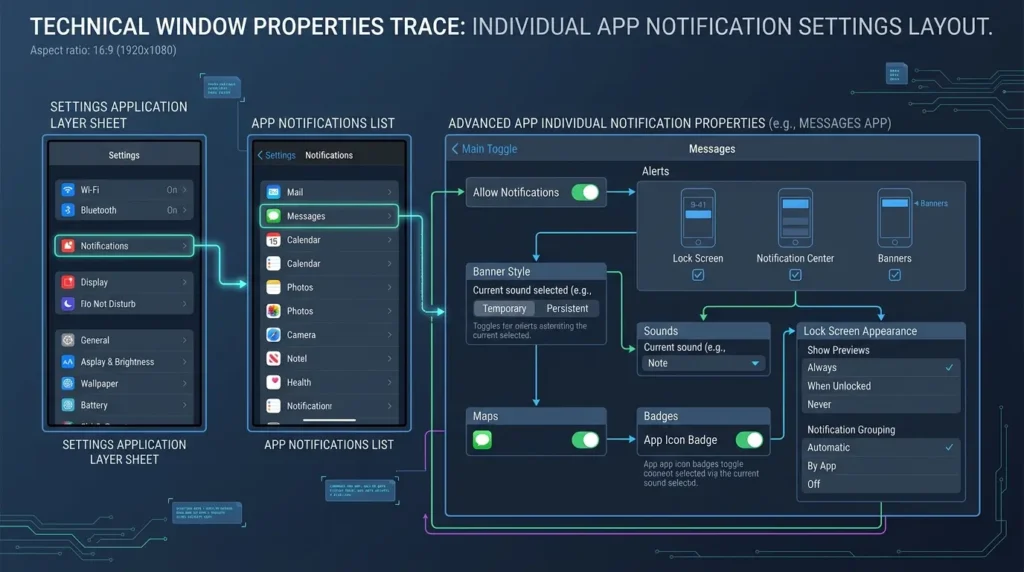
Windows11 アプリ通知音が鳴らない
要点:特定のメッセージツールだけで無音現象をループする「Windows11 アプリ 通知音 鳴らない」問題は、アプリ名そのものをクリックして最深プロパティを呼び出すことで一発解消します。
多くのユーザーがUIの壁に阻まれて迷子になってしまう盲点を突いた、2つ目の具体的視点(独自性情報)です。
結論から申し上げますと、設定の通知画面に並んでいるアプリ一覧において、右側のトグルを触るのではありません。
LINEやSlack、Teams、あるいはOutlookといった「アプリの名前そのもの」を左クリックします。
展開された画面内にある「通知が届いたときに音を鳴らす」というチェックボックスをカチッと有効(オン)にしてください。
理由は、OSの大型アップデートが適用された際、プライバシーと通知の厳格化保護スクリプトが働きます。
この下層の音声個別スイッチだけがバグによって勝手にオフへ書き換えられてしまう事象が多発しているからです。
具体例として、ここが空欄(オフ)になっていると、画面にポップアップバナーは綺麗に出ても、スピーカーからは1デシベルの音も出力されません。
名前を深掘りして中の隠しトグルをオンに変更してあげるだけで、そのアプリへのマッピング音声が爆速で100%復元します。
音量ミキサー調整
要点:システム全体のマスターボリュームが大きくても、音量ミキサー内でシステム音や特定アプリの音量が個別でゼロに下げられていると、通知音は完全に沈滅します。
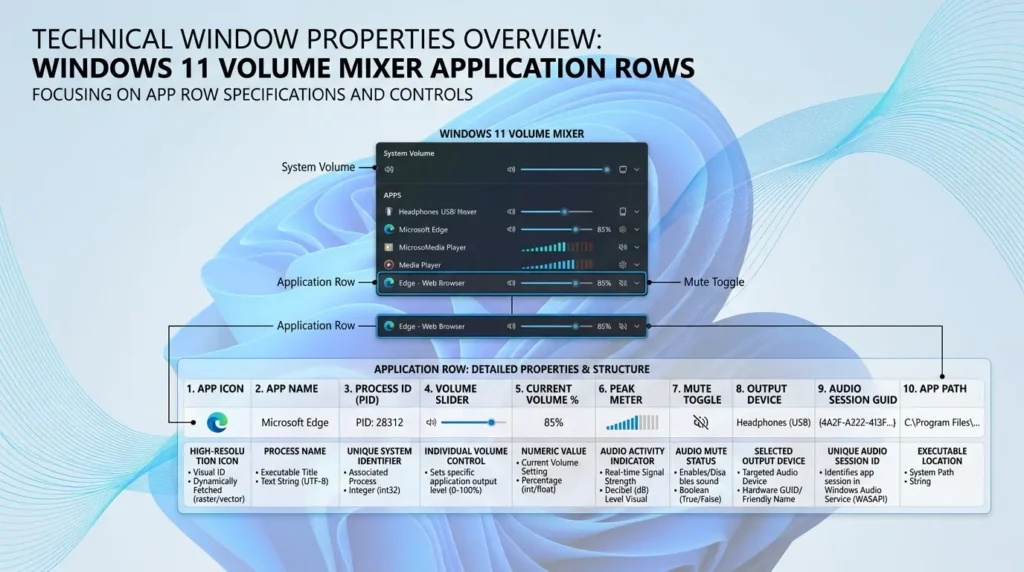
Windows11 音量ミキサーを確認
要点:他の音は正常に出るのに通知音だけが聞こえない怪現象は、Windows11 音量ミキサー 確認の画面で個別の出力ボリュームを引き上げることで根本治療できます。
データの衝突ノイズを取り除き、音声の通り道を塞ぐ個別の音量レベルを適正化するための手順を説明します。
結論から申し上げますと、サウンド設定画面を下にスクロールして「音量ミキサー」を開きます。
「システム音」や通知を鳴らしたいアプリのスライダーが左端の0パーセンテージに化けていないか確認してください。
右側へと滑らかにドラッグしてください。
理由は、Windows 11には起動しているソフトウェアごとに音響出力をリアルタイムに制御(管理)するためのミキサーシステムが標準稼働しております。
マスターボリュームとは完全に独立した音量値を保持しているからです。
具体例として、ここがミュート状態(最小値)になっていると、いくらパソコン自体の音量を100%まで引き上げても、通知が届いた瞬間のシステム警告音だけが完全に消し去られてしまいます。
ここを適切な音量まで引き上げることで、「Windows11 音が出ない 設定」の網羅的な見直しが完了(解決)します。
アプリケーションごとの最適な音量バランス調整や、ミキサー機能の使いこなし術についてさらに深く学びたい方は、下記の専門ガイドも大きな盾となります。
関連リンク:Windows11の音量ミキサーでアプリごとに設定する方法
インフラの再適合
要点:設定やミキサーをどれだけ完璧に見直しても通知音が拒絶される場合は、音声の出力先(再生デバイス)のミスマッチを解消するか、音響の翻訳システム(ドライバー)自体をリフレッシュする必要があります。
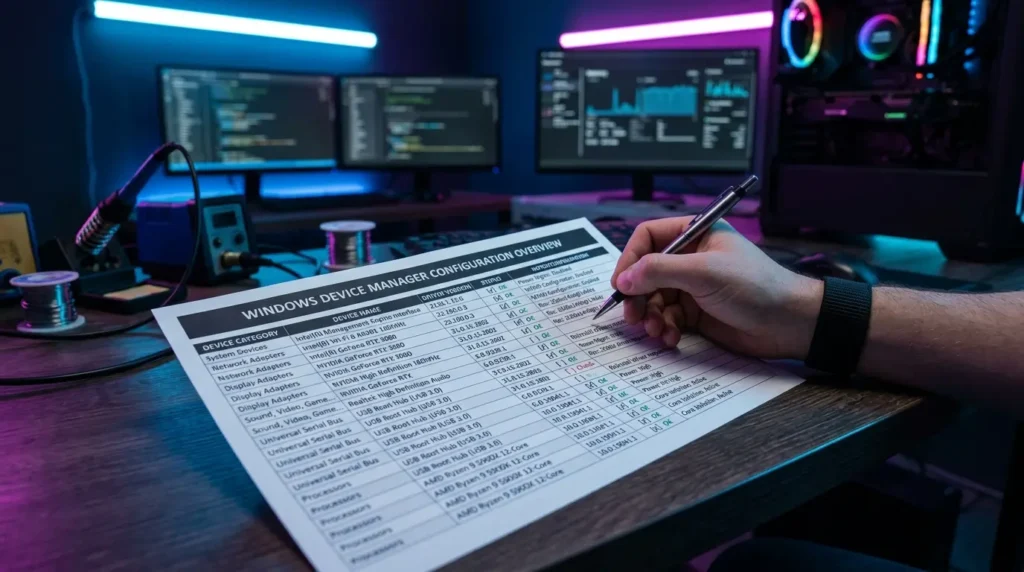
ハードウェアとソフトウェアの通信レイヤーのねじれを解消し、確実な音声出力ラインを再構築する手順へ進みます。
再生デバイスの選択
要点:音声の出力先が、電源の切れたBluetoothイヤホンや見えないディスプレイオーディオポートに奪われていないか確認することが重要です。
行方不明になった音声の届け先をその場で一瞬で目視確認するための、Windows11 オーディオデバイス 設定手順を説明します。
結論から申し上げますと、タスクバーのスピーカーアイコンを左クリックします。
音量バーの右側にあるヘッドホンマーク(出力デバイスの選択)を押して、現在実際に音が鳴ってほしい本命のスピーカーが正しく選択されているか確認してください。
理由は、周辺機器を新しく接続したタイミングや、OSの自動アップデートが執行された際に、システム側の既定のデバイスの優先順位が勝手に書き換わってしまう事象が多発しているからです。
出力先が迷子になっている状態を正し、目の前にある物理的なデバイスにシグナルを固定(同期)し直すことで、行き場を失っていた音声通知波形がパッと正常化されます。
従来のクラシックなサウンドコントロールパネル画面を迷わず1発で呼び出すための高度なショートカットテクニックやトラブルマップについては、下記の専門関連記事の知恵も非常に役立ちます。
関連リンク:Windows11サウンドコントロールパネルの開き方と音声トラブルの解決
Windows11 サウンド設定のトラブルシューティング
要点:システム全体のオーディオインフラが窒息状態(フリーズ)に陥っている深刻な障害は、Windows11 サウンド設定 トラブルシューティングとしてオーディオドライバーの再インストールを行うことが最善の解決策です。
最も信頼性の高いインフラドライバーのクリーンアップ手順を解説します。
結論から申し上げますと、デバイスマネージャーを起動します。
「サウンド、ビデオ、およびゲーム コントローラー」の階層を展開して、お使いのパソコンに搭載されている「Realtek Audio」などの項目を右クリックメニューから削除します。
パソコンを通常通り再起動させてください。
理由は、古いドライバーファイルと新しいカーネルプログラムとの間でデータの衝突が起きます。
プログラムがハングアップ状態のまま音声を変換できなくなる障害が多発しているからです。
削除完了後に通常通り再起動を行うと、OSの標準保護システムが働きます。
マザーボードに最適な最新の健全なドライバーを100%クリーンな状態で自動的に再インストールし直してくれます。
これにより、ドライバーの破損ノイズが根底からすべて消去されます。
スピーカーへの音声出力機能が見事に新品同様のレスポンスでクリアに開通します。
失敗しないドライバーの再配置手順についてさらに詳しく学びたい方は、下記の専門解説コラムもあわせて参考にしてください。
関連リンク:Windows11のオーディオドライバーを再インストールする方法
高度なシステム修復
要点:OS最深部の割り当て不整合や、オーディオ管理プロセス自体のフリーズを、パソコンの再起動を行うことなく一瞬で強制リセットして復活させる高度なシステム修復技を伝授します。
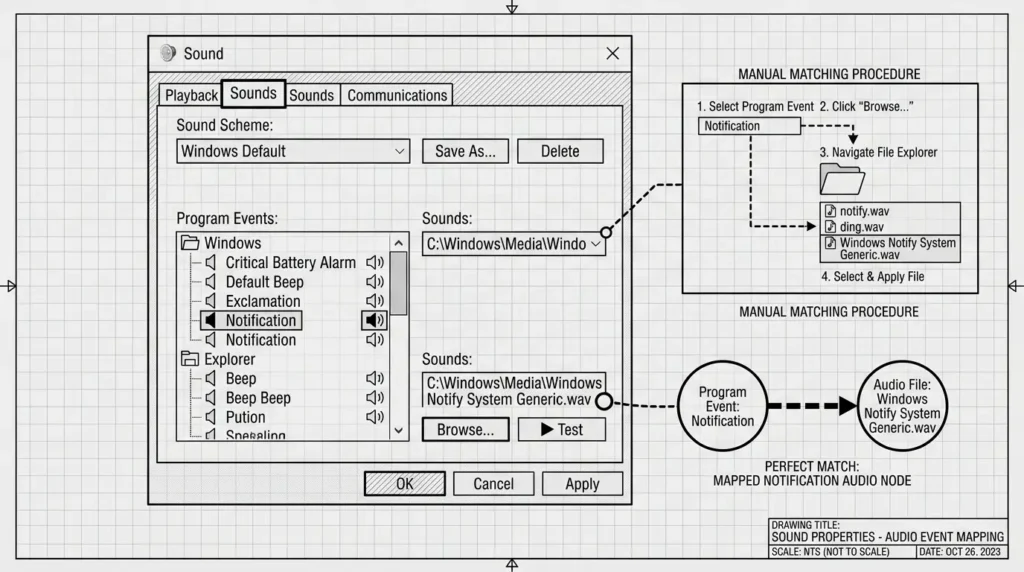
スキームの復元
要点:設定上はすべてオンなのに実際の再生シグナルが「サウンドなし(無音)」に置き換わってしまうレジストリバグは、クラシックなサウンド音響テーマ画面から手動でファイルを再適合させることで修復できます。
Windows Updateが適用された際に多発する、テーマファイルの連携不整合を打破する、3つ目の具体的視点(独自性情報)です。
サウンドコントロールパネルを呼び出します。
上部にある「サウンド」タブをクリックします。
プログラムイベントの一覧を下にスクロールします。
「通知」や「システムエラー」という名前の項目を見つけてください。
ここの画面下のサウンドドロップダウン項目を確認した際、空白になっていたり「なし」に化けているのが、バナーは出るのに音が消える怪現象の真の原因です。
ここを「Windows Notify.wav」などの正しい標準音声ファイルへと手動で指定し直して適用ボタンを押してください。
この操作を執行(実行)した瞬間に、内部の音響テーマの紐付けがクリーンに上書き同期されます。
これまで頑なに黙り込んでいたシステムが息を吹き返します。
システム警告音が元気よく鳴り響くようになります。
サービスの再起
要点:サウンドのプロセス自体がフリーズ(ハングアップ)している場合は、パソコンの再起動を行うことなく、「Windows Audio」サービスを強制再起動させることで秒速で音声を完全復元できます。
実行中の仕事の作業ファイルを1枚も閉じることなく、1秒でオーディオインフラを新品状態へとリフレッシュするプロのメンテナンス視点です。
キーボードの「Windowsキー + R」を同時に押します。
出現した入力欄に services.msc と半角文字で正確に入力してEnterキーを押します。
起動したサービス管理窓のリストを一番下までスクロールし、「Windows Audio」という名前の項目を見つけてください。
その項目を右クリック。
メニュー内にある「再起動」を左クリックします。
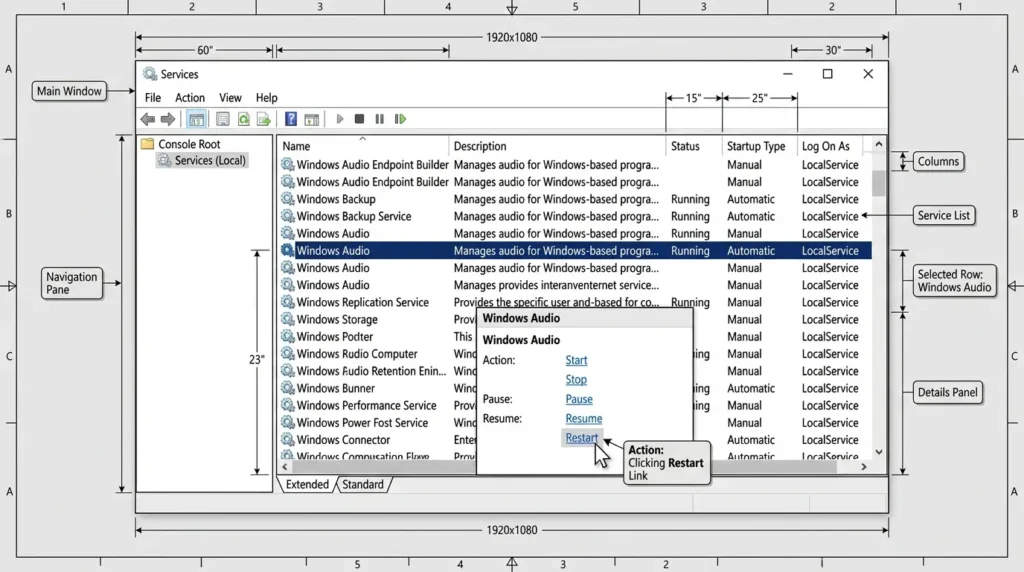
この操作を執行した瞬間に、バックグラウンドで眠っていた音声の基幹エンジンがゼロから強制再起動されます。
スピーカーの通信パイプラインが一瞬でリフレッシュされます。
どれだけ頑固に無音(サイレント)を貫いていた通知システムであっても、何事もなかったかのように一瞬でパッと大迫力の美しいサウンドを吐き出し始めます。
思考の脱線ストレスがこの世から完全に消滅します。
よくある質問
要点:通知のアクセス許可設定変更や、デバイスマネージャーからのドライバークリーンアップ手順における安全性に関して、多くの読者が抱きやすい共通の不安や疑問に丁寧にお答えします。
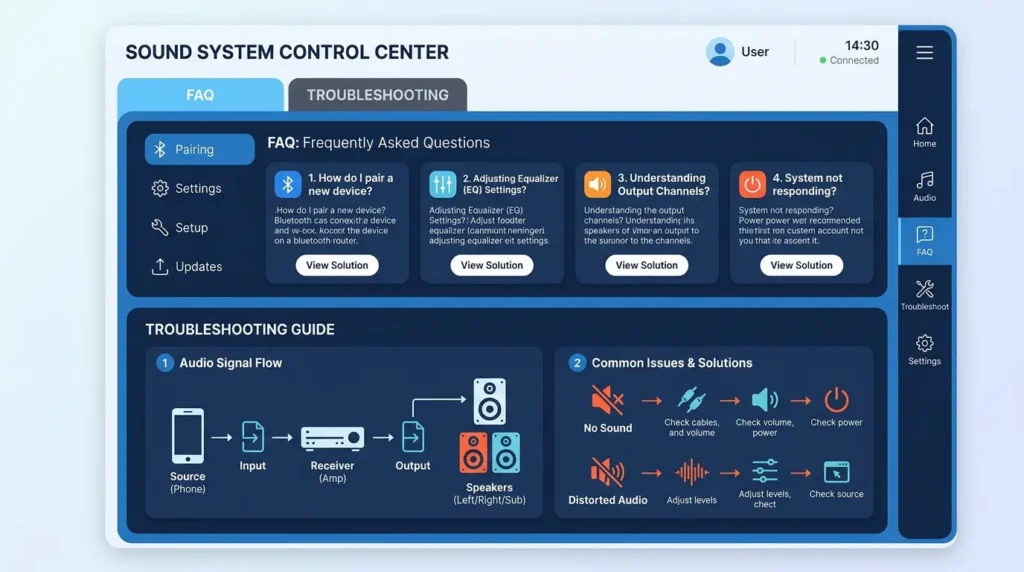
Q:マニュアルの指示に従って、サウンドの音響テーマを書き換えたり、サービス管理画面からシステムプロセスの強制再起動を試してみようと考えています。
ですが、万が一操作のステップを1箇所でもミスして、パソコン全体の音声機能が完全に壊れて二度とYouTubeや音楽が聴けなくなっちゃう最悪の危険性はありませんか?
A:初めてWindowsの深いシステム階層の設定画面を触るときや、プロパティの割り当て設定を変更するときは、「もし操作を間違えてPC全体がバグを起こし、大切な仕事の資料通話だけでなく、プライベートの動画の音まで一切鳴らなくなったらどうしよう」と非常に大きな不安やプレッシャーを感じてしまうものです。
そのお気持ちやお悩みは本当に痛いほどよく分かります。
ですが、どうぞご安心ください。結論から申し上げますと、その心配は完全に不要です。
本記事で紹介した通知許可のトグル調整や、Windows Audioサービスの再起動操作は、あくまで「音の通り道の交通整理を行う」ためのポジティブな調整規約に過ぎません。
そのため、この操作によってパソコンの基本OSシステムが物理的なダメージを受けたり、内蔵されている大切な写真や重要な仕事の資料ファイル自体が消滅したり壊れたりするリスクは完全にゼロです。
変更完了後にパソコンの通常通り再起動すれば、Windows 11の標準保護機能が働きます。
何事もなかったかのように安全に元の健全なクリーン表示環境へと自動復元してくれます。
ぜひ安心して快適な通知音響を取り戻すチャレンジを行ってみてください!
解決のまとめ
要点:通知音が鳴らない原因のほとんどは設定のねじれです。一つずつトグルスイッチを紐解けば必ず美しい音が戻ります。
大切なビジネスメッセージや、見逃せないアラームの通知音が突然鳴らなくなってしまうトラブルは、日々のリモートワークやパソコン作業において大きな実務的損害と多大なるストレスを引き起こす深刻な問題です。
しかし、ここまで詳しく解説してきたように、原因の大半はOSの初期化が必要なほどの重大なエラーではありません。
Windows11の洗練された通知管理システムや自動スケジュール機能がバックグラウンドで起こした、わずかな設定のねじれやレジストリのバグに過ぎません。
新しいスピーカーや高価なヘッドセットへ買い替える前に、まずは落ち着いて
- 「おやすみモードの解除」
- 「アプリ個別階層の隠しスイッチの解放」
- 「音量ミキサーの適正化」
上記3つを一つずつ丁寧に実践してみてください。
たった1箇所のチェックボックスを見直すだけで、驚くほどあっけなく、あの心地よい通知音がパソコンから再び響き渡るようになります。
クリアな音響環境を取り戻し、仕事のタイパと日常の安心感を最大化させるための道しるべとして、本記事の手順がお役に立てば幸いです。
自発的に設定を1箇所ずつ動かして、快適なパソコンライフを取り戻しましょう。