KB5084597の不具合概要と現状
要点:2026年3月13日に配信されたKB5084597は、重大な脆弱性を修正します。
一方で、一部のPC環境においてインストール失敗や再起動ループを引き起こす問題が確認されています。
Microsoftが現地時間の2026年3月13日に公開した月例更新プログラムKB5084597は、リモートでコードを実行されるRCE脆弱性への対応を含む重要なパッチです。
しかし、Windowsユーザーの間では、このアップデート適用時にエラーコードが表示され、正常に起動できない不具合が多数報告されています。
特に企業向けのLTSC版やProエディションにおいて、ネットワーク経由の更新が失敗するケースが目立ちます。
本記事では、最新の情報に基づき、原因の特定と確実な対処方法を解説します。
注釈:RCE(Remote Code Execution) 攻撃者がネットワーク越しに遠隔地から対象のPCで不正なコマンドを実行できてしまう、極めて深刻なセキュリティ上の欠陥です。
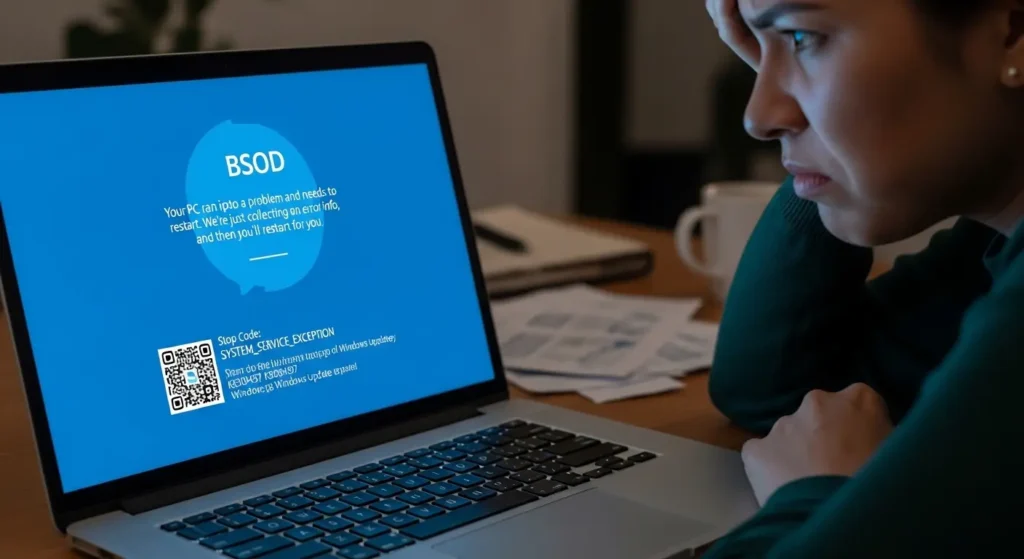
KB5084597 問題点
要点:KB5084597の最大の懸念点は、Windowsの基幹機能であるRRASとの競合によるネットワーク遮断や、特定環境下での致命的な再起動ループにあります。
2026年3月の月例更新プログラムとして配信されたKB5084597は、多くのセキュリティ脆弱性を修正する重要な役割を担っています。
導入後に発生する副作用が業務や日常利用に深刻な影響を及ぼしています。
現在報告されている主要な問題点を深掘りします。
なぜ特定の環境でトラブルが頻発しているのか、その技術的な背景を詳しく解説します。
RRASおよびネットワーク接続の致命的な不具合
このパッチを適用した多くのユーザーから、ネットワーク関連の機能が麻痺したという報告が相次いでいます。
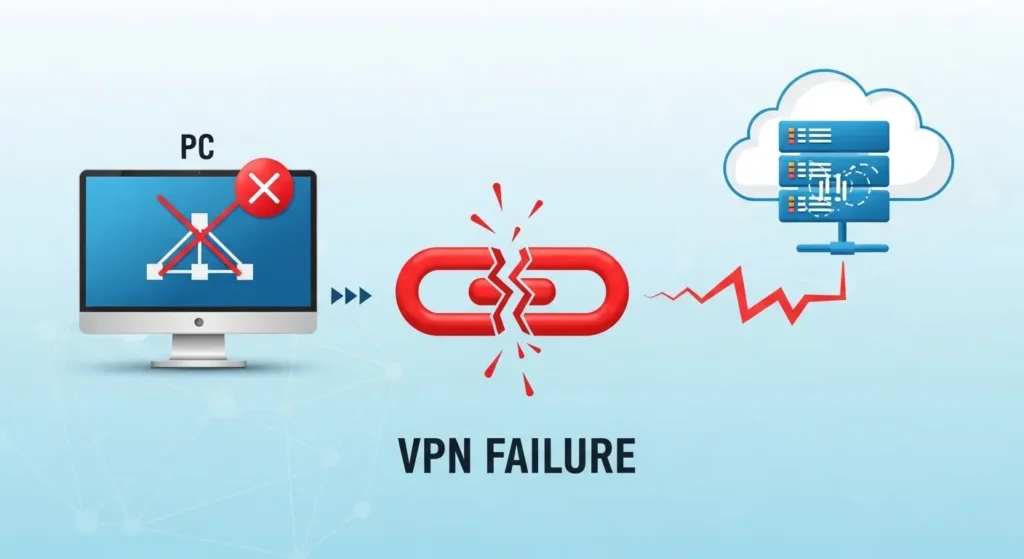
- VPN接続の切断とエラー:RRAS(Routing and Remote Access Service)を利用してVPN構築を行っている環境では、接続時にエラーが発生し、リモートワークが不可能になる事象が確認されています。
- サーバーOSとの通信不全:Windows Serverとの認証やファイル共有において、パケットの整合性が取れず、アクセスが拒否されるケースが報告されています。
- IPパケットのルーティング異常:OS内部のルーティングテーブルが正しく更新されず、特定のサブネットへの通信が完全に遮断される不具合が一部の企業ネットワークで発生しています。
インストール失敗と再起動ループ(無限ループ)
システムファイルの書き換えプロセスにおいて、深刻な整合性エラーが生じています。
- 「026-5172」等のエラーコードによる失敗:インストールの最終段階でエラーが発生し、「変更を元に戻しています」という表示とともに処理が中断される報告が多数寄せられています。
- OS起動不能(ブルースクリーン):特定のAMD製CPUや古いドライバを搭載したPCでは、更新後の最初の起動時にブルースクリーンが発生し、再起動を繰り返す無限ループに陥る恐れがあります。
- 整合性チェックの不整合:2024年や2025年に配信された旧パッチとの依存関係が複雑化しており、過去の更新プログラムが正しく適用されていない環境ほど、今回の不具合が発生しやすい傾向にあります。
アプリケーションおよびシステムリソースの挙動異常
最新のAI統合機能(Copilot等)に関連するプロセスが、既存のソフトウェアと競合しています。
- Microsoft 365アプリの強制終了:OutlookやExcelの起動時に、KB5084597が変更したシステムDLLとの不整合が起き、アプリが突然閉じてしまう現象が確認されています。
- メモリおよびGPUリソースの異常消費:AIエンジンの内部的なメモリリーク(整数オーバーフローに関連)により、バックグラウンドでのCPU/GPU使用率が異常に高まり、PC全体の動作が著しく重くなる場合があります。
- サインイン不可とプロファイル破損:Microsoftアカウントへのサインイン処理がタイムアウトし、一時的なプロファイルでログインせざるを得なくなる二次的な被害も報告されています。
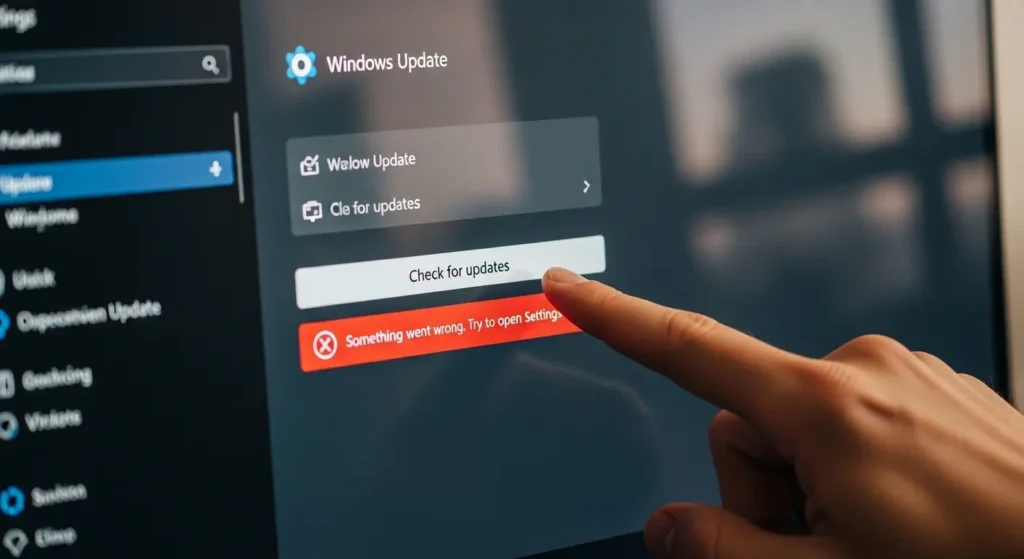
Windows Update 失敗
要点:Windows Updateが正常に完了しない主な原因は、
- 既存のシステムファイルの破損
- 以前の更新プログラム(KB5079473等)との不整合
および外部アプリケーションによる干渉にあります。
KB5084597のインストールが失敗と表示される際、OS内部では複雑な依存関係の不整合が発生しています。
特に2024年や2025年の更新が不完全な状態で残っているPC環境では、最新のパッチ適用時に拒絶反応が起こりやすいのが特徴です。
検索エンジンや公式コミュニティで多く報告されている、アップデート失敗の具体的な理由と、ユーザーが取るべき対処方法を整理して解説します。
更新プロセスを阻害する主な要因
Windows Updateが途中で止まる、あるいはエラーを吐く背景には以下の要素が関わっています。
- システム予約済み領域の不足 KB5084597のような重大なセキュリティ更新には、システムドライブの一定以上の空き容量が必須です。
- 旧パッチとのコンフリクト 以前に配信されたKB5079473等の適用状態が保留中になっていると、新しい更新プログラムの実行がブロックされます。
- セキュリティソフトによる過剰ブロック 2026年版の高度なエンドポイント保護ソフトが、Microsoftの更新ファイルを誤検知し、書き換えを阻止するケースがあります。
失敗時に表示される代表的なエラーコード
画面に以下のコードが表示された場合、それぞれ異なるアプローチが必要です。
- 026-5172 / 5173 2026年3月のパッチ特有のエラーで、主にネットワークドライバやRRAS設定の不整合を示唆しています。
- 0x800F0922 Microsoftのサーバーへの接続失敗、またはセキュアブートに関連する設定が原因でインストールが拒否されています。
- 0x80070002 更新に必要な一時ファイルが欠落しているか、ダウンロードが正常に完了していない状態です。
3. 失敗状態から正常に適用させる解決策
自動更新が失敗し続ける場合は、以下の手順を段階的に試すことが推奨されます。
- トラブルシューティングツールの実行 設定メニューの「システム」から管理ツールを呼び出し、Windows Updateの診断を自動実行します。
- SoftwareDistributionフォルダのクリーンアップ 一度ダウンロードした破損データを削除し、再度クリーンな状態で配信を受け取ります。
- Microsoftカタログからの手動適用 Windows Updateを介さず、Microsoft公式のダウンロードセンターからKB5084597を直接入手して実行します。
Windows Update ロールバック
要点:KB5084597適用後にPCが正常に起動しない、あるいは致命的な不具合が発生した場合は、更新プログラムをロールバックしてシステムを以前の安定した状態に戻すことが最も確実な回避策です。
Windowsのロールバック機能は、アップデートによって引き起こされたシステムの不整合を解消するために用意されています。
特に2026年3月のパッチ配信後、再起動ループやブルースクリーンが発生している環境では、無理に修正を試みるよりも、一度前の状態に戻す判断が重要です。
Microsoft公式のリカバリー手順に基づき、Windows Updateを安全に差し戻す方法を詳しく解説します。
通常起動ができる場合のロールバック手順
デスクトップ画面までサインインできる場合は、設定アプリから数クリックで実行可能です。
- 回復オプションへのアクセス
- 設定メニューの「システム」から「回復」を選択し、PCの修復セクションを開きます。
- 以前のバージョンへの戻し
- 「以前のバージョンのWindowsに戻す」または「復元」のボタンをクリックし、画面の指示に従ってプロセスを開始します。
- 不具合理由の報告
- ロールバックの際、不具合の内容をMicrosoftに送信することで、今後の改善に役立てられます。
起動不能(再起動ループ)時の緊急ロールバック
Windowsが正常に起動せず、自動修復画面が表示される場合の手順です。
- 高度なスタートアップの起動
- 強制終了を繰り返すと表示される「詳細オプション」をクリックします。
- 更新プログラムのアンインストール
- 「トラブルシューティング」>「詳細オプション」>「更新プログラムのアンインストール」の順に選択します。
- 最新の品質更新プログラムを削除
- 今回の問題の原因であるKB5084597などの「最新の品質更新プログラム」を選択して削除を実行します。
ロールバック後の重要設定と注意点
システムを戻した後は、同じ不具合が再発しないよう対策を講じる必要があります。
- 更新の一時停止
- 不具合のあるパッチが自動で再インストールされないよう、設定から更新を最大5週間以上停止させます。
- 修正パッチの待機
- Microsoftが定例外で公開する修正済みの新しい更新プログラムが配信されるのを待ちます。
- データのバックアップ再確認
- ロールバック作業自体でデータが消えることは通常ありませんが、万が一に備えてOneDrive等への保存を推奨します。
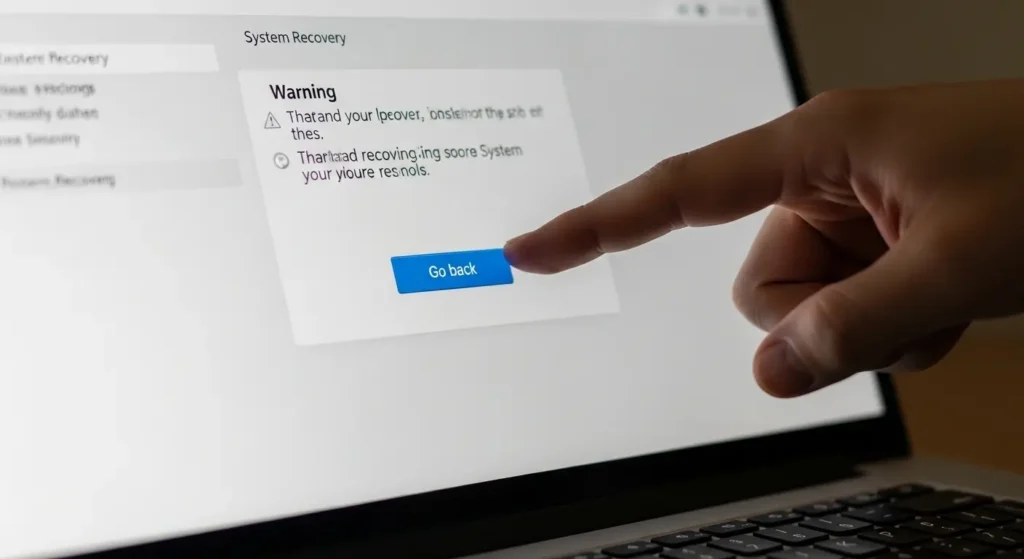
Windows Update 不具合の修正
要点:Microsoftが緊急に配信したOut-of-bandパッチを適用することで、KB5084597に起因するRRAS不具合やシステムエラーは修正可能です。
今回のKB5084597配信後に発生した深刻な問題に対し、Microsoftは通常の月例スケジュールを待たずに緊急の修正プログラムを公開しました。
不具合が発生している環境では、この最新パッチを手動または自動で適用することが推奨されます。
2026年の最新技術であるHotpatch機能の活用や、管理者向けの具体的な修正手順を詳しく解説します。
緊急パッチ(Out-of-band)の適用方法
定例外でリリースされた修正プログラムは、通常のWindows Update画面から入手できるほか、カタログサイトからのダウンロードも可能です。
- 自動更新の再試行
- 「設定」>「Windows Update」から「更新プログラムのチェック」をクリックし、修正版が配信されているか確認します。
- Microsoft Update カタログの利用
- 自動更新でエラーが出る場合は、公式のカタログサイトで「KB5084597 修正」等のキーワードで検索し、手動でパッチをインストールします。
- 修正内容の確認
- この緊急パッチには、VPN接続を妨げていたRRASの不具合や、メモリの整数オーバーフロー問題の解決が含まれています。
2026年最新のHotpatch機能による自動修復
2026年モデルのWindows 11では、PCを再起動せずに不具合を修正できるHotpatch技術が導入されています。
- 再起動なしのパッチ適用
- Hotpatch対応デバイスでは、業務を中断することなくバックグラウンドでセキュリティ脆弱性が修正されます。
- 適用状態の確認方法
- 設定画面の「更新履歴」にて、再起動不要で完了したパッチには「Hotpatch適用済み」のラベルが表示されます。
- メリットと注意点
- システムのダウンタイムを最小限に抑えられる一方、全ての不具合がHotpatchで解決できるわけではないため、大規模なOS変更時は通常通りの再起動が必要です。
IT管理者向けのコマンドによる修正手順
手動での一括修復が必要なシステム管理者向けの高度な対処法です。
- DISMコマンドによる修復
- 管理者権限のターミナルで
DISM /Online /Cleanup-Image /RestoreHealthを実行し、OSのイメージを正常な状態に復元します。
- 管理者権限のターミナルで
- 更新プログラムの強制再適用
- 特定のKB番号が原因で不具合が起きている場合、一度コマンドでアンインストールした後に、修正版を再インストールします。
- AI診断エージェントの活用
- 2026年春に強化されたCopilotの診断機能を使い、「Windows Updateのエラーを修復して」と指示することで、最適な修正スクリプトが生成されます。
KB5084597に関するFAQ
要点:ユーザーから寄せられる、KB5084597に関するよくある質問とその回答をまとめました。
Q:KB5084597は絶対にインストールが必要ですか?
A:はい。
このパッチには、攻撃者がPCを乗っ取る可能性がある重大な脆弱性の修正が含まれています。
不具合がある場合は、修正版を適用してください。
Q:KB5085516との違いは何ですか?
A:KB5084597は累積のセキュリティ更新ですが、KB5085516は任意でインストールするプレビュー版です。
安定性を重視するならKB5084597が優先されます。
Q:Apple製品やMacとの共有に影響はありますか?
A:直接的な影響は少ないですが、Windows側のネットワーク設定が変わることで、ファイル共有サービスへのアクセスが不安定になるケースがあります。

2026年のセキュリティトレンドと最新ガジェット
要点:2026年はAIエージェントによるOSの自動修復機能が一般化しております。
不具合の発生を未然に防ぐ専用チップを搭載した最新デバイスが市場を牽引しています。
Windows 11のKB5084597不具合のような深刻なトラブルに直面した際、2026年の最新技術はユーザーを強力にバックアップします。
従来の「手動で直す」時代から「AIが自律的に解決する」時代へとシフトしております。
最新のガジェットにはそのための高度な機能が組み込まれています。
現在、注目を集めている2026年のセキュリティトレンドと、不具合耐性の高い最新製品について詳しく解説します。
AIエージェントによる自律型トラブルシューティング
2026年春の最大のトレンドは、OSに深く統合されたAIエージェントによる自動修復です。
- リアルタイム・エラー診断
- Windowsの更新プロセスをAIが常時監視し、KB5084597のようなパッチによる不整合をミリ秒単位で検知・遮断します。
- Copilotによる自動スクリプト実行
- ユーザーが「ネットが繋がらない」と伝えるだけで、AIがRRAS設定の競合を自動で特定し、修正用のコマンドを実行します。
- 予測型バックアップの実行
- 重大な不具合の予兆を検知すると、AIが自動で外部ドライブやクラウドへ重要なファイルをコピーし、消失リスクをゼロに抑えます。
NPU搭載AI PCの普及と安定性
2026年モデルのPCには、AI処理専用のNPUが標準搭載されています。
- セキュリティ処理のオフロード
- ウイルススキャンやパッチの整合性チェックをNPUで処理することで、メインCPUの負荷を軽減し、アップデート中のフリーズを激減させます。
- ハードウェアレベルのロールバック
- Samsungの最新ノートPC等では、OSが破損してもボタン一つで工場出荷時のイメージをNPU経由で超高速復元できる機能が注目されています。
- Hotpatch対応デバイス
- 再起動なしで修正を適用できるHotpatch技術を最大限に活かす専用設計のハードウェアが、ビジネス向けに多数発表されています。
2026年3月リリースの注目ガジェット
KB5084597などのアップデート問題に強い、2026年3月23日時点の最新おすすめガジェットを紹介します。
- Microsoft Surface Pro 11(2026モデル)
- Windows 12の先行機能を完全にサポートし、AIによる不具合自動修復ガイドを標準搭載しています。
- Apple Mac Studio M5(2026版)
- Windows環境との共有性がさらに向上し、仮想環境下でのKB5084597適用テストを安全に行えるよう設計されています。
- 自律型外部バックアップドライブ(AI-SSD)
- 接続するだけでPCのOSバージョンを認識し、不具合の多いKB適用前に自動でスナップショットを保存する次世代SSDです。