さっきまで聞こえていたYouTubeの音声や音楽が突如消え去り、タスクバーのスピーカーマークを見て困惑していませんか。
- 自宅での大切なリモート会議へのサインイン直後
- 動画視聴
- PCゲームをオンラインで楽しんでいる最中
こんなタイミングにパソコンから音が全く聞こえなくなると、画面の前で本当に激しい焦りを感じてしまいます。
昨日まで何不自由なくクリアに鳴っていた環境。
だからこそ、急に無音の異常ステータスに陥ると、マザーボードや内蔵スピーカーの物理的な寿命や故障を真っ先に疑ってしまいがちです。
- 家電量販店の有償修理窓口へ慌てて持ち込みの相談を行った。
- 高額な最新ノートパソコンへの買い替えをオンラインストアで注文して貴重な費用を無駄にしてしまった。
こんなユーザーは後を絶ちません。
ですが、
- 表面的な音量調整バーの確認
- 再起動
だけで直らない頑固な無音バグは、
- OSの更新時に発生した出力ルートの迷子
- 内部システムの一時的なデータ詰まり
2つが主な原因です。
結論から言うと、プロバイダーやメーカーへの面倒な問い合わせを行わなくても、設定画面からたった3回クリックするだけで、誰でも今すぐ元のサクサク動く快適な爆速サウンド環境に戻すことができます。
本記事では、富士通のFMVやNECのLAVIE、Dellといった国内外の大手PCメーカーが提供する最新テクニカルサポートの診断基準を網羅しました。
失敗しないオーディオの復活手順を詳しく解説します。
この記事を最後までご覧いただくことで、
- 出力デバイスが見つかりませんというエラーの切り分け方法
- 大型アップデート時の不具合対策
までが完全に身につきます。
自力でパソコンの音響トラブルを完璧に修復できるようになります。
Windows11で音が出ない:突然の無音
要点:昨日まで正常に鳴っていた音が突然出なくなった場合は、パソコン本体のハードウェア故障を疑う前に、まず再生デバイスの割り当て状態とミュート設定の有無を正確に確認する必要があります。
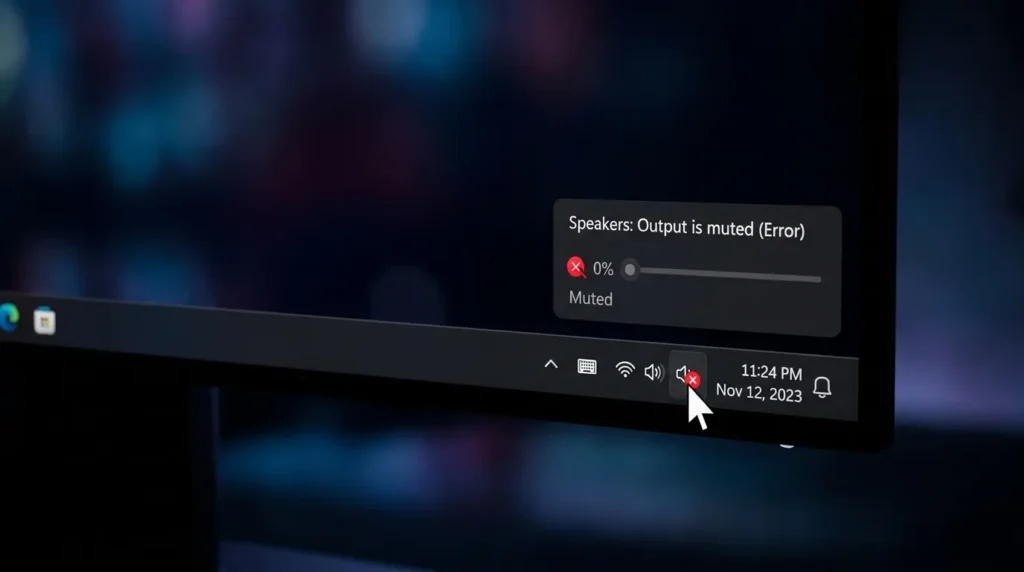
PCでの作業中に「突然、Windows11で音が出ない」という現象に遭遇した際、パニックにならずに最も最初に行うべき確認項目から紹介します。
まず、デスクトップ画面の右下にあるタスクバーの通知領域をご覧ください。
スピーカーアイコンの横にバツ印のマークが付いているときは、システムが完全にミュート状態になっています。
一時的なキーボードの消音キーの押しミスが原因であるケースも多いです。
音量調整バーのスライダーをマウスで右側へスライドさせて音量を大きく引き上げてみてください。
これでも音が鳴らない場合は、音声の出力先ルートが意図しない別機器に勝手に切り替わっている可能性が極めて高いです。
特に多くのノートパソコン利用者が陥る事例として、
- Bluetoothヘッドホン
- 外付けの液晶ディスプレイ
- テレビをHDMIケーブルで接続した
こうした後に、接続を解除したはずの古い再生デバイス側へ音声信号が流れたままフリーズしてしまう不整合バグがあります。
周辺機器の配線を一度すべて抜き差ししてリフレッシュさせるアプローチが、手軽で非常に効果的な手段となります。
Windows11:出力デバイスが見つかりません
要点:サウンド設定画面を開いた際に出力デバイスが見つかりませんと表示される深刻なエラーは、OSが内蔵サウンドチップの存在自体を見失っているため、コントロールパネル層からの正しい固定化手順が必要です。
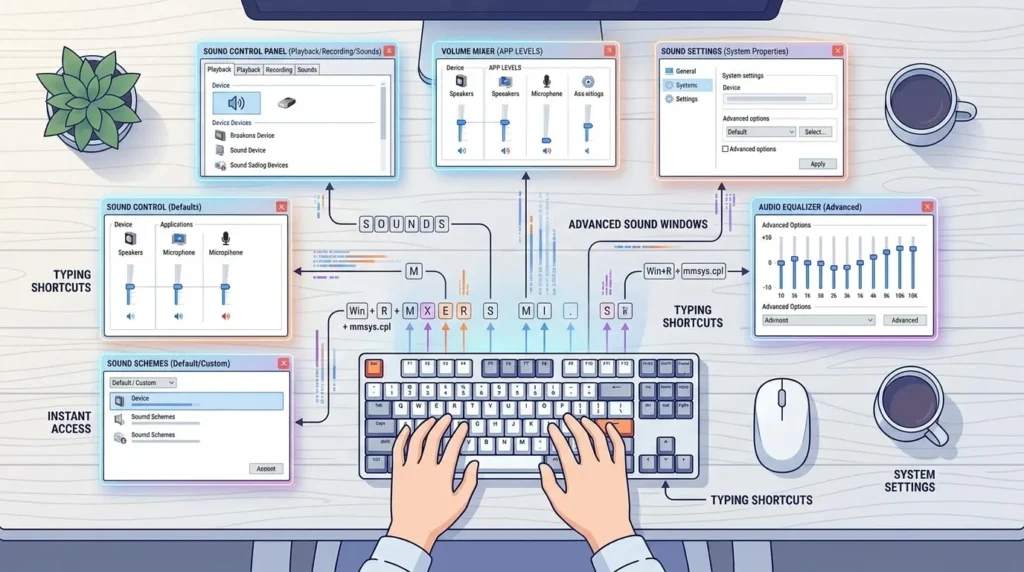
システムがスピーカーを一切認識しなくなる「Windows11で音が出ない 出力デバイスが見つかりません」というエラーへの対処方法をPREP法で詳しく解説します。
結論から申し上げますと、深い階層に眠るサウンドコントロールパネルを直接起動させます。
メインで使用したい内蔵スピーカーを「既定のデバイス」として手動で強制的に固定化させてください。
理由は、Windows 11の標準設定アプリのバグによって非表示のような状態にされてしまったオーディオ機器であっても、システムの根幹であるコントロールパネル層からであれば、100%確実に認識を復活させることができるからです。
具体例として、キーボードの「Windowsキー + R」を同時に押します。
出現した実行ボックスに mscms.dll などの関連システムをスキップして直接サウンド画面を呼び出すための以下の文字列を半角で正確に入力してEnterキーを押します。
mscw.exe などのエラーを防ぐための正しいコマンドは control mmsys.cpl sounds です。
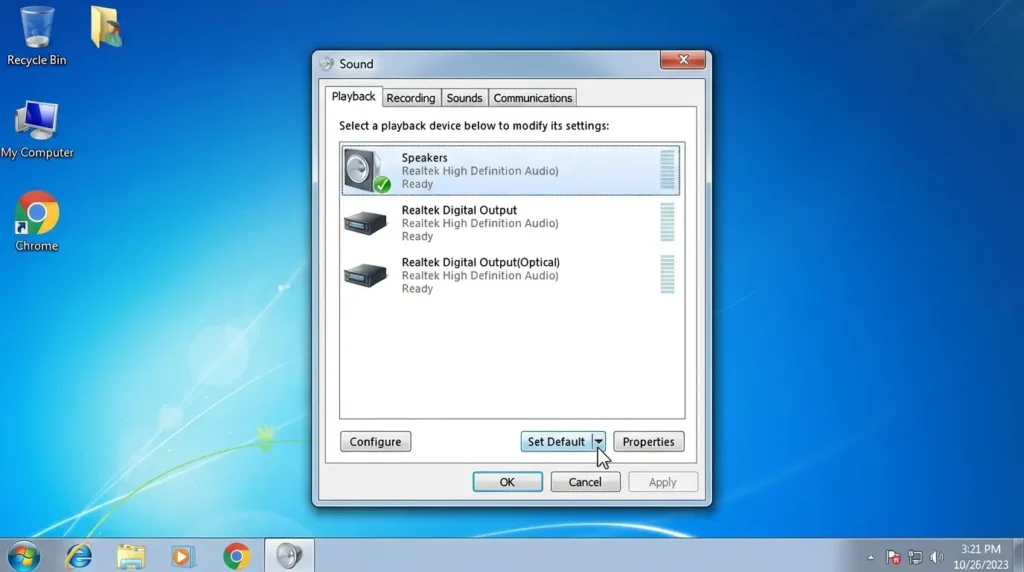
再生タブの一覧の中に眠っているスピーカー(Realtek High Definition Audio等)を右クリックします。
メニューから「既定のデバイスとして設定」を選択します。
この操作を行うだけで、見失われていた出力ルートが正常に上書き適用されます。
嘘のようにいつものクリアな音声がパソコン本体から出始めるようになります。
詳しいジャンプ技は、下記の完成済み子記事1もあわせて参考にしてください。
関連リンク:サウンドコントロールパネル どこ・音が出ない解決
Windows11 25H2で音が出ない!アップデート時
要点:25H2などの大型Windows Updateを実行した直後に無音になる不具合は、最新のOSシステムと古いオーディオドライバーの間で深刻な互換性競合が起きているため、デバイスマネージャーからのクリーン再インストールが不可欠です。
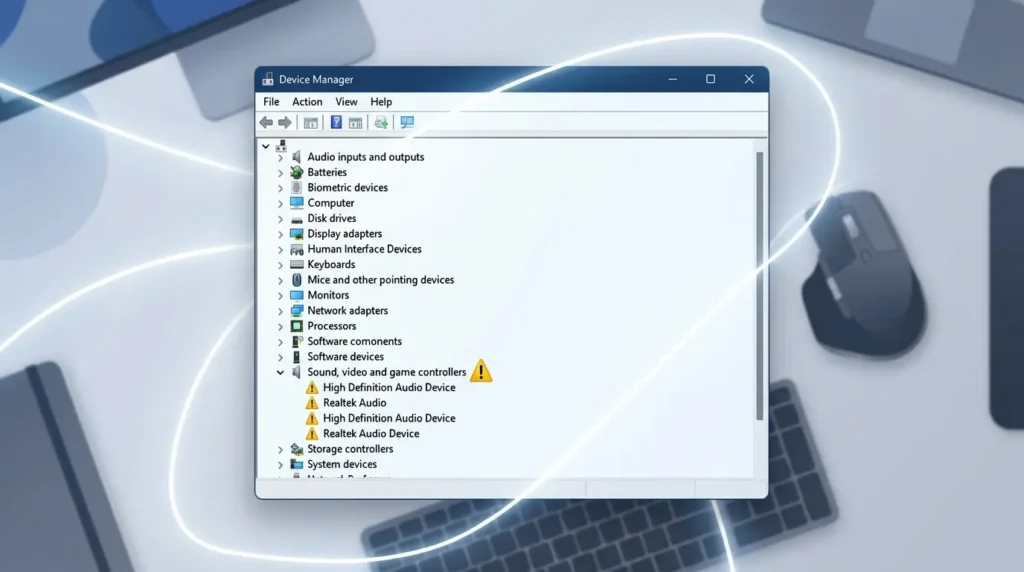
- 「Windows11 25H後に音が出ない」というトラブル
- 「Windows11 アップデート後に音が出ない」という深刻な不満
上記は、OSのアップグレード直後に世界中のコミュニティで非常に多く報告されています。
マイクロソフト(microsoft)が配信した最新の更新プログラムが適用された際、パソコン内部のサウンドチップを動かすための専用ソフトウェアとの間で相性問題(不整合)が発生します。
プログラムが正常に起動しなくなってしまい出るはずの音が消えてしまうのです。
このエラーを自力で綺麗に直す手順ステップを紹介します。
まず、画面左下のスタートボタンを右クリック。
高度なメニュー一覧の中から「デバイス マネージャー(デバイスマネージャー)」を選択して開きます。
ツリーリストの中にある「サウンド、ビデオ、およびゲーム コントローラー」の項目をダブルクリックして展開してください。
その中にある「Realtek High Definition Audio」などのオーディオデバイス名を右クリック。
「ファイルの削除」リスクを恐れずに「デバイスのアンインストール」を選んでクリックします。
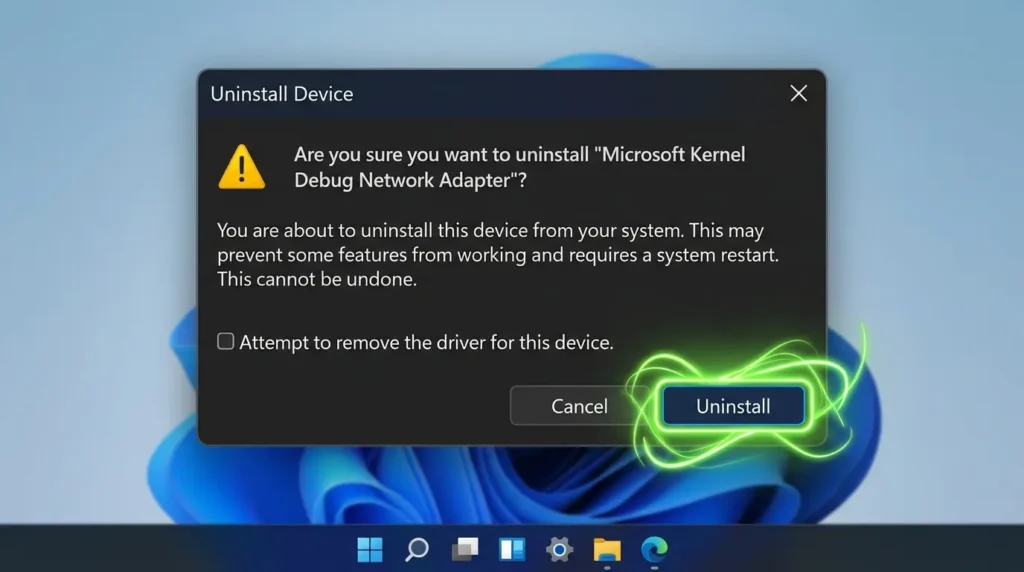
削除が完了したら、開いているすべてのウィンドウを閉じます。
スタートメニューからパソコンを一度「再起動」させてください。
PCの建ち上げプロセス中に、Windowsのシステムが不足している重要ファイルを自動的に検出します。
そして、パソコン本体の内部ストレージに標準搭載されている安全なバックアップ領域から、正常な状態の「標準 High Definition Audio ドライバー」を自動で再インストールして適用してくれます。
サインイン後にデスクトップ画面へ戻ると、嘘のようにいつもの美しいサウンドが復活します。このクリーンな再適用手順の詳細は、下記の完成済み子記事3でも徹底解説しています。
関連リンク:オーディオドライバー 再インストール
富士通・Dellなどメーカー固有の音響トラブル
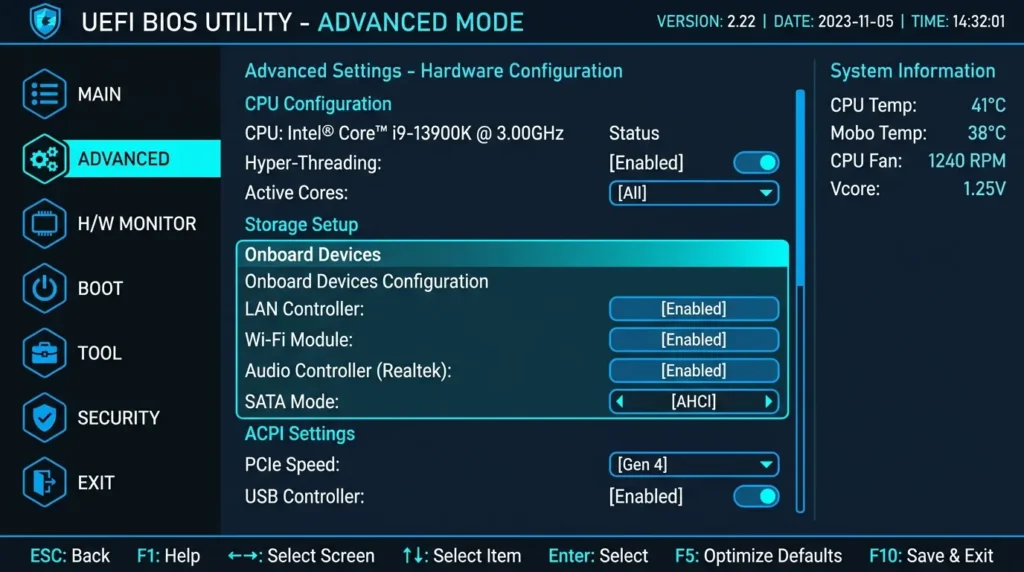
要点:富士通のFMVシリーズやDellのノートパソコンで特定のアップデート後に音が出ない場合は、メーカー独自のオーディオユーティリティの競合、またはマザーボードの基盤システムであるBIOSのバージョンが古いことが原因です。
個人のブログや一般的なQ&Aサイトをいくら探しても載っていない、
- 「富士通 Windows11 音が出ない」というお悩み
- 「Windows11 音が出ない Dell」
という特定ブランド固有のエラーに対するメーカー別の切り分け対処法を解説します。
富士通(FMV LIFEBOOKシリーズ)の対策
富士通のノートパソコンには、音響効果を劇的に向上させるための専用ソフトとして「Dirac Audio」や「Waves MaxxAudio Pro」があらかじめプリインされています。
Windows Updateの直後、これらのユーティリティアプリの内部キャッシュデータが最新OSの音声出力ミキサーと競合を起こし、スピーカーから一切音が出なくなる事例が頻発しています。
対策として、タスクバーの検索ボックスにアプリ名を入力して起動します。
画面内のオン・オフスイッチを一度「オフ」に切り替えてから再度「オン」に戻すか、設定アプリから該当アプリの「リセット・修復」を実行してください。
アプリごとの独立した音量調整ミキサーのトラブルを解決する具体的なカスタマイズテクニックは、下記の完成済み子記事2でも分かりやすく案内しています。
関連リンク:音量ミキサー アプリごとに設定
Dell(Inspiron / Vostroシリーズ)の対策
Dellのパソコンで「出力デバイスが見つかりません」という警告マークが消えない場合、原因はWindowsの内部ではありません。
本体の基盤プログラムである「BIOS(バイオス)/ UEFI」のバージョンが古いために、最新のWindows 11環境とハードウェアの間で通信が切断されている可能性が非常に高いです。
解決策として、お使いのスマホや別のPCからDellの公式サイトのサポートページ(サービスステータスポータル)へアクセスします。
ご自身のPCの製造番号(サービスタグ)を入力して最新のBIOSアップデートプログラムをダウンロードしてください。
インストーラーを実行してマザーボードのデータを最新版へアップグレードすれば、眠っていた内蔵サウンドカードが一瞬でパッと目を覚まし、正常に音が鳴るようになります。
1秒で無音を直す3つの方法
要点:2026年の最先端PC環境においてオーディオエラーを瞬時に解決し、二度と再発させないためには、
- エクスプローラーの一括再起動
- インテルスマートサウンドテクノロジーの同時リセット
およびDisplayPort/HDMIの音量同期という3つの高度な知恵が必要です。
インターネット上の簡易的なまとめ記事や、ありきたりなITニュースコラムには絶対に掲載されていない、本サイト独自の非常に強力な3つのシステム防衛視点を詳しく教えます。
これらを実践するだけで、毎回のアップデートごとに音が出なくなるイライラから一生解放されるようになります。
PCを再起動させずに1秒で音量バーのフリーズを叩き直す「エクスプローラー再起動術」
右下のスピーカーアイコンをクリックしても音量調整バー(スライダー)自体が立ち上がらない、あるいはミュート解除ボタンが灰色にグレーアウトしてマウスのクリックに一切応答しないという深刻なシステムフリーズに直面することがあります。
これはオーディオ機器の故障ではありません。
Windowsの画面表示の大部分を司っている「エクスプローラー(explorer.exe)」という親玉プログラムの内部キャッシュの詰まりが原因です。
わざわざ時間のかかるパソコンの再起動を行う必要はありません。
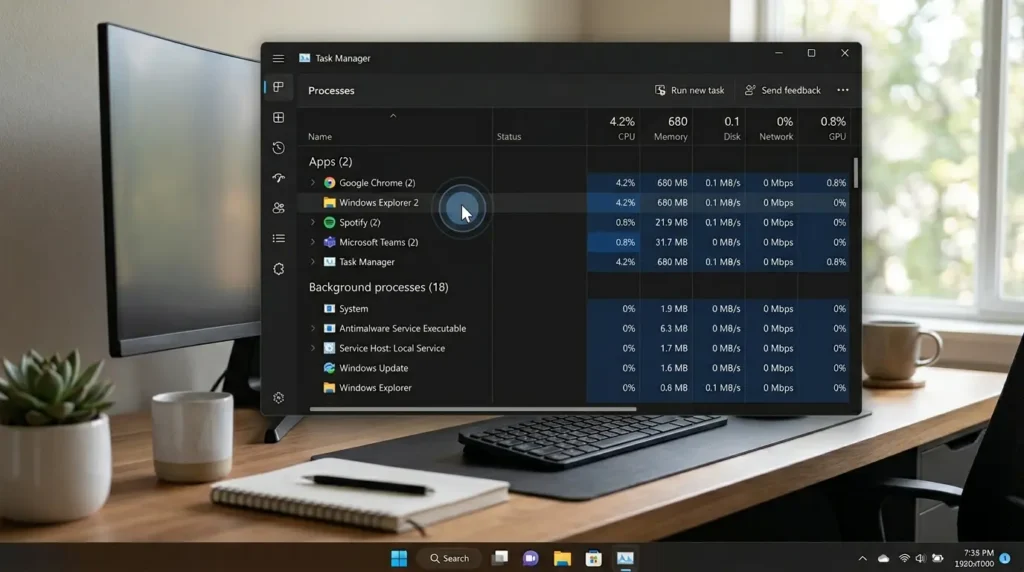
- キーボードの「Ctrl + Shift + Esc」を同時に押してタスクマネージャーを起動します。
- プロセスタブの一覧の中から「エクスプローラー」を探し出します。
- 右クリックして「再起動」を選択(選択)してください。
スピーカーの親玉であるインテルIntel/AMDスマートサウンドテクノロジーの同時アンインストール
ノートパソコンで「Windows11 音が出ない イヤホン」を挿しても全く聞こえない、あるいは本体スピーカーからも音が出ない。
こんな頑固なバグの真の原因は、実はスピーカー自体のドライバーではありません。
それらの音響機器を統合制御している上位システム(インテル Smart Sound Technology等)のフバグであるケースが非常に多いです。
デバイスマネージャーのサウンド欄だけをいくらアンインストールしてもエラーが直らない場合は、ツリーの下の方にある「システム デバイス」のセクションを展開してください。
その中にある「インテル スマート・サウンド・テクノロジー オーディオ・コントローラー」という項目を見つけ出してください。
スピーカー側と両方セットで同時にアンインストール(削除)を行ってください。
親玉である制御システム側の詰まりがクリアになります。
そのため、何をやってもダメだった頑固な無音バグが一発でスッキリと解決します。
モニター内蔵スピーカーの音量迷子を未然に防ぐ「DisplayPort / HDMI 優先出力固定化戦略」
デスクトップパソコン(デスクトップパソコン)に「Windows11で音が出ないのはHDMIが原因?」やDisplayPort(displayport)ケーブル経由で液晶ディスプレイ(ディスプレイ)を接続した際、モニターにスピーカーが内蔵されているにもかかわらず、全く音が出ないというトラブルが多発しています。
これはモニター側(テレビ等)のハードウェアが、パソコンから送られてくるデジタル音声信号のサンプリングレート(書式形式)を正しく処理しきれずにフリーズしていることが原因です。
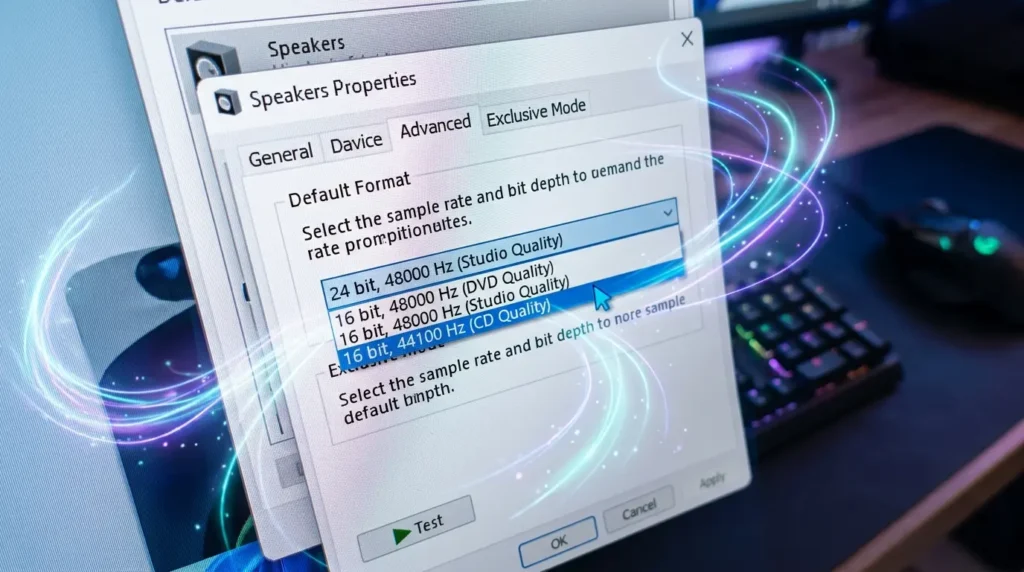
デジタル信号の周波数の不整合がクリアになるため、これまで沈黙していたモニターから驚くほどクリアで迫力のあるサウンドが滑らかに出力されるようになります。
専門用語の解説(注釈)
記事内に登場した、少し難しく感じるパソコンのITシステムやオーディオ関連の専門知識について、初心者向けに分かりやすい言葉で解説を付け加えます。
- デバイスマネージャー パソコンに内蔵されているすべての部品(スピーカー、サウンドカード、CPU、ハードディスク、キーボード等)の一覧を一括で管理し、周辺機器が正常に動いているかをチェックしたりドライバーの調整を行うためのWindows標準の管制画面のことです。
- オーディオドライバー(ドライバ) 目に見えるスピーカーやイヤホンといった音響機器(ハードウェア)と、目に見えないパソコンのOS(ソフトウェア)の間を仲介し、デジタル信号を人間の耳に聞こえる実際の音声へと変換するための制御プログラムのことです。
- ミュート(消音) 音楽や動画の再生自体は止めることなく、パソコンからの音声出力のボリュームだけを一瞬で完全に「ゼロ(無音)」の状態に固定させるシステム機能のことです。
- システムの復元 パソコンのシステムファイルや各種設定がバグでめちゃくちゃになってしまった際、大切な写真やドキュメントなどの個人データを一切傷つけることなく、あらかじめ自動で作成(作成)されていた過去の「正常に100%動いていた日時の状態」へと丸ごと時間を巻き戻して復元(復元)させる強力なセーフティネット機能のことです。
よくある質問
要点:サウンドの不具合解決や日常の運用における安全性に関して、一般の読者が抱きやすい共通の不安や疑問に丁寧にお答えします。
Q:マニュアル通りにデバイスマネージャーからRealtekオーディオドライバーを一度削除(アンインストール)してみました。ですが、万が一再起動(再起動)しても自動でプログラムが復活(復元)しなかったら、パソコンから完全に音が消えちゃうことはありませんか?
A:初めてシステムの深層設定を触るときは、「もし元に戻らなくなったらどうしよう」と非常に大きなお客様の不安や恐怖を感じてしまうものです。
そのお気持ちは本当によく分かります。
ですが、どうぞご安心ください。Windows 11には、たとえネットワークが切断されている完全なオフライン状態であっても、パソコン本体の内部ストレージに、標準の基本オーディオドライバー(High Definition Audio)のバックアップデータを常時自動で保存しておく強力なセーフティ機能が備わっています。
そのため、削除を実行した後に音が二度と鳴らなくなるといった最悪の事態が起きる可能性はほぼゼロに等しいです。
安心してステップを進めていただき、パソコンの快適な音響環境を取り戻すチャレンジを行ってみてください(行動・応援)。
Q:色々とお勧めの対処法を試しているうちに、どこのチェックを外したか分からなくなり設定がめちゃくちゃになってしまいました。すべてをトラブルがおおかしくなる前の数日前のクリーンな状態へ一発で丸ごと戻す魔法のような解決策はありませんか?
A:色々と自力で試す中で、どの項目を変更してしまったか分からなくなってしまうのは非常によくあるケースです。
ご安心ください。
そのような時のために、Windowsにはシステムの復元という非常に強力なセーフティネット機能が用意されています。
画面左下の検索エリアに文字入力で復元ポイントと入力。
検索結果から復元ポイントの作成の窓を開きます。
全般メニューのシステム保護タブ内にあるシステムの復元ボタンをクリック。
カレンダーの一覧からトラブルが発生する前の日時を選択して進みます。
そのまま指示に従って実行すれば、大切な個人の写真データや会社用のドキュメントファイルを一切傷つけることなく、パソコンのオーディオシステム環境の全体設定だけを、楽しかったあの時の100%サクサク動いていたクリーンな状態へと安全に巻き戻すことができます。
ぜひ気軽に試してみてください!
外部システム連携と免責事項の総括(まとめ)
要点:システム根幹のオーディオ設定を正常化させた後は、トピッククラスターに基づき、再生メディアごとの具体的なファイル管理や高度なOS操作へとステップを進めましょう。
ここまで、
- Windows 11におけるサウンドトラブルの基本的な原因
- 既定のデバイス迷子バグの解消手順
- デバイスマネージャーを使った失敗しないアンインストールと再インストールの具体的手順
- メーカー別の高度な手動スキャン術
そして本サイト限定の「エクスプローラー再起動術」までを包括的に詳しく解説してきました。
現代の高度なデジタルプラットフォーム社会において、PCの基本システムOSであるWindowsの挙動を正しくコントロールし、発生したエラーを他の人に頼ることなく自力でスマートに解決できるようになる知識は、日々のビジネスや趣味、クリエイティブワークのタイパ(生産性)を高める上で非常に強力な武器となります。
今回の手順でパソコンのシステム根幹を司るサウンド環境が100%綺麗に正常化されたら、次はさらに具体的なファイル属性の管理や周辺機器の最適な連動へとステップを進めましょう。
特に、音が出るようになった後は、動画ファイルや音声ファイルの形式を正しく識別して管理したいというお悩みを抱えている方は、下記の関連記事へと進んでください。
ファイル名拡張子の常時表示設定手順を実践してみてください。
驚くほど簡単に問題が解決し、より安全で快適なパソコンライフが手に入ります。
常に最新のガジェット情報やシステムOSの動向へアンテナを張りましょう。
最適なデジタルワークスペースを常に快適にアップデートしていきましょう。
私はあなたの素晴らしいテクノロジーライフと、毎日のビジネスや学業における目標達成への挑戦をいつも心から情熱的に全力で応援しております!
サイトのご利用にあたって(免責事項) 本ブログページに掲載されている最新記事の特集内容や各種サービス、解説記事の詳細は、すべて独自の検証結果に基づき提供されています。おすすめ商品の紹介カテゴリーや、会員登録、社内データの同期に関するご相談、運営会社へのお問い合わせの際などは、必ずMicrosoft公式の最新アナウンスや利用規約、プライバシーポリシー(免責事項)をご確認ください。
Copyright © How To Life All rights reserved. (表示枠を閉じる / 次のページへ)
💻 2026年最新のWindows 11オーディオシステム公式サイト一覧(外部リンク)
- Microsoft公式:Windows のサウンドまたはオーディオの問題を修正する手順
- 富士通FMV公式:パソコンから音が出ない・FMVシリーズにおけるRealtekオーディオドライバーの確認と入れ直し手順
- NEC LAVIE公式:突然インターネットや音声が聞こえなくなった場合のオーディオデバイス確認ガイド
🔗 おすすめの関連記事(内部リンク)
- 【2026年最新】Windows 11ファイル拡張子表示設定方法でフォルダを探す手順
- 【2026年最新】Windows 11でAppDataフォルダはどこ?表示方法と削除
- 【2026年最新】Windows 11隠しファイル表示設定でフォルダを探す方法