今日中に提出しなければならない。
- 大切な仕事の資料
- 学校の提出レポート
- 役所の手続きに必要な各種申請書類
こうした書類を印刷しようとして、プリンターが有線でも無線でも沈黙したままパソコンに認識されずに困っていませんか。
画面上で印刷ボタンをカチッと押し下げる。
あとは紙が排紙トレーへと滑らかに出力されてくるのを待つだけ。
この瞬間に、
- データの送信を完全に拒否する通信エラーメッセージが表示された。
- 昨日まで普通に使えていた周辺機器のアイコンが設定画面から綺麗に消え去って無反応。
こんな異常事態に陥ると、本当に強烈なストレスと激しい焦りを感じてしまいます。
昨日まで何不自由なくサクサクとクリアに印字できていた快適なデスクトップ環境。
だからこそ、急にシステムが機材を認識しなくなるトラブルに直面すると、
- 機械自体の物理的な初期不良
- 内部基盤の寿命
- 接続しているUSBケーブルの断線
これらを真っ先に疑ってしまいがちです。
多くのパソコン利用者が、藁にもすがる思いで手元のスマートフォンを使い、ネット上のQAサイトやMicrosoft公式サポートサイトを必死に検索します。
明確な解決策が見つからないまま、もう古いから修理か買い替えしかないのかと絶望したら?
中には、高額な最新ビジネス複合機を新しく注文して貴重な費用を無駄にしてしまいます。
ですが、どうぞご安心ください。
結論から言うと、それは本体の故障や寿命だけではありません。
Windows 11の内部システムが更新プログラムや省電力設定の影響により、周辺機器との接続ルートを一時的に見失ったサインです。
高額な修理を申し込んだり、機材を買い替えたりする必要は一切ありません。
設定画面から特定の通信ポートやバックグラウンドサービスを一度リフレッシュするだけで、誰でも今すぐ元の爆速快適な印刷環境に戻せます。
本記事では、マイクロソフトの公式解説マニュアルやキヤノン、エプソン、ブラザーといった国内大手メーカーが提供する最新のテクニカルデータを網羅します。
失敗しない有線USB接続の復旧ステップ
無線Wi-Fi接続の再認識手順
上記を誠実に詳しく説明します。
この記事を最後までご覧いただくことで、ポートがグレーアウトして動かない深い階層のバグを突破する直し方から、ネットワーク上の通信遮断を根絶するセキュリティプロファイルの最適化手順までが完全に身につきます。
自力でパソコンの印刷環境を完璧にコントロールできるようになります。
有線USB接続の認識エラーと対処
要点:USBケーブルを介してパソコンとプリンターを接続しているにもかかわらず認識しない場合は、OSの省電力制御によるポートの給電停止や、一時的なデバイス競合が主な原因です。
デスクトップワークの生産性を劇的に向上させるために、まずは基本となる有線USB接続トラブルの具体的な原因と切り分け方から解説していきます。
有線ケーブルを差し込んでいるにもかかわらず、システムが周辺機器を全く検知しない背景には、目に見えない電力プランの規約が関係しています。
プリンター接続ができない【Windows11】
要点:有線ケーブルでのセットアップ時に機材を検出できないときは、パソコン側のUSBルートハブが一時的な休止状態に陥っている可能性が極めて高いです。
何をやっても周辺機器を検知してくれないプリンター接続できない。
こんなWindows11の不具合について、そのシステム的な解決ルートを説明します。
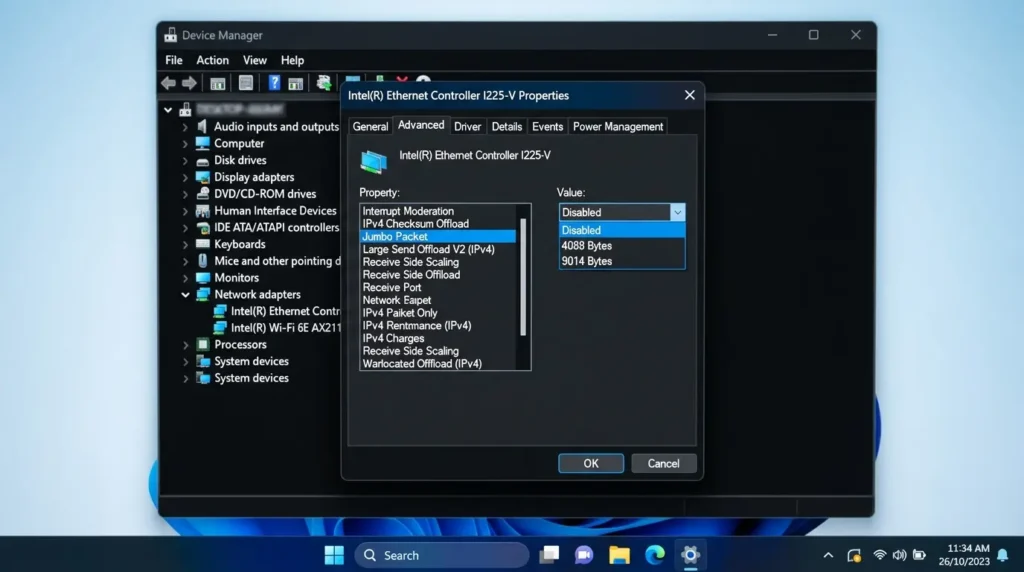
結論から申し上げますと、デバイスマネージャーを呼び出してください。
USBルートハブのプロパティから「電力の管理」項目をカスタマイズして、自動省電力機能をオフに変更してください。
理由は、Windows 11の既定のシステム設定では、一定時間データの往復が行われていないポートに対して、電力を節約するために「給電をパッシブ特性へ強制移行させる」セレクティブサスペンド仕様が稼働しております。
これが原因でプリンター側の応答命令をパソコン側が無視してしまうバグが発生するからです。
具体例として、スタートボタンを右クリックしてデバイスマネージャーを起動します。
最下部にある「ユニバーサル シリアル バス コントローラー」を展開します。
「USB ルートハブ」を右クリックしてプロパティを開きます。
「電源の管理」タブに移動します。
「電力の節約のために、コンピューターでこのデバイスをオフにできるようにする」のチェックボックスをオフにして確定します。
これにより、ポートが常時フル稼働ステータスに固定されるため、詰まっていた接続命令が一瞬でパッと解放され、繋がらなかった機材が正常にオンラインへと復旧します。
周辺機器を新しくシステムへ登録する基本操作や、初期セットアップの確実なルートについて詳しく知りたい方は、下記の専門案内ガイドもあわせて参考にしてください。
関連リンク:Windows11でプリンターを設定・追加する方法
【Windows11】プリンターが認識しない:キャノン編
要点:キヤノン製のPIXUSシリーズを有線接続した際に認識されない場合は、Windowsが自動割り当てした汎用の古いポート構成が衝突を起こしています。
多くの家庭用インクジェット利用者が直面して最も困りやすい、キャノン(Canon)のエラー撃破手順を説明します。
結論から申し上げますと、コントロールパネルのデバイスとプリンター画面から、キヤノン製デバイスの一時的なプロファイルを完全に削除します。
USBケーブルを一度引き抜いてから最新の「MPドライバー」を再インストールしてください。
理由は、キヤノン製のインクジェット複合機(TSシリーズやXKシリーズなど)は、双方向通信サポートという高度な双方向データ往復機能を使用しております。
正しいメーカー純正ソフトを導入する前に有線ケーブルを挿してしまうと、OSが自動生成した機能制限付きの汎用ポート(WSDポートなど)にロックされてしまうからです。
具体例として、一度プリンターの電源を切ります。
有線ケーブルを抜いた状態でキヤノン公式サイトから2026年最新のフルパッケージインストーラーをダウンロードして実行します。
画面の指示が進みます。
「プリンターを接続してください」というメッセージが表示されたタイミングで初めてUSBケーブルをカチッと差し込む順番を厳守してください。
これにより、内部のデータ転送パイプラインが美しく再構築されます。
今までグレーアウトしていたエラー表示が見事に正常化して動くようになります。
- 周辺機器のドライバー全体の再構築
- クリーンな環境でのリインストール手順
についてさらに詳しく知りたい方は、下記の詳細コラムが大きな盾となります。
関連リンク:Windows11でプリンタードライバーを再インストールする方法
無線Wi-Fi接続の検出エラーと対処
要点:無線LANを介した接続においてプリンターがネットワーク上から見つからない場合は、ルーター内の周波数帯の分離やセキュリティセパレーター機能が通信を遮断しています。
続いて、ワイヤレス環境における初心者絶望の罠である、無線ネットワーク接続トラブルの具体的な攻略ルートへと進みましょう。
ネットワークでプリンタが見つからない【Windows11】
要点:ルーター越しに周辺機器の探索をかけてもネットワーク プリンタが見つからない状態が続くときは、パソコン側の接続プロファイルがパブリックに固定されていることが原因です。
- 在宅ワークやオフィスの共有Wi-Fi環境で頻発する
- ネットワークプリンタが見つからない
こんな現象について、共通する原因の切り分け方を説明します。
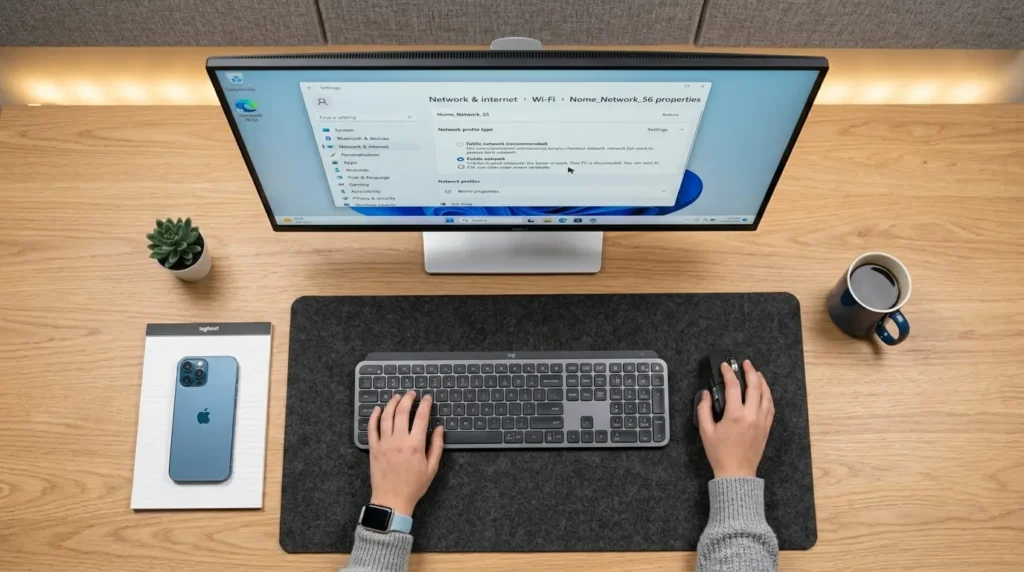
結論から申し上げますと、Windows 11の設定アプリから「ネットワークとインターネット」を開きます。
現在接続中のWi-Fiプロファイルの種類を「パブリック」から「プライベート」へと手動で変更してください。
理由は、システムがパブリックネットワークに設定されている場合、Windowsの強力なセキュリティ壁(ファイアウォール)が稼働します。
ハッカーからの侵入を防ぐために「同じWi-Fi空間にいる他の機器(プリンター含む)との相互通信を完全にシャットダウンする」安全装置が働いてしまうからです。
具体例として、Wi-Fiのプロパティ画面を開きます。
ネットワークプロファイルの種類で「プライベート(推奨)」のラジオボタンにチェックを入れて適用します。
この一瞬の設定変更により、同一ルーター内の通信プロパティが一気に解放されます。
今まで何度探索しても見つからなかったワイヤレス複合機が、探索画面に驚くほどクリアに浮き上がってくるようになります。
- ワイヤレスの電波不調全般に関する具体的な切り分け手順
- Wi-Fiの通信品質を劇的に高めるリセット法
上記を知りたい方は、下記の関連記事もあわせてご覧ください。
関連リンク:Windows11でWi-Fiが急に繋がらない原因と解決方法
プリンター追加ができない【Windows11】
要点:新しい機材をワイヤレス環境に登録しようとしてもプリンター追加ができないエラーが出る背景には、ルーター内の2.4GHz帯と5GHz帯の帯域分離が関係しています。
新しい機材のセットアップ中に立ち塞がるプリンター追加 できない Windows11の壁を突破する知恵を紹介します。
結論から申し上げますと、パソコンが接続しているWi-FiのSSID(名前)と、プリンター側が掴んでいる液晶パネル上のSSIDが、完全に同一の周波数帯(通常は2.4GHz帯)で統一されているか確認を行ってください。
理由は、多くのWi-Fiルーターは高速な5GHz帯と壁を透過しやすい2.4GHz帯の2つの電波を同時に発信しています。
しかし、古い規格のワイヤレスプリンターは2.4GHz帯にしか対応していないケースが多いです。
パソコン側が自動的に5GHz帯の電波を掴んでいると、同じルーターを経由していても相互に通信迷子状態に陥る不整合が発生するからです。
具体例として、パソコン側のWi-Fi接続先一覧から、末尾に「_g」や「_2G」といった名前がついた2.4GHz専用の電波を選び直して接続を同期させます。
ネットワークの規格が双方向で完全に一致するため、追加ウィザードからスムーズに機材がシステムへ登録できるようになります。
また、Bluetooth接続タイプのモバイルプリンターをお使いで、ペアリングが突然切断されて動かずに困っている方は、下記の専門解決コラムの知恵が大きな助けになります。
関連リンク:Windows11でBluetoothが繋がらない原因と解決方法
各メーカー特有の不具合と撃破方法
要点:国内主要メーカーであるエプソンやキヤノンの製品で発生する特定の認識エラーは、OSのプリント管制塔サービスをリフレッシュすることで根本治療が可能です。
ここからは、実務の現場で多くのユーザーを悩ませている、メーカー固有の表示不具合とエラーコードを自力で叩き直すアプローチへと進みましょう。
Windows11でプリンターの印刷ができない【エプソン】
要点:エプソン製のカラリオシリーズ等でデータが送信されないときは、バックグラウンドで一時停止している印刷ジョブの残骸を一掃する必要があります。
家庭用プリンターの定番であるプリンターで印刷できない【エプソン(Epson)】の不満を解消する手順を説明します。
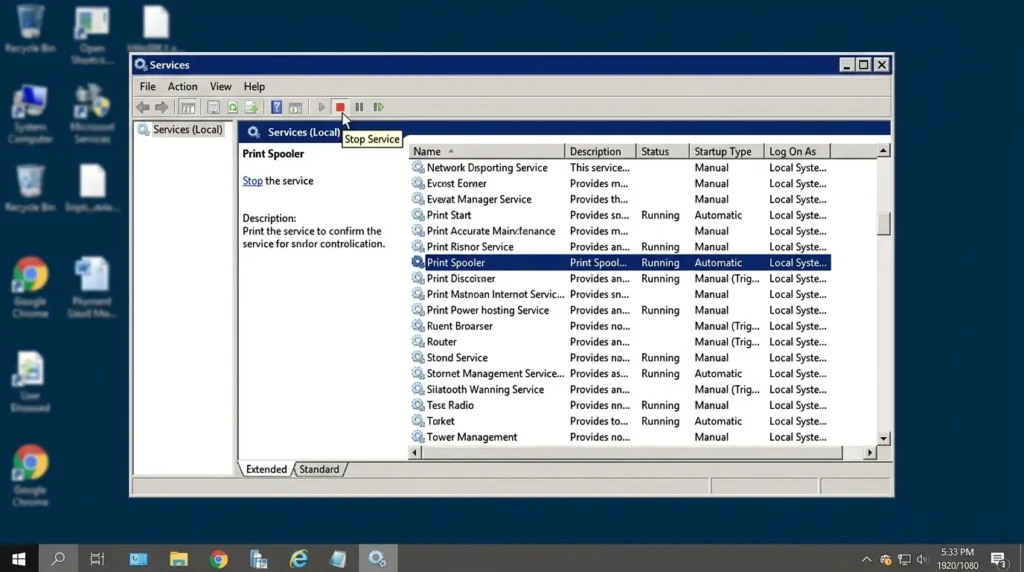
結論から申し上げますと、「ファイル名を指定して実行」から services.msc を呼び出してください。
Windowsの印刷管制塔である「Print Spooler」サービスを一度停止させます。
内部の一時キャッシュファイルを完全に削除してからサービスを再開してください。
理由は、エプソン(epson)のカラリオは高度な印刷ステータス監視ソフトを常駐させています。
しかし、通信の乱れによって処理途中のデータ(ジョブ)が内部に1つでも詰まってしまうと、後続のすべての印刷命令が強制停止のステータスに固定されます。
結果、何をやっても認識エラー状態のまま沈黙してしまうからです。
具体例として、サービス画面で「Print Spooler」を一時停止にした後、エクスプローラーから下記のシステムフォルダーを開きます。
C:\Windows\System32\spool\PRINTERS
フォルダーの内部に溜まっている拡張子が「.SHD」や「.SPL」といった古い一時ファイルの残骸をすべてゴミ箱へ移動(削除)して空っぽにします。
その後、再びサービス画面から「Print Spooler」を開始(有効)に戻してください。
データの管制塔がクリーンな状態で再起動されるため、詰まっていた印刷命令のノイズが一気に全カットされます。
エプソン製プリンターが驚くほど滑らかに勢いよく用紙を出力し始めます。
プリンターに接続できない【Canon】
要点:キヤノン製のビジネス複合機やレーザープリンターで通信エラーが頻発する場合は、不安定なWSD接続から固定のTCP/IP接続へとルートを変更します。
オフィスワークの現場で多発するプリンターに接続できない深刻な症状への対処法を紹介します。
結論から申し上げますと、プリンターのプロパティからポートタブを開きます。
ルーターから割り当てられた固定のローカルIPアドレスを用いた「Standard TCP/IPポート」を手動で新しく追加して割り当ててください。
理由は、Windows 11がネットワーク上の機器を自動検出するために自動生成する「WSDポート」という接続規格は、パソコンのスリープ復帰時やルーターのIPアドレス再割り当てのタイミングで通信経路を頻繁に見失いやすいです。
最も接続エラーを引き起こしやすいという仕様上の大きな弱点を持っているからです。
具体例として、プリンター本来のプロパティのポート画面から「ポートの追加」ボタンを押してください。
「Standard TCP/IP Port」を選択してウィザードを進めます。
プリンターの液晶パネルのネットワーク情報画面から確認した固有の住所番号(例:1920.168.1.50など、環境により数値は異なります)を正確に入力して登録します。
通信ルートが双方向で強固に固定されるため、これからはパソコンの電源を入れるたびに出力先を見失って通信エラーになる不満から一生解放されるようになります。
状態エラーと突然印刷できない罠の解消
要点:昨日まで動いていたプリンターが突然使えなくなったり、コントロールパネル上で状態エラーと表示される不具合は、Windows Updateが勝手に適用した汎用簡易ドライバーが原因です。
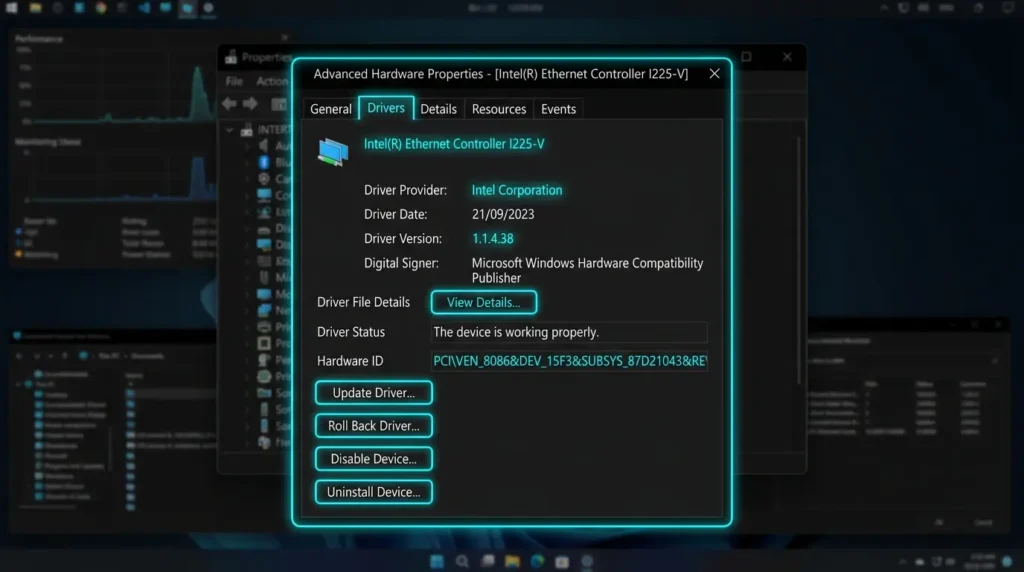
最後に、何の前触れもなく突然牙を剥く、OSのシステム自動更新に起因する深いバグの撃破テクニックをPREP法で解説します。
プリンターが急に印刷できない状態に!
要点:前日まで何の問題もなくサクサク使えていた機材が突然動かなくなったときは、直近に実行されたWindowsの自動更新によるシステムファイルの書き換えを疑う必要があります。
多くの在宅ワーカーや会社員をパニックに陥らせるプリンター急に印刷できない状態になる罠の撃破方法を説明します。
結論から申し上げますと、設定アプリの「Windows Update」から更新履歴を確認してください。
不整合の原因となっている直近の品質更新プログラムを一度アンインストールするか、システム復元ポイントを使って環境を巻き戻してください。
理由は、マイクロソフトが定期配信するOSの更新パッチの中には、極稀に特定のプリンターメーカーの通信ポート制御規約と深刻な不整合(競合)を起こすバグが含まれていることがあります。
これがバックグラウンドで適用されると、ハードウェア自体に何も触っていなくてもデータ転送のパイプラインが完全に破壊されてしまうからです。
具体例として、更新履歴の画面の最下部にある「更新プログラムをアンインストールする」へ進みます。
トラブルが発生した日付に該当するパッチを一度削除します。
OSのシステム環境が100%健全だった状態へと安全に巻き戻るため、何をやっても沈黙していた機材が嘘のように元通りサクサクと動き始めます。
プリンターの状態エラー
要点:設定画面のデバイス一覧でプリンターの状態エラーという不吉な警告メッセージが出現した際は、汎用ドライバーをメーカー純正のフルパッケージソフトへ書き換える必要があります。
視覚的にも非常に焦りを生み出しやすいプリンターの状態エラー表示の打破手順を解説します。
結論から申し上げますと、デバイスマネージャーから該当のプリンター名を右クリックして一度完全にシステムから消去(削除)してください。
メーカー公式サイトからダウンロードした2026年最新の正規プログラムを使ってクリーンインストールをやり直してください。
理由は、この不吉な状態エラーという文字は、Windows 11が内部システムで「機材の型番は認識できているが、それを動かすための正しい命令書(ドライバーのファイル)の整合性が壊れている」と判断した際に出す仕様になっているからです。
具体例として、デバイスの削除後にメーカー公式サイトの製品サポートページへブラウザーからアクセスします。
お使いのOSバージョンに完全に適合したフルパッケージデータを新しく適用します。
不整合のノイズが一掃されます。
ステータス表示が「準備完了」へと美しく復元されます。
印刷トラブル全般の根本的な原因特定や、OS全体の動作環境を包括的に向上させるトラブルシューティングの全体マップを知りたい方は、下記の親コラム(総合案内)の知恵も大きな盾となります。
内部リンク:Windows11で印刷できない原因と対処方法(親記事)
トラブルを永久に遮断する3つの最新独自視点
要点:2026年の最先端PC運用において周辺機器の認識エラーによる再発ストレスを完全にゼロにするには、
- USBのセレクティブサスペンドの恒久無効化
- デバイス自動更新規約の遮断
- ネットワークプロファイルの完全固定
という3つのプロフェッショナルな知恵を導入する必要があります。
ネット上の一般的なブログやメーカーのFAQをいくら並べ替えても載っていない、実務の最前線から導き出した強力な3つの最新独自応用テクニックを詳しく教えます。
有線USBの沈黙を永続回避!電源オプションに隠されたセレクティブサスペンドの完全封印術
デバイスマネージャーからUSBルートハブの設定を変更しても、数日経つとまた有線ケーブルの認識が途切れてしまう場合の鉄壁の防衛策です。
これは、Windows 11の「電源プラン」の深い階層に、USBポートへの給電をバックグラウンドで強制カットする上位の自動省電力アルゴリズムが居座っているためです。
このお節介な自動給電停止仕様を完全に封印する手順を実践してください。
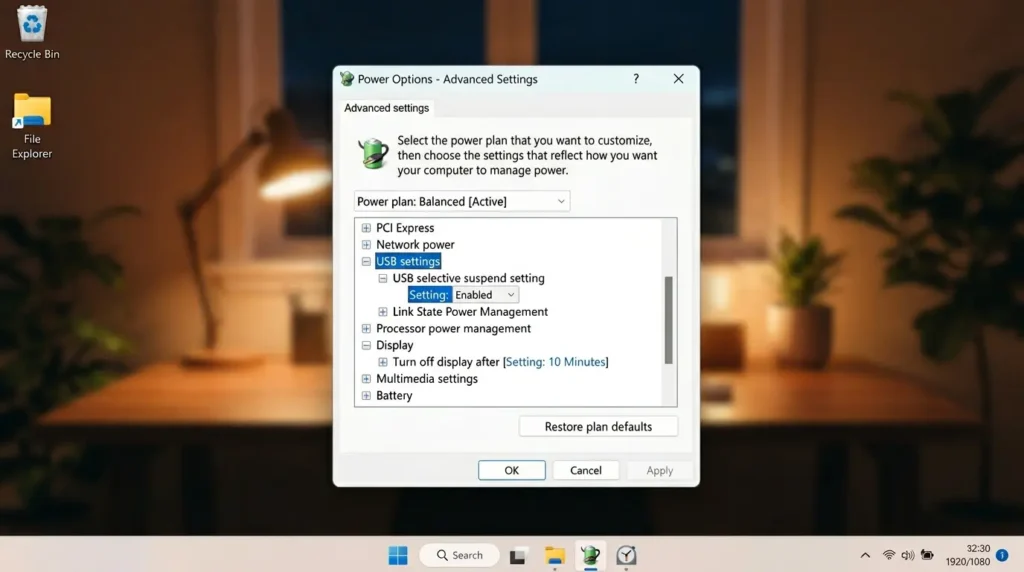
コントロールパネルから電源オプションを開きます。
「プラン設定の変更」から「詳細な電源設定の変更」を選びます。
小さなウインドウが出現したら、一覧の中から「USB 設定」を展開します。
「USBのセレクティブサスペンドの設定」の項目をすべて「無効」へと書き換えて適用します。
この構成変更により、有線プリンターへのデータ転送パイプラインに対するOSからの理不尽な給電カット行為が完全に全廃されます。
いつでもケーブルを挿した瞬間に100%爆速で周辺機器が目を覚ますようになります。
OSの勝手な上書き(ダウングレード)をブロック!デバイスのインストール設定変更
メーカー公式サイトから最新の最高画質なフルパッケージ純正ドライバーを綺麗にインストールしたにもかかわらず、数週間後の自動更新のタイミングでまた「状態エラー」に逆戻りしてしまう現象を防ぐための知恵です。
Windows Updateの自動配信システムは、メーカー製の高度なアプリケーションよりも、マイクロソフト製の簡易的な汎用ソフト(インボックスドライバー)の方が「安全性が高い」と誤認して、バックグラウンドで勝手に上書きを執行してしまうシステム上の大きな弱点を持っています。
このお節介な自動上書き動作を永久に遮断する鉄壁の設定カスタマイズ手順を伝授します。
システムのプロパティ(システム)画面を開きます。
ハードウェアタブ内にある「デバイスのインストール設定」ボタンをクリックします。
出現したダイアログ画面で「いいえ(デバイスが正しく動作しない可能性があります)」のチェックボックスを選択して保存してください。
この設定を施しておくことで、Windowsが勝手にドライバーをダウングレードさせる嫌がらせ行為が全廃されます。
いつでも最高画質かつネットワーク認識の安定した正規のプリンター環境を100%維持できるようになります。
Wi-Fiのパケ詰まりによる通信迷子を根絶!ルーター設定をいじらないネットワーク探索の強制常時有効化
無線LAN接続のプリンターで「パソコンの電源を入れた直後だけプリンターが見つからず、しばらく待つかWi-Fiをオンオフしないと繋がらない」という、ネットワーク共有のレスポンス遅延に対する根本治療です。
Windows 11は省電力のために、バックグラウンドでのネットワーク機器自動スキャン(探索)の間隔を一時的に長くする仕様を持っています。
これがプリンターのパケ詰まりと重なると、通信エラーを引き起こしてしまいます。
ルーターの設定画面をいじることなく、パソコン側からネットワークの探索の管制塔を常時フルパワーで稼働させるプロの技です。
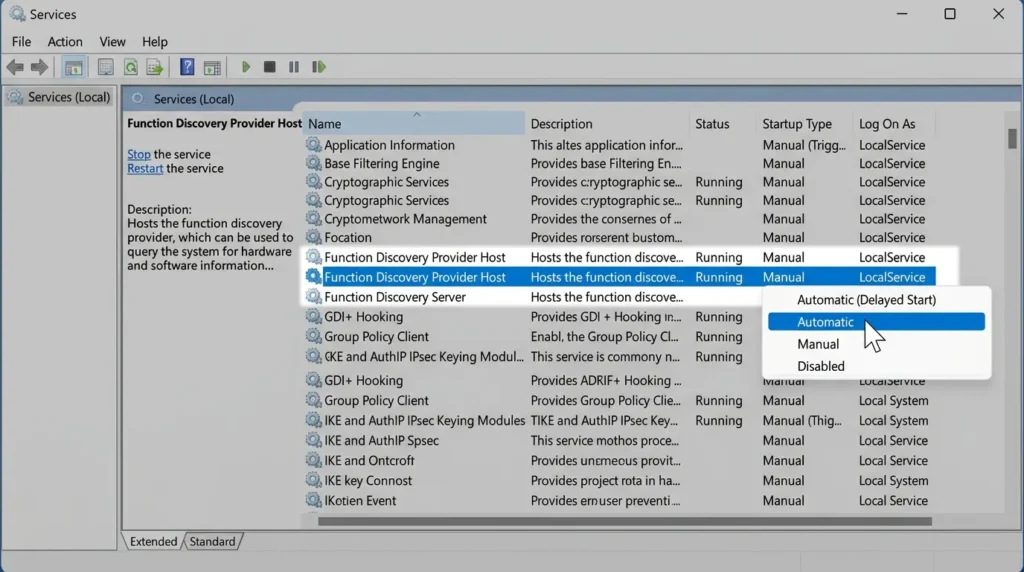
再び services.msc のサービス一覧画面を呼び出します。
アルファベット順の一覧から「Function Discovery Provider Host」および「Function Discovery Resource Publication」という2つのコアサービスを探し出します。
それぞれのプロパティを開きます。
既定では「手動」になっているスタートアップの種類を「自動」へと変更して適用をクリックします。
この設定により、パソコンが起動した瞬間にワイヤレス空間への探索電波が最速でフル稼働するため、これからは起動直後の「印刷迷子」によるストレスから一生解放されるようになります。
専門用語の解説(注釈)
記事内に登場した、少し難しく感じるパソコンのITシステムや周辺機器管理に関する専門用語について、初心者向けに分かりやすい言葉で解説を付け加えます。
- デバイスマネージャー パソコン本体に内蔵・接続されているすべてのハードウェア部品(画面、キーボード、USBポート、通信用カード等)の動作ステータスを一覧で管理します。制御プログラムの更新や削除を行うためのWindowsの管理管制画面のことです。
- Print Spooler(プリントスプーラー) パソコンから送信された大きな文書データや画像データを一度システム内に一時保存します。プリンターが処理しやすい最適なスピードに合わせて順番にデータを送り届けるための印刷専用のデータ管制塔プログラムのことです。
- USBルートハブ パソコンの本体基盤(マザーボード)に直接組み込まれている、USBポート全体への電力供給やデータの往復を根本からコントロールしている「有線接続の総支配人プログラム」のことです。
- ファイアウォール(Firewall) インターネットやWi-Fiなどの外部ネットワークから送られてくる通信データを常に監視します。ハッカーの侵入や不正なデータ転送の疑いがある怪しい通信を自動的に遮断するための「システム内の頼れる防衛関所(セキュリティ壁)」のことです。
よくある質問
要点:周辺機器の通信ポートリセットや、手動でのシステム構成変更における安全性に関して、多くの一般読者が抱きやすい代表的な疑問に丁寧にお答えします。
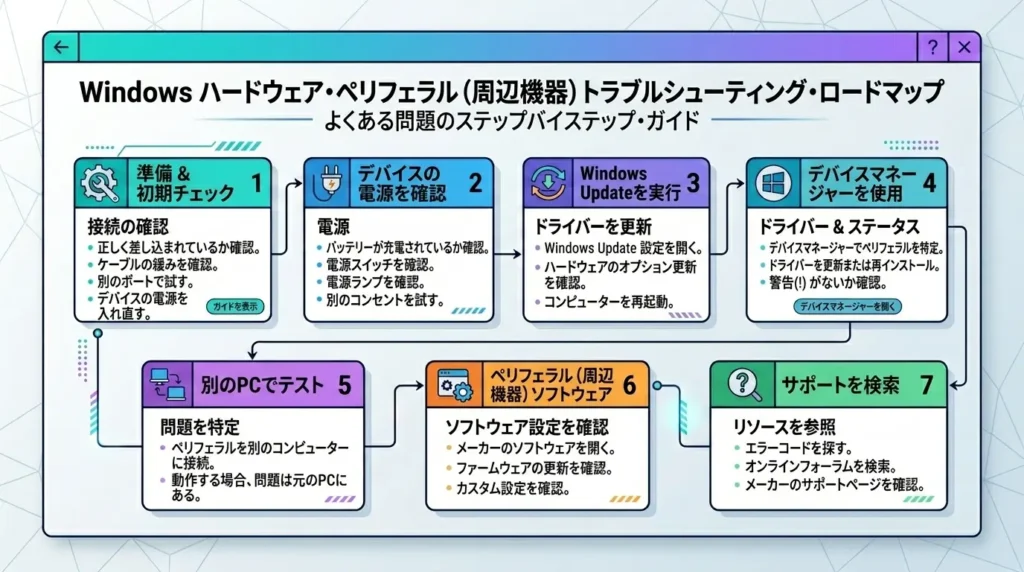
Q:マニュアルの指示に従って、デバイスマネージャーからUSBルートハブの省電力チェックを外したり、ネットワークプロファイルをプライベートへ変更しようと考えています。ですが、万が一操作をミスして他の周辺機器(マウスやキーボードなど)が二度とパソコンに認識されなくなっちゃう最悪のリスクはありませんか?
A:初めてWindowsのシステム深層設定やデバイスの管理画面を触るときは、「もし操作をミスしてPC全体の挙動がおかしくなったり、いつも使っているマウスまで動かなくなったらどうしよう」と非常に大きな不安や恐怖を感じてしまうものです。
そのお気持ちやお悩みは本当によく分かります。
ですが、どうぞご安心ください。結論から申し上げますと、その心配は完全に不要です。
本記事で紹介した省電力の無効化やネットワーク共有の許可設定は、あくまで「現在の接続ルートをより安定(アクティブ)に固定する」ためのポジティブな調整規約に過ぎません。
そのため、この操作によって他の周辺機器への給電がストップしたり、認識機能自体が物理的に破壊されて使えなくなるといった最悪の事態が起きる可能性はゼロに等しいです。
万が一表示が乱れた場合でも、パソコンの通常通り再起動すれば、Windows 11の標準保護機能が働きます。
何事もなかったかのように安全に元のクリーンな状態へ復元できますので、ぜひ安心して快適な印刷環境を取り戻すチャレンジを行ってみてください!
周辺機器認識トラブルの総括(まとめ)
要点:デバイスマネージャーや電力オプションによる高度な有線無線クリーンインストールをマスターした後は、トピッククラスターに基づき、OS全体の動作環境を包括的に向上させるための基本構成へとステップを進めましょう。
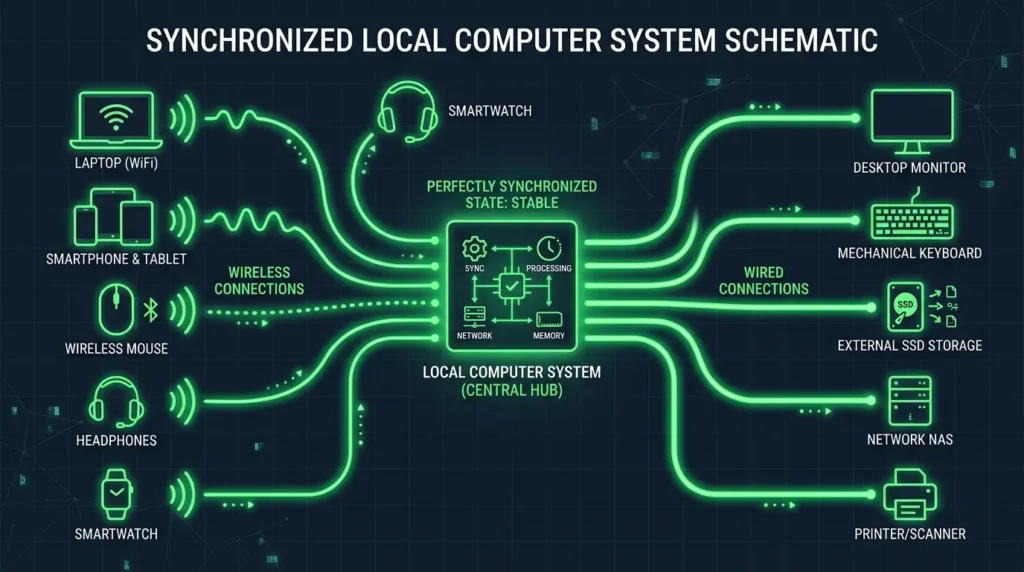
本ページで詳しく紹介した手順により、Windows 11環境でプリンターが有線USB接続でも無線Wi-Fi接続でも正常に認識できなくなった際の正確な原因特定から、最速の再認識ステップまでの知識が完全に身につきました。
今回の手順でパソコンのシステム根幹を司る周辺機器の通信環境が100%綺麗に正常化されたら、次はさらに具体的なファイル管理やエクスプローラーの高度な設定変更へとステップを進めましょう。
特に、印刷した各種PDFやWord、Excelの資料を常に正しく目視で識別し、セキュリティ対策を高めながらタイパの優れたマルチタスクワークスペースを構築したい。
こんなお悩みを抱えている方は、下記の関連記事へと進んでください。
エクスプローラーの常時最適化設定手順を実践してみてください。
驚くほど簡単に問題が解決し、より安全で快適なパソコンライフが手に入ります。
内部リンク:Windows11エクスプローラーの使い方・設定完全ガイド
印刷トラブル全般の根本原因を網羅した親コラムの総合案内も、今後のPC運用の大きな盾となりますので、あわせてぜひご一読ください。
内部リンク:Windows11で印刷できない原因と対処方法(親記事)
常に最新のガジェット情報やシステムOSの動向へアンテナを張り、最適な環境を快適にアップデートしていきましょう。
私はあなたの素晴らしいテクノロジーライフと、毎日のビジネスや学業における目標達成への挑戦をいつも心から情熱的に全力で応援しております!
2026年最新のWindows 11周辺機器管理公式サイト一覧
- Microsoft公式:Windows のプリンターの接続と印刷の問題を修正する手順
- キヤノン公式:突然パソコンから印刷できなくなった・有線USB認識エラーの対処手順Q&A
- エプソン公式:無線LAN接続のプリンターがWi-Fiネットワーク上から見つからない時の設定方法
- ブラザー公式:Windows 11環境における複合機デバイスドライバーの正しいアンインストールと再構成マニュアル