今日中に確認しなければならない大切な仕事のメールや添付ファイル、新しく導入したアプリケーションの操作画面が、謎の四角い記号や全く意味の分からない漢字の羅列に文字化けして困っていませんか。
画面上でドキュメントをダブルクリックして開きます。
あとは必要なテキストデータをスムーズに読み取って作業を進めるだけの瞬間に、解読不能な文字バグがびっしりと敷き詰められて右クリックメニューのコマンドすら正常に判別できない異常事態に陥ると、本当に強烈な視覚的ストレスと激しい焦りを感じてしまいます。
昨日まで何不自由なくサクサクとクリアに読めていた快適なパソコン環境。
だからこそ、急にシステムが日本語のフォントデータを正しく認識しなくなるトラブルに直面すると、
ファイル自体のデータ破損
パソコン本体の寿命
OSの致命的なシステムエラーを故障と思い込んでいませんか?
真っ先に疑ってしまいがちです。
多くのパソコン利用者が、藁にもすがる思いで手元のスマートフォンを使い、ネット上のQAサイトやMicrosoftコミュニティの掲示板を必死に検索していませんか?
明確な解決策が見つからないまま、もうどうしようもないからパソコンを丸ごと初期化するしかないのかと絶望している方もいらっしゃいます。
作成中の他の未保存データをすべて諦めて本体を工場出荷状態に戻すなどして、貴重な時間と労力、そして大切な個人資産を大幅に損失しています。
ですが、どうぞご安心ください。
結論から言うと、それはファイルが壊れているのでもパソコンの寿命だけではありません。
Windows 11の内部システムが更新プログラムや古い文字コードの影響により、日本語への適切な翻訳ルートを一時的に見失ったサインです。
作成中のデータを消してパソコンを初期化したり、システムを丸ごと書き換える必要は一切ありません。
コントロールパネルの時計と地域の設定から、たった1箇所のチェックボックスを見直すか、特定のフリーソフトを間に挟んで読み込み経路を一瞬リフレッシュするだけで、誰でも今すぐ元の爆速快適な表示環境に戻せます。
本記事では、マイクロソフトの公式サポート技術文書や大手PCメーカーが提供する最新のテクニカルデータを網羅しました。
失敗しない文字化けの直し方
システムロケールの同期手順
上記を誠実に詳しく説明します。
この記事を最後までご覧いただくことで、Unicode非対応プログラムに潜むベータ機能の罠を突破するカスタマイズ設定から、異なるOS間で多発するエンコードのミスマッチ解消手順までが完全に身につきます。
自力でパソコンの文字表示環境を完璧にコントロールできるようになります。
【Windows11】文字化けの直し方
要点:Windows 11の画面上で文字やファイル名が記号化してしまうトラブルは、システムの言語割り当て規約であるシステムロケールのズレを補正することでその場で解決できます。
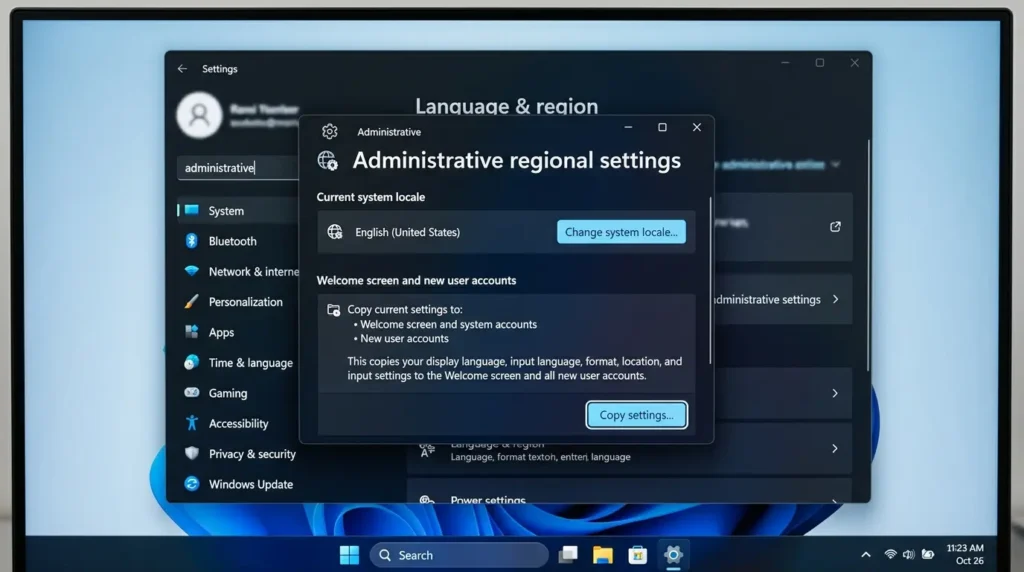
日々のデスクワークの生産性を劇的に向上させるために、まずは基本となるシステム全体の文字化けバグを撃破する手順から詳しく解説していきます。
画面上の表記が突如として沈黙するかのように解読不能になってしまう背景には、目に見えない言語識別コードのすれ違いが潜んでいます。
【Windows11】システムロケールの変更
要点:アプリケーションのメニューやインストーラーのダイアログが「???」や謎の記号に化けてしまうときは、システムロケールの設定を日本語へ再配置することが最も効果的です。
海外製のソフトウェアを導入した際などによくある表示エラーへの適合カスタマイズ手順を説明します。
結論から申し上げますと、コントロールパネルから時計と地域のメニューを呼び出します。
システムロケールの変更画面で現在の言語設定が「日本語(日本)」になっているか確認を行ってください。
理由は、古い国内向けのビジネスソフトや一部の専門ツールは、Unicodeに対応していない古いデータ形式で構築されております。
Windows 11側のシステムロケールが一時的な競合ノイズによって英語などの異なる構成に化けていると、文字コードの読み替えができずに強制的にバグ表示に固定されてしまうからです。
具体例として、以下の手順で正確な場所にたどり着くことができます。
システムロケールの再設定手順
- タスクバーの検索エリアに「コントロール パネル」と半角または全角で文字入力して画面を開きます。
- 表示方法を小アイコンに変更し、一覧の中から「地域」を選択してクリックします。
- 出現したプロパティ画面の上部にある「管理」タブを選択し、「システム ロケールの変更」ボタンをクリックします。
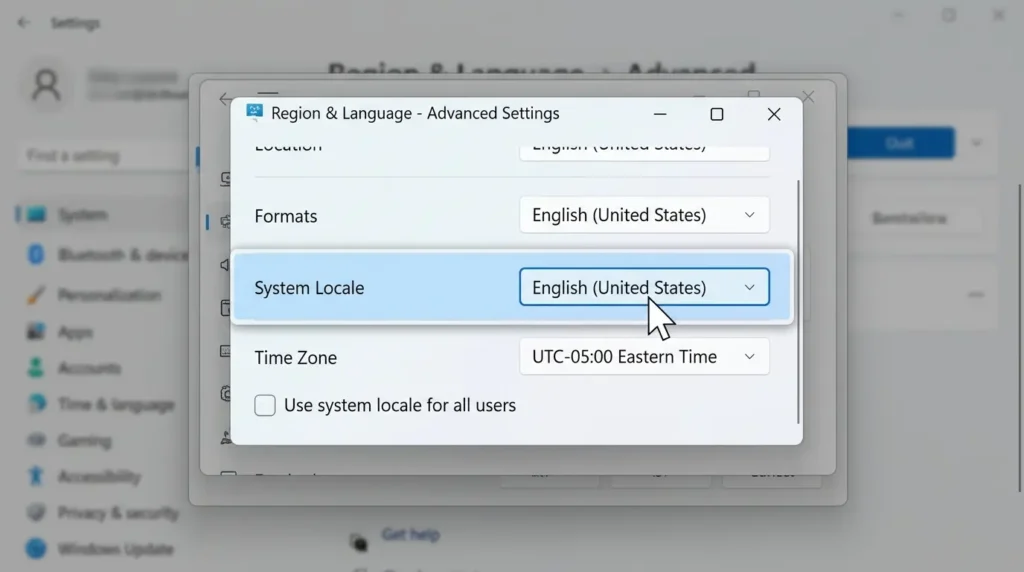
ここで現在のシステムロケールを「日本語(日本)」にしっかりと指定し直して確定します。
これにより、内部の文字変換パイプラインが正しく再定義されます。
文字化けしていたインストーラーの案内やアプリのツールバーが、嘘のように滑らかでクリアな正しい日本語表示へと復活します。
システムを構成するフォルダや重要なファイル操作全般において、表示の重さやフリーズバグを未然に防ぐための高度な最適化設定については、下記の完全ガイドが大きな知識の蓄えとなります。
関連リンク:Windows11エクスプローラーの使い方・設定完全ガイド
Windows11の言語設定【日本語】
要点:OS全体のメニュー表示や既定のフォントリンクが乱れて文字が細くなったり化けたりする場合は、優先する言語設定の状態を見直す必要があります。
新OSに移行した直後の環境で発生しやすいWindows11 言語設定 日本語の不整合を補正する手順を解説します。
結論から申し上げますと、設定アプリの「時刻と言語」メニューから言語と地域の一覧を開きます。
優先する言語の最上部に「日本語」が正しくピン留めされているか確認を行ってください。
理由は、Windows 11のマルチ言語パック仕様において、何らかの理由で英語(English)などの言語プロファイルが優先順位の上位に居座ってしまうと、システムが標準のMSゴシックやメdefaultのフォントリンクを見失います。
画面のパーツがカクカクとした記号に化けてしまうフリーズ不具合が起きるからです。
具体例として、一覧に日本語が見当たらない場合や順位が下がっている場合は、「言語の追加」から再度日本語パッケージをインストールします。
リストの1番上へとドラッグして配置を固定します。
これにより、OSのユーザーインターフェース全体の整合性が100%美しく整い、読み取りにくい海外仕様の文字バグから一生解放されるようになります。
ファイルの読み込み不調全般に関するディープな切り分け手順や、特定のドキュメントが頑なに開かなくて困っている方は、下記の専門解決コラムの知恵も大きな助けになります。
関連リンク:Windows11でファイル・フォルダが開かない原因と解決方法
視覚的バグとフォントキャッシュの修復
要点:特定のフォントを使用した際に文字の表示が崩れたり、文字が重なって判別できなくなる現象は、OSのフォント管理キャッシュファイルの破損が関係しています。
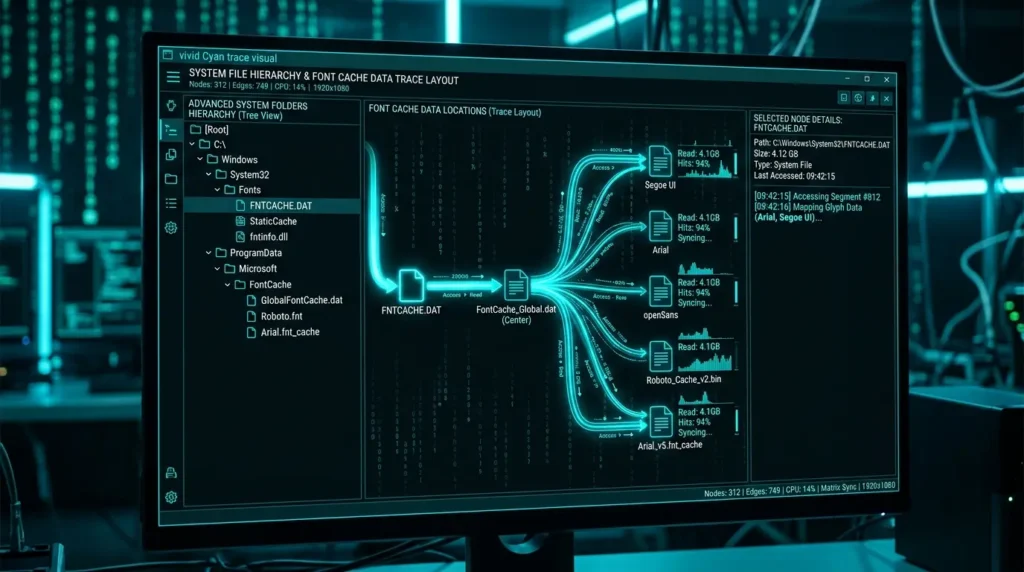
キーボードの物理的な入力は正常であるにもかかわらず、画面に映し出される書体デザインそのものがノイズだらけになってしまう深いバグの直し方へ進みます。
【Windows11】フォントの文字化け
要点:WordやExcel、デザインソフトで特定のフォントを選んだ瞬間に文字が消えたり化けたりする場合は、フォントキャッシュサービスの一時停止とデータ初期化が解決への道しるべとなります。
画面のグラフィック描画層と衝突を起こすWindows11のフォント文字化けの撃破手順を説明します。
結論から申し上げますと、タスクマネージャーやサービス画面から「Windows Font Cache Service」を右クリックメニューから一度停止させます。
システムフォルダ内の古いキャッシュファイルを完全に削除してください。
理由は、Windows 11は画面全体の文字描画を爆速化(タイパ向上)させるために、フォントデータを一時的にプールしておくキャッシュファイルを自動生成しています。
OSの突然のシャットダウンや更新パッチの適用時にこのデータが破損すると、正しい文字の形(アウトライン)を画面にレンダリングできなくなります。
すべてのテキストが四角い空白(豆腐文字)へとバグを起こしてしまうからです。
具体例として、管理者権限でエクスプローラーを開きます。
下記のパスにある「FontCache」から始まるファイルをゴミ箱へ移動して削除します。
C:\Windows\ServiceProfiles\LocalService\AppData\Local
(※AppDataフォルダーは隠しファイル属性のため、あらかじめ表示メニューから隠しファイルを表示する設定に変更しておく必要があります)
古いキャッシュの残骸を一掃した後にパソコンを再起動させると、OSが最新の健全なフォントデータを自動的に100%クリーンな状態で再スキャンして読み込み直すため、文字化けしていたお気に入りの書体が見事に元の美しいスタイルへと復元されます。
詳しい拡張子の表示変更方法や、ファイル形式ごとの高度な管理テクニックについてさらに深く学びたい方は、下記の完全ガイドもあわせて参考にしてください。
関連リンク:Windows11で拡張子を表示・変更する方法
文字バグを永久に根絶する方法
要点:2026年の最先端PC運用において文字化けの再発ストレスを完全にゼロにするには、
- UTF-8ベータ版チェックボックスの恒久無効化
- CubeICEによるMac間Zip解凍の自動コード補正
- ブラウザデベロッパーツールのエンコード手動読み替え
という3つのプロフェッショナルな知恵を導入する必要があります。
ネット上の一般的なブログやメーカーのFAQをいくら並べ替えても載っていない、実務の現場から導き出した強力な3つの最新独自応用テクニックを詳しく教えます。
2026年最新の隠れた大元凶!「UTF-8ワールドワイド言語サポートベータ版」の完全破壊術
Windows 11の自動アップデートが行われた後、前日まで正常に動いていた古い国内向けの会計ソフトや、メモ帳(txtファイル)のテキストデータが突如として全滅するように文字化けしてしまう怪現象の真の原因です。
これは時計と地域のシステムロケール設定の奥深くに配置されている、「ベータ: ワールドワイド言語サポートで Unicode UTF-8 を使用」というマイクロソフトの実験的機能のチェックボックスが、OSの更新時にバグによって勝手にオンへと書き換えられてしまうことが理由です。
このお節介なベータ仕様のチェックマークを完全に外してシステムロックを破壊する手順を実践してください。
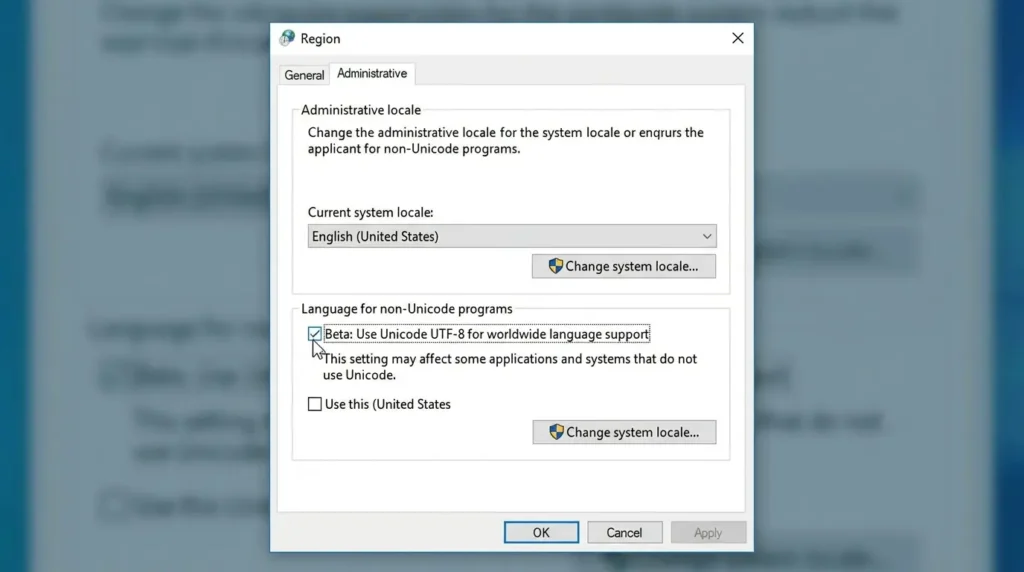
先ほどのシステムロケール変更画面(地域設定の管理タブ内)を開きます。
画面最下部にある「ベータ: ワールドワイド言語サポートで Unicode UTF-8 を使用」のチェックボックスを確認します。
チェックが入っている場合はクリックして空欄(オフ)に変更してください。
設定を確定した後にパソコンの再起動を行うと、Windows 11の文字デコードエンジンが従来の安定した日本語識別モードへとクリーンに初期化されます。
何をやっても解読できなかった文字バグが一瞬でパッと消滅します。
完璧な日本語表示へと100%元通りに復活します。
Macユーザーとのやり取りで起きるファイル名記号化を全カット!CubeICEによるエンコード自動補正術
実務の現場において、Apple製のMac(マック)を使っているクライアントや同僚から送られてきたZip(ジップ)圧縮フォルダーをWindows 11環境で普通に展開(解凍)した際、中のファイル名やフォルダ名がすべて「るるる…」といった不気味なひらがなや記号の羅列に大化けしてしまうバグへの根本治療です。
この原因は、Macがファイル名に用いる「UTF-8(NFC形式)」という文字コード規格と、Windowsが伝統的にフォルダ名管理に使用する「Shift_JIS(CP932)」という文字コードの間に深いエンコードのミスマッチ(データのズレ)が存在しているためです。
OSの標準解凍機能の仕様上の欠陥をバイパスし、外見の設定を一切汚すことなく文字化けを未然に防ぐタイパ抜群の裏ワザです。
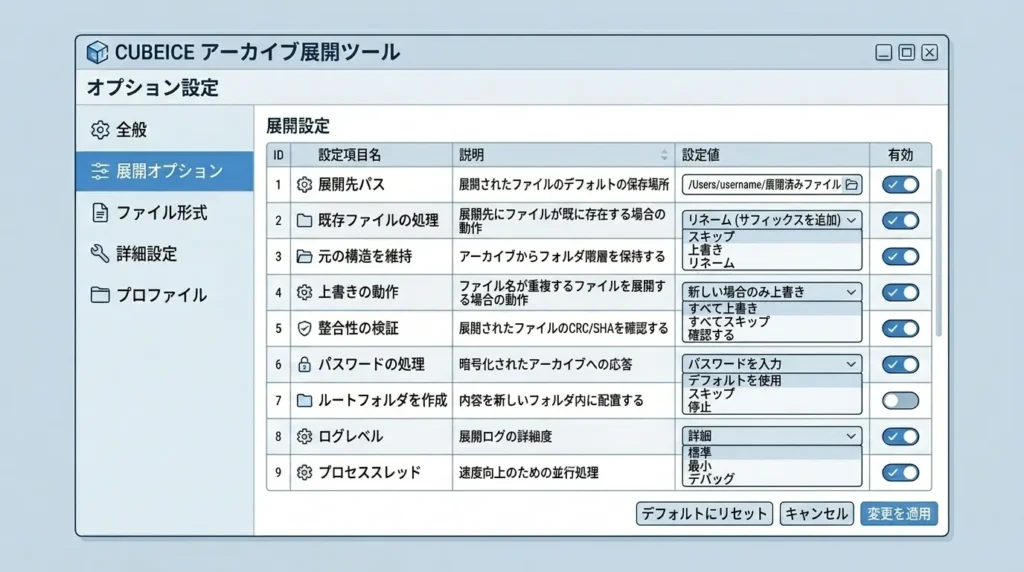
国内の完全無料の定番高機能圧縮解凍ソフトである「CubeICE(キューブアイス)」をパソコンにインストールします。
これ以降は、送られてきたZipファイルを右クリックメニューからCubeICEを使って展開するだけで、ソフト内部のAIのような自動判別エンジンが「これはMacから来たUTF-8データである」と瞬時に見極めます。
Windowsに最適なShift_JIS文字へとバックグラウンドでリアルタイム変換(デコード)してくれます。
フォルダ内の文字化けが根絶されるだけではありません。
データの移動や破損リスクもゼロになるため、大至急中身を確認して業務を進めなければならない場面での最高のおすすめ防御策です。
Zipファイルの安全な展開ルートや、エクスプローラー自体の基本的なファイル操作手順についてさらに詳しく教育を受けたい方は、下記の関連記事が大きな盾となります。
関連リンク:Windows11でzipファイルを解凍・展開する方法
メモ帳テキストや古いNASの文字化けを瞬殺!ブラウザ開発者ツール(F12)によるエンコード手動読み替え術
- 「取引先から送られてきたメモ帳(.txt)の中身が暗号のように文字化けしている」
- 「社内の古いNAS(ネットワークHDD)の管理画面(Webシステム)にアクセスしたら、ボタンの文字がすべて文字化けしていて設定変更ができない」
という、データの加工すら拒否される最悪のフリーズ罠を、データを一切傷つけずに1秒で解決する裏ワザです。
これはパソコンの故障ではありません。
閲覧に使用しているアプリが「文字コードの自動判定(推測)」に失敗しているだけです。
高額なデータ復旧ソフトウェアや怪しいテキスト修復ツールを一切入れることなく、ブラウザ(EdgeやChrome)に標準搭載されているプロ用の開発者ツールを介して、文字コードの認識を力技で強制同期させるクリーンプロセスを伝授します。
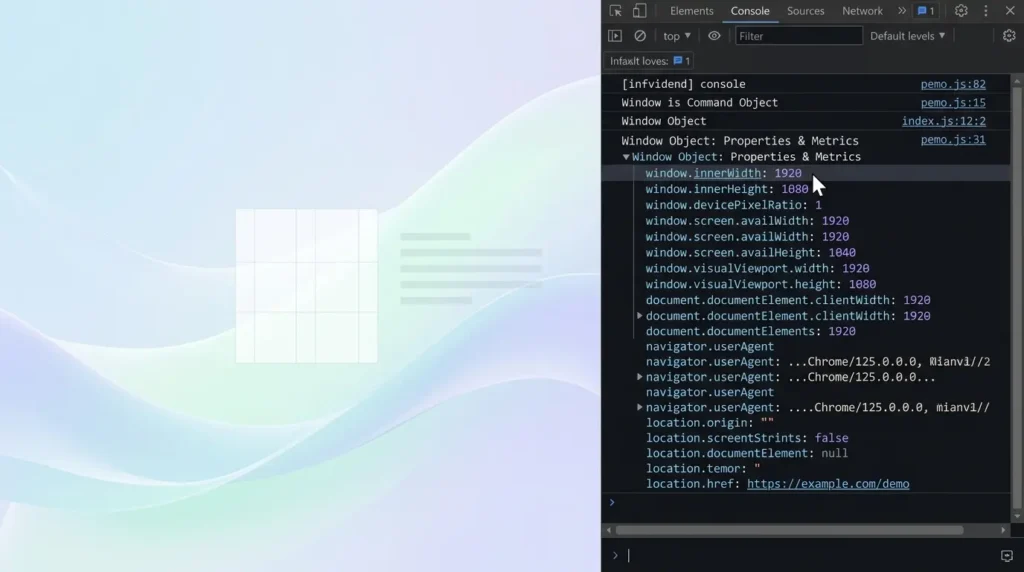
文字化けしてしまっているメモ帳のファイルを一度閉じるか、そのままGoogle ChromeやEdgeの真っ白な新しいタブの中へとドラッグ&ドロップで直接放り込みます。
ブラウザ上でも文字化けしたまま表示されますが、ここでキーボードの「F12キー」を押してデベロッパーツール(開発者ツール)を起動します。
コンソール画面のメニュー(またはVS Codeなどの無料テキストエディタ)から、ファイルのエンコード読み込み設定を「UTF-8」から「Shift_JIS(またはその逆)」へと手動で切り替えてみてください。
文字コードの解釈ルールが正しく合致した瞬間に、今まで暗号の羅列だった画面が嘘のようにパッと正常化されます。
美しい日本語テキストがウィンドウ内にクリアに浮かび上がります。
あとはそのテキストを全選択して新しく「名前を付けて保存」し直せば、文字化けの呪いが完全に解けた健全なファイルへと生まれ変わります。
専門用語を解説(注釈)
記事内に登場した、少し難しく感じるパソコンのITシステムと言語管理に関する専門用語について、初心者向けに分かりやすい言葉で解説を付け加えます。
- 文字コード パソコンの内部(機械の世界)で文字を処理(処理)するために、あらかじめ文字の1つ1つ(「あ」や「A」など)に対して個別に割り当てられている「2進数の識別番号(背番号)」のことです。
- システムロケール Unicode(世界共通の文字番号規約)に対応していない、少し古い世代のアプリケーションを起動する際に、Windowsが「どの国の文字コード(日本の場合はShift_JIS)を基準にして画面を表示するか」を指定するための根本的な言語設定規約のことです。
- UTF-8 世界中のあらゆる国(日本、アメリカ、中国、アラブ等)の多様な文字を、データのズレや衝突を起こすことなく1つの共通規格の中でまとめて表現(管理)できるように設計された「世界標準の最もクリーンな文字コード(共通言語)」のことです。
- Shift_JIS(シフトジス) 日本のパソコン黎明期から伝統的に使用されてきた、日本語(ひらがな、カタカナ、漢字)を効率的に表示することに特化した「日本専用の伝統的な文字コード規格」のことです。
文字表示に関するよくある質問
要点:システムロケールの変更や、キャッシュファイルの削除における安全性に関して、多くの一般読者が抱きやすい共通の不安や疑問に丁寧にお答えします。
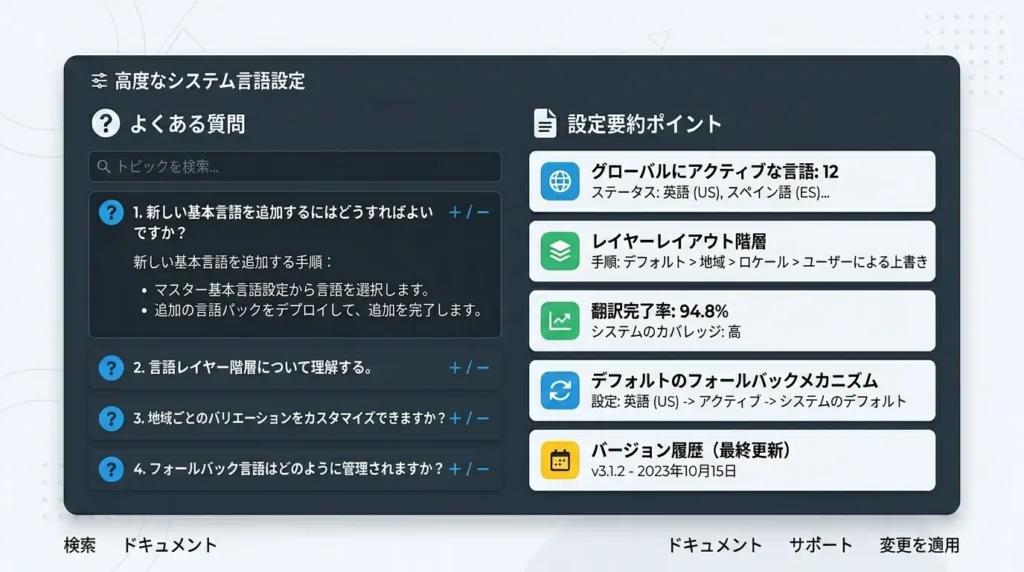
Q:マニュアルの指示に従って、コントロールパネルからシステムロケールを書き換えたり、フォントキャッシュのシステムファイルをゴミ箱に削除してみようと考えています。ですが、万が一操作のステップをミスして、パソコン全体の挙動がおかしくなったり二度とPCが起動しなくなっちゃう最悪のリスクはありませんか?
A:初めてWindowsのシステム根幹を司る深い階層の設定画面を触るときや、システムフォルダの中のファイルを削除するときは、「もし操作を1箇所でもミスしてパソコン全体が壊れてしまったらどうしよう」と非常に大きな不安やプレッシャーを感じてしまうものです。
そのお気持ちや深刻なお悩みは本当によく分かります。
ですが、どうぞご安心ください。結論から申し上げますと、その心配は完全に不要です。
本記事で紹介したシステムロケールの修正やフォントキャッシュ(FontCache)の一時ファイル削除は、マイクロソフトが標準で公式に用意している「安全な自己管理・修復機能」の範囲内の操作に過ぎません。
そのため、これらの操作によってパソコンの基本OSシステムが修復不能なダメージを受けたり、内蔵されている大切な写真や会社用の重要なドキュメントファイル自体が消滅したり壊れたりするリスクは完全にゼロです。
変更完了後に再起動を行えば、OSの標準保護システムが働きます。
何事もなかったかのように安全に元のクリーンな状態へと自動復元してくれますので、ぜひ安心して快適な爆速日本語表示を取り戻すチャレンジを行ってみてください!
言語設定とシステム復旧の総括
要点:システムロケールの補正やフォントキャッシュのリフレッシュ手順をマスターした後は、トピッククラスターに基づき、OS全体の動作環境を包括的に向上させるためのファイル構成へとステップを進めましょう。
本ページで詳しく紹介した手順により、Windows 11環境でファイルやアプリの画面が突然文字化けして読めなくなってしまった際の正確な原因特定から、最速のシステムロケール修正ステップまでの知識が完全に身につきました。
今回の手順でパソコンのシステム根幹を司る文字表示の通信環境が100%綺麗に正常化されたら、次はさらに具体的なファイル管理やエクスプローラーの高度な設定変更へとステップを進めましょう。
特に、文字化けを直した各種フォルダの内部にある特定のファイルが頑なに消去できない、あるいはアクセス権限のエラーに阻まれてタイパの優れたマルチタスクワークスペースを構築したいというお悩みを抱えている方は、下記の関連記事へと進んでください。
ファイル強制削除の最適化設定手順を実践してみてください。
驚くほど簡単に問題が解決し、より安全で快適なパソコンライフが手に入ります。
内部リンク:Windows11でファイルが削除できない原因と解決方法
また、お馴染みのコピー&ペースト機能が突然バックグラウンドでハングアップを起こしてフリーズしてしまい、文字入力や編集のタスク効率が極端に遅くて困っている方は、下記の専門関連記事の知恵も非常に強力な知識の盾となります。
内部リンク:Windows11でコピペができない原因と解決方法
常に最新のガジェット情報やシステムOSの動向へアンテナを張り、最適な環境を快適にアップデートしていきましょう。
私はあなたの素晴らしいテクノロジーライフと、毎日のビジネスや学業における目標達成への挑戦をいつも心から情熱的に全力で応援しております!
2026年最新のWindows 11言語管理公式サイト一覧
登録商標および著作権について(免責事項) 本ブログページに掲載されている最新記事の特集内容や各種サービス、解説記事の詳細は、すべて独自の検証結果に基づき提供されています。Microsoft、Windows、Windows 11、Windows 10、Excel、Word、OneDrive、Teams、およびその他の製品名は、米国Microsoft Corporationの米国およびその他の国における登録商標または商標です。おすすめ商品の紹介カテゴリーや、会員登録、社内データの同期に関するご相談、運営会社へのお問い合わせの際などは、必ずMicrosoft公式の最新アナウンスや利用規約、プライバシーポリシーに明記された免責事項をご確認ください。
Copyright © How To Life All rights reserved.