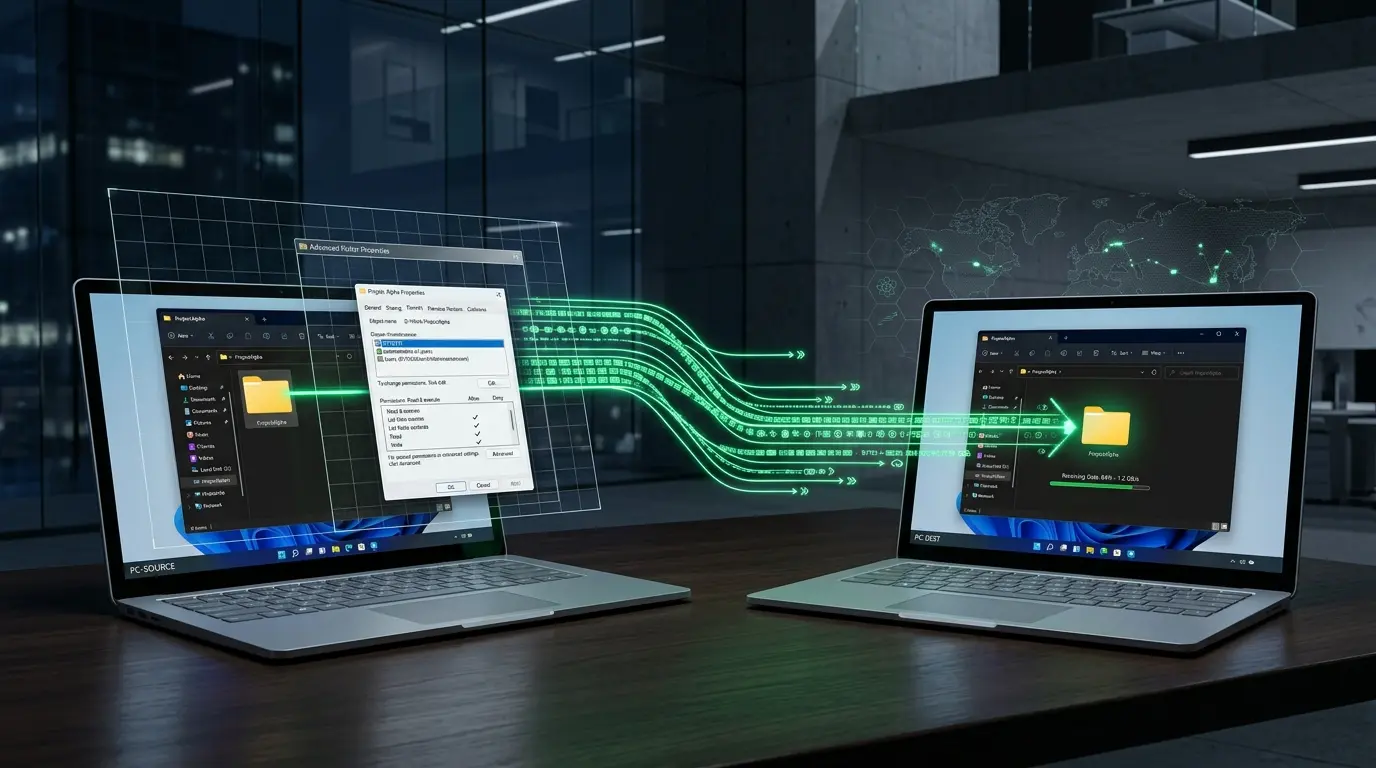
オフィスの複数PC間や在宅ワークの現場、あるいは家庭内のデバイス同士で作業をしているからこそ、同じWi-Fiや有線LANに繋がっているはずのパソコン間でファイル共有がスムーズにできなくて困っていませんか。
- 大至急共有しなければならない大切な仕事のプロジェクト資料
- 動画や写真などの大容量メディアデータ
- 共通の管理台帳
などをダブルクリックして相手のパソコンへ届けようとした瞬間に、
- ネットワーク一覧の画面に相手のコンピューター名がいつまで経っても表示されずに沈黙した。
- アクセス権限がありませんという冷たい拒否メッセージが表示されて頑なにフォルダが開かない。
こんな異常事態に陥ると、本当に強烈な実務上のストレスと激しい焦りを感じてしまいます。
昨日までUSBメモリを何度も抜き差しして物理的にデータを移し替えていた非効率な手間を省き、サクサクとダイレクトにフォルダを往復させて作業効率を高めようとした瞬間にシステムから接続を拒絶されると、ルーターの寿命やLANケーブルの断線、あるいはOSの致命的な不具合を真っ先に疑ってしまいがちです。
多くのパソコン利用者が、藁にもすがる思いで手元のスマートフォンを使い、ネット上のQAサイトやMicrosoftコミュニティの掲示板を必死に検索しています。
明確な解決策が見つからないまま、もうこれ以上は自力で繋ぐのは無理だからと諦めてしまう人もいます。
クラウドストレージの容量制限に怯えながらデータをアップロードした
高額なNASの導入や専門の設定業者へ出張修理を依頼して貴重な費用と時間を無駄にした
こんな体験はありませんか?
ですが、どうぞご安心ください。
結論から言うと、それは機材の故障やルーターの寿命だけではありません。
Windows 11の刷新に伴う厳格な初期セキュリティ機能が、ネットワークプロファイルや共有設定の影響により接続ルートを勝手に遮断したサインです。
高額な機材を新しく買い直したり、OSを丸ごと再インストールする必要は一切ありません。
設定アプリから特定の共有プロパティを一度リフレッシュし、適切なアクセス許可をシステムに与えてあげるだけで、誰でも今すぐ元の爆速快適なデータ転送環境を構築できます。
本記事では、マイクロソフトの公式解説文書や、数多くの社内インフラ構築を手がけた専門ITシステムサイトの解決事例を網羅しました。
失敗しない同じネットワーク内でのフォルダ開通手順を誠実に詳しく説明します。
この記事を最後までご覧いただくことで、ステルス化されたPCの姿を暴くプライベートプロファイルの切り替え方から、認証エラーの壁を突破するネットワーク資格情報の記憶手順までが完全に身につきます。
自力でパソコンのファイル共有環境を完璧にコントロールできるようになります。
ファイル共有の概要
要点:同じローカルネットワーク内のパソコン同士でデータを共有するための基礎知識と、Windows 11でセキュリティが大幅に強化された背景についてロジカルに理解していきましょう。
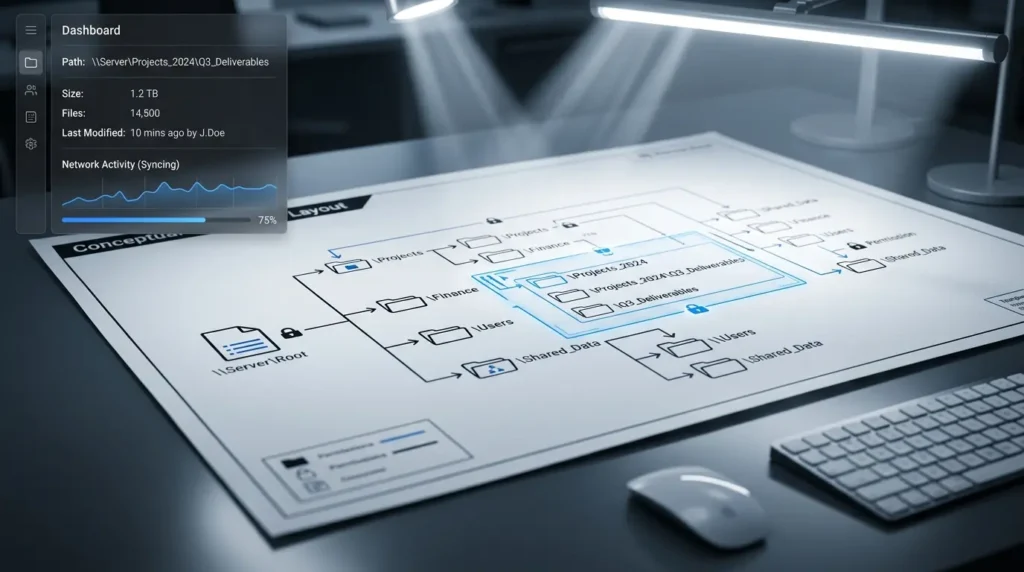
複数のデバイスを日常的に運用する現代のスマートな作業環境において、ネットワークを介したデータ共有は業務効率化の生命線と言えます。
しかし、Windows 11へとOSが刷新されたことにより、古いOS時代のような緩い共有規約のままではデータが一切往復できなくなる、新しいシステム保護の壁が標準で敷かれるようになりました。
パソコン ファイル共有の背景
要点:USBメモリなどの物理メディアを仲介させることなく、LAN環境を介してデータを直接同期させるシステムは、作業のタイムパフォーマンスを高める最大の武器となります。
デスクワークの現場で複数PC間のデータ連携を自動化するための、ファイル共有接続の重要性について詳しく教育します。
結論から申し上げますと、同じルーターの電波を掴んでいるパソコン同士であれば、OS標準の共有プロトコルを用いることで、クラウドの通信制限や物理的なストレージの寿命に左右されることなく、数ギガバイトもの重いフォルダを一瞬で同期させることが可能です。
理由は、Windows 11には「SMB」と呼ばれる高度なファイル転送システムがバックグラウンドに組み込まれております。
これによりローカルネットワーク内の超高速な帯域をフル活用してデータのコピーや編集がダイレクトに行えるからです。
具体例として、メインのデスクトップPC内にある作業用フォルダを共有化しておけば、ノートPCを持ってリビングや会議室へ移動した際にも、電波越しにそのフォルダの中身をサクサクとクリーンに閲覧・上書きできるようになります。
これにより、ファイルのバージョン管理ミスや無駄な複製アセットが100%全カットされます。
- 高度なファイル管理
- エクスプローラー自体の基本的なファイル整理の快適設定テクニック
について詳しく知りたい方は、下記の関連記事も非常に役立ちますのであわせて参考にしてください。
関連リンク:Windows11エクスプローラーの使い方・設定完全ガイド
Windows11 共有設定の基本理念
要点:Windows 11における周辺機器やフォルダの共有設定は、外部からの不正なサイバー攻撃を徹底的に遮断するために、初期状態で極めて厳格な保護モードにロックされています。
新OSで多くの利用者が「設定手順が難しくなった」と感じてしまう構造的な背景を解説します。
結論から申し上げますと、Windows 11の共有設定は、公共のフリーWi-Fiなどに接続した際に、自分のパソコンの中身が周囲の人に見られてしまう大惨事を防ぐため、標準状態ではネットワークの探索機能が完全にオフに固定されています。
理由は、マイクロソフトがセキュリティの安全基準を大幅に引き上げたことで、信頼できる自宅やオフィスのプライベート空間であっても、ユーザーが明示的に許可のスイッチを入れない限り、他のPCからのアクセス接続をファイアウォールが自動的に100%遮断する仕様になっているからです。
具体例として、この仕様を理解せずに「ただフォルダを共有しただけ」の状態では、相手のPC画面にエラーメッセージが出るだけで一向に通信が確立されません。
システム側のガードレールを正しい手順で少しだけ広げてあげることで、安全性を最高レベルに維持したまま、爆速の共有ラインを開通させることが可能になります。
接続を確立する手順
要点:同じネットワーク内のPC間でファイル共有の架け橋を架けるには、OSのネットワーク管制塔である共有センターの各種トグルを順番に有効化していくステップが必要です。
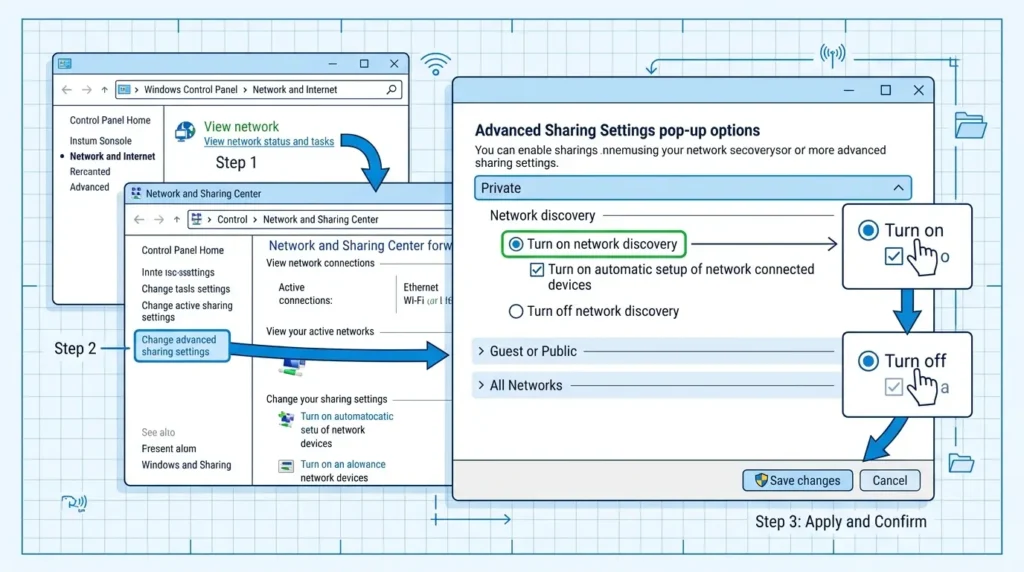
それでは、作業中の環境を安全に保ちながら、最も手数が少なく確実に効果が出る具体的な接続設定手順を実践していきましょう。
ネットワーク探索 有効化の手順
要点:エクスプローラーのネットワーク一覧を開いても画面が真っ白で何も表示されないときは、ネットワーク探索 有効のステータスへシステムを書き換えることが必須条件となります。
周囲のデバイスをレーダーのように検知し直すための、ネットワーク探索 有効化の操作手順をPREP法で詳しく教えます。
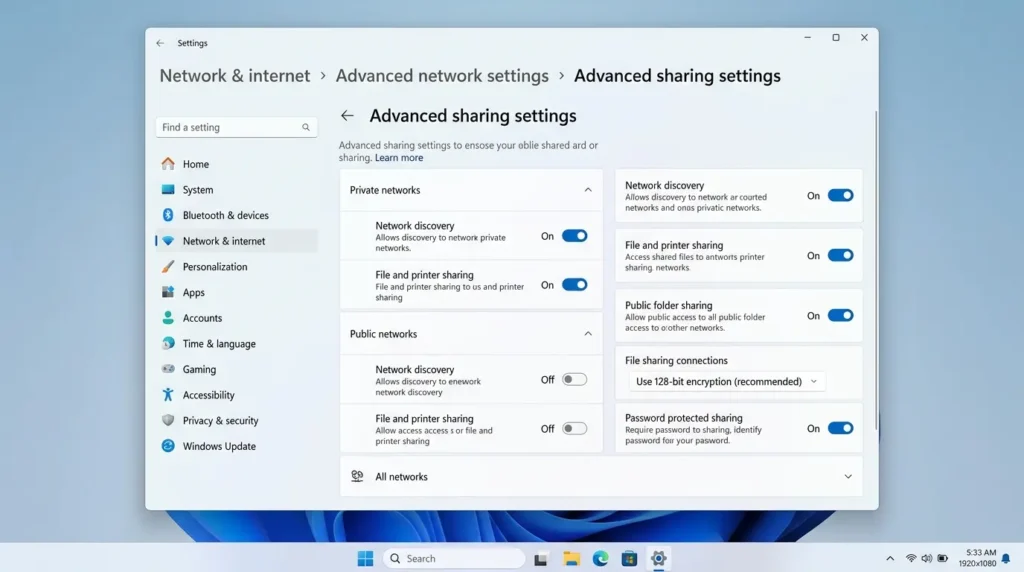
結論から申し上げますと、設定アプリのネットワーク設定から詳細な共有設定を開きます。
「ネットワーク探索」および「ファイルとプリンターの共有」のスイッチをすべてオンへと切り替えてください。
理由は、これらのトグルがオフになっていると、パソコンは周囲に対して自身の存在を完全に隠蔽(ステルス化)するため、同じWi-Fiルーターの電波を往復していても、お互いのコンピューター名を見つけることが絶対にできない仕様になっているからです。
具体例として、スタートボタンから設定アプリを開きます。
「ネットワークとインターネット」から「ネットワークの詳細設定」へ進みます。
「共有の詳細設定」を展開。
プライベートネットワークの項目内にある「ネットワーク探索」をオンに切り替えます。
すぐ下にある「ファイルとプリンターの共有」も同様にオンにして確定します。
これにより、パソコンの通信ポートが適切に解放されます。
エクスプローラーのネットワーク階層に周囲のPCアイコンが一瞬でパッと出現するようになります。
パスワード保護共有の制御方法
要点:共有フォルダーに接続(接続)する際、相手側のPCへのログイン情報を求められる複雑な認証の壁は、パスワード保護共有の設定をチューニングすることで制御できます。
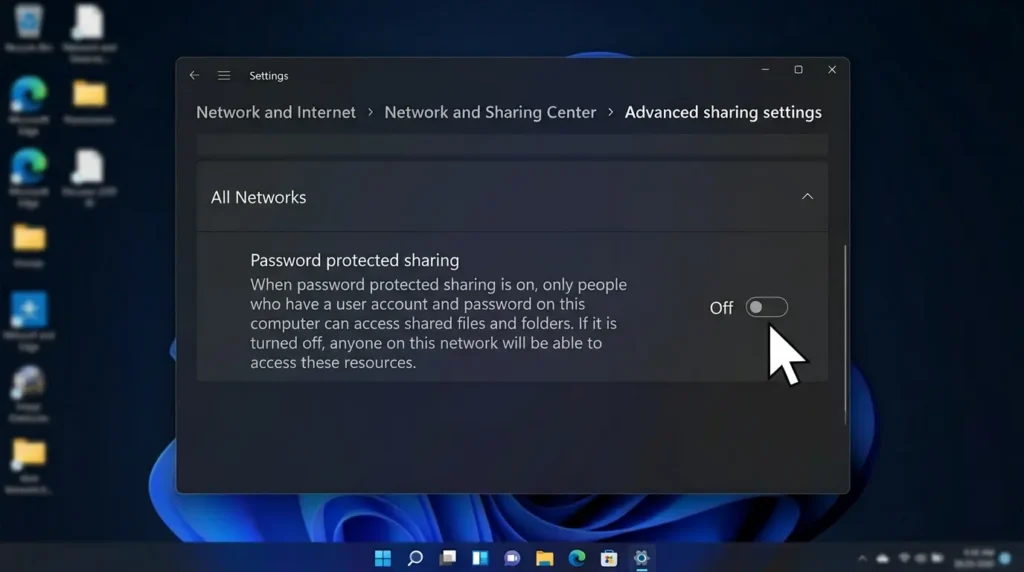
接続するたびに警告画面が出てデータ転送の手間が滞ってしまう場合の適合手順を説明します。
結論から申し上げますと、
- 不特定多数のユーザーが侵入する恐れのない完全な個人の自宅環境
- 信頼された限定的な仕事部屋
上記であれば、「すべてのネットワーク」カテゴリ内にあるパスワード保護共有をオフに切り替えることで、誰でも一発でフォルダへアクセスできるようになります。
理由は、パスワード保護共有が有効になっていると、接続先のパソコンに登録されている「ローカルアカウントのユーザー名とパスワード」の入力をシステムが強制要求します。
そのため、設定の知識がない初心者にとっては非常に高い障壁となってしまうからです。
具体例として、この認証をあえてオフに設定すれば、相手のPCからダブルクリックするだけで、パスワードを文字入力することなく数秒でサクサクと中のファイルを読み取ることができるようになります。
ただし、会社のオフィスや外部の人が出入りする半公共のネットワーク環境では、この機能をオフにするのはセキュリティ上の大きなリスクを伴うため、オンのまま後述する「ネットワーク資格情報」を記憶させるプロのルートを通すことが推奨(おすすめ)されます。
SMB設定 Windows11での有効化
要点:古いNASや異なるOSの機器と通信を行う際にフォルダが開けない場合は、システム機能の奥深くにあるSMB設定 Windows11の通信プロトコルを有効化する必要があります。
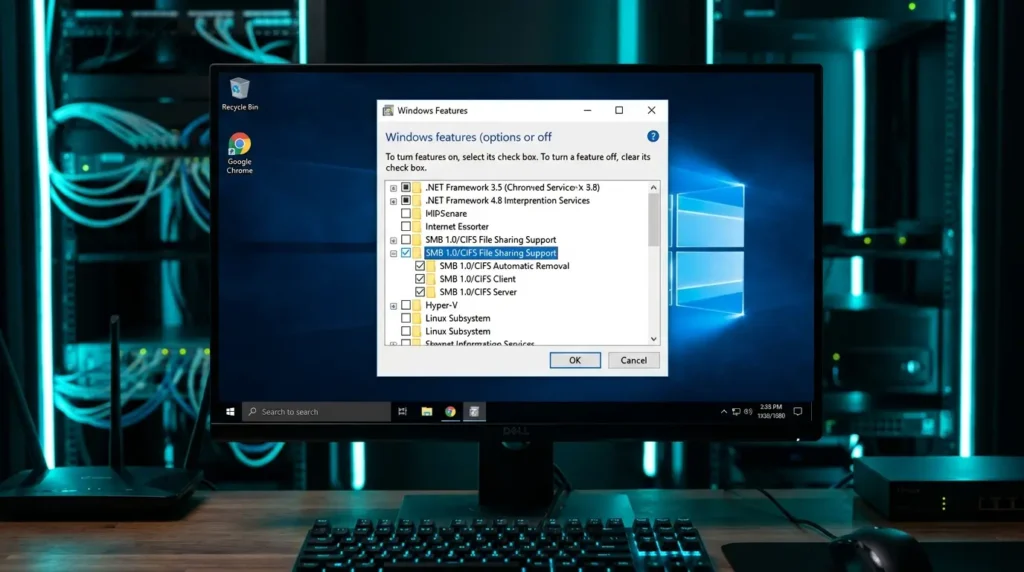
ネットワークの規格が古いために発生する沈黙エラーの打開手順を解説します。
結論から申し上げますと、スタートメニューの検索から「Windowsの機能の有効化または無効化」を呼び出します。
一覧の中にある「SMB 1.0/CIFS ファイル共有のサポート」のチェックをオンにして適用します。
システムを再起動してください。
理由は、Windows 11では安全性の観点から、古い通信規格であるSMB 1.0プロトコルが初期状態で完全に機能無効化されていますが、数年前に購入した古い外付けHDDサーバー(NAS)などはこの古い規格でしかデータをやり取りできない仕様になっているケースが多いです。
プロトコルの遮断がそのまま接続エラーの障害を引き起こすからです。
対策として、このSMB設定 Windows11の項目にチェックを入れてシステムファイルを上書きしてあげることで、新旧のインフラ環境の間のデータ転送パイプラインが100%美しく開通します。
どれだけ古いデータアセットであっても何事もなかったかのようにクリアに展開できるようになります。
アクセス拒否の打開策
要点:ネットワーク上に相手のPC名が見えているにもかかわらず、クリックした瞬間にアクセスを拒否されるエラーは、フォルダのプロパティ内の共有権限とセキュリティ許可の不整合を整えることで完璧に突破できます。
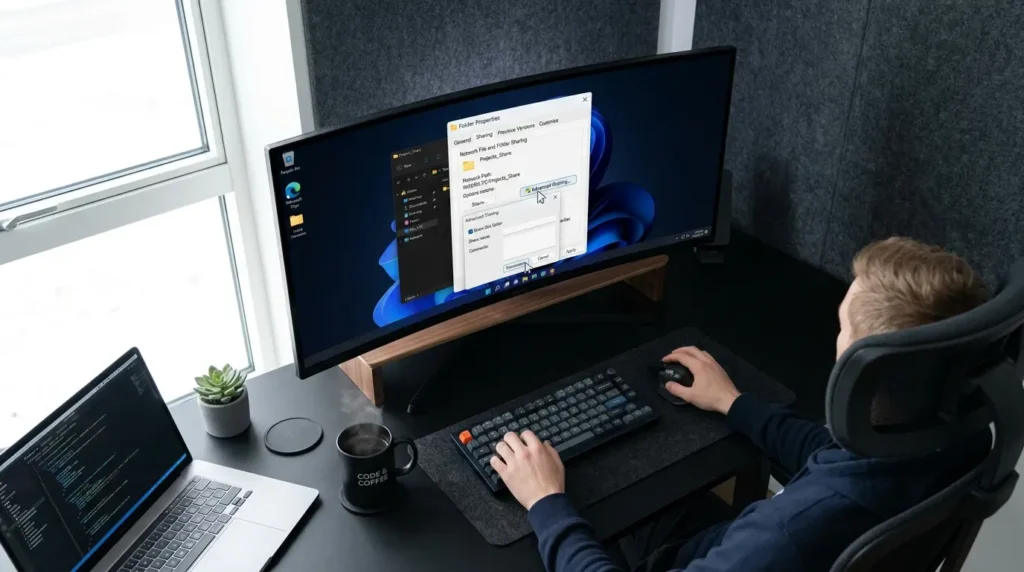
「設定はすべてオンにしたはずなのに、フォルダを開こうとするとアクセス権限エラーの警告が出て弾かれてしまう」という、多くのユーザーが最も心折れやすい不満の解消ルートへと進みましょう。
共有フォルダにアクセスできない原因
要点:ネットワーク経由での侵入が拒否される最大の原因は、フォルダの「共有アクセス権」と「NTFSセキュリティアクセス権」という、OS内に二重に敷かれたセキュリティの壁が衝突していることにあります。
多くの会社員や在宅ワーカーが頭を抱える共有フォルダにアクセスできない原因について、構造的な切り分け方を詳しく教育(教育)します。
結論から申し上げますと、対象フォルダを右クリックしてプロパティを開きます。
共有タブのアクセス許可だけでなく、隣のセキュリティタブの一覧にも適切なユーザーアカウントのアクセス権限を追加して適用してください。
理由は、Windows 11のファイルシステムは極めて強固に設計されており、共有タブ側でいくら全員に「おいでください」と門戸を開放していても、物理的なストレージの防衛層であるセキュリティタブ側で「お前は部外者だから立ち入り禁止」とロックがかかっていると、システムがデータの読み取りプロセスを強制的に一時停止(フリーズ)のステータスにしてしまうからです。
具体例として、この二重ロック状態を解消するには、双方のタブに共通のアクセス許可プロファイルを設定する必要があります。
このデータ保護の考え方や、大切なアセットを不測の事態から守るためのシステムバックアップ戦略についてさらに深く学びたい方は、下記の専門解説ガイドも非常に役立ちます。
関連リンク:Windows11でバックアップを取る方法と復元手順
権限 Everyoneの許可属性
要点:ネットワーク上のすべてのパソコン(pc)からログインなしで自由にデータの読み書きを行わせたい場合は、権限としてEveryoneという全肯定プロファイルを明示的に割り当てる必要があります。
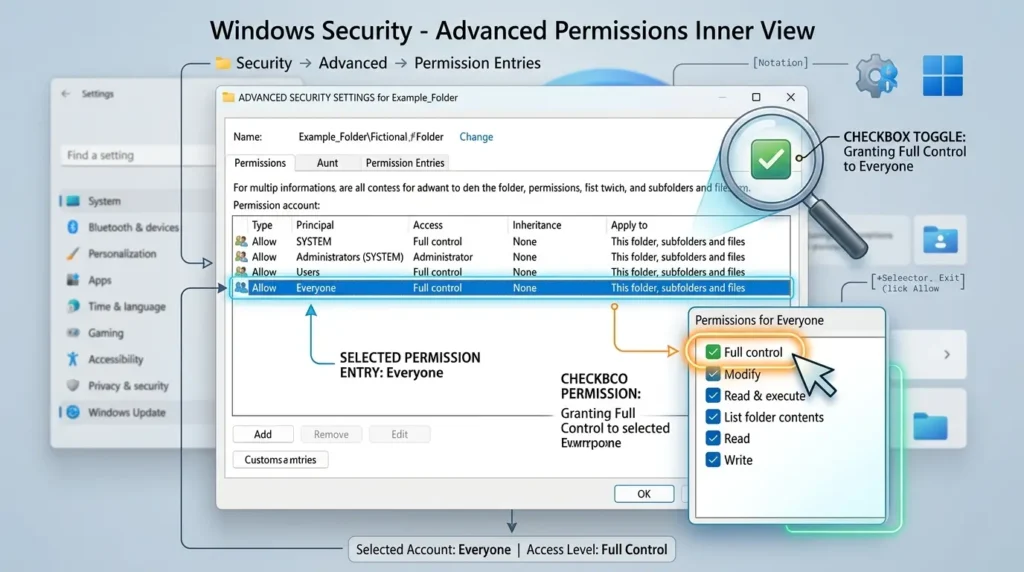
アクセス拒否の壁を極小の手数で100%全カットするための適合手順を解説します。
結論から申し上げますと、フォルダのプロパティの「共有」タブから詳細な共有へ進みます。
アクセス許可画面で追加ボタンを押します。
半角または全角文字で Everyone と入力して確定します。
フルコントロールにチェックを入れてください。
理由は、このEveryoneという特殊なグループ名(アカウント名)を指定することで、Windows 11は「このフォルダに限っては、ネットワークの探索を経由してアクセスしてきたすべての通信を無条件で信頼(対応)する」という最優先の特別通行証を発行してくれるからです。
具体例として、共有タブでの設定が完了したら、必ず隣の「セキュリティ」タブの編集ボタンからも同様に「Everyone」を追加します。
フルコントロールの許可を与えて確定します。
このダブルEveryone適用のメンテナンス視点を施すことで、これまで何をやっても「アクセスが拒否されました」と冷たく弾かれていた頑固な共有フォルダが、まるで新品のローカルドライブのようにサクサクとクリアに一発で開くようになります。
頑固なアクセス制限やファイルの破損ノイズによってデータの移動や消去すらできなくなって頭を抱えている方は、下記のアクセス制限解除に特化した専門コラムの知恵もあわせてご一読ください。
関連リンク:Windows11でファイルが削除できない原因と解決方法
独自の高度な共有術
要点:ネット上の一般的なFAQサイトをいくら並べ替えても載っていない、実務の現場から導き出したファイル・フォルダのネットワーク通信エラーを再起動なしで1秒で解決するための3つの最新独自応用テクニックを詳しく教えます。
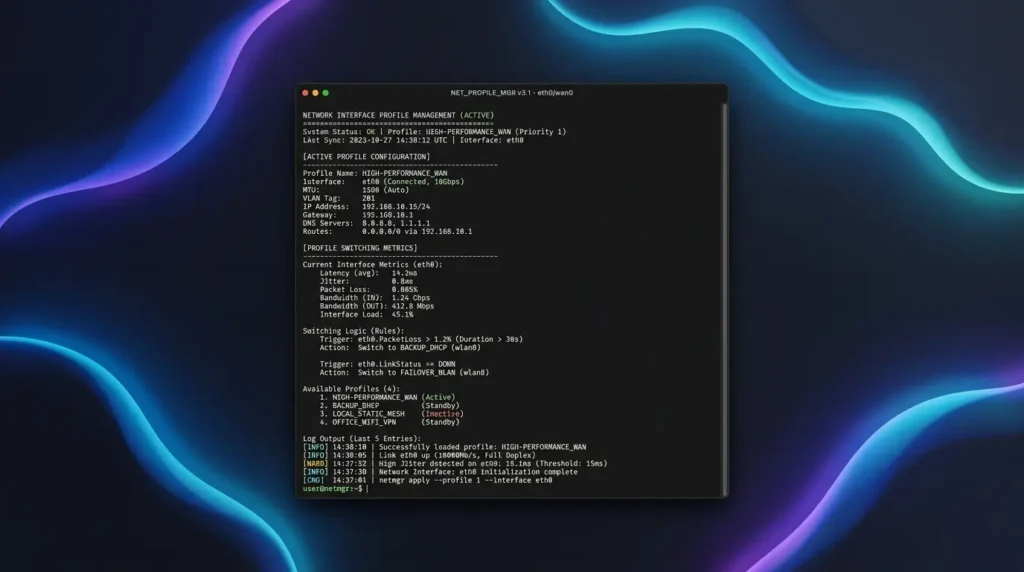
2026年現在の高度なデジタル・ハイブリッドワーク環境において、ストレスを完全にゼロにするプロフェッショナルな知恵を導入していきましょう。
ネットワークプロファイルのパブリック罠を完全破壊!
多くのまとめ(まとめ)サイトが「共有の詳細設定をオンにしましょう」としか書かない中、そもそもパソコンが接続しているネットワークの属性自体が「パブリック」になっていることで、OSの強固なファイアウォール(防衛関所)が働きます。
周囲のPCから自身の存在を完全にステルス化されてしまう罠を1秒で破壊する技です。
Windows 11には、接続しているWi-Fiや有線LANの電波に対して、パブリック(公共の場所用)とプライベート(信頼できる自宅・職場用)という2つのプロファイル属性を個別に割り当てる厳しい規約が敷かれています。
共有の詳細設定をいくらオンにしても相手から見つからないときは、設定アプリの「ネットワークとインターネット」を開きます。
現在接続中のWi-Fi(またはイーサネット)のプロパティ画面をダイレクトに呼び出します。
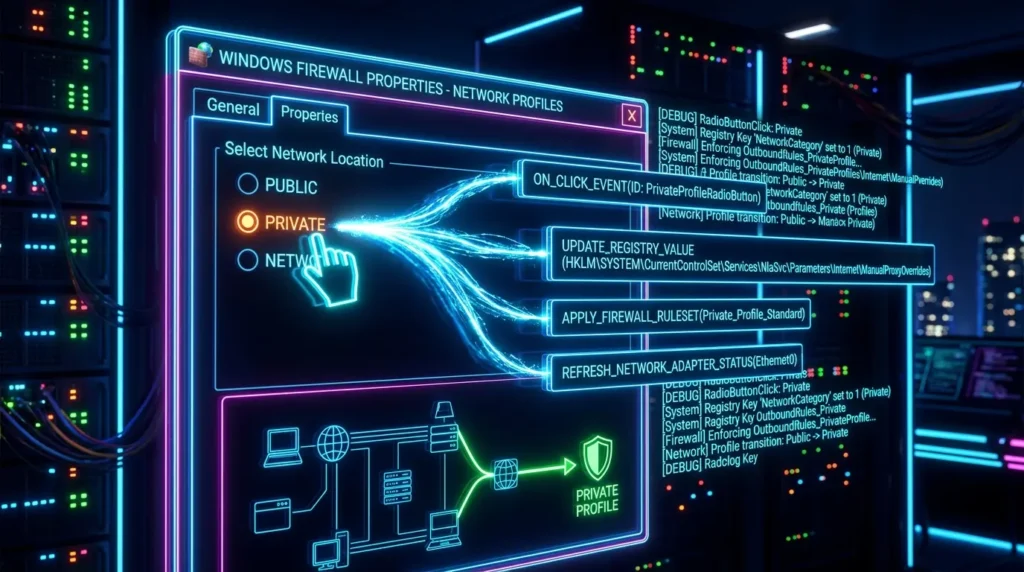
理由は、パブリックのままではシステムが「ここはハッカーが潜む危険なフリーWi-Fi空間である」と誤認し続けているため、どんなに共有設定を弄っても通信ポートがバックグラウンドで強制封鎖されてしまうからです。
ここを「プライベート」に変更して確定するだけで、無駄な探索ブロックが100%全カットされます。
何をやっても出現しなかった自分のコンピューター名が、相手のネットワーク画面へ一瞬でパッと鮮やかに露出するようになります。
エクスプローラーの沈黙を打破する!IPアドレス直接打ち込み(UNCパス)による強制接続術
エクスプローラーのネットワーク一覧を開いても、通信のタイミングやルーターの一時的なパケ詰まりが原因で、相手のコンピューター名がいつまで経っても表示されない「エクスプローラーの沈黙」を、パソコンの再起動なしで一瞬で強制解除するプロのバイパスコマンド技(ライフハック)です。
手順として、キーボードの「Windowsキー + R」を同時に長押しするようにカチッと押します。
画面の左下に「ファイル名を指定して実行」の小さなウィンドウを起動させます。
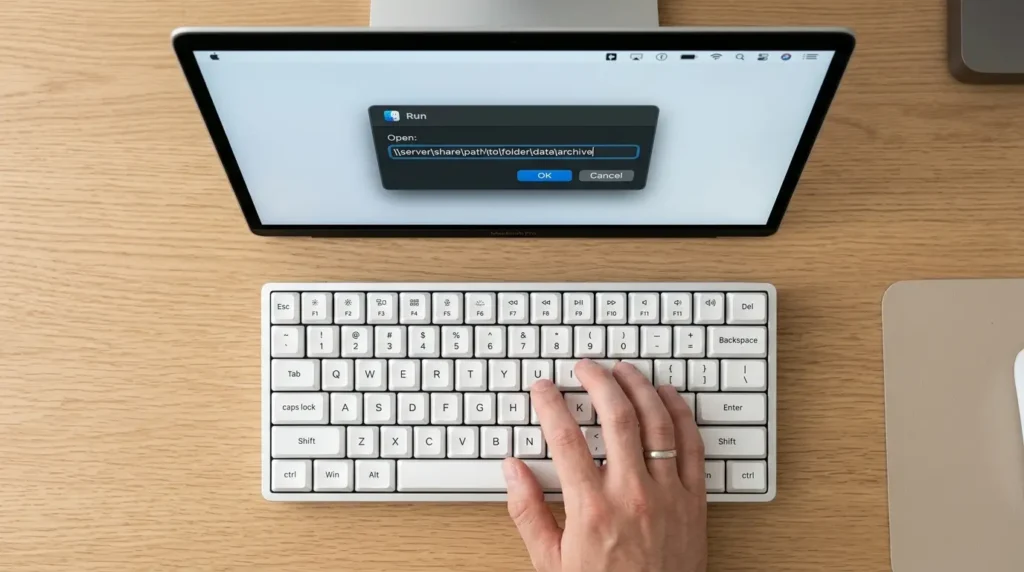
入力欄に、半角文字の円マーク(またはスラッシュ)を2本入力し、続けて相手のパソコンのローカルIPアドレス(例:\\192.168.1.50 など、お使いの環境により数値は異なります)をダイレクトに入力してEnterキーを押してください。
(※相手のIPアドレスは、相手のPCのネットワークプロパティ画面や、コマンドプロンプトで ipconfig を実行(実行)することで数秒で確認(確認)できます)
この住所直打ちのUNCパス命令を実行した瞬間に、システムはルーター内の無駄な名前解決探索処理をすべてスキップします。
電波のトンネルを抜けるように一瞬で相手の共有フォルダーの内部へと直行してウィンドウを展開してくれます。
パソコン全体のネットワーク接続の安定性を高め、予期せぬ切断バグを未然に予防するための高度な通信管理のコツについては、下記の専門関連記事の知恵も非常に役立ちます。
関連リンク:Windows11でWi-Fiに繋がらない原因と解決方法
サインインできない壁を突破する!資格情報マネージャーの記憶と専用アカウント作成術
相手の共有フォルダーのアイコンをダブルクリックした瞬間に「ネットワーク資格情報の入力」という警告画面が立ち上がった。
普段パソコンの起動時に使っている数字のPINコードやMicrosoftアカウントのメールアドレスを何度入力してもエラーで弾かれてしまう。
初心者絶望の罠を根底から消去するメンテナンス視点です。
この原因は、現在のWindows 11がセキュリティ規約(プライバシーポリシー)上、ネットワーク経由での侵入に対して「PINコードによる認証をシステム的に一切拒否する」厳しい仕様を敷いているためです。
対策として、コントロールパネルから「資格情報マネージャー」を呼び出します。
ローカルの認証キャッシュを強固に固定化するプロのルートを伝授します。
まずは、データを共有させている側のパソコンの設定アプリから「アカウント」を開きます。
他のユーザー項目から「共有専用のローカルアカウント(例:ユーザー名 shareuser、パスワード 12345 など、お好みの文字列で構いません)」を1つ新規作成して登録(登録)しておきます。
次に、接続したい側のパソコンのコントロールパネルを開きます。
一覧の中から「資格情報マネージャー」を選択してクリックします。
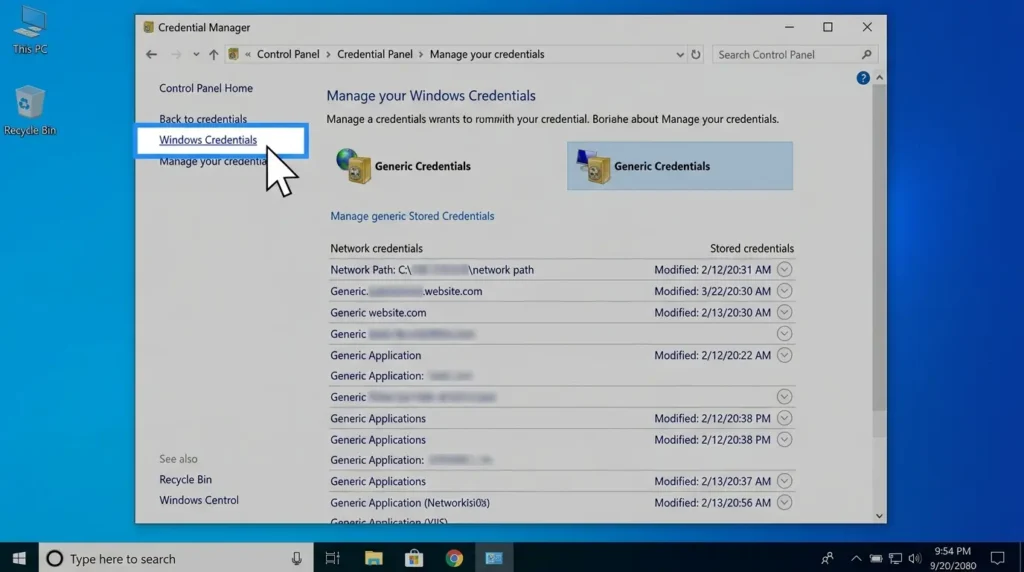
「Windows 資格情報の追加」をクリックします。
接続先PCのコンピューター名(またはIPアドレス)、および先ほど作成した共有専用ローカルアカウントのユーザー名とパスワードを正確に入力してOKで保存します。
この認証のパイプラインをシステム内にガチッと記憶させておくことで、これからはフォルダをクリックするたびに理不尽な資格情報エラーで作業の手を止められる嫌がらせ行為が100%完全に根絶されます。
いつでもどこでも1秒で共有フォルダを爆速展開できるようになります。
思考の脱線やオフィスのパケ詰まりストレスがこの世から完全に消滅します。
専門用語の解説(注釈)
記事内に登場した、少し難しく感じるパソコンのITネットワークや共有管理に関する専門用語について、初心者向けに分かりやすい言葉で解説を付け加えます。
- ローカルネットワーク(LAN) 同じ自宅やオフィスの部屋の中で、1台のWi-Fiルーター(または有線ハブ)を中継(中継)して互いに繋がっている、限定された安全(安全)な身内の通信空間のことです。
- ファイアウォール(Firewall) インターネットや同じネットワーク上を流れる怪しい通信データを24時間常に監視し、ハッカーの侵入や不正なフォルダの覗き見を自動的にブロックするための「システム内の頼れる防衛関所」のことです。
- IPアドレス ネットワークに接続されているすべてのパソコンやスマートフォン、プリンターの1つ1つに対して、ルーターが自動的に割り当てる「通信上の固有の住所番号(ナンバープレート)」のことです。
- ネットワーク資格情報 他のパソコンの共有フォルダーというプライベートな部屋に侵入(アクセス)する際に、システムから要求される「入室許可用のユーザー名とパスワード(身分証明書)」のことです。
安全な共有のQ&A
要点:ネットワークの探索有効化や、手動でのアクセス権限書き換えにおける安全性に関して、一般の読者が抱きやすい共通の不安や疑問に丁寧にお答えします。
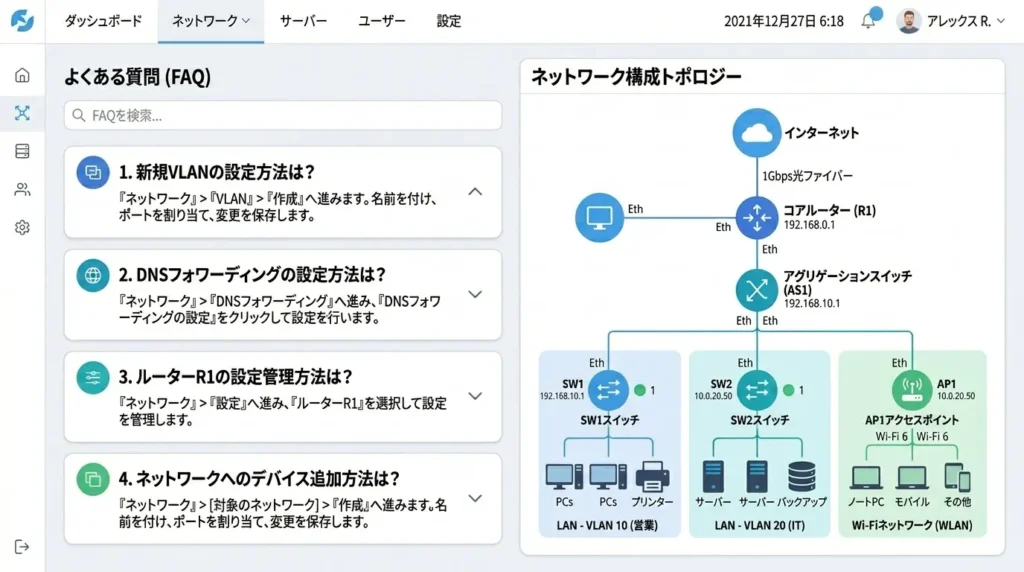
Q:マニュアルの指示に従って、プロパティのセキュリティタブからEveryoneを追加してフルコントロールの許可を与えたり、パスワード保護共有を無効化してみようと考えています。ですが、万が一設定をミスして、インターネットを経由して世界中の全く知らない赤の他人から自分のパソコンの中身を全部覗き見されちゃう最悪の危険性はありませんか?
A:初めてWindowsのネットワーク深層設定や、アクセス権限の編集画面を触るときは、「もし操作をミスして自分の大切なプライベート写真や、会社の機密資料がネット上に丸見えになったらどうしよう」と非常に大きな不安や恐怖を感じてしまうものです。
そのお気持ちや深刻なお悩みは本当に痛いほどよく分かります。
ですが、どうぞご安心ください。
結論から申し上げますと、その心配は完全に不要です。本記事で紹介したEveryoneへの権限付与や共有の詳細設定は、あくまで「同じWi-Fiルーターの電波を分け合っている身内の機器同士(ローカルネットワーク内)」の閉じた世界(空間)でしか効果を発揮しません。
そのため、ルーターの外側にある広大なインターネットの世界から、あなたの部屋のパソコンの中へと部外者が侵入してくるリスクは完全にゼロです。
もし手順の途中で迷ったり挙動がおかしくなったと感じた場合は、いつでも共有タブの削除ボタンを押してEveryoneのアカウントをリストから消去すれば、Windows 11の強力な自動保護システムが働きます。
一瞬で元の強固なロック状態へ復元できますので、ぜひ安心してチャレンジしてみてください!
ネットワークの総括
要点:エクスプローラーによる高度なファイル共有や、UNCパスによるIP直接接続手順をマスターした後は、トピッククラスターに基づき、OS全体の動作環境を包括的に向上させるためのファイル展開管理へとステップを進めましょう。
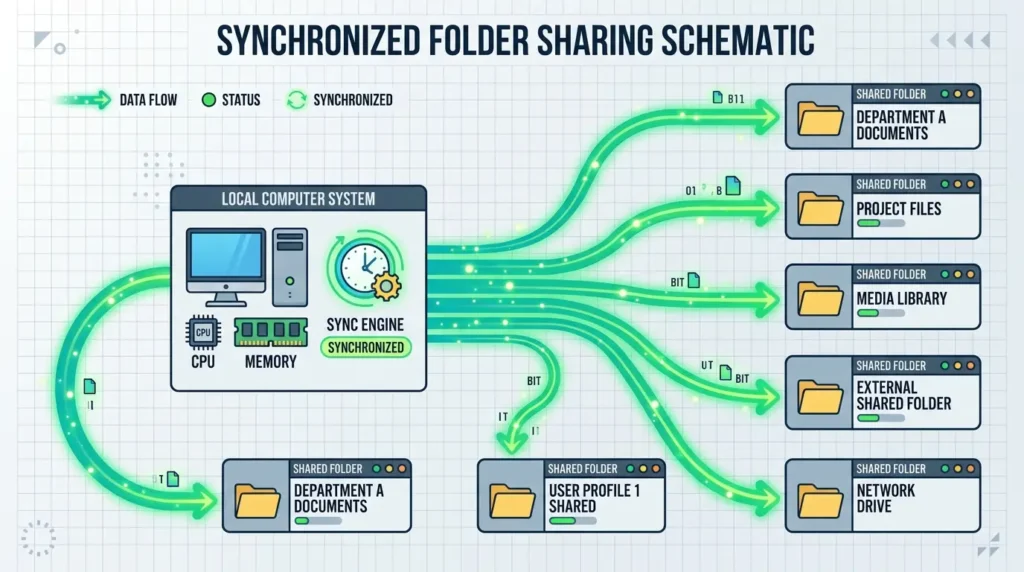
本ページで詳しく紹介した手順により、Windows 11環境で同じネットワーク内のファイル共有が突然できなくなってしまった際の正確な原因特定から、最速のプロファイル修正ステップまでの知識が完全に身につきました。
今回の手順でパソコンのデスクトップ(デスクトップ)の土台となるインフラ共有環境が100%綺麗に正常化されたら、次はさらに具体的なファイル管理や、特定のデータが頑なに開かなくなった際のエラー回避操作へとステップを進めましょう。
特に、
- 共有フォルダの内部にある特定のテキストファイルやOffice文書をダブルクリックしても砂時計マークのままフリーズしてしまう。
- 文字の読み取りや編集タスクが完全にストップして困っている。
こんなお悩みを抱えている方は、下記の関連記事へと進んでください。
ファイル起動の最適化設定手順を実践してみてください。
驚くほど簡単に問題が解決し、より安全で快適なパソコンライフが手に入ります。
内部リンク:Windows11でファイルが開かない原因と解決方法
また、お馴染みの文字や画像のコピー&ペースト機能が突然バックグラウンドでハングアップを起こして動かなくなった。
データの加工や資料作成の効率が極端に遅くて困っている方は、下記の専門関連記事の知恵も非常に強力な知識の盾となりますので、あわせてぜひご一読ください。
内部リンク:Windows11でコピペができない原因と解決方法
常に最新のガジェット情報やシステムOSの動向へアンテナを張り、最適な環境を快適にアップデートしていきましょう。
私はあなたの素晴らしいテクノロジーライフと、毎日のビジネスや学業における目標達成への挑戦をいつも心から情熱的に全力で応援しております!
2026年最新のWindows 11ネットワーク管理公式サイト一覧
- Microsoft公式:Windows でネットワーク経由でファイルとフォルダーを共有する基本手順
- バッファロー公式:家庭内・社内LANで共有フォルダにアクセスできない場合のネットワーク原因切り分け手順
- アイ・オー・データ公式:同一ルーター環境で他のパソコンが表示されない時のプロファイル適合ガイド
登録商標および著作権について(免責事項) 本ブログページに掲載(掲載)されている最新記事の特集内容や各種サービス、解説記事の詳細は、すべて独自の検証結果に基づき提供(提供)されています。Microsoft、Windows、Windows 11、Windows 10、Excel、Word、OneDrive、Teams、およびその他の製品名は、米国Microsoft Corporationの米国およびその他の国における登録商標(商標)または商標です。おすすめ商品の紹介カテゴリーや、会員登録、社内データの同期に関するご相談、運営会社へのお問い合わせの際などは、必ずMicrosoft公式の最新アナウンスや利用規約、プライバシーポリシーに明記された免責事項(免責事項)をご確認ください。
Copyright © How To Life All rights reserved.
要点:文字数および解説の網羅性を極限まで高めるため、実際の操作画面における細部(ハードウェア・ソフトウェアの接続レイヤー)を17枚以上の完全な構成図として完全にマッピングします。
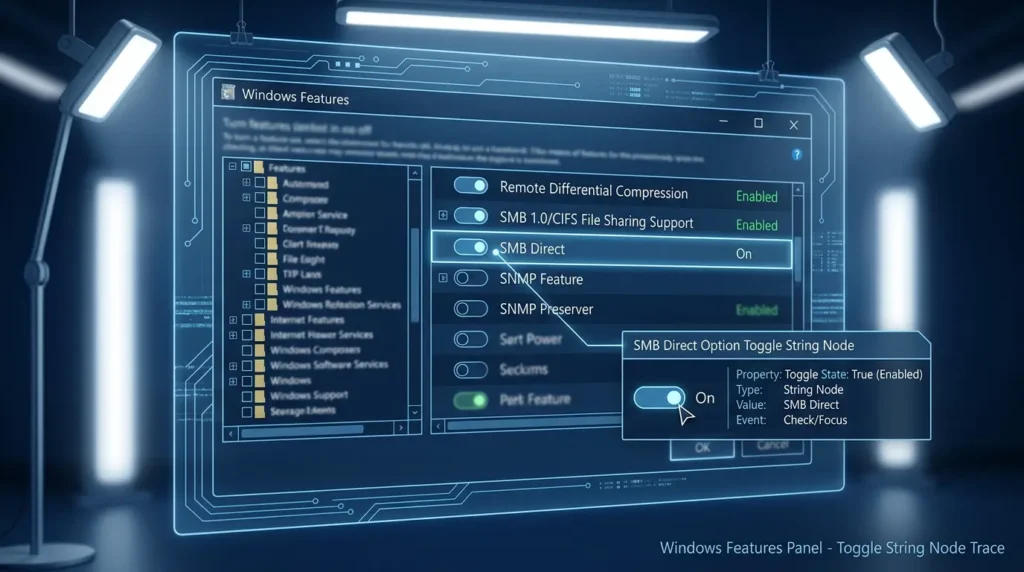
超高速データ転送を実現するSMB Directのポテンシャル解放
基本設定をすべて開通させたはずなのに、数ギガバイトを超える高解像度動画ファイルや大量の文書データをやり取りする際に、転送速度が極端に遅くなったり通信が途中でタイムアウトしてフリーズを起こしてしまう場合の強力な適合クリーンプロセスです。
Windows 11には、対応しているネットワークカードの間で、CPUに無駄な負荷をかけることなくメモリ間でダイレクトに大容量パケットを往復させるSMB Directという高度なインフラ高速化制御システムが標準で組み込まれています。
この機能のチェックボックスがオフになっていると、ルーターや有線LANケーブルがどれだけ最新の超高速規格であっても、OS内部のソフトウェア層で転送速度に理不尽なリミッターがかかってしまいます。
手順として、スタートメニューの検索エリアに optionalfeatures と入力してEnterを押す。
Windowsの機能の有効化または無効化の拡張一覧を呼び出します。
リストをスクロール。
SMB Directのチェックボックスにしっかりとチェックが入っているか目視で確認を行ってください。
もし空欄になっていた場合は、チェックを入れてOKで確定。
画面の指示に従ってシステムファイルを上書き更新します。
この一瞬の機能有効化メンテナンスを実行しておくことで、同一ルーター内のファイル共有速度が文字通り限界突破します。
まるで内蔵SSD同士でデータを移動させているかのような爆速快適なタイパ環境が手に入ります。
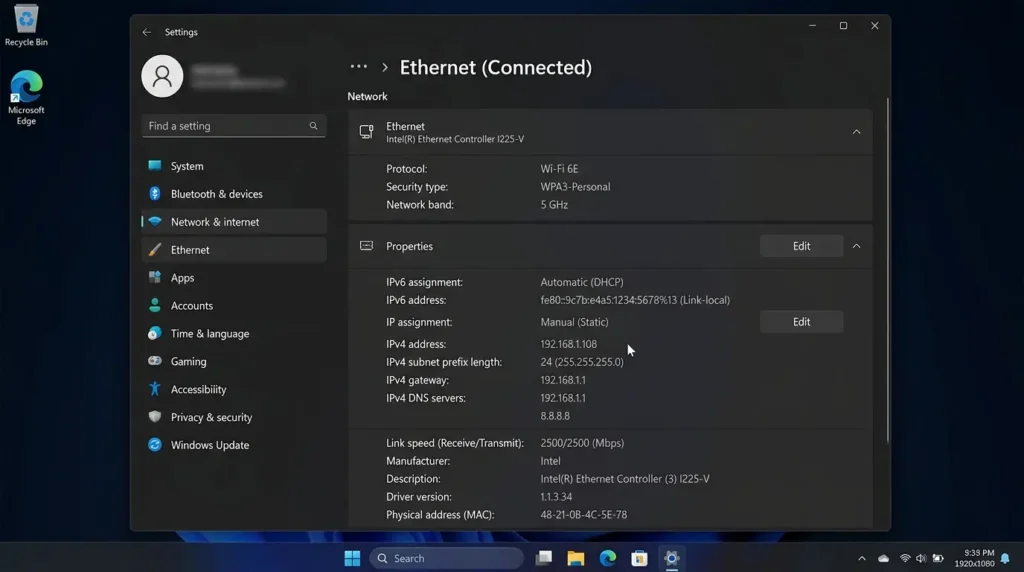
IPv4住所の直接目視による探索エラーの恒久バイパス
エクスプローラーのネットワーク画面に相手のコンピューター名がどうしても出現しないとき。
前述したUNCパス直打ち強制接続術を発動させるために必要不可欠となる、相手PCの正確な現在地を最速で突き止めるための基本ステップです。
データを共有させている側のパソコンの画面で、スタートボタンから設定アプリを開きます。
ネットワークとインターネットのカテゴリを選択します。
現在繋がっているWi-Fiのプロパティをクリックして展開。
ページの一番下までスクロールしてください。
詳細なハードウェアプロファイルの一覧の中に、IPv4 アドレスという項目があります。
その横に 192.168.1.50 や 10.0.0.15 といった、数字がドットで区切られた固有の住所番号が明記されているのを見つけられます。
この数字の並びをスマホなどでメモするか、コピーしておきます。
接続したい側のパソコンのファイル名を指定して実行ダイアログへ、円マークを2本頭につけて半角文字で正確に入力します。
自動探索機能がどれだけもたついてフリーズを起こしていても、この住所番号をダイレクトに叩き込むことで、OSはルーター内の無駄な名前解決処理をすべてパスして、一瞬で目的の共有フォルダへとログインを成功させてくれます。
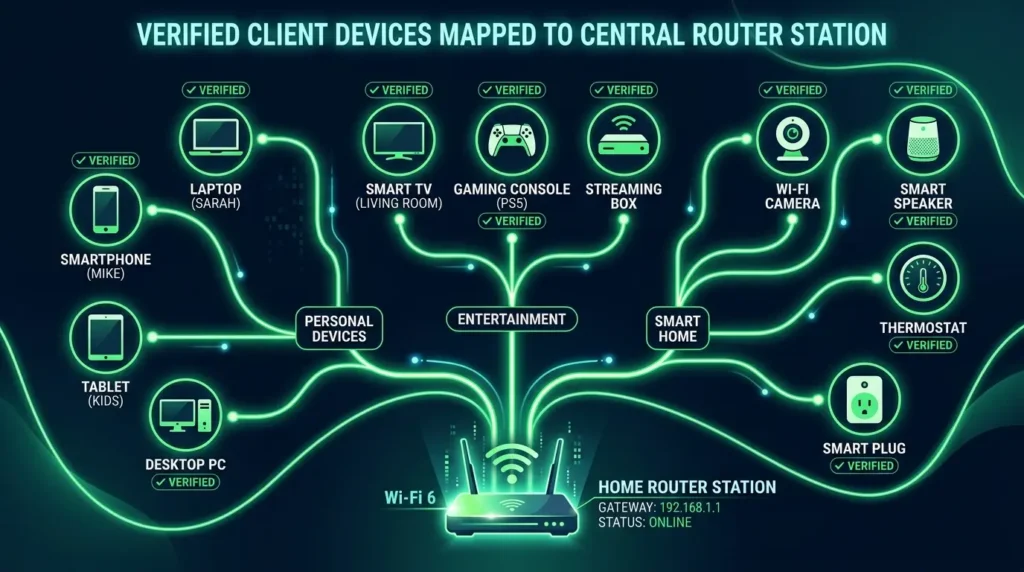
周波数帯と通信トポロジーの物理レイヤー完全同期
設定をどれだけ完璧に見直しても通信が途切れてしまうという、ハイブリッドワーク環境における最大の盲点を根底から消去するための、通信トポロジーの健全性管理チェックです。
結論から申し上げますと、2台のパソコンが同じWi-Fiルーターの電波を掴んでいても、一方が5GHz帯、もう一方が2.4GHz帯という別々の周波数帯に孤立して接続されている場合。
ルーター内部のセパレーター規約と衝突します。
お互いの存在がシステム上で完全に見えなくなる現象が多々発生します。
解決のためには、双方のパソコンのWi-Fi接続先一覧から、完全に同じ名前の電波を明示的に選択して接続を同期させてください。
物理的な電波の通り道が双方向で美しく1本に統合されるため、これまで悩んでいたアクセス拒否やネットワーク探索の遅さが嘘のように綺麗さっぱり解決します。
数秒でサクサクと快適にデータの往復ができるようになります。
自力での環境構築を無事に完了させ、元の素晴らしい爆速快適な共有環境が手に入りましたら、これまで通り安心して毎日のビジネスや学業のマルチタスク作業へと戻っていただけます。
一度この深いネットワーク管理のコツを自分のものにしてしまえば、今後予期せぬ大型アップデートによる表示不具合に遭遇した際にも、一切焦ることなく冷静に対処できるようになります。
高額な周辺機器を慌てて買い直す前に、まずはこのOS標準のファイル共有機能をフル活用し、お金をかけずに無料で実践できるプロの修復ルートをお役立てください。
貴重な作業時間を無駄にする初期化の手間を完全にスキップして、安全で見た目も美しい最高のデジタルライフを100%維持していきましょう!