高画質な映画やアニメ、撮影した動画を楽しみたいのに、MKV形式のファイルが音しか出なかったり、エラーが出て再生できなくて困っていませんか。
パソコンに保存したお気に入りの映像ファイルをダブルクリックした瞬間、
- プレイヤーの画面が真っ暗なまま停止した
- 「このファイルを再生するには追加のコーデックが必要です」という無機質な警告文が表示されて再生がストップしてしまう
こんな現象は、今すぐに動画を楽しみたいユーザーにとって大きなストレスとなります。
「ファイル自体のデータが壊れてしまったのか、それとも自分のパソコンのスペック不足なのか判別できず不安になる」というのは非常に共感できる悩みです。
早く解決したい一心でインターネットを検索しても、
- 専門用語だらけの難解な設定手順
- 怪しい広告が画面いっぱいに張り付いた海外のダウンロードサイトへ誘導するような不親切なブログ
こんな記事が並んでおり、余計にどう動けばよいか困惑してしまうことも少なくありません。
結論から言うと、単に「再生できないから」と焦ってネット上の怪しい「無料コーデックパック」をダウンロードすると、最悪の場合、パソコンがマルウェアなどのウイルスに感染してデータが全消去される大失敗に繋がります。
この不具合の根本原因は、映像ファイルそのものの破損だけではありません。
Windows 11の標準メディアプレイヤーがMKVという複雑な箱(コンテナフォーマット※1)の中に隠された「超高画質ビデオ規格(HEVC等)」を解読するための専用翻訳プログラムを持っていないことにあります。
安全なオープンソースの再生ソフトを使用するか、Microsoft公式ストアの信頼できるビデオ拡張機能をシステムに追加するだけで、誰でも今すぐ10秒で爆速快適なシアター環境が手に入ります。
この記事のトラブルシューティングを読み進めながら手元のシステムをチェックしていくだけで、セキュリティ上のウイルス脅威を100%回避します。
お使いのPC環境を一切汚すことなく、最も軽快で高画質な動画再生インフラを再構築できます。
カクつきや同期ズレをハードウェアの力で防止するプロの設定まで網羅していますので、最後までスクロールして完璧な再生環境を最速で手に入れましょう。
標準アプリと不調
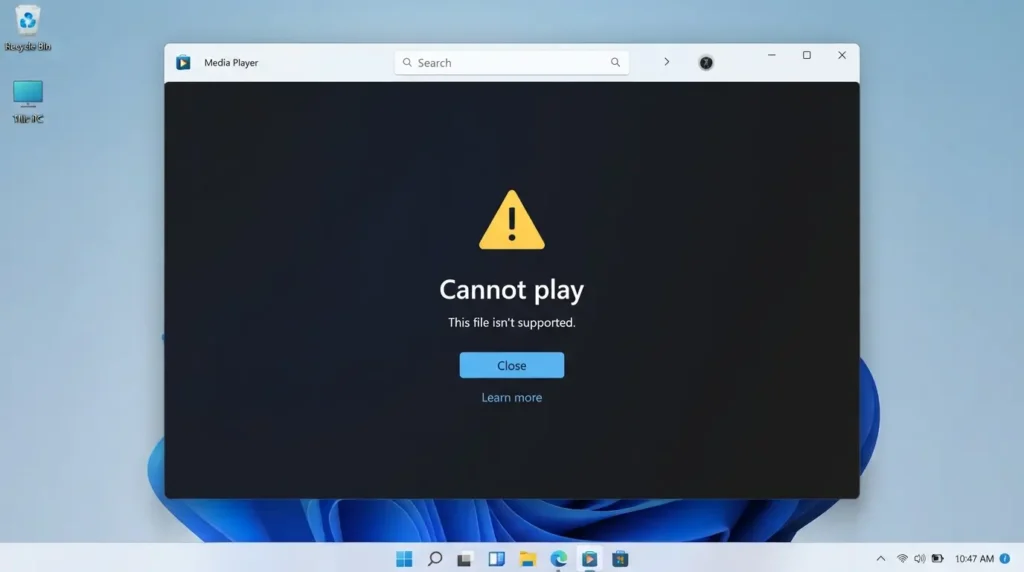
要点:Windows 11標準の「映画&テレビ」や「Media Player」でMKVが開かない原因は、プログラムのバグだけではありません。
高圧縮ビデオに対する標準ライセンスの欠落にあります。
多くのPCユーザーが「Windows 10の時は問題なく動いたのに、Windows 11の最新Media Playerに切り替えたら急に画面が映らなくなった」と不満を訴えます。
実は、新しい標準プレイヤーはセキュアで軽量なシステム設計を志向しています。
そのため、ライセンス使用料が必要な最新ビデオフォーマット(H.265/HEVC等)を読み解くデコーダーを標準から敢えて除外しています。
ファイル単体の拡張子が「.mkv」となっていても、その中に格納されているデータ形式が4K等のハイスペックなものだった場合、プレイヤーが再生処理を途中で放り出し、画面が真っ暗なまま音だけが虚しく響くバグが発生します。
この内部インフラの機能停止を解消するためには、プログラム本体に強力な解読機能を持たせるか、標準アプリを支援する公式の外部翻訳パケットを紐付ける必要があります。
OS側の全体の挙動に興味がある方は、基本機能の解説から原因を切り分けるアプローチも非常に有効です。
内部リンク:Windows11の新Windows Media Player使い方完全ガイド
危険なパックの罠
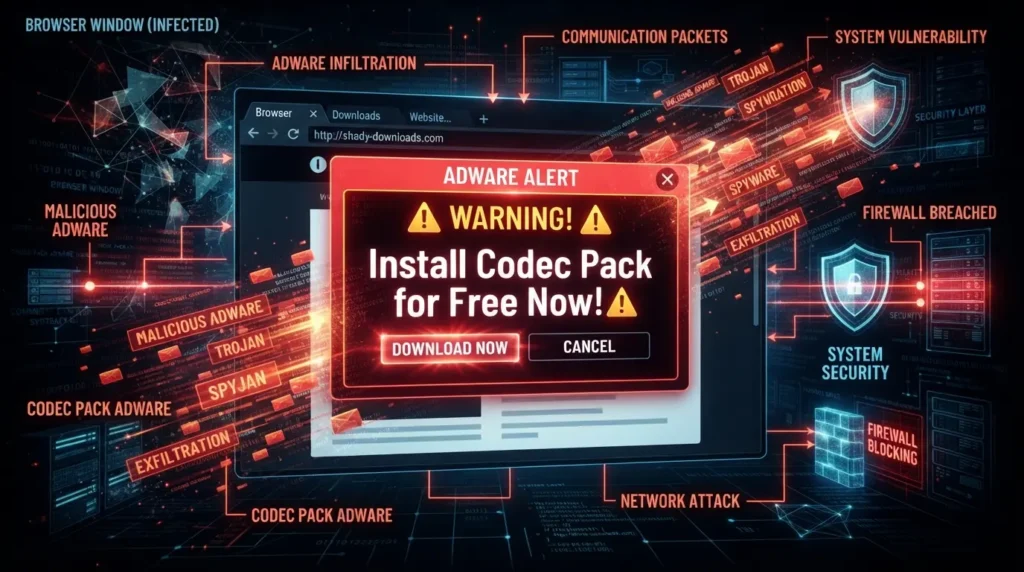
要点:ネット上の怪しい「フリーのコーデックパック」を安易にインストールすることは、2026年現在のセキュリティ基準においてPCをマルウェアや広告ウイルスの脅威に晒す最も危険な行為です。
「再生できないならコーデックをまとめてパソコンに追加すれば良い」という古い解決論は、現在では通用しません。
「K-Lite Codec Pack」などの一見便利そうな総合詰め合わせパックの多くは、インストーラーの中にアドウェア(自動で広告を表示させるウイルス)や、ユーザーのブラウザ閲覧履歴を盗み取るスパイウェア、システム設定を勝手に書き換えるバグプログラムを巧妙に同梱しています。
インストール中に「推奨設定」を何も考えずに進めてしまうと、これらの不正なスクリプトがレジストリ(Windowsの根幹設定)へ深く食い込み、PC全体の処理が劇的に重くなったり、意図しないエラーメッセージが日常的に画面にポップアップするようになります。
安全第一の観点から、これら不審なコーデックのシステム直挿しは絶対に禁止してください。
余計なリスクを一切背負わずに「再生アプリ側にデコーダーが最初から安全に内蔵されているもの」を選択することが、最もプロフェッショナルで誠実なトラブルシューティングの答えとなります。
動画が正しく動かない一般的な不調については、より広い視点からトラブルを治療する方法もチェックしておくと確実です。
内部リンク:再生できないMP4動画をPCで復旧する対処法と原因
VLCで一発再生
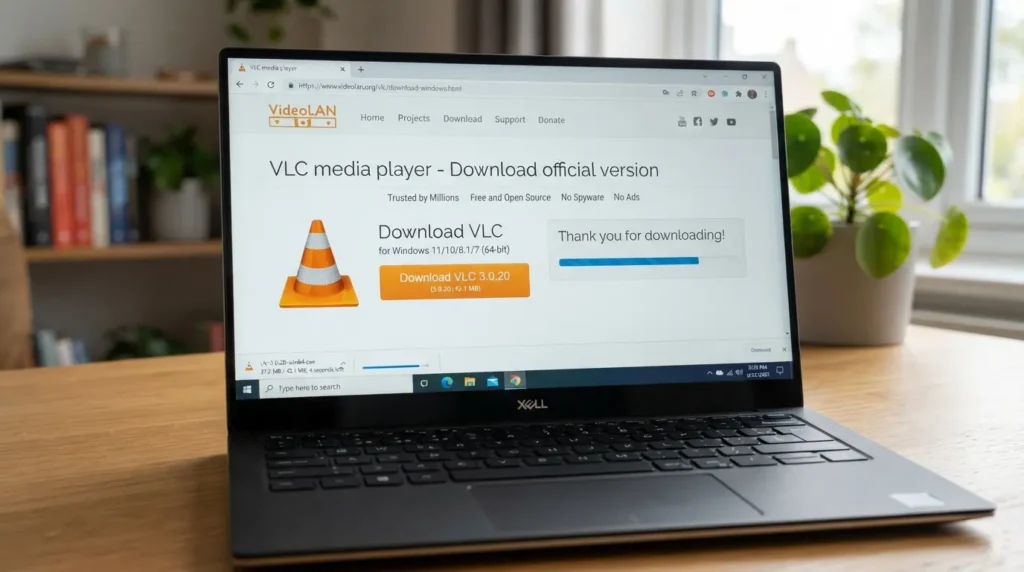
要点:不具合を最も手っ取り早く安全に破壊する解決ルートは、世界的に評価が高く信頼性抜群の「VLC media player」を公式サイトから正しく導入することです。
MKVは、複数の音声トラックや字幕情報、ビデオアセットを1つの箱の中にスマートに整理して格納できる大変便利な規格(コンテナ)です。
しかし、その構造の複雑さゆえに、デコーダーの性能が未熟な再生ソフトでは処理しきれずにエラー落ちします。
この問題に対する「無敵の特効薬」となるのが、オープンソースで開発されているVLC media playerです。
VLCは、アプリ内部のコアプログラムの領域に、ほぼすべての高画質ビデオや音声ファイルを解読できる翻訳パケット(独自コーデック)を最初から100%安全な状態で内蔵しています。
そのため、システムに怪しい外部コーデックを追加する一切の手間をかけずに、インストールしたその日からMKVファイルをトレイに放り込むだけでスムーズに再生できるようになります。
余計な宣伝ポップアップや広告が一切入らない、最高峰のクリーン環境を構築する第一歩です。
インストール完了後にテレビ放送の録画ファイルなども扱いたい場合は、具体的な初期設定を学んでおくことで、更なるインフラの有効活用が可能です。
内部リンク:VLC Media PlayerをWindows11にインストールしてDVDを再生する方法
HEVCの公式追加
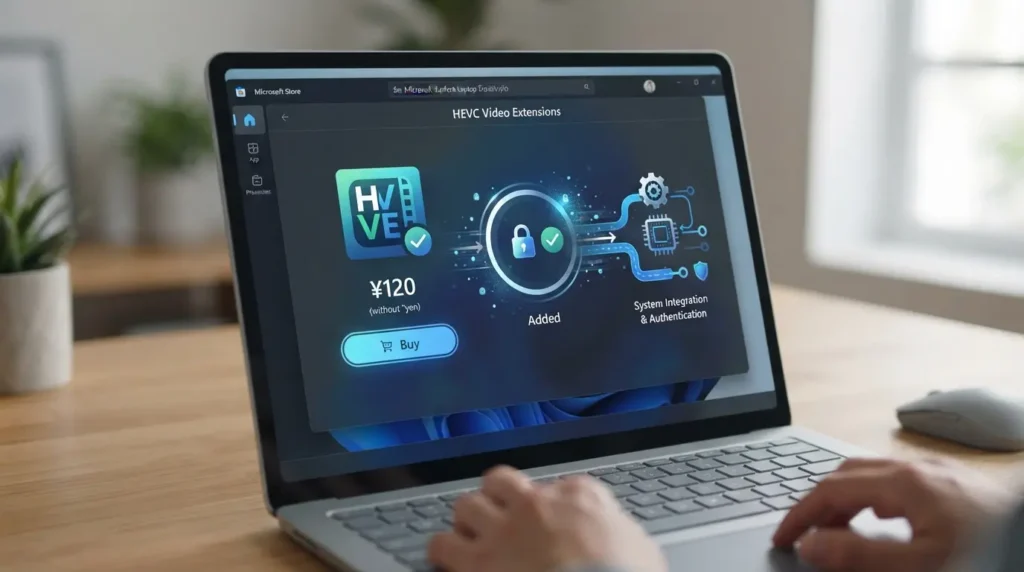
要点:サードパーティ製のアプリを使わず、Windows 11の標準プレイヤーでMKVを再生させたい場合は、Microsoft Storeから公式の「HEVCビデオ拡張機能」を追加します。
MKVコンテナに含まれている高画質なビデオが「H.265 / HEVC(High Efficiency Video Coding)※2」という4Kや8K用の超高効率圧縮規格で書き込まれている場合、標準のMedia Playerは沈黙します。
この公式インフラをアップグレードするための合法的な治療法が、Microsoft Storeから直接配信されている拡張機能パッケージの追加です。
かつては一部のハードウェア環境向けに完全無料のデバイス製造元向けHEVCパッケージが裏ルートからインストールできましたが、現在ではその抜け道は完全に塞がれております。
120円の有料ライセンスとしてのみ提供されています。
この公式拡張機能を購入・追加することで、OS内部のメディアエンジンがアップグレードされます。
「映画&テレビ」や「フォト」といった標準アセットでもMKVに含まれる4K映像を美しくデコードして楽しむことができるようになります。
しかし、この120円のライセンス制限を合法的に踏み倒したい(お金をかけたくない)読者は、前述した「デコーダー内蔵型のVLC」を使用することで、一切の課金なしで同様のハイスペック描画を実現可能です。
カクつきを防止
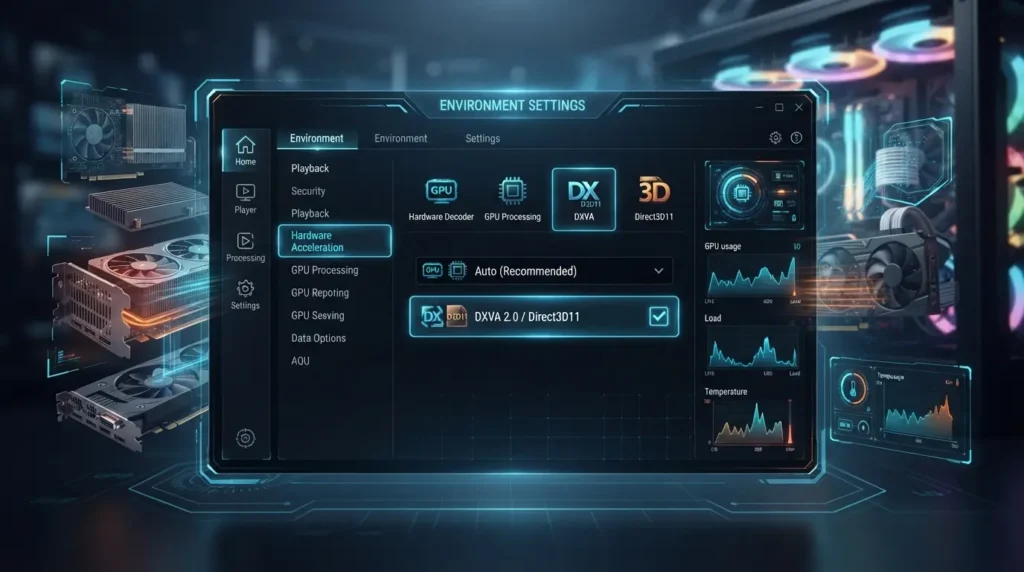
要点:高画質なMKVファイルを再生した際に映像がカクついたり、音声と絵がどんどんズレていく同期バグは、再生ソフト側の設定から「ハードウェアアクセラレーション」をONに切り替えるだけで劇的に解決します。
超高精細な映画ファイルや画面録画機能を用いてキャプチャした大容量動画は、解像度があまりにも高いため、パソコンの頭脳であるCPUだけに計算処理(デコード)を任せると、処理落ちを起こして画面の描画がガクガクとコマ切れになります。
この負荷を物理的に軽減するためのプロのインフラ対策が、再生プレイヤーの設定からグラフィックボード(GPU※3)の計算パワーを動員する「ハードウェアアクセラレーション(GPU支援機能)」の有効化です。
例えばVLCの設定画面から「入力/コーデック」タブを選択。
「ハードウェアアクセラレーションによるデコード」を有効に変更してください。
これにより、パソコンが持つグラフィック処理専用のパワーがダイレクトに映像の滑らかなレンダリングに割り当てられます。
CPU負荷が90%から5%以下へと大暴落します。
PC全体のファンから発生する騒音や、ノートPCの激しいバッテリー消費も先回りして防止することができます。
快適なシアターライフへと進化します。
高画質な画面録画からMKVを作成する工程に関心がある方は、キャプチャ時のエンコード設定を見直すことで、ソースファイルの段階からエラー要因を低減できます。
内部リンク:Windows11で画面録画する方法!無料ソフトと標準機能を紹介
破損した動画の修復
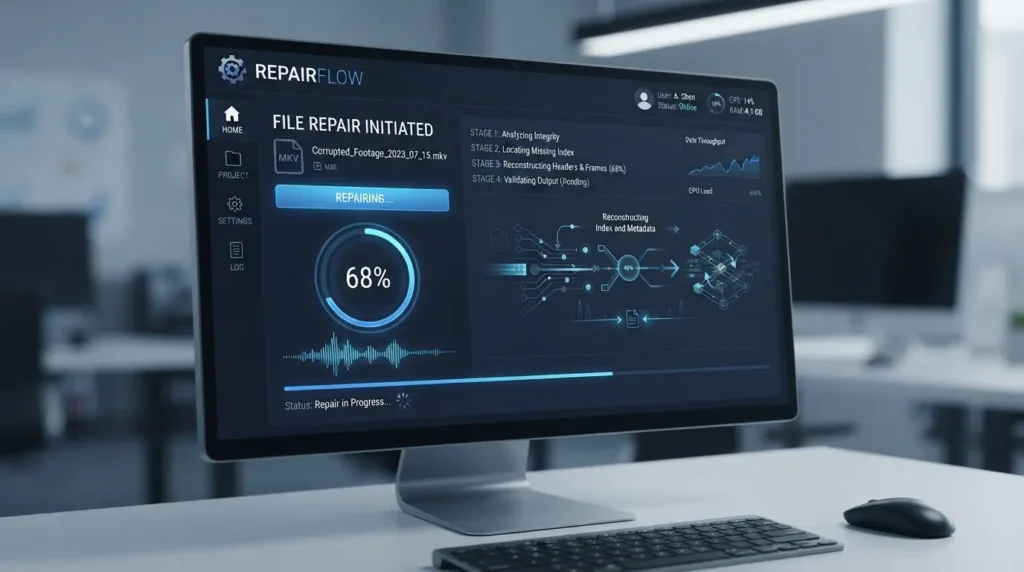
要点:どのプレイヤーを使っても「ファイルのフォーマットが不適切です」とエラー表示される場合、ファイル自体がダウンロード中などの電圧ドロップや通信断で破損しているため、動画修復ソフトでの治療が必要です。
これまで紹介した再生ソフトの切り替えやコーデックの追加を行っても、特定の1ファイルだけがどうしてもフリーズを引き起こす場合、原因は再生プレイヤー側ではなく、動画ファイル自体の末尾のインデックス(目次データ)やヘッダーがクラッシュしている「MKV ファイル 破損」です。
特に長時間の大容量ファイルを転送する際、途中でネットワークの瞬断が発生すると、データの一部が物理的に欠落したまま保存されてしまいます。
この不具合に対しては、光学メディア等の不調を治療する際と同じように、信頼性の高い「動画修復フリーソフト」や高度なリペアユーティリティを走らせるのが確実です。
修復アルゴリズムがファイルの破損したバイナリデータを自動スキャンし、映像パケットと音声パケットをパッチワークのように安全に修復・再結合してくれます。
焦って破損ファイルを削除してしまい、二度と代替できない思い出データを永久に失ってしまう前に、無料でお試し体験ができる復旧インフラにファイルを一度読み込ませる価値は非常に大きいです。
内部リンク:動画修復フリーソフトの選び方とおすすめ
よくある質問

要点:日常の動画再生中にユーザーが遭遇しやすい、音声トラックの二重出力やポータブル機器へのデータ変換に関する具体的な悩みに回答します。
MKV動画を再生すると、英語音声と日本語吹き替えが同時に重なって聴こえてしまいます
それは、MKVファイルが持っている「マルチトラック音声機能」の制御バグです。
MKVはコンテナ形式なので、1つの動画の中に日本語、英語、コメンタリーといった複数の音声チャンネルを並行して格納できます。
Windows 11の標準プレイヤー等でこれらを再生すると、アプリが正常なトラック分離処理を行えず、すべての音声を同時にミックスして再生してしまう現象が発生します。
解決するには、再生プレイヤー(VLCなど)の画面を右クリックし、「音声」>「オーディオトラック」へと進みます。
聴きたい側の「日本語(Track 1)」等のみにチェックを入れて固定してください。
この切り替え操作だけで、ノイズのような重複音声は一瞬で綺麗に解消されます。
MKVファイルをスマホや古いテレビでもスムーズに再生できるようにするおすすめの方法はありますか?
MKVは非常に高機能ですが、iPhoneや古い液晶テレビ、カーナビなどのインフラ環境では、互換性の制限(足切り)によってセクターを全く読み込めないケースが多いです。
どこでも安全に再生できるようにするためには、MKVのコンテナ構造を、世界共通の標準表示規格である「MP4」形式へ無劣化でコンバート(変換)することをおすすめします。
無料の変換ソフトや「FFmpeg」などのコマンドラインユーティリティを使用すれば、映像自体の品質(画質)を全く低下させることなく、MKVの皮(箱)だけを剥ぎ取ってMP4の形へ瞬時に再パッキングすることができます。
日常の持ち運びや他デバイスとのファイル転送性能を最大化させるための、最も手堅いバックアップ戦略です。
昔のパソコンで使っていた「GOM Player」をWindows11に入れてMKVを再生しても安全ですか?
GOM Playerは古くから多くのPCユーザーに愛用されている有名な再生ソフトのおすすめモデルですが、近年はインストーラー内に不要なサードパーティ製アプリの強制同時インストール機能や、不審なマルウェア感染事故を起こした歴史があります。
セキュリティの観点から2026年現在はあまり推奨されません。
どうしても使用したい場合は、必ず公式の信頼できるアップデートサーバーから最新の安全なパッケージを入手します。
インストールの画面で「McAfeeWebAdvisorをインストールする」といった余計なチェックボックスをすべて外して導入を固定してください。
システム内蔵デコーダーの安全性とアドウェアの少なさにおいては、やはり「VLC」や「MPC-HC(Media Player Classic)」の方が数段クリーンなインフラを提供してくれます。
まとめ
Windows 11環境におけるMKV動画の再生トラブルは、怪しいネット上の「無料コーデックパック」を安易に掴んでパソコンをウイルスや広告のバグに侵食させることなく、動画プレイヤー側のアプローチ(安全なVLCの導入)か、Microsoft Storeによる公式ライセンスパーツの追加(HEVC拡張機能)というクリーンな2大インフラルートを選択するだけで、誰でも一発で安全かつ最速で自己解決が可能です。
カクつきを防ぐGPU支援機能の設定や、破損したファイルを物理的に修復するソフトの知識を頭のチェックリストに組み込んでおくだけで、突発的な起動エラーに遭遇しても焦る必要は一切なくなります。
正しいITインフラ知識を身につけて、あなたの大切な映像ライブラリと実務時間をしっかりと防衛しておきましょう。
極上のエンタメ環境を毎日サクサクと快適に維持していきましょう。
MKVをはじめとする高画質な動画ファイルが無事に大画面で再生できるようになります。
さらにデスクの前のノートPCに保存されている大切な映画コンテンツを、お家の大画面テレビに接続されたレコーダー等でも楽しみたいと考えている方は、こちらの高解像度ファイルをDVDやブルーレイへ書き込むための最新手順ガイドも非常に役立つためおすすめです。
内部リンク:Windows11でMP4が再生できない原因と解決方法
また、お持ちのノートパソコンの内蔵ドライブに、レンタルしてきた映画のDVDや大好きなアイドルのブルーレイディスクを挿入した際、機器が自動で起動せず画面が真っ暗なままエラー停止してしまうトラブルを防ぐための、2026年現在最も信頼されている完全無料の安全なディスク再生プレーヤーの導入マニュアルに興味がある方は、こちらの初心者向けナビゲーションガイドもぜひ合わせてチェックしてみてください。
内部リンク:DVD再生ソフト無料おすすめ10選!2026年最新版
サイト外リンク
- VideoLAN:VLC media player 公式ダウンロードサイト
- Microsoft Store:HEVCビデオ拡張機能
- MPC-HC公式サイト
- Microsoft サポート:MKVファイル再生
※1 コンテナフォーマット(Container Format):映像、音声、字幕、チャプターメニューなど、異なる種類のデジタルデータをバラバラに散らばらせることなく、1本の「動画ファイル」としてまとめて包み込むための箱(器)のようなファイル規格。 ※2 H.265 / HEVC:従来のH.264規格と比べて約2倍の圧倒的なデータ圧縮率を誇り、4Kや8Kなどの超高解像度映像を非常に少ない容量で高画質のままストック・伝送できる次世代のビデオ圧縮規格。 ※3 GPU(Graphics Processing Unit):パソコン内部で3Dグラフィックスの描画や動画のエンコード・デコードといった、高度で膨大な画像処理の計算をCPUに代わって超高速で専門的に処理する半導体チップ(グラフィックボード)。