
プレゼンテーション直前や重要な業務の最中、突然スライドが開かなくなったら、誰もが冷や汗をかき焦ってしまうものです。
- クリックしても全く反応がない
- 画面が真っ白のまま固まる
- 見慣れないエラーメッセージが表示される
といった現象は、業務の進行を根底からストップさせてしまいます。
私自身も過去に大切な発表の数分前、ファイルが起動しなくなり立ち尽くした苦い経験があります。
その時の絶望感と強い焦りは、今まさにこの記事を読んでいるあなたと同じです。
しかし、どうか安心してください。問題が発生している原因を正しく突き止め、順番に対処を行えば、データや環境は確実に元通り復旧できます。
Windows 11という最新のOS環境下において、
- システム内部のバックグラウンド処理や保護機能
- セキュリティ更新プログラムが複雑に影響し合っている
といったケースが増えています。
システム構造とアプリの連携ロジックを理解すれば、闇雲に操作してデータを破損させるリスクを極限まで避けることが可能です。
この記事では、
- 今すぐ試せる緊急回避ルート
- システム内部を正常化する根本的な修復ステップ
までを段階的に体系化しました。
まずは焦りを捨て、本記事で提示する解決法を上から順に試していきましょう。
適切な処置を施すことで、大切なプレゼン資料を取り戻し、今後のトラブル再発を防ぐ安心感を手に入れることができます。
緊急解決手順
プレゼン開始が数分後に迫っている場合や、原因究明より先に閲覧・編集を行いたい時は、Web版の無料サービスを活用する緊急回避ルートが最も確実です。
Web版PowerPointでファイルを開く
デスクトップ版のアプリが起動しない状況でも、ブラウザ上で動作するWeb版PowerPointを使えば、数秒でファイルを開いて編集できます。
Microsoftアカウントにログインします。
OneDriveまたはWeb上の画面へ直接PPTXファイルをドラッグ&ドロップするだけで起動します。
Googleスライドで代用する
Googleアカウントを所有している場合は、Googleドライブへファイルをアップロードします。
Googleスライドで開く方法も非常に強力です。
表示レイアウトの微妙なズレが発生することがあります。
しかし、緊急時のプレゼン発表やテキスト内容の確認・抽出には十分対応できます。
スマホやタブレットアプリで閲覧する
PC自体のOSエラーやシステム障害が疑われる場合、スマートフォンやタブレットのMicrosoft 365モバイルアプリへファイルを転送して開く方法が有効です。
画面キャスト機能を使ってモニターへ出力すれば、PCなしでプレゼンテーションをそのまま実施できます。
アプリ非起動対策
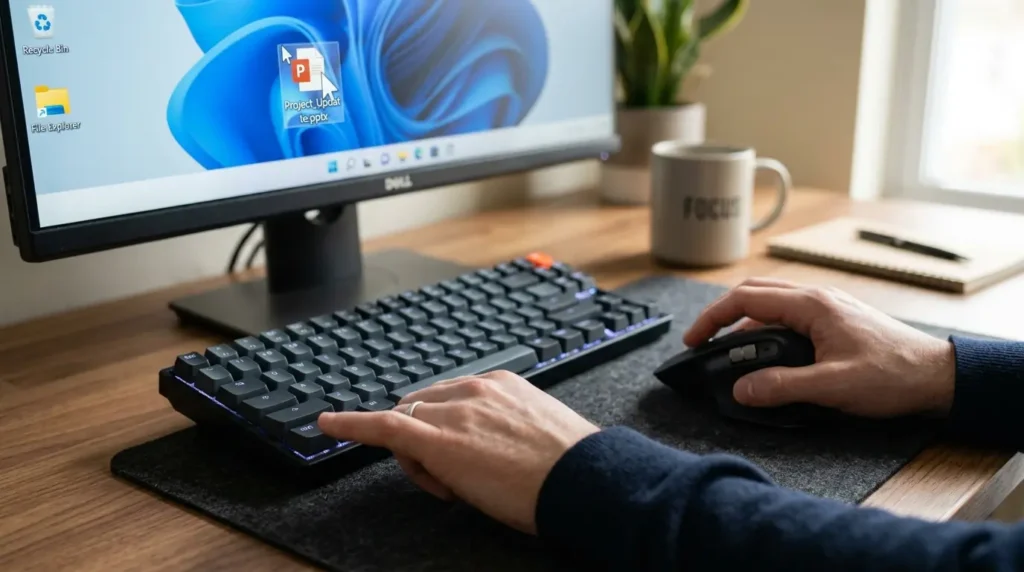
PowerPointのアイコンをクリックしても読み込みの円が回るだけで反応がない、または一瞬画面が出てすぐに消えてしまう場合の対処手順です。
タスクマネージャーでタスク終了する
裏で以前の処理が残っていると、新しいウィンドウが開かない現象が発生します。
キーボードの「Ctrl + Shift + Esc」を同時に押してタスクマネージャーを起動してください。
「プロセス」タブ一覧にあるPowerPointを選択して「タスクの終了」を実行してください。
※注釈:タスクマネージャーとは、Windows上で現在実行されているアプリやバックグラウンド処理を一覧表示します。
強制終了などの管理を行うシステム工具のことです。
パワポをセーフモードで起動する
アドインと呼ばれる追加機能や外部プラグインの破損が原因で起動しない場合、最小構成で起動するセーフモードが効果的です。
キーボードの「Ctrlキー」を押しながらPowerPointのアイコンをダブルクリックするか、検索窓に「powerpnt /safe」と入力して実行します。
※注釈:セーフモードとは、追加機能やカスタム設定をすべて一時的に無効化し、アプリ本来の基本機能だけで安全に立ち上げる診断用の起動モードです。
Windows 11を再起動する
長時間のスリープ状態やメモリ領域の断片化により、Windows 11のシステム全体で一時的な通信・不整合エラーが起きている場合があります。
スタートメニューの電源ボタンから「再起動」を選択します。
内部メモリを完全にクリアした状態で再度起動を試みてください。
バックグラウンド処理の競合を確認する
- セキュリティ対策ソフト
- サードパーティ製の画面録画ソフト
- クラウド同期ツール
上記がファイルを常時監視していると、読み込みロックがかかることがあります。
常駐アプリを一度停止させるか、クリーンブートを実行して競合の原因となっているソフトを特定します。
アカウント状態が不安定な場合はログイン設定の再確認も有効です。
Microsoftアカウントの作成手順と方法 を参考に、適切なIDとパスワードでライセンス状態が維持されているか確認してください。
ファイル破損対処
特定のPPTXファイルだけが開けない、または「問題が発生したため…」というエラーが出る場合、ファイル自体の破損やセキュリティブロックが関係しています。
セキュリティブロックを解除する
メール添付やインターネットからダウンロードしたPPTXファイルは、Windows 11の保護機能により閲覧が制限されることがあります。
ファイルを右クリックして「プロパティ」を開きます。
全般タブの下部にある「許可する(ブロックの解除)」にチェックを入れてOKを押してください。
開いて修復機能を利用する
PowerPointアプリを先に起動します。
「開く」>「参照」から該当のファイルを選択します。
この時、右下の「開く」ボタンの横にある矢印をクリックしてください。
「開いて修復」を選択することで、内部データ構造の壊れた部分を自動補正しながら読み込むことができます。
拡張子とファイル形式を確認する
古い「.ppt」形式のファイルや、名前変更時に拡張子が変更されてしまったファイルは正常に認識されないことがあります。
ファイル形式の確認や変更が必要な場合は、Windows11で拡張子を表示・変更する方法 の手順を参考に適切なフォーマットへ整えてください。
もしOffice製品全般で同様の不具合が懸念される場合は、他のアプリの状況も比較しておくと原因の切り分けがスムーズになります。
必要に応じて Windows11でWordファイルが開けない原因と解決法 や WindowsでExcelファイルが開けない原因と解決法 も合わせて確認しておきましょう。
以前のバージョンや自動回復から復元する
ファイル自体が完全に破損して開かない場合は、OneDriveの更新履歴機能(バージョン履歴)から過去の状態に戻すか、PowerPointの「ファイル」>「情報」>「ブックの管理」から「保存されていないプレゼンテーションの回復」を開きます。
一時フォルダに残された自動バックアップデータを検索します。

Office修復手順
アプリ全体の動作が極めて不安定な場合や、システムファイル自体が欠損している場合は、Officeのプログラム修復機能を実施します。
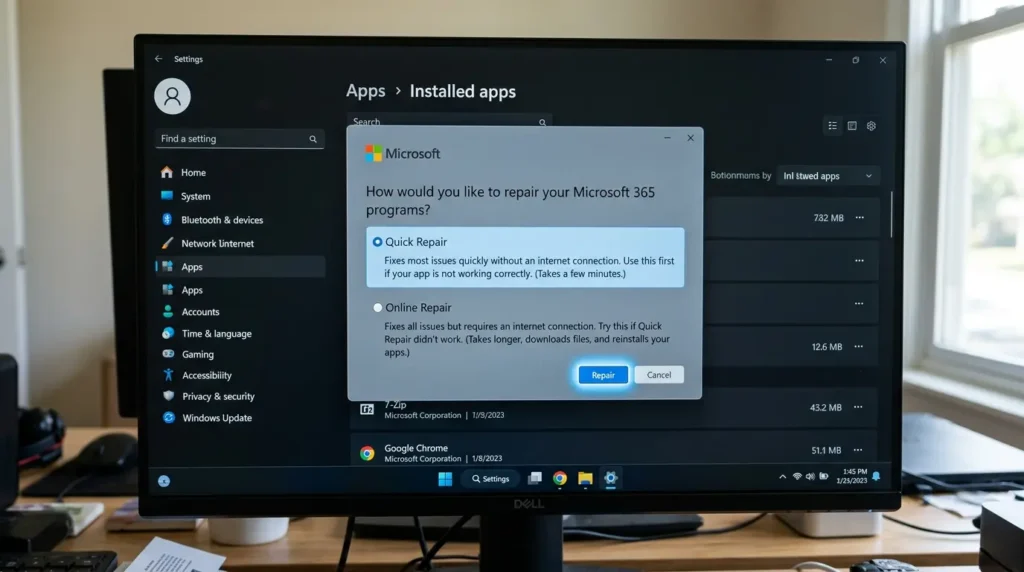
クイック修復を実行する
インターネット接続を必要とせず、数分で軽微なプログラムエラーを修正する手順です。
設定アプリ(Win + I)を開き、「アプリ」>「インストールされているアプリ」から「Microsoft 365」または「Microsoft Office」を探します。
横のメニューから「詳細オプション」または「変更」を選んで「クイック修復」を実行します。
オンライン修復を実行する
クイック修復でも症状が改善しない場合に使用します。
内部のプログラムファイルを丸ごと新しい最新データへ入れ替えるため、より深いエラーや破損を根本から解決できます。
処理完了までに10分~20分程度の時間を要します。
実行には安定したインターネット回線が必要です。
Officeの再インストールを行う
修復機能でも問題が解決しない場合の最終手段です。
Microsoft公式の「アンインストールサポートツール(SaRA)」を使用して旧バージョンのレジストリや一時ファイルを完全に削除してください。
Officeマイアカウントページから最新版のインストーラーを再取得してインストールを実施します。
※注釈:レジストリとは、Windows OSや各種アプリの設定情報・ライセンスデータなどが細かく記録されている内部データベースのことです。
アプリが正常に起動するようになった後は、プレゼンテーション作成の生産性を飛躍的に高める高度なAI機能の導入もおすすめです。
作業スピードを向上させたい方は PowerPointでCopilotを使う方法!作成を効率化 もチェックしてみてください。
独自視点の予防策
公式ヘルプや一般的なトラブルシューティング記事には掲載されていない、現場でのトラブル解決実績に基づく3つの独自の運用テクニックを紹介します。
ハードウェアアクセラレータの無効化とレジストリ調整
最新のWindows 11環境において、グラフィックボード(GPU)のドライバーとPowerPointの描画処理が衝突します。
「応答なし」やフリーズが多発する事象が確認されています。
表示設定の「ハードウェアグラフィックアクセラレータを無効にする」をオンにするか、グラフィック設定からPowerPointの処理優先度を変更することで、予期せぬ強制終了を未然に回避できます。
グラフィックドライバーとOSビルドの同期最適化
Windows 11のメジャーアップデート直後に特定のグラフィックチップセット(Intel Iris XeやNVIDIA GeForceなど)のドライバー更新が行われていないと、PowerPointのレンダリングエンジンが例外エラーを起こします。
デバイスマネージャーからディスプレイアダプターの更新を行います。
最新のWHQL認定ドライバーを維持することが安定稼働の鍵となります。
セキュリティソフトの「リアルタイムスキャン除外」設定
サードパーティ製セキュリティ対策ソフトが、PPTXファイル内のマクロや埋め込みフォント、リンクされた画像オブジェクトを危険要素と誤検知しています。
開く処理を無期限にバックグラウンドで一時停止させることがあります。
信頼できる作業フォルダをセキュリティソフトの「スキャン除外対象(安全なパス)」に指定しておくことで、ファイルの読み込み速度向上と不意の起動不能トラブルを防止できます。
トラブル発生時の疑問と詳細解説
パワーポイントがパソコンで開かない問題に遭遇した際、読者から寄せられる疑問や関連事項についての詳細な対処法をリスト順で解説します。
ブラウザー環境やアカウントのサインインに関する問題
古いInternet Explorer(IE)から最新のブラウザーへ移行していない環境や、ブラウザー側のキャッシュ・プライバシー設定が影響している可能性があります。
- Internet Explorerからの移行: すでにサポートが終了しているInternet Explorerでは、Web版パワーポイントの正常な表示やサインイン処理がスキップされたりエラーになる可能性が高いため、最新のブラウザー環境(Microsoft EdgeやGoogle Chrome)へアップグレードしてください。
- アカウントのサインイン状態: Web版を利用する際は、日本語ページから正しいMicrosoftアカウントでサインインしているか確認しましょう。途中で通信が切断されると処理が止まる場合があります。
データのバックアップと印刷・レポート作成での代替行動
プレゼン発表の途中やレポート作成の直前にファイルが開かなくなった場合でも、焦る必要はありません。次の別ルートで対処法を実践しましょう。
- データの直しと復元の場所: 自動保存機能が有効な場合、OneDrive内のバックアップ場所から過去のファイルをダウンロードできます。
- 印刷や確認を急ぐ場合: 編集が不要で閲覧や印刷のみが目的であれば、PDF化されたファイルやGoogleスライドに切り替える行動が最も効果的です。
よくある質問
読者から寄せられるWindows 11とPowerPointに関する代表的な疑問について、分かりやすく回答します。
Q1. ダブルクリックしても「応答なし」になる原因は?
A1. バックグラウンドで過去のPowerPointプロセスが残っているか、アドインの衝突、またはグラフィック処理の不具合が原因です。
タスクマネージャーでの強制終了と、セーフモードでの起動をまず試してください。
Q2. 無料でPowerPointファイルを開く方法はありますか?
A2. はい。ブラウザで利用できる「Web版PowerPoint(旧PowerPoint Online)」や「Googleスライド」を利用すれば、有料ライセンスがなくても完全に無料でファイルの閲覧や基本的な編集が可能です。
Q3. 修復を行うと作成したデータやファイルは消えますか?
A3. クイック修復やオンライン修復によって、PC内に保存されている自作のPPTXファイルが消えることはありません。
ただし、念のため重要なファイルはUSBメモリやクラウドストレージへコピーを取ってから作業することをお勧めします。
Windows 11環境下でPowerPointが開かないという深刻なトラブルは、原因を切り分けて一つずつ対処することで確実に解決へ導くことができます。
緊急時はWeb版や代替ツールで難を逃れてください。
時間に余裕がある際にセーフモード起動やOffice修復を行って根本原因を取り除いておきましょう。
PC全体でファイルやシステムが一切開かなくなるような、より広範囲なシステム障害でお困りの場合は、以下の総合解説記事も併せて参考にしてください。
公式サイト・参照リンク一覧
- Microsoft サポート – Office アプリケーションを修復する
- Microsoft Learn – PowerPoint Q&A コミュニティ
- Microsoft公式:PowerPointトラブルシューティング