
仕事や課題で今すぐ使いたいWordファイルが、ダブルクリックしても反応しなかったり、エラーが出て開けなくて困っていませんか。
さっきまで順調に編集できていた報告書や重要な契約書のdoc文書が、突然砂時計マークのまま完全に沈黙したり、起動の途中で画面が真っ白にフリーズして強制終了するトラブルは、資料の提出期限が迫ったビジネスパーソンや学生に強い焦燥感と冷や汗をもたらします。
「一刻も早くテキストの内容を確認して次の作業へ進めなければならないのに、PCシステム全体のバグなのか、ファイル自体が破損してしまったのか判断がつかない」という壁は本当に辛いものです。
ネット上の難解なマニュアルをスクロールしても、
- 危険なレジストリ変更の案内
- 怪しい有料ツールのダウンロードへ誘導する画一的な手順書
こんなページばかりが並んでおり、余計にどう動けばよいか分からなくなってしまうケースも少なくありません。
結論から言うと、単にアプリを再インストールしたり、焦って何度もダブルクリックを繰り返すと、最悪の場合、大切な文書データが完全に破壊されて二度と復元できなくなります。
パソコンが壊れたわけでもデータが消滅したわけでもありません。
Windows 11の大型システム更新に伴う一時的な関連付けの剥がれか、Webから入手したファイルに対するOS側のセキュリティブロック機能が一時的にバグを起こしているのが主な原因です。
まずは落ち着いてファイルのコピーを作成してください。
- 最小構成でアプリを呼び出すセーフモード起動
- ブラウザ上で無料で動作するWeb版Officeなどの代替インフラに放り込む
こうした対応で、PC側の不調を完全に無視して中身を即座に安全に救出できます。
この記事のロードマップに従って、読者の手元の画面をスクロールしながら手順を一つずつ確認していけば、大切なデータを全消失させるリスクを極限まで排除しながら、元の快適な実務環境を最短ルートで取り戻すことができます。
多くの人が見落としがちな設定の盲点を先回りして破壊し、安全に仕事に戻りましょう。
それでは、具体的な解決プロセスを詳しく解説します。
起動障害の対策
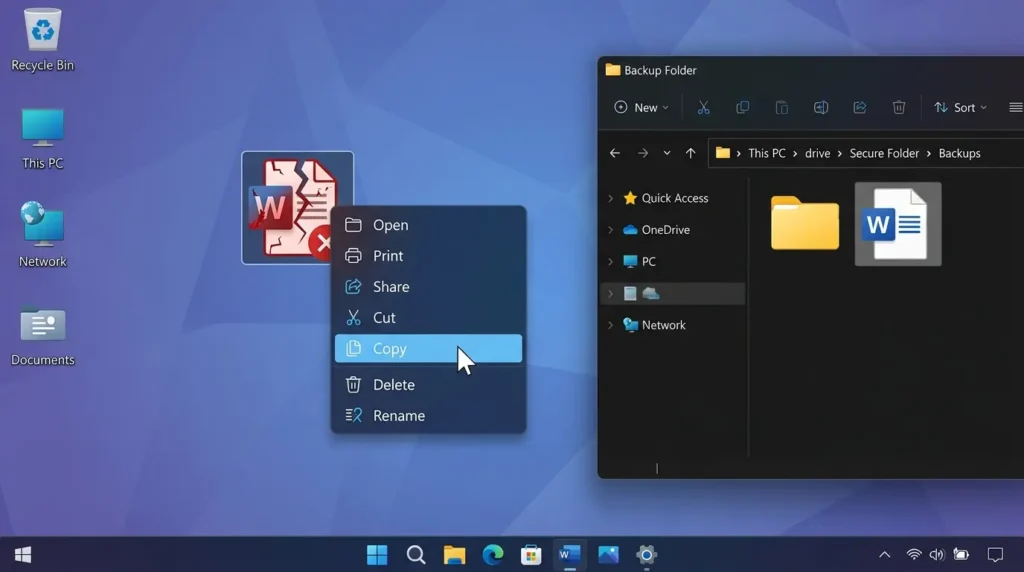
要点:Wordの不具合修復を試みる前に、対象ファイルを右クリックして必ず別フォルダへコピーを作成してください。
バックアップを確保してから復旧作業に入ることがデータ生存率を最大化させるインフラ鉄則です。
Wordファイルが開かないとき、藁にもすがる思いでアプリ内の「開いて修復」機能をいきなり実行しようとする読者が非常に多いです。
しかし、これはデータロスを招く非常に危険な行為です。
内部のバイナリデータ(ファイルの構成コード)が不安定になっている状態で強い修復パケットを流し込むと、処理の途中で完全にクラッシュします。
ファイルサイズが0キロバイトになって二度と復元できなくなる致命的なバグ(自己破壊の罠)が起こり得ます。
何を設定変更するよりも前に、該当のファイルを一度右クリックしてコピーを作成しておきましょう。
デスクトップなどの安全な階層へ退避させてください。
万が一、修復プロセスに失敗して元のファイルが書き換わってしまっても、無傷の世代データが手元に残っていれば、後述する強力な外部データ復元ソフト等を使って安全に中身をサルベージするチャンスを担保できます。
アカウント情報の同期不調に備えて、認証インフラを正常化しておくことも大切です。
内部リンク:Microsoftアカウントの作成手順と方法
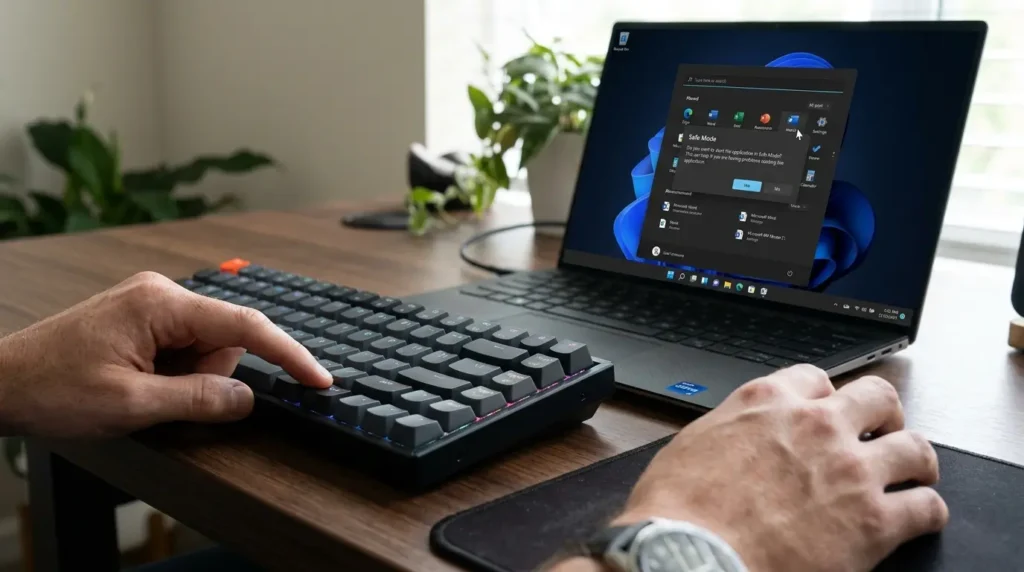
要点:Wordアプリ自体が応答なしのまま画面がフリーズして立ち上がらない場合は、キーボードのCtrlキーを押しながら起動するセーフモードを適用することで不具合を回避できます。
ダブルクリックしても読み込みの輪がくるくる回るだけで「Word 応答なし 解決」への糸口が見えない場合、原因はファイルではありません。
Wordに組み込まれているサードパーティ製のアドイン(外部拡張機能やフォント管理ツール)が、Windows11の最新のセキュリティパッチと致命的な競合(通信の詰まり)を起こしているケースが濃厚です。
この競合を一時的に完全に黙らせるプロのバイパス技が「セーフモード起動」です。
キーボードのCtrlキーを押しっぱなしにした状態でWordのショートカットを起動してください。
「セーフモードで起動しますか?」という警告メッセージが表示されるのではいを選択します。
これで余計なプラグインを一切読み込まないクリーンな最小インフラ構成でWordが立ち上がります。
この状態でファイルが正常に開くのであれば、オプションメニューの「アドイン」一覧から直近で導入したツールを無効化することで根本的な「Windows11 アプリ 開かない」バグを破壊できます。
他のOffice製品が沈黙した際にも応用できるトラブルシューティングの基本鉄則です。
内部リンク:WindowsでExcelファイルが開かない原因と解決法
拡張子とOSの罠
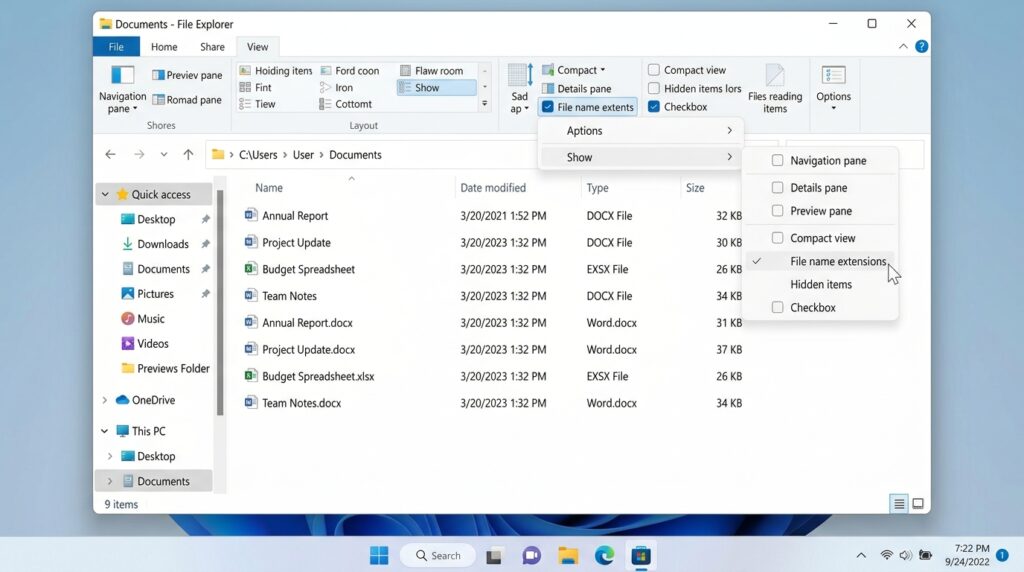
要点:OSの更新によって「ファイルの関連付け」が一時的に剥がれてしまった場合は、エクスプローラーの設定から拡張子を可視化します。
既定のプログラムをWordに再固定する必要があります。
アイコンのデザインが急に白い白紙のマークに変わってしまい、クリックしても開かない不調は、Windows11のシステムアップデート時に「Word 関連付け 設定」の情報がレジストリ内で一時的に剥がれ、OSが「このdocファイルをどのアプリに転送すればいいか分からなくなっている」状態です。
このインフラ通信ルートを再整備するには、まずエクスプローラーの上部メニューから拡張子の表示を有効に切り替えてください。
ファイル名が「文書名.docx」と正しく末尾まで露出したら、ファイルを右クリックして「プログラムから開く」>「別のプログラムを選択」へと進みます。
アプリ一覧から正式な「Word」を選択。
「常にこのアプリを使って.docxファイルを開く」のボタンをアクティブにして固定します。
この紐付け直しを実行するだけで、ダブルクリックによる自動起動の経路が即座に正常化されます。
フォルダが重くなるバグの予防にも繋がります。
内部リンク:Windows11で拡張子を表示・変更する方法
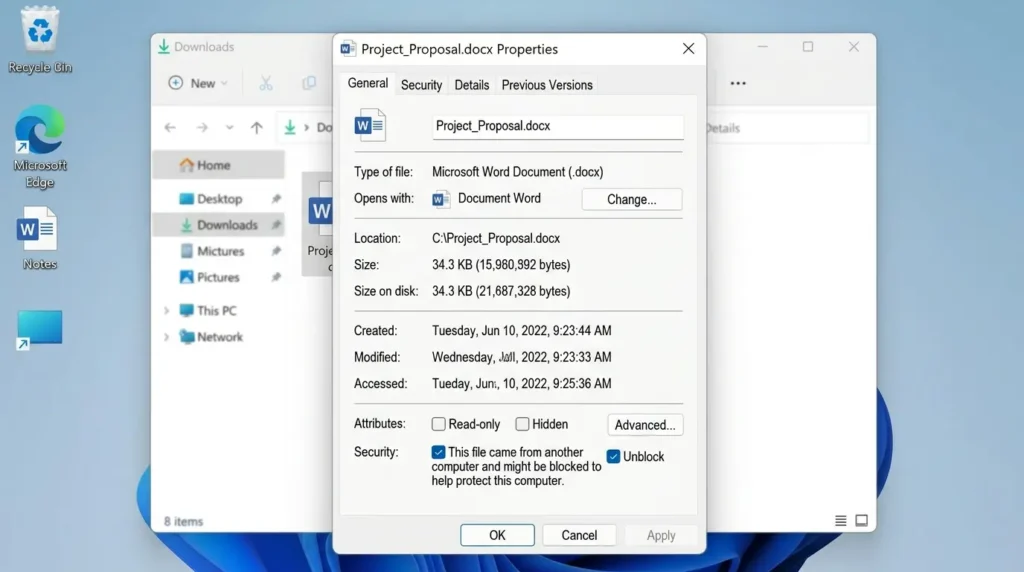
要点:メールの添付ファイルやクラウドから落とした特定のWordだけが開かない場合は、ファイルのプロパティからWindows 11特有のセキュリティブロックを解除します。
多くの初心者が「何も設定を変えていないのに突然開かなくなった」とパニックに陥る罠の筆頭が、Windows 11のSmartScreen機能による「保護ビューの自動強制ロック」です。
不審なマクロウイルスからシステムを守るための防衛インフラですが、信頼できる取引先からのメール添付書類であっても、Webを経由した瞬間にOSがファイル自体をフリーズ対象としてマーキングしてしまいます。
これをクリアにするには、該当のWordファイルを右クリックしてプロパティを開きます。
全般タブの一番下を確認してください。
「このファイルは他のコンピューターから取得されたものですが、安全のためにブロックされている可能性があります」というメッセージの横にある「ブロックの解除(許可する)」のチェックボックスにチェックを入れ、適用を押します。
これにより、OSからのファイル転送差し止め命令が安全に解除されます。
Wordアプリが保護ビューの読み込みタイムアウト(処理落ち)を起こすことなく、一瞬でクリーンに文書を展開できるようになります。
内部リンク:Windows11でファイル・フォルダが開かない原因と解決方法
破損とOffice修復
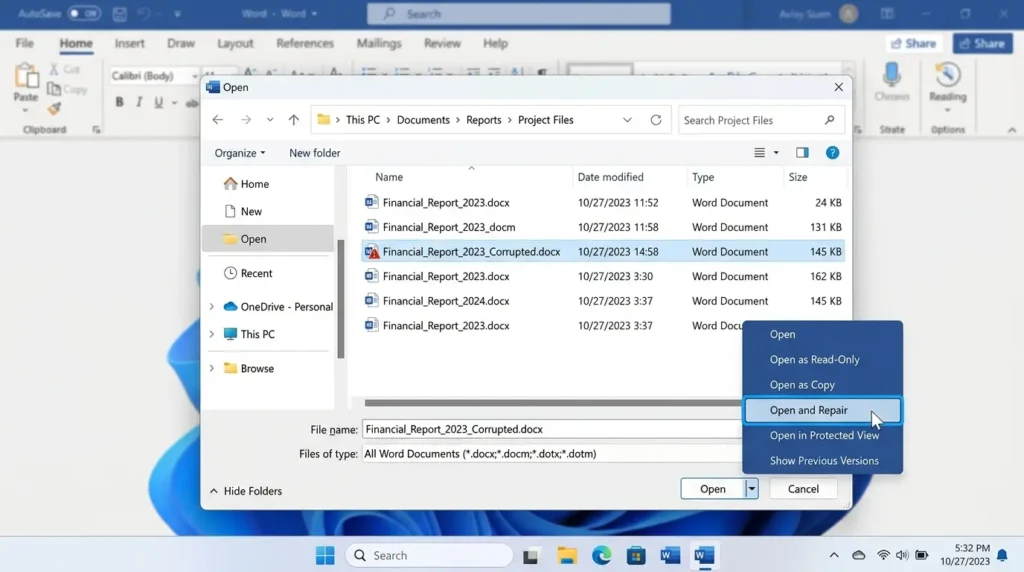
要点:特定のファイルだけが「ファイルが破損しているため開くことができません」とエラー表示される場合は、Wordが標準装備している「開いて修復」のインフラ機能を適用します。
他のすべての白紙ファイルや過去の書類は問題なく動作するのに、特定の1つのデータだけがどうしてもエラーメッセージを吐き出す場合、それはアプリ側の問題ではなく「Word ファイル 破損」が発生しています。
特に保存処理の途中でPCの電源が急に落ちたり、ネットワークドライブへのファイル転送が寸断された際に、ドキュメントの内部管理コードが破綻してしまいます。
このトラブルには、Wordを単体で(ファイルを開かずに空の状態で)起動し、「ファイル」>「開く」>「参照」へと進んでください。
開きたい壊れかけのファイル(事前にコピーを取ったもの)を1回だけクリックして選択。
右下の「開く」ボタンの右隣にある小さな「▼」マークをクリックします。
隠されたメニュー内から「開いて修復」を選択して実行してください。
Wordの内部修復エンジンが破損したセクターのXML構造を自動スキャンします。
文字データやフォント装飾を可能な限り健全な状態へ再配置して救出してくれます。
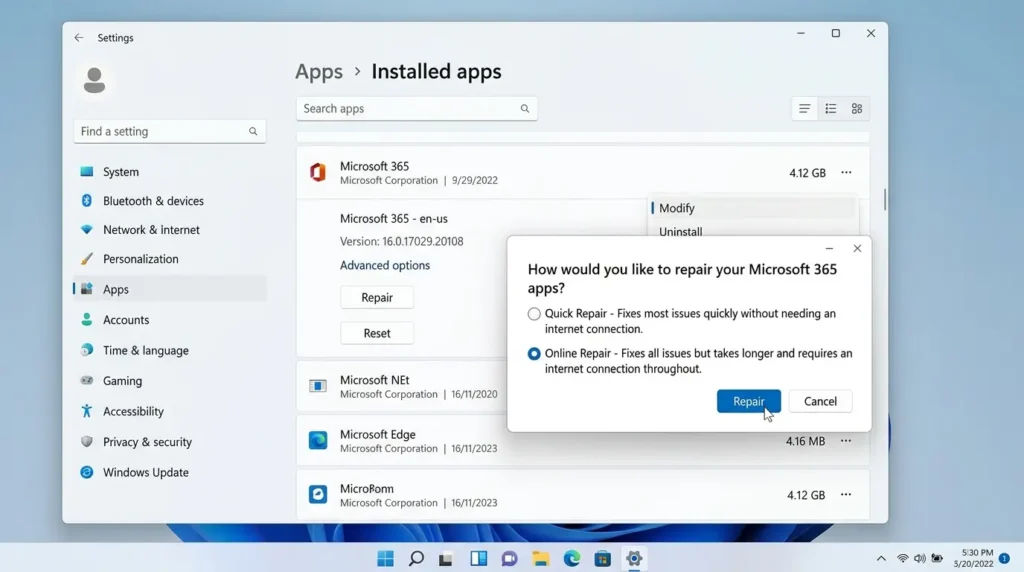
要点:これまでの手順をすべて試してもWordアプリ全体の挙動がおかしい場合は、Windowsの設定コンポーネントから「Officeの修復」を実行してシステムを根本から治療します。
あらゆる拡張子の設定を見直しても、デスクトップ版のWordが完全に沈黙している場合、Officeプログラム本体を構成する重要なdllファイルなどのシステムインフラが、他のソフトによる書き換えや更新エラーによってクラッシュしています。
このレベルの深い不具合には、OSに標準装備されている「Officeの自動自動修復機能」を叩くのが最も確実な解決策です。
コントロールパネル、またはWindows11の設定から「アプリ」>「インストールされているアプリ」を開きます。
一覧から「Microsoft 365(またはOffice)」を探します。右側にある3点リーダーから「変更」をクリックすると、プログラムの治療メニューが立ち上がります。
まずは数分で完了する「クイック修復」を試してください。
それでも症状が改善しない場合は、不足しているコアシステムファイルをインターネット経由で丸ごとスキャン・再配置する「オンライン修復」を適用してください。
面倒な再インストール作業を踏むことなく、Wordの起動インフラが完全に初期化・正常化されます。
内部リンク:Windows11でPDFが開けない原因と解決方法
無料ツールでの裏技
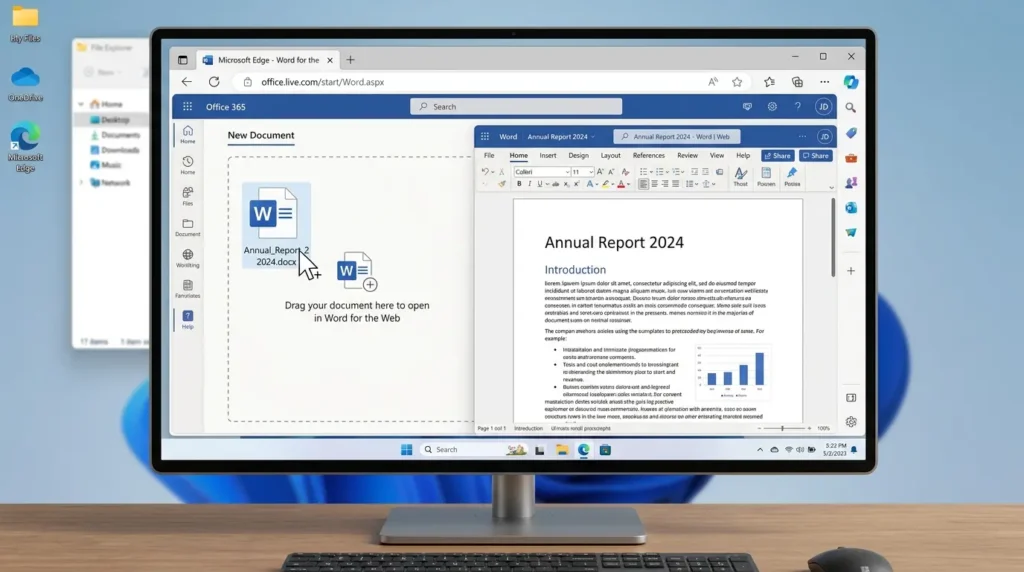
要点:PC内のWordアプリのバグが深刻で修復を待っていられない超緊急時は、無料のWeb版WordやGoogleドキュメントにファイルを放り込むことで、一瞬で中身を閲覧・編集して提出できます。
「明日の朝までに資料を完成させてPDF化し、クライアントへ転送しなければならないのに、Officeのオンライン修復を待っている時間がない」という極限状態のビジネスパーソンへの最高の特効薬。
それが、3つ目の独自視点となる「クラウド代替インフラへのドラッグ&ドロップ閲覧術」です。
不具合の本質が「手元のPC内のWordアプリの破損」である場合、ブラウザ上で無料で使える「Word for the Web(Office on the web)」や「Googleドキュメント」の画面へファイルを直接マウスで引っ張って落としてみてください。
これらのクラウドサービスは、パソコン内のバグったOfficeシステムを100%完全に無視します。
サーバー側のクリーンな独立描画エンジンを使ってデータを開きます。
レイアウトやフォントの微細な崩れを最小限に抑えながら、瞬時に文字データを復旧させることができます。
そのため、その場で内容を修正して上書き保存したり、急場の提出を乗り切るためのPDFエクスポートを走らせることが可能になります。
実務の完全停止を数秒で打破する、タイパ(タイムパフォーマンス)を極限まで高めたプロの現場の知恵です。
よくある質問

要点:フリーズして強制終了した際のバックアップデータの救出場所や、文字化けで進まない現象に関する具体的な疑問に回答します。
Wordが応答なしで強制終了してしまいました。書き途中だった文書データはどこへ消えましたか?
Wordには、数分ごとにバックグラウンドで自動的に現在の状態をキャッシュする「自動回復機能」が標準装備されています。
アプリがクラッシュした場合は、再度Wordを単体で起動すると、画面の左側に「自動回復」というパネルが自動的にレンダリングされます。
数分前の無傷だった世代のテキストが提示されます。
もしそのパネルが出ない場合は、エクスプローラーから「C:\Users\ユーザー名\AppData\Roaming\Microsoft\Word」という隠しディレクトリのフォルダパスを直接スキャンしてください。
そこには「.asd※1」という拡張子の自動バックアップ用の特殊セクターファイルが残されています。
そのため、それをWordにドラッグすることで、消えたはずの文章を安全に過去の世代から救出できます。
古いパソコンで作った「.doc」形式のファイルをWindows11のWordで開くと必ず文字化けします
末尾の拡張子が「.doc」になっている古い世代のファイル(Word 97-2003文書)は、2026年現在の最新のMicrosoft 365の暗号化セキュリティやフォント規格(Unicode等)と正しく同期できず、ファイル内部の文字データコードが壊れてブロックノイズのような文字化けを引き起こすことがあります。
これが原因で進まない場合は、前述した「Word for the Web」に一度アップロードしてブラウザ上で正常にレンダリングさせたあと、メニューの「名前を付けて保存」から最新の「.docx」形式へ変換・エクスポートを実行してください。
古いファイル互換インフラを最新のセクターへとクリーンアップする、最も安全なデータ治療法です。
ネットワーク上の共有フォルダ(NAS)にあるWordファイルだけがダブルクリックしても開けません
社内のファイルサーバーやNAS(ネットワークHDD)に保存されている文書が開かない。
それはアプリの不具合ではありません。
他の同僚がそのファイルを同時に開いて編集しているために「ファイルロック(アクセス権限の競合)※2」がかかっているか、Windows 11のエクスプローラーがネットワークのパケットロスを検知して通信を自動ブロックしているのが原因です。
対象ファイルを一度自分のパソコンのデスクトップ(ローカル環境)へ直接ドラッグしてコピーを作成してください。
そのコピーデータに対して起動命令を投げることで、ネットワークインフラの通信詰まりを完全にバイパスして安全に文書を展開できます。
まとめ

Windows11環境におけるWordファイルの起動・閲覧トラブルは、闇雲にアプリをいじり回してデータを自己破壊させるのではありません。
- 問題がOS側のセキュリティブロックにあるのか
- ファイルのバイナリコード破損にあるのか
あるいはアプリ本体のシステムファイル欠損にあるのかを、ロジカルに一つずつ切り分けるインフラ視点を持つことで、誰でもパニックにならずに数分で安全に自己解決が可能です。
- 「修復作業の前に必ず別名でコピーバックアップを確保する」
- 「アドインを黙らせるCtrlキーセーフモード」
- 「OS仕様の罠を破壊するプロパティのブロック解除」
- 「最終兵器としての無料Web版Wordへの避難ルート」
という一連のプロのトラブルシューティング手順を頭のチェックリストに組み込んでおけば、高額なデータ復旧業者に頼ることなく、自分の手で一瞬にして大切な文書資産を守り抜くことができます。
正しいITテクニカル知識を身につけ、日々のオフィスワークのタイパと生産性を常に最高レベルに維持していきましょう。
Wordファイルが開かない問題は無事に解決したものの、パソコン全体のクリップボードの挙動が慢性的にハングアップしており、文章の重要なフレーズを何度もコピー&ペーストする際に貼り付けができなくなってしった。
実務のスピードが著しく低下して困っている。
こんなビジネスパーソンは、こちらの即効性のあるシステム修復ガイドを実践してインフラをクリーンアップしてください。
内部リンク:Windows11でコピペができない原因と解決方法
また、無事に完成したWord文書を、他のデバイスや異なるOS(Macやスマートフォンなど)の環境へ送信する際、フォントの崩れやレイアウトの意図しないズレを完全に防ぐために、世界共通の標準表示フォーマットである「PDF形式」へ安全に変換して配布したいと考えている方は、こちらのWindows 11に標準内蔵されているファイル出力&エラー対策完全ガイドもぜひ合わせてチェックしてみてください。
内部リンク:Windows11でファイルが削除できない原因と解決方法
サイト外リンク
- Microsoft 365 公式サイト
- Microsoft サポート:Word の起動時に関する問題のトラブルシューティング
- Microsoft コミュニティ:Windows 11 で Office アプリが開かない相談スレッド
- Google ドキュメント 公式ページ
- CyberLink 公式:オフィスワークを支えるマルチメディアインフラ
※1 .asdファイル(AutoSave Document):Wordが予期せぬフリーズなどで強制終了した際、書き途中のテキストデータを未クラッシュの状態で一時的に保護・救出するために自動生成する、Microsoft Office独自の緊急自動回復用バックアップファイル。 ※2 ファイルロック(File Lock):1つのファイルを複数のユーザーが同時に上書き編集してデータが矛盾・破損するのを防ぐため、最初にファイルを開いたユーザーに「編集権限」を割り当て、他のユーザーからのアクセスを一時的に「読み取り専用」に制限するOSおよびサーバーのセキュリティ制御機能。