パソコンを使って動画の視聴やオンライン会議、音楽鑑賞、業務の事務作業を行っている際、
- Windows Updateの自動適用
- ドライバーの更新
- 新しいソフトウェアのインストール
上記をきっかけとして、
- 「突然スピーカーから音が出なくなった」
- 「Realtek Audio Consoleが開かなくなった」
- 「画面の動作が重くなりエラーが頻発する」
といった予期せぬトラブルに見舞われることがあります。
昨日まで何の問題もなく使えていたパソコンが突然不調に陥ると、原因の特定が難しく、作業の遅延やデータ消失の不安から強いストレスを感じてしまいます。
私自身も以前、システムの更新を行った直後にパソコンのオーディオドライバーとサウンド機能が完全に停止しました。
マイクもスピーカーも認識しなくなって業務がストップした苦い経験があります。
その際、事前に「システムの保護」を有効化して作成しておいた復元ポイントを活用したことで、わずか数分で正常だった更新前の状態へシステム全体を巻き戻します。
面倒な再設定を行うことなく一瞬でトラブルを解決できました。
Windows 11では、パソコンの出荷時や初期状態においてCドライブの「システムの保護」が無効(オフ)に設定されているケースが非常に多く存在します。
この保護機能をあらかじめオンにしておかなければ、音が出ないトラブルやシステムエラーが発生した際に過去の正常な時点へ復旧させることができません。
さらに、ファイルのバックアップを担う「ファイル履歴」や、OS全体を救出する「回復ドライブ」などの多層的な保護策を正しく理解しておくことが、安全なパソコン運用の絶対条件となります。
本記事では、
- 初期状態でオフになっているシステムの保護を有効化する手順
- 復元ポイントの手動作成
- トラブル発生時のシステムの復元手順
- Realtekオーディオドライバーの修復設定
さらには回復ドライブやシステムイメージを用いた包括的なバックアップ体制までを体系的に網羅しました。
専門用語にはすべてわかりやすい注釈を添えていますので、本ガイドの手順に沿って設定を整え、万全の保護環境を手に入れましょう。
システム保護の有効化
Windows 11で不具合発生時に過去の状態へ巻き戻せるようにするため、まずはCドライブの「システムの保護」を有効化して適切なディスク容量を割り当てます。
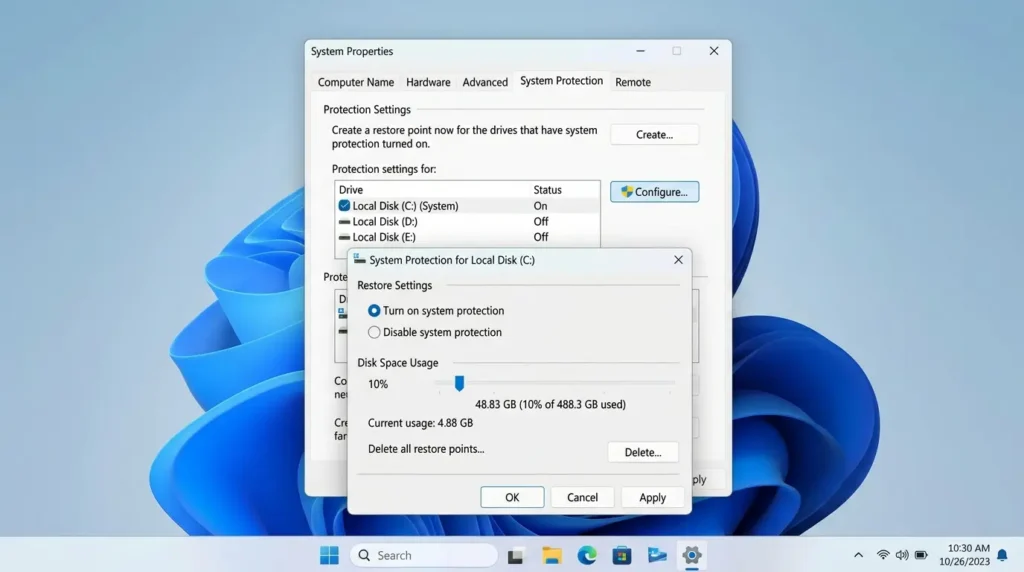
「Windows 11 バックアップ 設定」の基本となる保護機能
Windows 11の初期状態では、ストレージ容量の節約を理由にシステムの保護が無効化されている場合があります。
以下の手順で確実に有効化しておきましょう。
- キーボードの「Win + R」キーを押します。ファイル名を指定して実行ウィンドウに
sysdm.cplと入力してEnterキーを押します。 - 開いた「システムのプロパティ」ウィンドウから「システムの保護」タブを選択します。
- 保護設定の一覧にある「ローカル ディスク (C:) (システム)」をクリックして選択します。
- 「構成」ボタンをクリックします。
- 設定画面で「システムの保護を有効にする」にチェックを入れます。
ディスク領域の最大使用量設定
同画面下部にある「ディスク領域の使用量」スライダーを調整します。
最大使用量を「5%〜10%(約10GB〜20GB)」に設定して「適用」>「OK」をクリックします。
これにより、古い復元ポイントが容量上限に応じて自動的に整理されます。
ストレージを圧迫することなく最新の保護状態が維持されます。
パソコンのサウンド全体が消失してしまった場合の緊急対応については、Windows11で音が出ない原因と対処方法を解説!パソコンのサウンドを100%復活させる完全ガイド で総合的な復旧ステップを解説しています。
復元ポイントの作成
ドライバーの更新や設定変更を行う直前に、現在の正常なシステム状態を手動でピンポイント保存する作成手順を解説します。
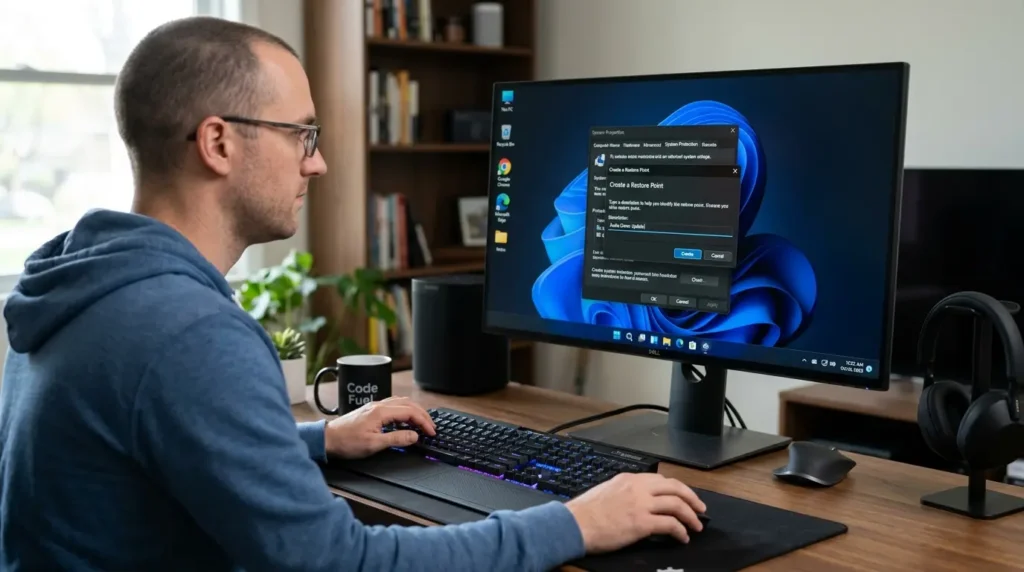
手動での復元ポイント作成ステップ
システムの保護を有効化しておけば、いつでも手動で復元ポイントを作成できます。
- 「システムの保護」タブ下部にある「作成」ボタンをクリックします。
- 「復元ポイントの作成」ダイアログが表示されるため、後から見返した際に判別しやすい名前(例:
Realtekドライバー更新前)を入力します(※日付と日時はシステムによって自動的に付与されます)。 - 「作成」をクリックするとプロセスの進行バーが表示され、数十秒で「復元ポイントは正常に作成されました」と表示されれば完了です。
※注釈:復元ポイントとは、システムファイル、ドライバー、レジストリ設定の構成状態を特定の時点として記録したスナップショットのことです。
サウンド設定の詳細な呼び出し方については、Windows11でサウンドコントロールパネルを表示する方法!どこにある?開き方と音が出ない時の解決法 も合わせてご覧ください。
システムの復元手順
ドライバーの不具合や更新エラーによってパソコンの動作がおかしくなった際に、保存しておいた復元ポイントを使って正常状態へ巻き戻す操作手順を解説します。
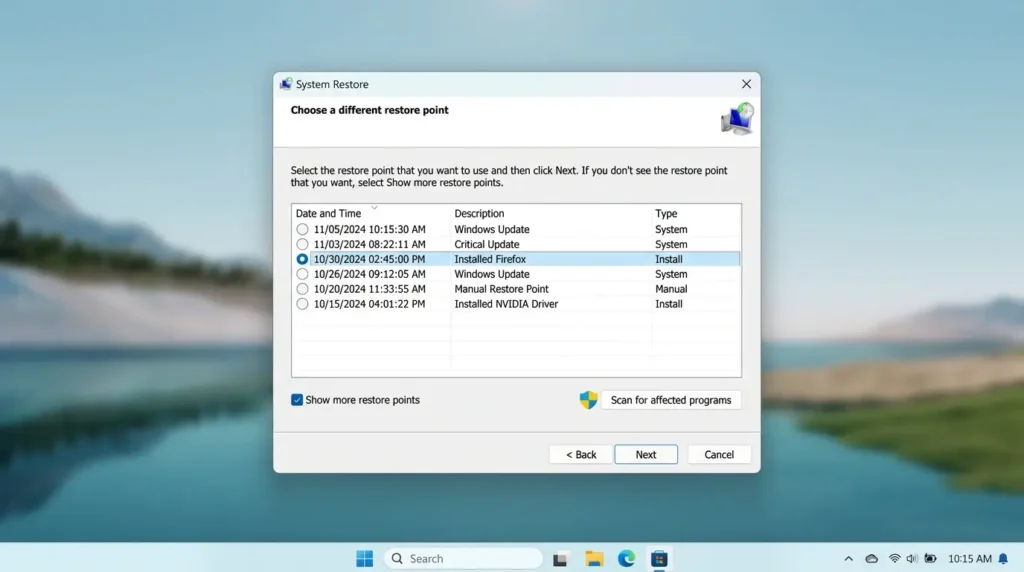
「Windows 11 システムの復元 やり方」の実践ステップ
Windowsが正常に起動する状態であれば、以下の手順でシステムの復元を実行します。
- 「システムのプロパティ」の「システムの保護」タブを開きます。「システムの復元」ボタンをクリックします。
- ウィザード画面で「次へ」をクリック。一覧から不具合が発生する前の正常だった日時の復元ポイントを選択します。
- 「影響を受けるプログラムの検出」をクリックして削除される可能性のあるドライバーを確認後、「次へ」>「完了」をクリックします。
- 再起動の確認画面で「はい」を選択するとPCが自動再起動します。システム構成が以前の正常な状態へ復元されます。
ドライバーの不具合を根本からクリーンインストールして解消したい方は、Windows11のオーディオドライバーを再インストールする方法!音が出ない時の完全解決ガイド の手順も参考にしてください。
サウンド設定と修復
Realtekオーディオドライバーの更新後に音が出なくなったり、Realtek Audio Consoleが開かないトラブルを修復する設定手順を解説します。
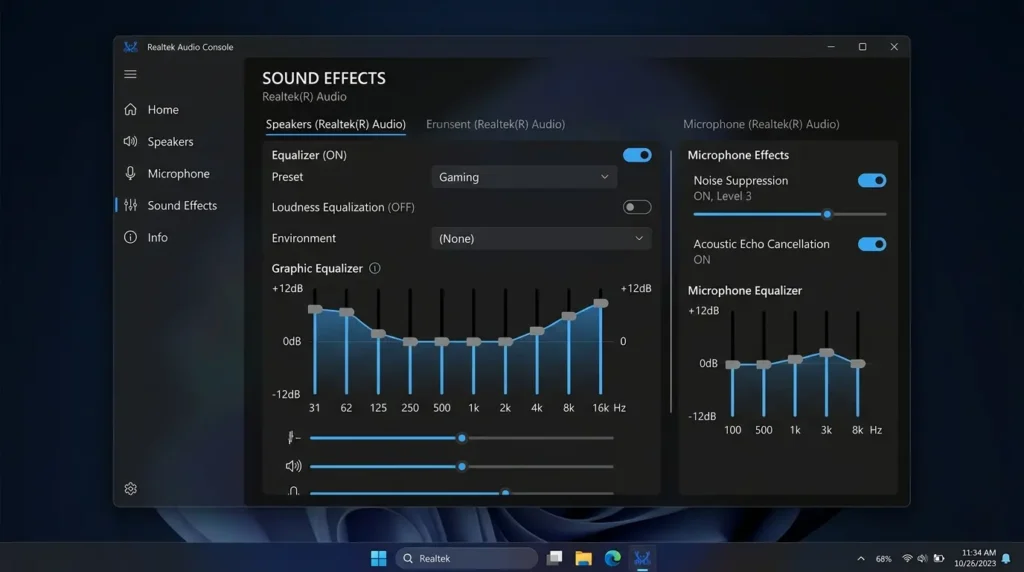
Realtek Audio Consoleが開かない時の修復法
Realtek Audio Consoleを起動した際に「RPCサービスに接続できません」と表示される場合は、バックグラウンドのサービスが停止しています。
「Win + R」キーから services.msc を起動します。
「Realtek Audio Universal Service」のスタートアップの種類を「自動」に設定してサービスを開始してください。
汎用High Definition Audioドライバーへのロールバック
最新ドライバーで音が出ない場合、デバイスマネージャーの「サウンド、ビデオ、およびゲーム コントローラー」から「Realtek Audio」を右クリックします。
「ドライバーの更新」>「コンピューターを参照してドライバーを検索」>「利用可能なドライバーの一覧から選択」を選びます。
「High Definition Audio デバイス」を選択して適用します。
マイクの認識エラーや音声入力トラブルでお困りの場合は、Windows11でマイクが認識しない・反応しない原因と解決方法 をご確認ください。
また、外部ディスプレイ接続時のトラブルは Windows11でHDMI接続時に音が出ない原因と解決方法 も参照してください。
多層バックアップ構築
復元ポイントだけでなく、「ファイル履歴」「回復ドライブ」「システムイメージ」を組み合わせた鉄壁の多層保護環境を構築します。
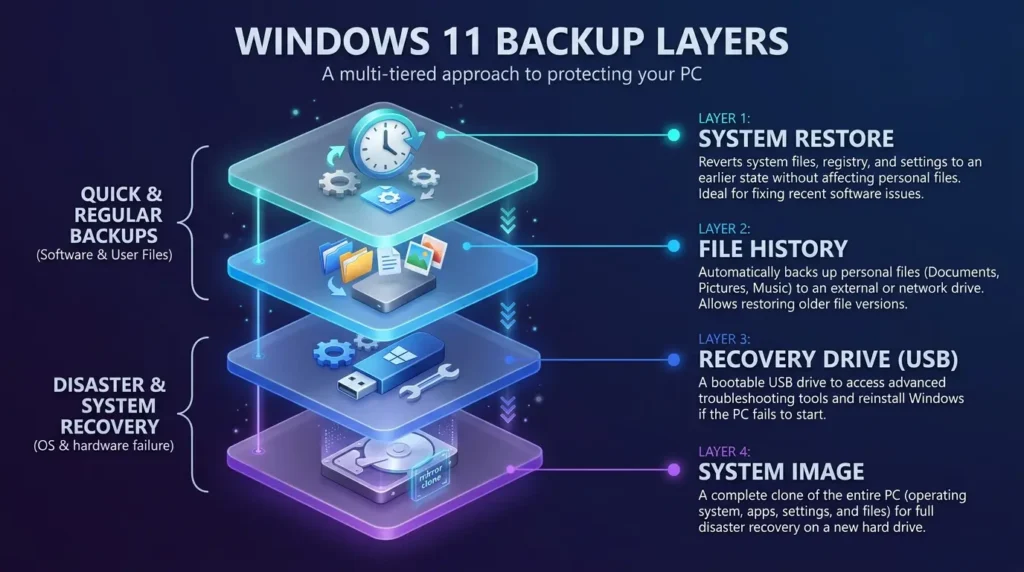
各種保護機能の役割と使い分け
パソコンをあらゆる障害から守るためには、それぞれのツールの得意分野を組み合わせて運用することが不可欠です。
| 機能名称 | 主な保護対象 | 保存先メディア | 復旧できる障害レベル |
| システムの復元 | システムファイル、レジストリ | 内蔵Cドライブ | ドライバー破損、アプデ不具合 |
| Windows 11 ファイル履歴 | 個人ファイル(ドキュメント等) | 外付けHDD/SSD | 誤削除、上書き保存 |
| Windows 11 回復ドライブ 作成 | Windows起動用システム環境 | USBメモリ(32GB以上) | OS起動不能、SSD交換時 |
| Windows 11 システムイメージ バックアップ | ドライブ全体の完全クローン | 外付け大容量HDD | SSD物理故障、全体復元 |
※注釈:回復ドライブとは、Windowsが起動しなくなった緊急時に、USBメモリからパソコンを起動して初期化やシステムの修復を行うためのレスキューメディアのことです。
専門的な3つの独自視点
一般的なマニュアル記事には掲載されていない、現場でのトラブル解決実務に基づいた3つの専門テクニックを公開します。
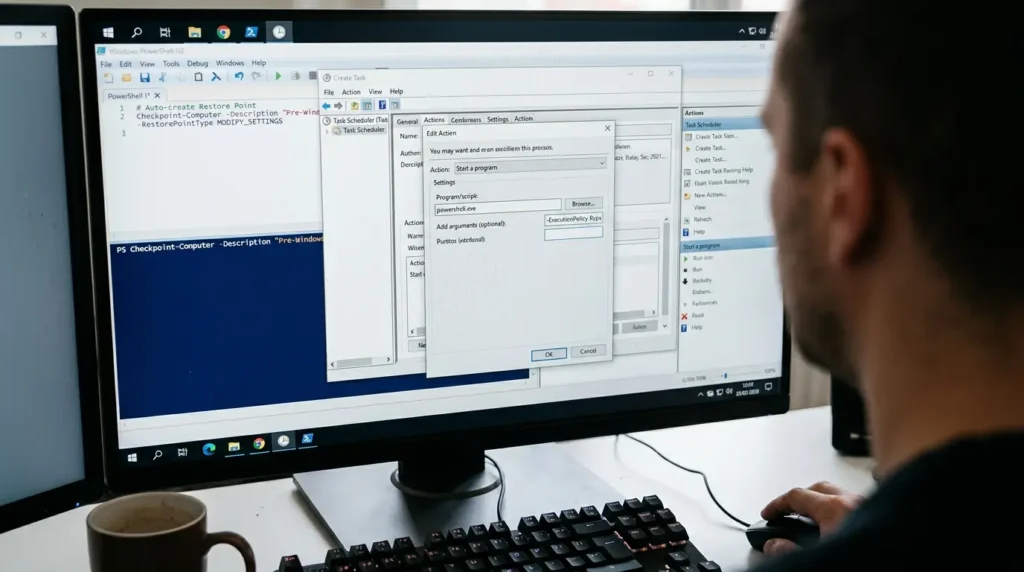
PowerShellコマンドによる毎朝の復元ポイント自動作成
「Windows 11 復元ポイント 自動作成 設定」をスクリプトで自動化します。タスクスケジューラを管理者権限で開き、操作プログラムに以下のPowerShellワンライナーを登録します。
PowerShell
powershell.exe -ExecutionPolicy Bypass -Command "Checkpoint-Computer -Description 'DailyAutoRestore' -RestorePointType 'MODIFY_SETTINGS'"
これにより、PC起動時にバックグラウンドで当日の復元ポイントが確実に自動生成されます。
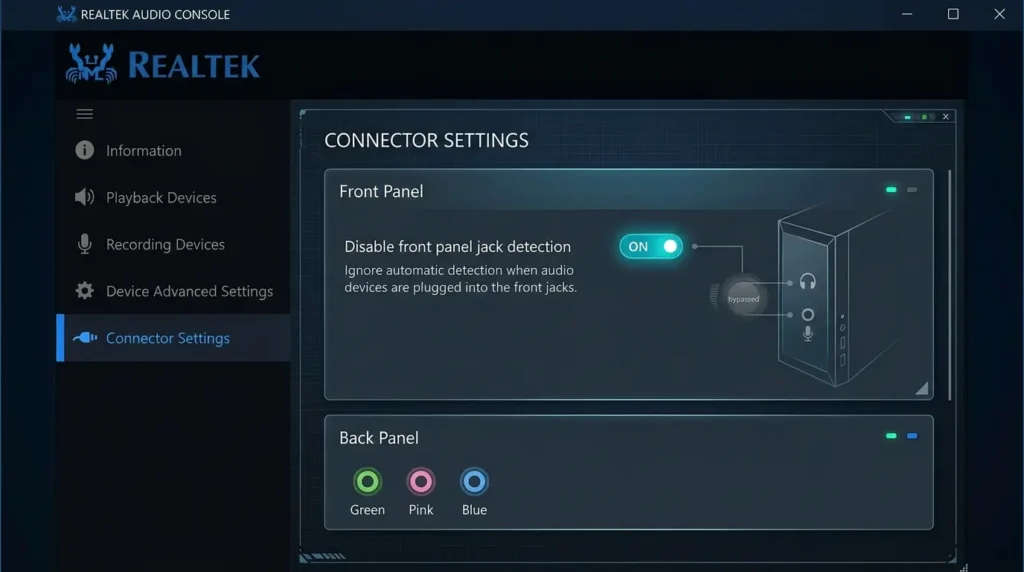
「フロントパネルジャック検出の無効化」によるイヤホン強制認識
PC前面のイヤホンジャックにプラグを挿してもスピーカーから音が出続ける場合、Realtek Audio Consoleの歯車アイコン(詳細設定)から「フロントパネルジャックの検出を無効にする」をオンにします。
端子の微細な物理接触不良を無視して音声をイヤホンへ強制出力させることができます。
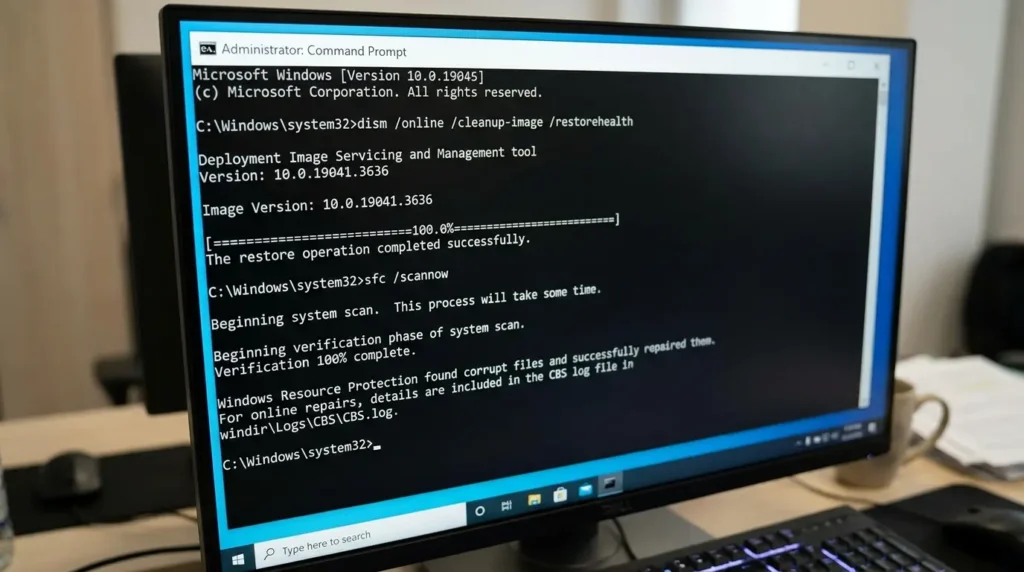
DISM・SFCコマンドによるシステム保護エンジンの完全修復
「復元ポイントの作成中にエラー(0x80042306)が発生しました」と表示される場合、ボリュームシャドウコピー機能が損傷しています。
コマンドプロンプトを管理者権限で起動してください。
DISM.exe /Online /Cleanup-image /Restorehealth および sfc /scannow を実行することで、破損した保護エンジンが自動修復されます。
よくある質問
システムの保護やRealtek設定に関して読者から多く寄せられる質問に誠実にお答えします。
システムの復元を実行すると保存していた個人データは消えますか?
いいえ、消えません。
- 写真
- WordやExcelの文書
- ダウンロードしたファイル
などの個人データはそのまま保持されます。
- 巻き戻されるのはシステムファイル
- プログラム
- ドライバー
- レジストリ設定
のみです。
復元ポイントを作成した後に元に戻す(取り消す)ことはできますか?
はい、通常起動時のWindows上からシステムの復元を実行した直後であれば、「システムの復元の取り消し」メニューが自動生成されます。
そのため、復元前の状態へ再復旧させることが可能です。
Realtek Audio Consoleはどこからダウンロードできますか?
Microsoft Storeから入手可能です。ただし、マザーボードメーカー(ASUS、MSI、ASRock、GIGABYTE等)の公式サイトから提供されている専用オーディオドライバーパッケージを導入することで、ストアアプリも自動的に最適インストールされます。
Windows 11のシステム保護は、万が一のドライバー破損やアップデートエラーからパソコンを安全に守るための最も基本的で強力な防壁です。
まずはCドライブの「システムの保護」が有効になっているかを確認しましょう。
手動復元ポイントの作成や多層バックアップを習慣化して、トラブルに怯えない快適なパソコン環境を整えましょう。
音量の自動変動トラブルや、メディアプレーヤーの再生設定に興味がある方は、以下の関連記事もぜひチェックしてみてください。