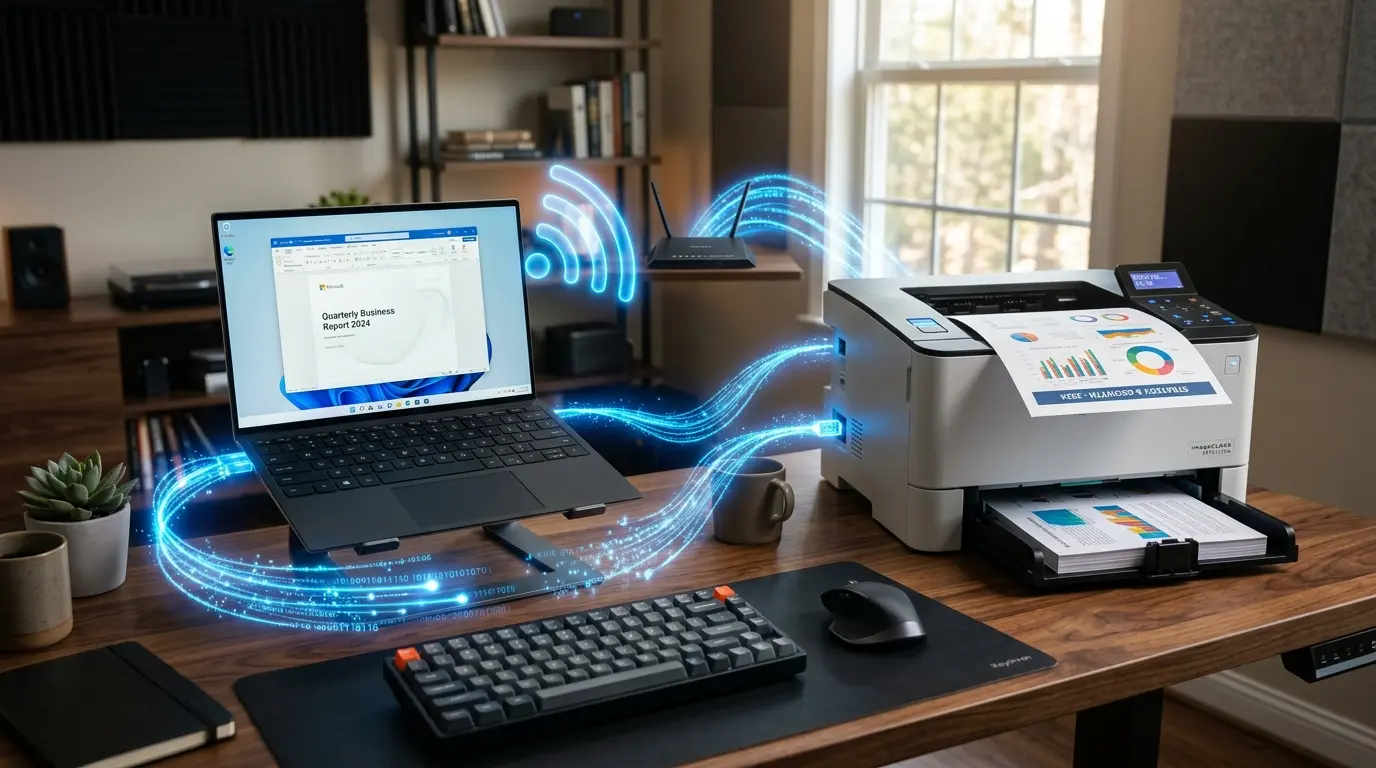
- 急ぎの仕事で提出しなければならない企画書
- 確定申告の控え
- 学校行事の配布物
あるいは年末の年賀状を印刷しようとした瞬間に、
- プリンターがピクリとも動かず印刷キューにデータが溜まったまま消えなくなった
- 画面に「プリンターはオフラインです」という無情な警告が表示されたりする
こうしたトラブルは、誰にとっても一度は経験のある切迫したアクシデントです。
締め切りが迫っている中で突然印刷ができなくなると、
- 原因がパソコン側にあるのか
- プリンター本体にあるのか
- 無線LAN環境にあるのか
判別がつかず、激しい焦りとストレスに直面してしまいます。
私自身も以前、重要な商談の直前にクライアント向けの提案資料を印刷しようとした際、Windows 11の画面上で「印刷中」と表示されたまま排紙トレイから何も出てこず、パニックに陥った苦い経験があります。
その際は焦って何度も印刷ボタンを連打したことで余計に印刷スプーラーがフリーズしました。
時間を大幅にロスしてしまいました。
しかし、
- Windows 11における印刷制御の仕組み
- 勝手にオフライン化してしまうWSDポートの罠
- 印刷キューを強制消去するコマンドの存在
上記を正しく把握してからは、どんな印刷エラーが発生してもわずか数分で確実に復旧できるようになりました。
Windows 11では、
OSの定期アップデートに伴うセキュリティ強化メーカー純正ドライバーとWindows標準の汎用ドライバーの競合、スリープ復帰時のネットワーク認識遅延など、Windows 10時代とは異なる特有の原因によって印刷が阻害される事例が多発しています。
これらの不具合は、単にプリンターの電源を入れ直すだけでは改善しないケースが多くなりました。
OS内部のサービスやポート設定を論理的に見直すことが根本解決の鍵となります。
本記事では、
- 消えない印刷キューを数秒で一括消去するコマンド技
- オフライン状態を即座に解除するTCP/IPポート設定
- Canon・エプソン・ブラザーなど主要メーカー別のドライバー完全再インストール手順
さらには共有プリンターの接続エラー(0x0000011b等)の解消法までを体系的に網羅しました。
専門用語にはすべてわかりやすい注釈を添えていますので、本ガイドの手順に沿って一つずつ設定を確認してください。
正常な印刷環境を取り戻しましょう。
印刷できない主な原因
印刷ジョブが止まる背景には、印刷スプーラーのフリーズ、ポートの不整合、ドライバーの破損が存在します。
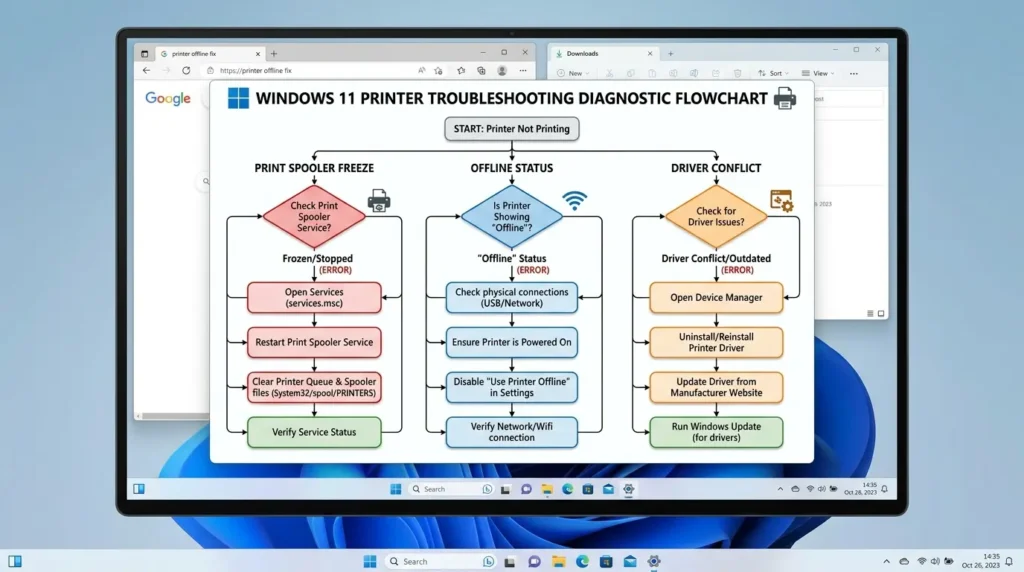
印刷スプーラー(Print Spooler)のフリーズ
「Print Spooler 勝手に停止 Windows11」やジョブ詰まりは、印刷エラーの約半数を占めます。
一度破損した印刷データがキューに残ると、後続のすべての印刷命令がブロックされます。
※注釈:印刷スプーラー(Print Spooler)とは、パソコンから送られた印刷データを一時的にメモリやストレージに蓄え、プリンターの処理速度に合わせて順次データを送り出すWindowsの標準バックグラウンドサービスのことです。
WSDポートによる自動オフライン化
「Windows11 印刷 できない オフライン」が頻発する場合、Windowsが自動構成したWSD(Web Services on Devices)ポートが、プリンターのスリープ復帰時にIPアドレスを見失っていることが主な原因です。
プリンターがPCから完全に認識されない場合の初期診断については、Windows11でプリンターが認識しない原因と解決方法!USB・無線接続のトラブルを完全解決 を参考にしてください。
印刷スプーラーの復旧
「Windows11 印刷スプーラー 再起動」を行い、溜まったまま削除できない頑固な印刷キューを強制消去します。
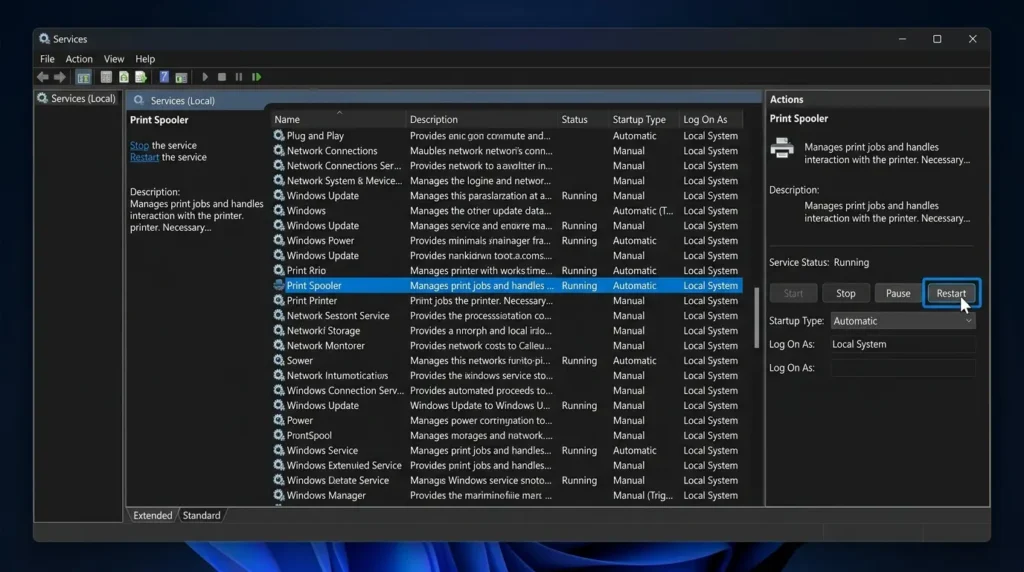
サービス画面からの手動再起動手順
- キーボードの「Win + R」キーを押し、
services.mscと入力してEnterキーを押します。 - サービス一覧から「Print Spooler」を探して右クリックします。「停止」を選択します。
- エクスプローラーを開き、
C:\Windows\System32\spool\PRINTERSフォルダー内のファイルをすべて削除します。 - 再びサービス画面で「Print Spooler」を右クリックし、「開始」を選択します。
コマンドプロンプトによる一括強制削除ワンライナー
コマンドプロンプトを管理者として実行し、以下のコマンドを順に実行することで、キューの消去とサービス再起動が一瞬で完了します。
DOS
net stop spooler
del /Q /F /S "%systemroot%\System32\Spool\Printers\*.*"
net start spooler
オフライン表示や一時停止の解除手順については、Windows11でプリンターがオフラインになる原因と解除方法!一時停止の解決手順 で詳しくまとめています。
オフライン表示の解除法
プリンターの電源が入っているにもかかわらずオフライン表示になる現象は、ポートの切り替えで解消します。
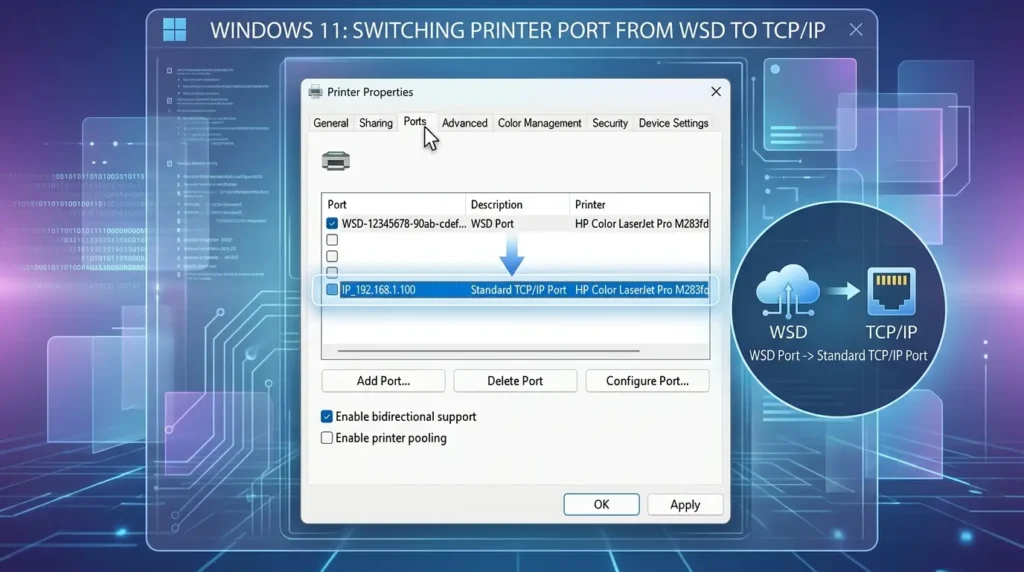
Standard TCP/IP Portへの切り替えステップ
- 「設定」>「Bluetoothとデバイス」>「プリンターとスキャナー」から該当のプリンターを選択します。
- 「プリンターのプロパティ」をクリックし、「ポート」タブを開きます。
- 「ポートの追加」をクリックして「Standard TCP/IP Port」を選択し、「新しいポート」をクリックします。
- プリンター本体の操作パネルやルーター管理画面で確認したプリンターのIPアドレス(例:
192.168.1.50)を入力して完了させます。
プリンターの新規追加や基本構成の手順は、Windows11でプリンターを設定・追加する方法 をご覧ください。
メーカー別ドライバー更新
Windows標準の簡易ドライバーをアンインストールします。
メーカー公式サイトから純正パッケージを再導入します。
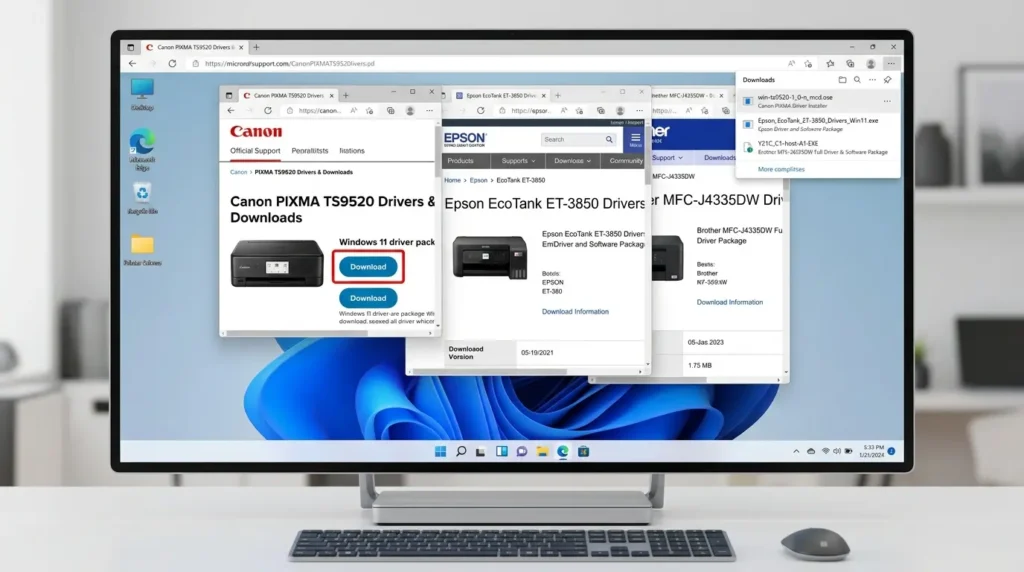
メーカー別の注意点と再インストール
- Windows11 プリンター 印刷 できない Canon: キヤノン製プリンターでは「UFR II/LIPSLX」純正ドライバーを適用し、「双方向通信サポート」を有効化します。
- Windows11 プリンター 印刷 できない エプソン: EPSON製複合機では「EpsonNet Print」ツールを活用してIPアドレスの自動追従を設定します。
- Windows11 印刷 できない ブラザー: Brother製品では「フルパッケージダウンロード」を利用し、ネットワーク接続設定ツールを含めて再構築します。
デバイスドライバーの基礎や管理方法については、パソコン初心者向け:デバイスドライバのすべて の解説も役立ちます。
また、無線接続の不具合は Windows11でBluetoothが繋がらない原因と解決方法 も参考にしてください。
専門的な3つの独自視点
一般的なサポートページには掲載されていない、現場でのトラブルシューティング実務に基づいた3つの専門テクニックを公開します。
「SNMPステータス有効」チェック外しによるオフライン誤検知防止
プリンターのプロパティから「ポートの構成」を開きます。
最下部にある「SNMPステータスを有効にする」のチェックを外します。
一部の家庭用ルーターがSNMPパケットを遮断することで発生する「プリンターがオンラインなのにWindows側でオフラインと誤認するバグ」を100%防止できます。
共有プリンター印刷エラー(0x0000011b)のレジストリ修復
LAN内の他PCから共有プリンターへ印刷する際にエラーが出る場合、サーバー側PCのレジストリ HKEY_LOCAL_MACHINE\System\CurrentControlSet\Control\Print にDWORD(32ビット)値 RpcAuthnLevelPrivacyEnabled を作成します。
値を 0 に設定して再起動することで共有印刷が復旧します。
Windows 11累積更新プログラムによる印刷不具合のロールバック
「Windows11アップデート後に印刷ができない」
こんな症状が発生した場合、「設定」>「Windows Update」>「更新の履歴」>「更新プログラムをアンインストールする」から直近に適用されたKBパッチを一時的に削除してください。
メーカーの修正ドライバー公開まで更新を一時停止します。
よくある質問
印刷エラーに関して読者から多く寄せられる質問に誠意を持ってお答えします。

プリンターから白紙のまま紙が出てくる原因は何ですか?
インクのノズル目詰まりによる物理的な吐出不良か、ドライバー破損によってカラープロファイルが正常に伝達されていないことが原因です。
ヘッドクリーニングの実行とドライバーの再インストールをお試しください。
WordやPDFなど特定のアプリだけ印刷できないのはなぜですか?
ブラウザやPDF閲覧ソフトの「保護モード」が印刷プロセスを遮断している場合があります。
Adobe Acrobat等の設定で「起動時に保護モードを有効にする」をオフにするか、システム標準の印刷ダイアログ(Ctrl + Shift + P)から印刷を実行してください。
Windows 11で印刷ができないトラブルは、
- 「Print Spoolerコマンドによるキュー消去」
- 「WSDからStandard TCP/IPポートへの変更」
- 「メーカー純正ドライバーの導入」
を順に行うことで確実に解決できます。
本ガイドの手順に沿って論理的に設定を見直し、スムーズで快適な印刷環境を取り戻しましょう。
パソコンの起動改善やクリップボードの便利技については、以下の関連記事もぜひチェックしてみてください。