
インターネットからダウンロードした業務資料や画像アーカイブ、あるいは取引先からメール添付で届いたZIPフォルダーを開こうとした際、突然画面に
- 「圧縮(zip形式)フォルダーは無効です」
- 「アクセスが拒否されました」
- 「指定されたファイルが見つかりません」
といったエラーダイアログが表示されて作業が完全にストップしてしまう事態は、日常のパソコン作業において非常にストレスの大きいアクシデントです。
今すぐに中身を確認して提出しなければならない重要書類であるほど、ファイルそのものが壊れてしまったのではないかという恐怖と焦りが一気に押し寄せてきます。
私自身も以前、クライアントから受領したパスワード保護付きの重要プロジェクトデータを解凍しようとした際、正しいパスワードを入力しているにもかかわらずWindows 11のエクスプローラーが「パスワードが違います」と無情にエラーを吐き出し、まったく中身を取り出せなくなって冷や汗をかいた経験があります。
その際はファイル破損を疑って相手に再送を依頼しかけましたが、Windows 11標準の展開エンジンが最新の暗号化方式に対応していないという技術仕様に気付きました。
適切な外部解凍ツールを用いたことで、わずか数秒で何事もなかったかのように全データを取り出すことができました。
Windows 11では、エクスプローラーに標準の展開機能が組み込まれているため、普段は右クリックメニューから簡単に解凍作業を行えます。
しかし、
- 近年のセキュリティ強化に伴う強固なAES-256暗号化ファイル
- Mac環境で作成されたZIP特有の文字コード不一致
- Windowsの伝統的な260文字パス長制限
さらには関連付けの破損など、標準機能だけでは対応しきれない落とし穴が数多く存在します。
これらの原因を論理的に見分け、適切な修復手順やツールを適用することこそが、大切なデータを失わずに作業を再開するための絶対条件です。
本記事では、
- 通常の手順では展開できない4大原因の切り分け
- パスワードエラーや文字化けの即時修復
- 右クリックメニューから「すべて展開」が消えた場合のレジストリ復旧
- 安全性の高い無料解凍ツールの導入手順
までを体系的に網羅しました。
専門用語にはすべて丁寧な注釈を添えていますので、本ガイドの手順に沿って一つずつ確認してください。
開かないZIPファイルを確実に展開しましょう。
解凍できない4大原因
ZIPファイルが展開できないトラブルの背景には、
- 暗号化規格の非対応
- 文字コードの不一致
- ファイルパスの長さ制限
- 関連付けの異常
4つが存在します。
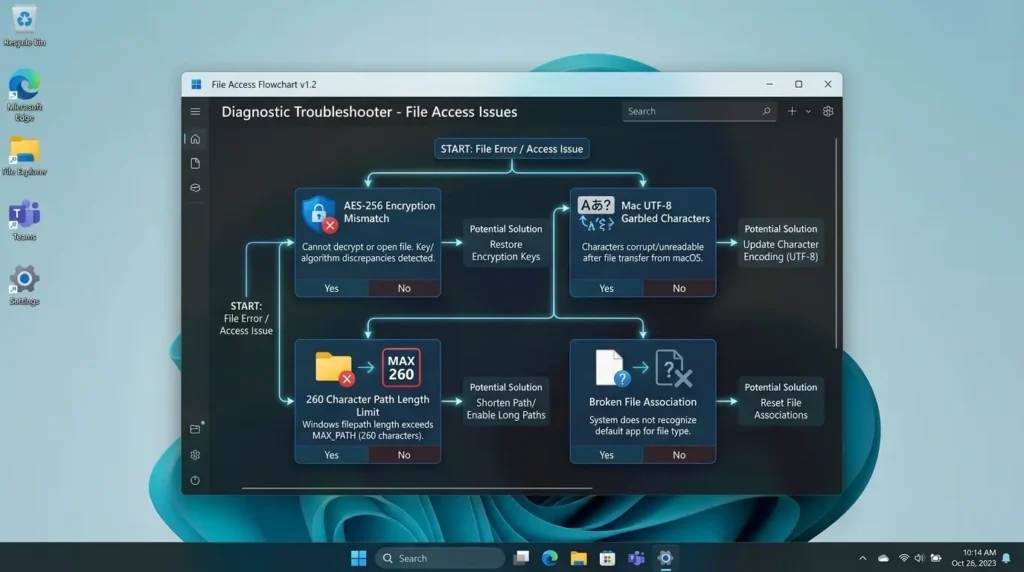
標準機能のAES暗号化非対応
Windows 11標準のエクスプローラー展開機能は、従来の「ZipCrypto」と呼ばれる古い暗号化方式には対応していますが、現在主流となっている高セキュリティな「AES-256暗号化」には完全対応していません。
そのため、パスワードが合致していてもエラーで弾かれます。
※注釈:AES-256とは、米国政府標準としても採用されている極めて強固な共通鍵暗号化方式のことです。
現在のビジネスにおけるパスワード付きZIPのデファクトスタンダードです。
通常のZIPファイル解凍手順やエクスプローラーの基本操作については、Windows11でzipファイルを解凍・展開する方法!できない時の解決法も解説【2026年最新】 をご覧ください。
Mac作成ZIPの文字化けと文字コード不一致
MacのmacOSで圧縮されたZIPファイルはファイル名が「UTF-8」で記録されているのに対し、Windows標準機能は日本語を「Shift_JIS(CP932)」として読み込もうとします。
この文字コードの相違により、ファイル名が記号や意味不明な文字列に化けます。
Windows側が正常なパスとして認識できず展開エラーとなります。
文字化けの発生原理やメモ帳等でのテキスト修復については、Windows11の文字化け対処方法とwinメモ帳直し方 で詳しくまとめています。
暗号化とパスワードの壁
合致するパスワードを入力してもエラーが出る現象は、無料の高機能解凍ツールを導入することで一瞬で解消します。
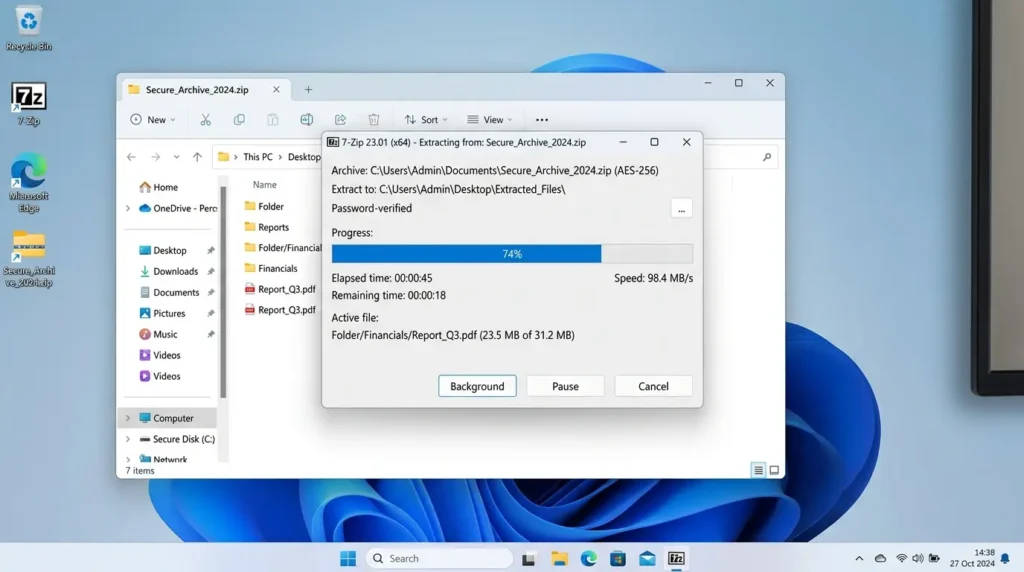
「7-Zip」を用いたAES-256の一発展開手順
Windows標準機能の限界を突破するには、オープンソースで信頼性の高い「7-Zip」の活用が最適です。
- 7-Zip公式サイトから最新のWindows 64bit版インストーラーを入手。インストールします。
- 解凍できないZIPファイルを右クリック。「その他のオプションを表示」>「7-Zip」>「ここに展開」または「展開…」を選択します。
- パスワード入力画面が表示されたら正確に入力して「OK」をクリックします。
- Windows標準機能ではエラーになったファイルが、暗号化を自動判別して瞬時に展開されます。
エクスプローラーの右クリックメニューのカスタマイズや表示設定については、Windows 11エクスプローラーの使い方とおすすめ設定まとめ も参考にしてください。
文字化けとMac製ZIP対処
相手がMacで作成した圧縮ファイルを開く際に発生する文字化けや展開不能トラブルを解決します。
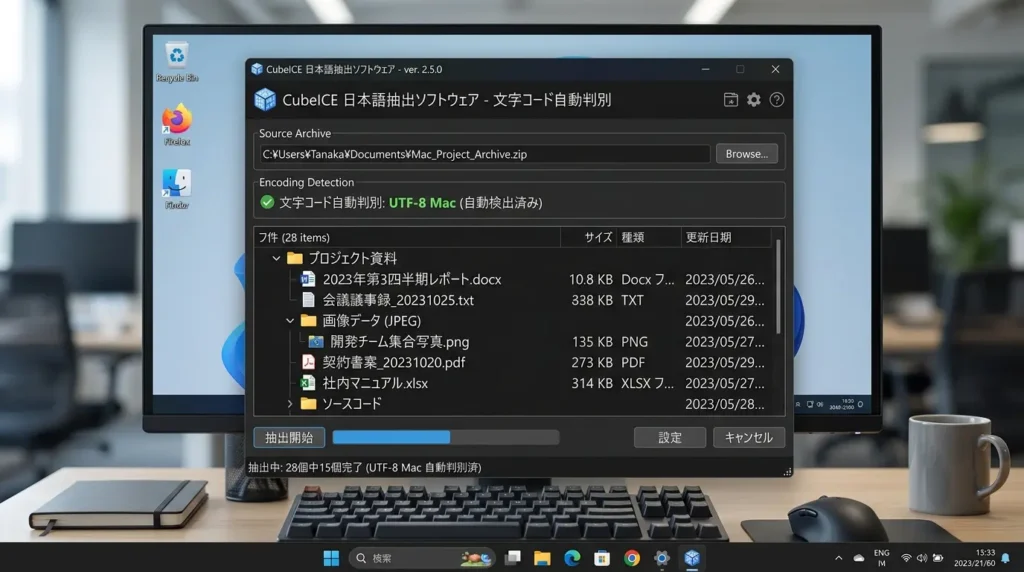
国産無料ソフト「CubeICE」による文字コード自動変換
Macユーザーから受け取ったZIPの解凍には、文字コード自動判別機能を持つ国産解凍ツール「CubeICE」が極めて有効です。
CubeICEをインストールすると、圧縮ファイル内の文字コード(UTF-8、Shift_JIS、EUC等)を自動で識別します。
Windows上で読める正常な日本語に自動変換しながら解凍してくれます。
また、Mac特有の不要なシステムファイル(__MACOSX フォルダーや .DS_Store)を自動的に除外して展開する機能を備えているため、展開後のフォルダーが散らかる心配もありません。
ファイルの拡張子が正しく表示されているか確認したい場合は、Windows11で拡張子を表示する方法!設定手順・変更・表示されない時の解決法 の解説をご確認ください。
パス長制限と関連付け修復
ファイル名やフォルダー階層が深すぎることによる展開エラーと、右クリックメニューから展開機能が消えたトラブルを修復します。
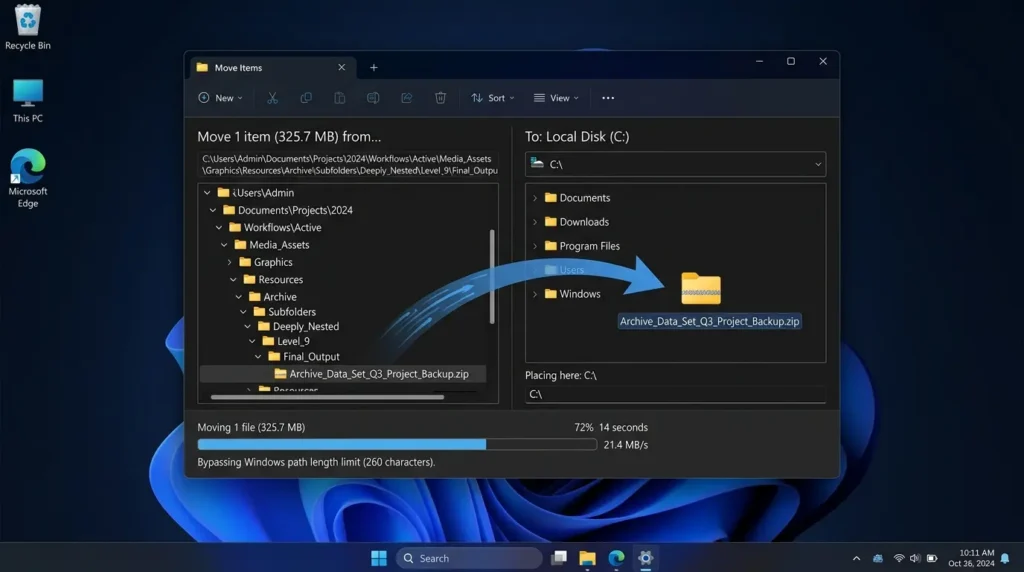
Cドライブ直下への移動による260文字制限の即時回避
- 「ファイル名が長すぎます」
- 「パス名が無効です」
といったエラーが発生する場合、Windowsが持つ伝統的な「MAX_PATH制限(合計260文字以内)」に抵触しています。
このエラーは、ZIPファイルを「デスクトップ」や「ダウンロード」などの深い階層から、「Cドライブ直下(C:\)」などの最も浅い階層へ一度移動させてから展開を実行するだけで、パスの合計文字数が大幅に短縮されます。
一発で解凍できるようになります。
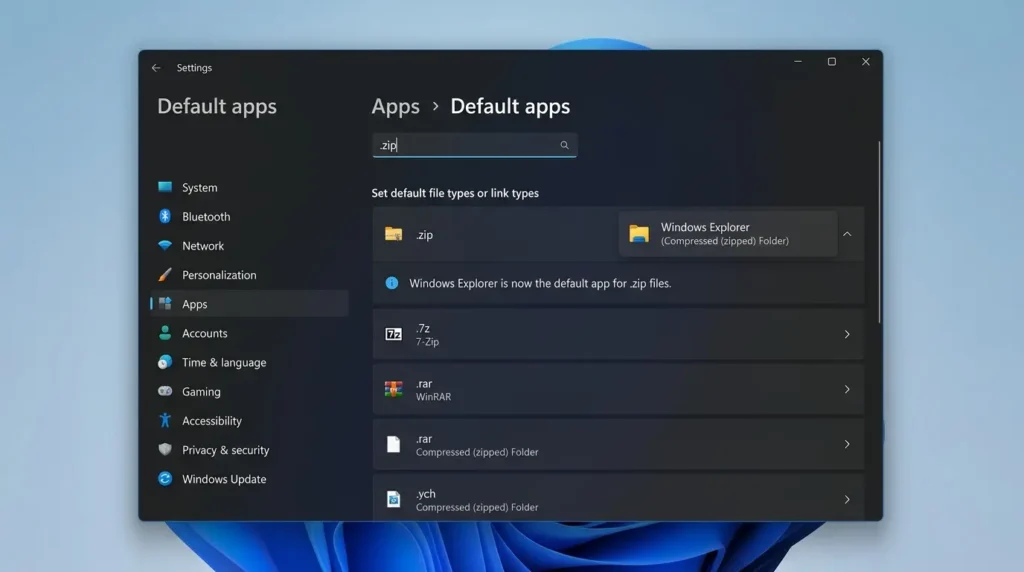
「すべて展開」が消えた時の既定アプリ再設定
右クリックメニューから「すべて展開」が消失した場合、他社製アプリによってZIPの関連付けが書き換えられています。
- 「設定」>「アプリ」>「既定のアプリ」を開きます。
- 下部の検索バーに
.zipと入力します。 - 表示された関連付けプログラムをクリック。「エクスプローラー」を選択して「既定値を設定する」をクリックします。
- これにより、右クリックメニューに標準の「すべて展開」が即座に復活します。
不要になったファイルや展開に失敗した残骸が削除できない場合は、Windows11でファイルが削除できない原因と解決方法 の対処法をお役立てください。
専門的な3つの独自視点
一般的なQ&Aサイトには掲載されていない、実務現場でのトラブルシューティングに基づく高度な3つの専門ノウハウを公開します。
一時ファイル(.crdownload / .part)のサイズ比較による破損判別
ブラウザで大容量ZIPをダウンロードした直後に「圧縮フォルダーは無効です」と表示される場合、回線の途絶によってダウンロードが途中で終了しているケースが大半です。
保存先フォルダーに隠しファイルとして .crdownload(Chrome/Edge)や .part(Firefox)が残っていないか確認しましょう。
送信元のファイルサイズと手元のファイルサイズをバイト単位で比較することで、再ダウンロードが必要な完全破損状態かどうかを10秒で正確に判別できます。
PowerShellコマンドによるMAX_PATH制限のシステム全体解除
Cドライブ直下へ移動させる手間を根本から無くすため、Windows 11のレジストリ設定を変更して長大パス制限を恒久解除します。
PowerShellを管理者として実行し、以下のコマンドを実行してPCを再起動します。
PowerShell
New-ItemProperty -Path "HKLM:\SYSTEM\CurrentControlSet\Control\FileSystem" -Name "LongPathsEnabled" -Value 1 -PropertyType DWORD -Force
これにより、260文字を超える長大なフォルダー階層や日本語ファイル名を持つZIPであっても、エラーを出さずに直接展開できるようになります。
Windows Defender(SmartScreen)のセキュリティブロック一括解除
インターネットから取得したZIPファイルに対し、Windowsが安全確認のためにセキュリティブロックをかけることがあります。
ZIPファイルを右クリックして「プロパティ」を開きます。
全般タブの最下部にある「セキュリティ: このファイルは他のコンピューターから取得したものです…」の横にある「許可する」にチェックを入れて適用することで、システムによる誤検知ブロックを安全に解除できます。
よくある質問
ZIP解凍エラーに関して読者から寄せられる疑問に分かりやすく回答します。

解凍途中で「巡回冗長検査(CRC)エラー」が出るのはなぜですか?
CRCエラーは、ダウンロード時の通信パケット欠損やストレージの不良セクタによって、圧縮ファイル内のデータが物理的に破損していることを示しています。
ファイルを再度ダウンロードするか、送信元に再圧縮・再送を依頼する必要があります。
無料の解凍ソフト(7-ZipやCubeICE)を常駐させてもPCは重くなりませんか?
7-ZipやCubeICEは非常に軽量なスタンドアロン設計です。
バックグラウンドで不要な常駐監視プロセスを動作させないため、パソコンの起動速度やメモリ消費に悪影響を与えることは一切ありません。
Windows 11におけるZIPファイルの解凍エラーは、標準機能の特性を正しく理解し、暗号化方式(AES-256)や文字コードの差異に応じた最適なアプローチを取ることで、ファイルを壊すことなく安全に解決できます。
本ガイドの手順を参考に適切な環境を整え、日々のファイル管理を快適に進めてください。
ファイル名の一括整理テクニックや、誤って消去してしまったデータの復元手順については、以下の関連記事もぜひチェックしてみてください。