Windows 11のパソコンでスリープから復帰しない問題が発生します。
マウスを動かしても反応しません。 キーボードのキーを押しても画面が真っ暗なままです。
電源ランプだけが点滅を繰り返す状態です。
作業中のデータが消える不安を抱く方も多いです。
スリープ復帰の失敗には明確な原因があります。
Windowsの電源管理設定の不整合です。 高速スタートアップ機能の誤作動も関係します。
マウスやキーボードの入力信号が遮断される場合もあります。
ディスプレイドライバーの不具合も影響します。
正しい手順を踏むことで自力で復旧できます。
画面が真っ暗な状態から強制終了する手順

画面が完全にフリーズしている場合は電源を切ります。
ストレージのアクセスランプを確認します。
ランプが激しく点滅している間は少し待機します。
ファイルの破損を防ぐためです。
- 電源ボタンを約10秒間長押しします。
- 電源ランプが完全に消灯したことを確認します。
- 電源コードをコンセントから抜きます。
- ノートパソコンはACアダプターを外します。
- 5分ほど放置して内部を放電します。
- 再び電源ボタンを押して起動します。
スリープから復帰できない主な原因
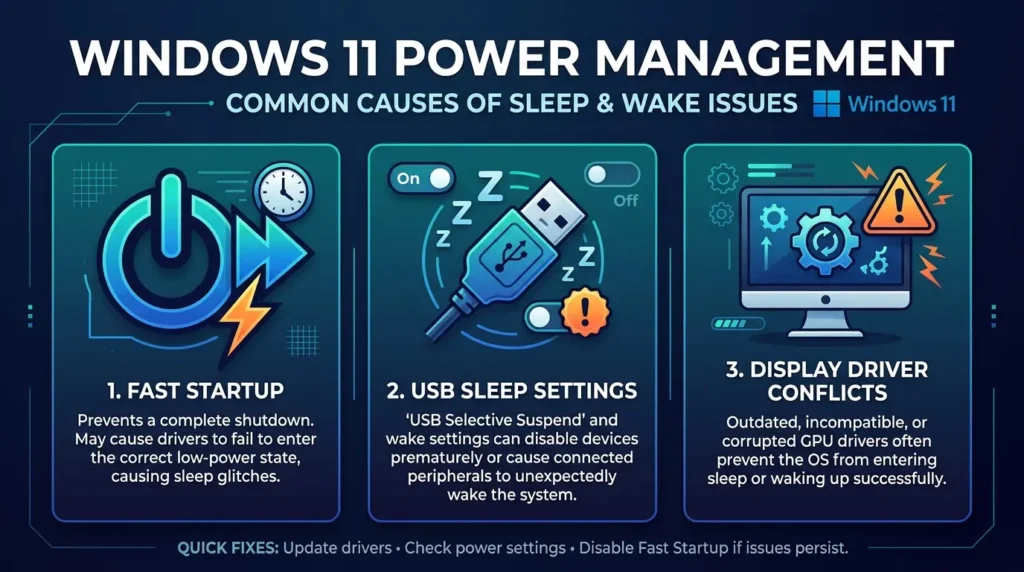
パソコンが正常に復帰しない要因を整理します。
原因に応じた対処法を選択します。
| 発生要因 | トラブルの状態 | 推奨される対処法 |
| 高速スタートアップ | 起動メモリ情報の読み込み失敗 | 機能を完全に無効化する |
| 周辺機器の電源設定 | USB入力信号の受け付け停止 | デバイスマネージャーで許可 |
| ディスプレイドライバー | 復帰時の映像信号の出力エラー | グラフィックドライバーの更新 |
| BIOSのバージョン | ハードウェア制御の不具合 | 最新ファームウェアへ更新 |
電源プランの設定変更と高速スタートアップの無効化
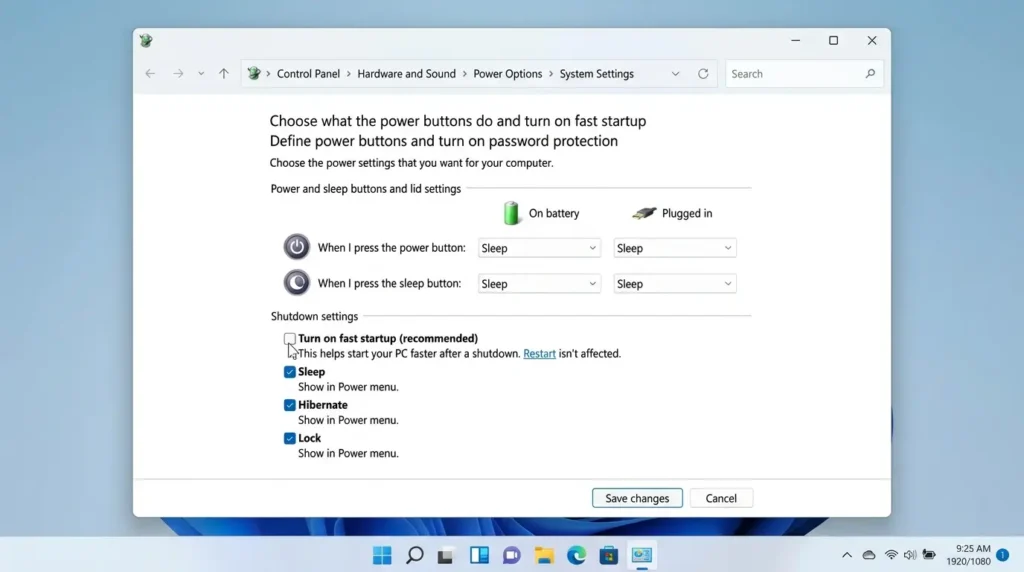
高速スタートアップは前回のメモリ状態を保存して起動を速くする機能です。
この機能がスリープ復帰の失敗を引き起こす最大の要因です。
コントロールパネルから機能を無効化します。
コントロールパネルでの設定手順
- タスクバーの検索窓にコントロールパネルと入力して開きます。
- ハードウェアとサウンドをクリックします。
- 電源オプションをクリックします。
- 電源ボタンの動作を選択するをクリックします。
- 現在利用可能ではない設定を変更しますをクリックします。
- 高速スタートアップを有効にするのチェックを外します。
- 変更の保存をクリックします。
休止状態への移行設定を見直す
スリープ中に自動で休止状態へ移行する設定が原因になる場合もあります。
電源プランの編集を開きます。 詳細な電源設定の変更をクリックします。
スリープの項目を展開します。
次の時間が経過後休止状態にするをなしに設定します。
周辺機器によるスリープ解除の許可設定
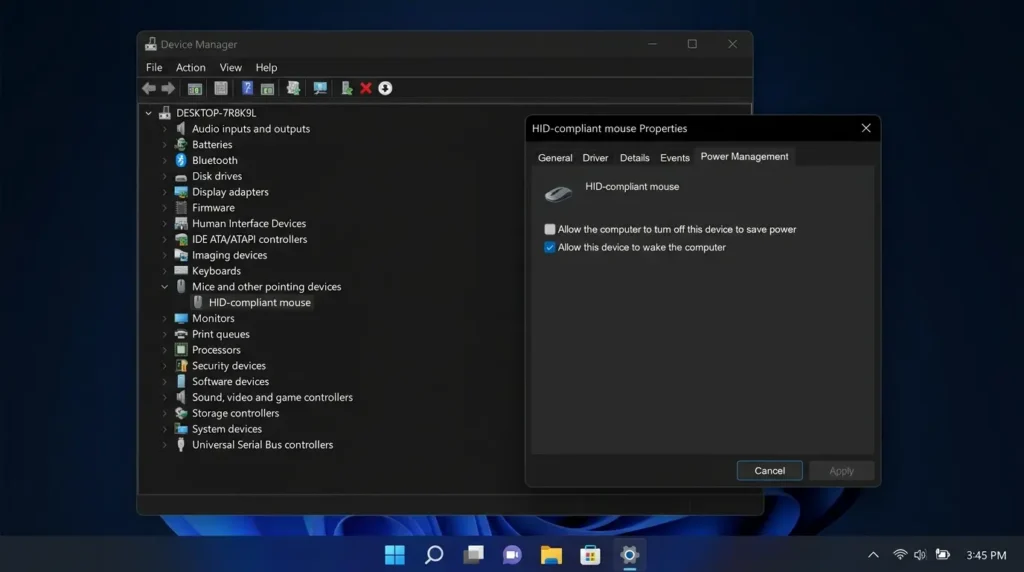
外付けのマウスやキーボードの入力信号が遮断されている場合があります。
デバイスマネージャーから解除権限を付与します。
マウスとキーボードの設定手順
- スタートボタンを右クリックしてデバイスマネージャーを開きます。
- マウスとそのほかのポインティングデバイスを展開します。
- 接続中のマウスを右クリックしてプロパティを開きます。
- 電源の管理タブを選択します。
- このデバイスでコンピューターのスタンバイ状態を解除できるようにするにチェックを入れます。
- OKをクリックします。
- キーボードの項目でも同様の設定を実行します。
コマンドプロンプトで復帰デバイスを確認する
どのデバイスが復帰に対応しているかコマンドで確認できます。
スタートボタンを右クリックしてターミナルを管理者として実行します。
以下のコマンドを入力して実行します。
Plaintext
powercfg -devicequery wake_armed
画面に表示された機器がスリープ解除可能なデバイスです。
何も表示されない場合はデバイス側の省電力設定を解除します。
3つの独自検証と解決アプローチ
他社サイトでは触れられていない高度なシステム診断と対策を解説します。
モダンスタンバイ(S0 Low Power Idle)の誤動作特定
近年のノートパソコンでは従来のS3スリープではなくモダンスタンバイ(S0)が標準採用されています。
画面消灯中もバックグラウンドでネットワーク通信を継続するため復帰不能に陥るケースが多発します。
以下のコマンドを実行してスタンバイ状態を確認します。
Plaintext
powercfg /a
S0低電力アイドルが有効な場合は設定アプリの電源項目から「ネットワークに接続したままにする」をオフに変更します。
スリープスタックログ(SleepStudy)の抽出と原因プログラム特定
スリープ復帰を阻害している特定のプロセスやドライバーをログから突き止めます。
管理者権限のターミナルで以下のコマンドを実行します。
Plaintext
powercfg /sleepstudy
出力されたHTMLレポートをブラウザで開きます。
赤色やオレンジ色で警告表示されているソフトウェアやハードウェアを特定しアンインストールします。
DisplayPortのディープスリープ機能解除
外付けモニターで画面が真っ暗なまま復帰しない現象はモニター側の節電機能が原因です。 モニターの本体ボタンからメニュー画面を開きます。
DisplayPort 1.2または1.4のディープスリープ設定を探します。
ディープスリープをオフに切り替えることでPC復帰時の映像信号の切断を防ぎます。
システムの更新とドライバーの再インストール
Windows Updateによるシステムの更新を実行します。
マイクロソフトから提供される修正プログラムを適用します。
- 設定を開きます。
- Windows Updateをクリックします。
- 更新プログラムのチェックをクリックします。
- 保留中の更新をすべて適用して再起動します。
グラフィックドライバーの再インストールも有効です。
画面出力の一時的な停止を防ぎます。
パソコンメーカーの公式サイトから最新ドライバーをダウンロードします。
マザーボードのBIOS更新もあわせて検討します。
画面が暗いままカーソルのみ動く場合や起動自体が止まる場合は、関連する解説記事も確認してください。
関連リンク:Windows11で画面が真っ暗!電源はついてる時の原因と復旧手順
関連リンク:Windows 11で再起動が終わらない・ループする原因と対処法!セーフモードや強制終了の手順
関連リンク:Windows11が起動しない原因と対処法まとめ!電源がつかない・画面が動かないときの復旧手順
よくある質問
スリープ復帰のトラブルに関する代表的な質問と回答をまとめます。
ノートパソコンの画面を開いてもスリープが解除されません
カバーを閉じたときの動作設定を確認します。
コントロールパネルの電源オプションからカバーを閉じたときの動作の選択を開きます。
カバーを開いたときの動作が「ディスプレイをオンにする」になっているか確認します。
スリープから復帰するとWi-Fiが切断されています
ネットワークアダプターの省電力設定が原因です。 デバイスマネージャーからWi-Fiアダプターのプロパティを開きます。
電源の管理タブで「電力の節約のためにコンピューターでこのデバイスの電源をオフにできるようにする」のチェックを外します。
まとめ
Windows 11でスリープから復帰しない問題は電源設定が大きく関係しています。
まずは安全に電源ボタン長押しで強制終了を行います。
復旧後は高速スタートアップの無効化を必ず実施してください。
マウスやキーボードのスリープ解除設定も見直します。
落ち着いて1つずつ設定を確認してください。