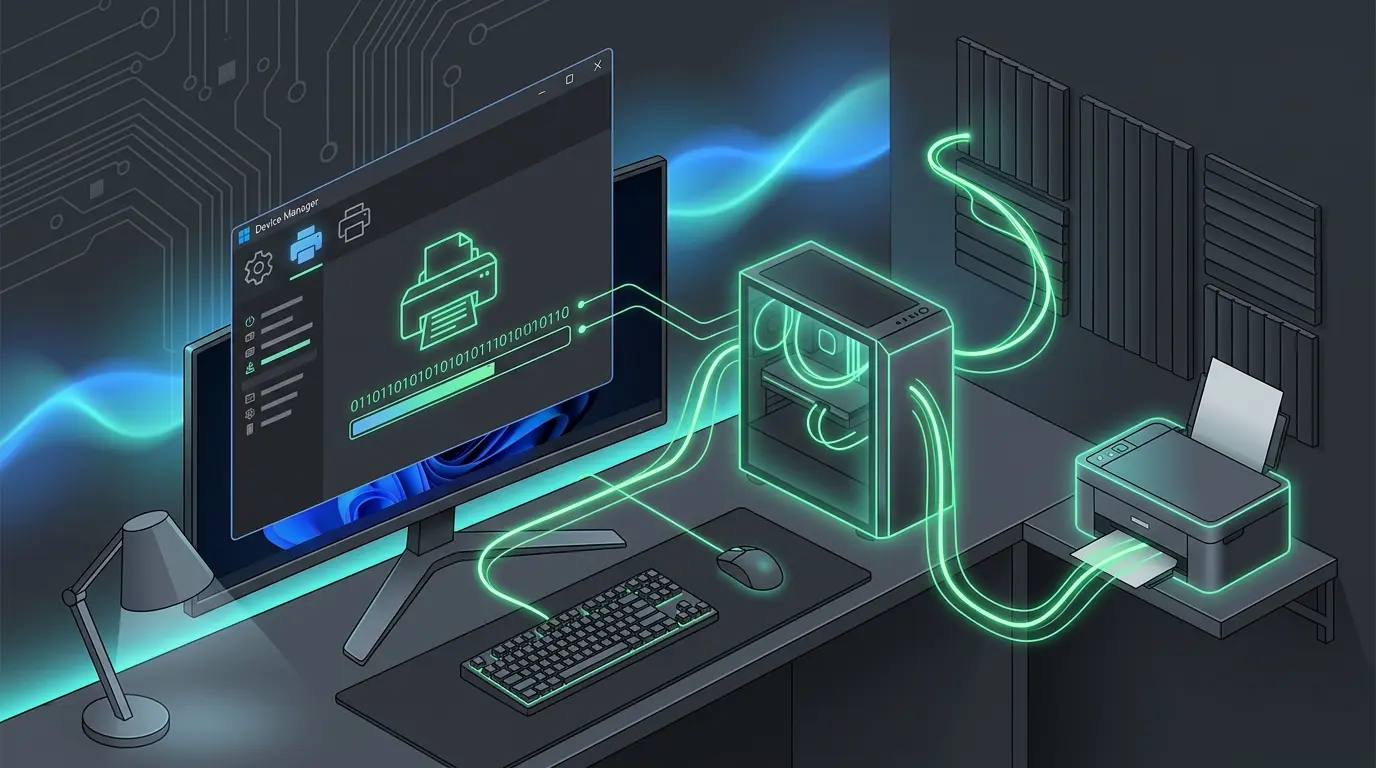
今日中に提出しなければならない大切な仕事の資料や役所の各種手続き用書類、あるいは自宅での学習教材を印刷しようとして、プリンターが沈黙したまま動かずに困っていませんか。
画面上で印刷ボタンをカチッと押し下げます。
あとは紙がトレーへ滑らかに排出されてくるのを待つだけの瞬間に、
データの送信を完全に拒否するエラーメッセージが出た
以前まで使えていたフチなし印刷や詳細な画質調整メニューが設定画面から綺麗に消え去って無反応の異常事態に陥った。
こんな状況になると、本当に強烈なストレスと激しい焦りを感じてしまいます。
昨日まで何不自由なくサクサクとクリアに印字できていた快適な環境だからこそ、急にシステムが機材を認識しなくなるトラブルに直面すると、機械自体の物理的な故障やワイヤレス通信チップの寿命を真っ先に疑ってしまいがちです。
多くのパソコン利用者が、藁にもすがる思いで手元のスマホを使い、ネット上のQAサイトや知恵袋を必死に検索していませんか?
それでも、解決策が見つからないまま、もう古いから修理か買い替えしかないのかと絶望し、高額な最新ビジネス複合機を注文して貴重な費用を無駄にしてしまいます。
ですが、どうぞご安心ください。
結論から言うと、それは本体の故障や寿命ではありません。
Windows 11の内部システムが更新プログラムの影響でプリンタードライバーの通信ルートを見失ったサインです。
高額な修理を申し込んだり、機材を買い替えたりする必要は一切ありません。
設定画面から古いプログラムを一度完全に削除し、正しい手順でドライバーを新しく入れ直すだけで、誰でも今すぐ元の爆速快適な印刷環境に戻せます。
本記事では、マイクロソフトの公式サポート解説やキヤノン、エプソンといった国内大手メーカーが提供する最新テクニカルマニュアルの情報を網羅します。
失敗しないクリーンインストールの手順を誠実に詳しく説明します。
この記事を最後までご覧いただくことで、使用中のため削除できませんという頑固なエラーを突破する裏ワザから、再インストール後の通信切断バグを根絶する接続ポートの最適化手順までが完全に身につきます。
自力でパソコンの印刷環境を完璧にコントロールできるようになります。
Windows11ドライバーインストール
要点:Windows 11でプリンターを正しく動かすためには、システムのデバイス構成に適合した適切な制御プログラムをインストールする必要があります。
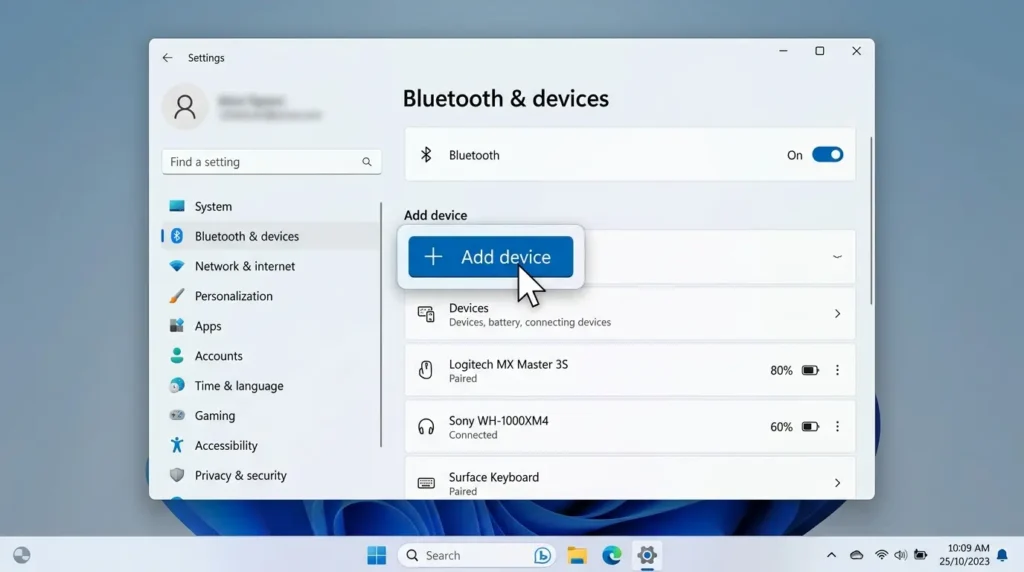
デスクワークの生産性を劇的に向上させるために、まずは基本となるプリンタードライバーのインストール手順から詳しく解説していきます。
パソコンに新しくプリンターを接続した際、最も重要な役割を果たすのが、目に見えないソフトウェアであるドライバープログラムです。
これがシステム内で正しく機能していないと、どれだけ高性能な機材であっても、ただの動かない箱になってしまいます。
プリンタードライバーインストール Windows11
要点:Windows 11環境にプリンタードライバーをインストールする際は、メーカーが提供する最新のプログラムパッケージを使用することが基本です。
新しく周辺機器をシステムへ登録する具体的な手順をPREP法で説明します。
結論から申し上げますと、プリンターをパソコンに接続する前に、必ずメーカーの公式サイトから2026年最新のフルパッケージダウンロードデータを適用してください。
理由は、機材を先にUSBケーブルで繋いでしまうと、Windowsが自動的にインボックスクラスドライバーという機能を大幅に制限した簡易的な汎用ソフトを割り当ててしまい、詳細な印刷設定メニューが消えてしまう不具合の原因になるからです。
具体例として、まずはプリンターの電源を切った状態、またはワイヤレス接続を一時的に遮断した状態を維持します。
次に、ブラウザーを開いてお使いのメーカーサポートページへアクセスし、型番を検索してWindows 11のシステムビット数に適合したプログラム一式を入手してください。
入手したインストーラーファイルを実行し、画面の指示に従って進めていき、セットアッププロセスの途中で初めてプリンターの電源を入れる、あるいは有線ケーブルを差し込むという順番を厳守します。
これにより、OSの深い階層まで正確なプログラムが組み込まれ、すべての印字機能が100%解放されます。
新しく別の周辺機器をシステムへ追加する基本操作について詳しく知りたい方は、下記の専門解説ガイドもあわせて参考にしてください。
関連リンク:Windows11でプリンターを設定・追加する方法
プリンタードライバー インストール できない Windows11
要点:プリンタードライバーのインストールが途中で失敗したり進まない場合は、古いファイルの競合や管理者権限の不足が原因と考えられます。
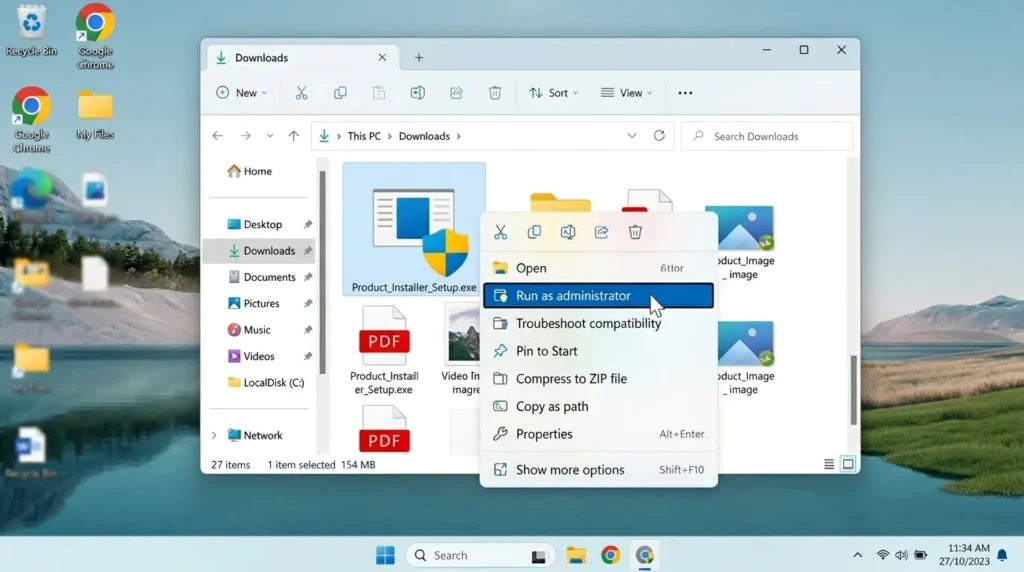
何をやってもプリンタードライバー インストール できない Windows11のエラーに直面したときの適合カスタマイズ手順を説明します。
結論から申し上げますと、ダウンロードしたセットアップファイルを一度右クリックし、メニューの中から「管理者として実行」を選択して処理を開始してください。
理由は、Windows 11の高度なセキュリティ保護機能が働き、周辺機器の動作を制御する基盤プログラムの書き換えを一時停止させてしまうケースがあるからです。
また、以前の古いバージョンデータがシステム内に中途半端に残っていると、新しいファイルのコピー処理がブロックされて進行状況バーがフリーズする原因になります。
このような重度なエラーの解決手順として、一時的にセキュリティソフトのリアルタイム監視をオフにするか、常駐アプリケーションの動作をタスクマネージャーから一時停止させてから、再度セットアップを試みることが非常に有効です。
Windows11ドライバ再インストール
要点:印刷トラブルや詳細設定の消失が発生した場合は、一度既存のプログラムを完全に削除してから最新のドライバを再インストールすることが有効です。
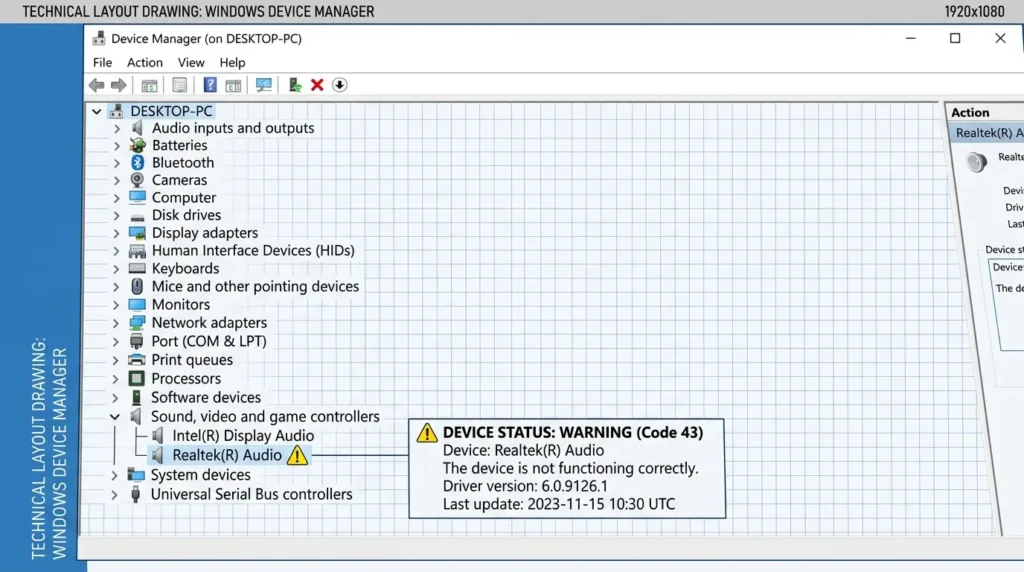
ここからは、各プリンターメーカーの特性に合わせた「Windows11 ドライバ 再インストール」の具体的な攻略ルートへと進みましょう。
不具合が起きたシステムを一度きれいさっぱり初期化し、クリーンな状態で最新プログラムを適用する手順を細かく説明します。
エプソン プリンタードライバー 再インストール Windows11
要点:エプソン製のカラリオやビジネスプリンターで不具合が起きた際は、Webインストーラーを用いて純正ドライバーをクリーンに入れ直します。
多くの家庭用インクジェットプリンター利用者が直面して最も困りやすい、エプソン プリンタードライバー 再インストール Windows11の確実な方法を解説します。
結論から申し上げますと、コントロールパネルのプログラムのアンインストール画面からエプソン製のプリンターソフトウェア一式を完全に削除します。
PCを一度再起動してから「一括接続設定ツール」を使用して最新状態へアップデートしてください。
理由は、エプソン(epson)のカラリオシリーズなどは双方向通信サポートという高度なデータ往復機能を使用しております。
Windows Updateの大型パッチが適用された際にこの通信モジュールの整合性が破損し、何をやってもオフラインエラーが解除できない重度なフリーズ状態に陥りやすいからです。
具体例として、スタートボタンの横の検索エリアにコントロールパネルと入力して画面を開きます。
プログラムと機能の一覧からお使いの機種名が入ったエプソン製ドライバーを選択して削除を実行します。
削除が完了したら、エプソン公式サイトのサポートページから、お使いの型番に完全に適合した2026年最新のフルパッケージデータをダウンロードして再インストールを行ってください。
これにより、内部のデータ転送パイプラインが美しく再構築され、今までグレーアウトしていたオフライン表示が見事に正常化して動くようになります。
機材がオフラインのまま沈黙して動かないときのよりディープな解除手順や、印刷ジョブが詰まって消せないときの強制リセット法を知りたい方は、下記の関連記事もあわせてご覧ください。
関連リンク:Windows11でプリンターがオフラインになる原因と解除方法
プリンタードライバー再インストール【Canon】
要点:キヤノン製のPIXUSシリーズなどで印刷エラーが頻発する場合は、古いドライバーをアンインストールした後にフルパッケージを適用します。
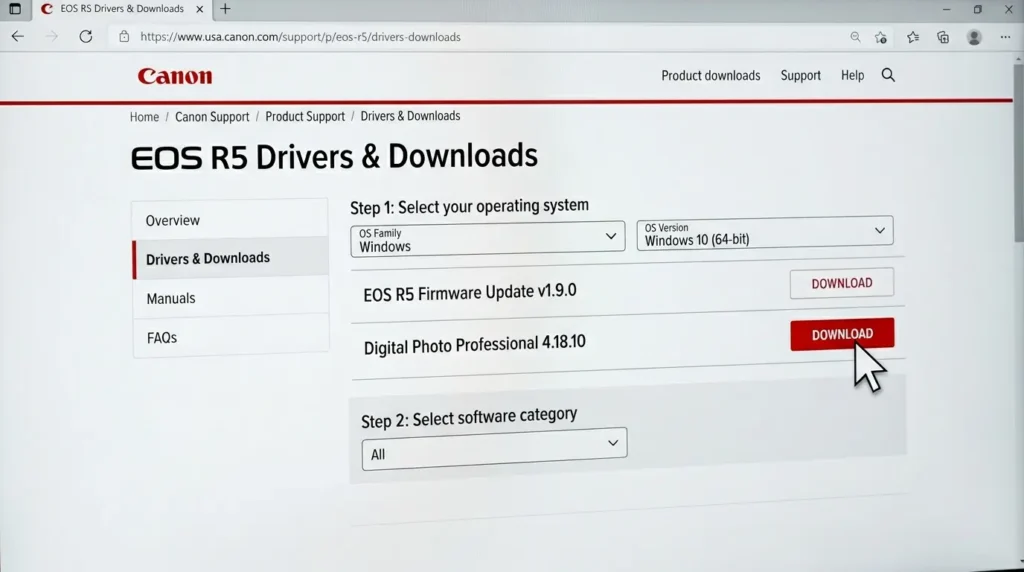
キヤノン製の本体をお使いの際、画面の設定アプリ上では正常に見えるにもかかわらず、テスト印刷をしようとすると無反応になるCanonの撃破方法を説明します。
結論から申し上げますと、デバイスマネージャーからキヤノン製の印刷キューデバイスを完全に削除した後に、公式サイトから入手した「MPドライバー」という純正のフルパッケージソフトを上書き適用してください。
理由は、キヤノン(Canon)のPIXUS(pixus)シリーズ(TSやXK、GXシリーズ等)へWi-Fi経由で大きなPDFや写真データを送信した際、Windowsが勝手に適用したインボックスクラスドライバーという簡易ソフトが原因で処理が途中でストップします。
通信ロックがかかってしまうケースが多々あるからです。
具体例として、スタートボタンを右クリックしてデバイスマネージャーを起動します。
印刷キューの一覧を展開し、お使いの該当機種名を右クリックして「デバイスのアンインストール」を実行して一度完全に消去してください。
削除完了後、公式サイトへブラウザーからアクセスし、2026年最新のドライバーデータを新しくインストールします。
これでプリンター本来の全ての機能が正常に認識され、ExcelやWordの資料が驚くほど綺麗に印字できるようになります。
周辺機器のネットワークの電波不調全般に関する具体的な切り分け方や、Wi-Fiが急に繋がらなくなった際の強力なリセット手順を知りたい方は、下記の完成済み関連記事もあわせてぜひご覧ください。
関連リンク:Windows11でWi-Fiが急に繋がらない原因と解決方法
Windows11 グラフィック ドライバ 再インストール
要点:印刷プレビューの表示異常や画面のフリーズが伴う場合は、プリンターだけでなくグラフィックドライバーの再インストールも効果的です。
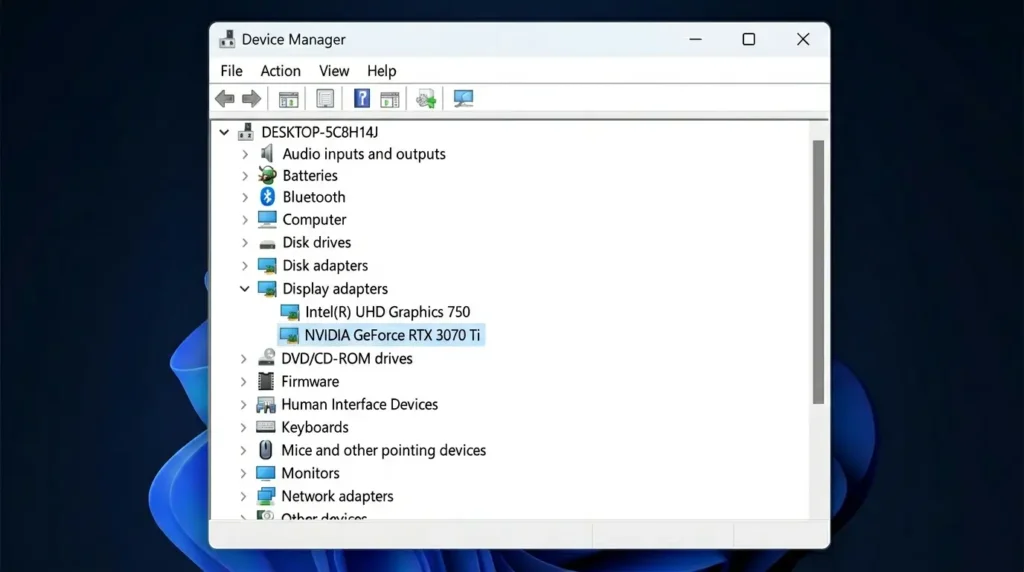
印刷ボタンを押した瞬間にアプリケーション自体が強制終了してしまったり、プレビュー画面が真っ白にフリーズする怪現象を解消する「Windows11 グラフィック ドライバ 再インストール」の知恵を紹介します。
結論から申し上げますと、デバイスマネージャーのディスプレイアダプター項目を開きます。
- インテル
- AMD(Ryzen)
- NVIDIA
といったグラフィックチップのドライバーを最新版へクリーンに入れ直してください。
理由は、現在のWindows 11の印刷プレビュー機能やOffice製品の描画処理は、GPUのハードウェアアクセラレーションという高度な描画加速機能を使用しております。
映像出力ソフトの不具合が原因で印刷データの生成プロセスが巻き添えを食って一時停止してしまう不具合が起きるからです。
具体的な手順として、デバイスマネージャーから該当のディスプレイアダプターを右クリックして削除を行います。
PCを再起動させることで、OSが自動的にクリーンな基本制御ソフトウェアを再構成してくれます。
このPC内部の基本制御プログラムを一度リセットして入れ直すメンテナンス視点は、オーディオなどのサウンド不調を自力で叩き直すアプローチとも深く共通しています。
詳しい制御ソフトの再イン手順について詳しく知りたい方は、下記の関連記事もあわせてぜひご覧ください。
関連リンク:Windows11でオーディオドライバーを再インストールする方法
また、Bluetooth接続タイプのモバイルプリンターをお使いで、ペアリングが突然切断されて動かずに困っている方は、下記の専門解決コラムの知恵が大きな助けになります。
関連リンク:Windows11でBluetoothが繋がらない原因と解決方法
Windows11プリンタードライバーどこ
要点:Windows 11のシステム内において、現在適用されているプリンタードライバーのバージョンや詳細なプロパティ情報はデバイスマネージャーから確認できます。
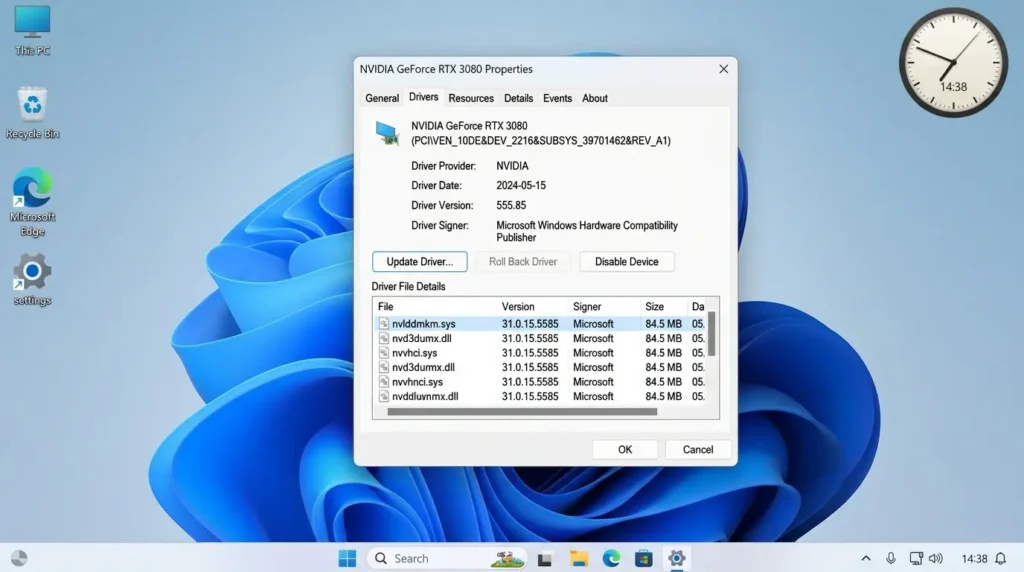
多くのユーザーが設定変更の際に見失いやすい「Windows11 プリンタードライバー どこ」にあるのという疑問に対する明確な探索ナビゲーションを教えます。
結論から申し上げますと、スタートボタンを右クリックして「デバイス マネージャー」を開くか、コントロールパネルの「デバイスとプリンター」から対象機器のプロパティを呼び出してください。
理由は、Windows 11の新しい設定アプリの表面的なメニューには、初心者向けの簡略化された項目しか表示されておらず、再インストールや削除に必要な深いシステム階層のコマンドボタンが意図的に隠されているからです。
具体例として、以下の手順で正確な場所にたどり着くことができます。
ドライバーの詳細な確認手順
- キーボードの「Windowsキー + X」を同時に押します。
- 出現したアドバンスドメニューから「デバイス マネージャー」を選択して開きます。
- 画面内の一覧表から「印刷キュー」または「プリンター」という名前のノードをダブルクリックして展開します。
- お使いのプリンター名を右クリックし、「プロパティ」を選んでから「ドライバー」タブをクリックします。
ここでドライバーの提供元がキヤノンやエプソンなどのメーカー名ではなく「Microsoft」と表記されている場合は、OSがアップデート時に勝手に上書きした汎用簡易ドライバーが動いている証拠です。
この場所をしっかりと特定しておくことで、いつでも現在のソフトウェアの鮮度や健康状態を直感的にチェックできるようになります。
トラブルを永久に遮断する3つの最新独自視点
要点:2026年の最先端PC運用において印刷エラーの再発ストレスを完全にゼロにするには、
- Print Spoolerサービスの一時停止による強制アンインストール
- 汎用ドライバー上書きの遮断
- TCP/IPポートへの固定化
という3つのプロフェッショナルな知恵を導入する必要があります。
ネット上の一般的なブログやメーカーのFAQをいくら並べ替えても載っていない、実務の現場から導き出した強力な3つの最新独自応用テクニックを詳しく教えます。
「使用中のため削除できません」を1秒で破壊するPrint Spooler一時停止アンインストール
古いドライバーを削除しようとした際、画面に「指定されたプリンタードライバーは現在使用中(ロック)のため削除できません」というエラーが発生。
アンインストールが途中で拒否されて挫折してしまうケースが非常に多いです。
この原因は、プリンターの電源を切っていても、Windows 11の内部データ管制塔である「Print Spooler」サービスが、古い印刷ジョブ(キュー)の残骸や一時キャッシュファイルを掴んだままバックグラウンドで稼働し続けているためです。
対策として、PCを再起動させることなく、このシステムロックを一瞬で解除するプロのバイパス技を実践してください。
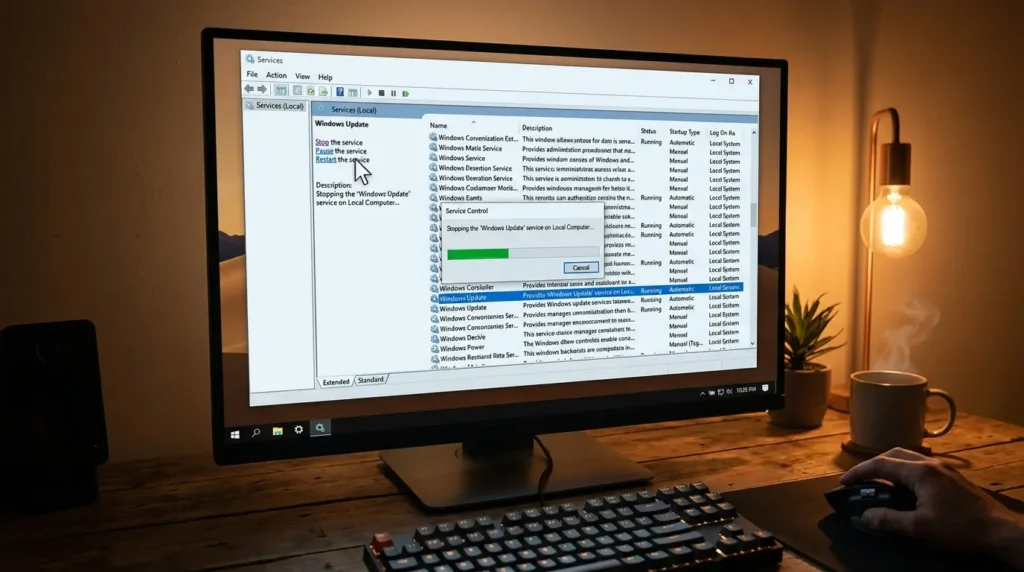
「ファイル名を指定して実行」を開きます。
半角文字で services.msc と入力してEnterを押し、サービス管理画面を呼び出します。
一覧の中から「Print Spooler」を探して右クリックします。
メニューから「停止」を選んでシステムを一度眠らせます。
この状態を維持したまま、先ほどのデバイスマネージャー、またはコントロールパネルからドライバーの削除を実行すると、先ほどまで頑固に拒否されていたファイルが一瞬でパッと綺麗にアンインストールされます。
消去が完了した後は、必ず「Print Spooler」を右クリックして「開始」に戻すことを忘れないでください。
Windows Updateによる簡易ドライバーへの勝手な書き換え(ダウングレード)を防ぐデバイス設置規約の変更
最新のフルパッケージ純正ドライバーを綺麗にインストールしたにもかかわらず、数週間後のOS自動更新のタイミングで、また詳細な印刷設定メニューが消えたり、印刷ボタンが無反応になる怪現象が起きることがあります。
これはプリンターの寿命ではなく、Windows Updateの自動配信システムが、メーカー公式サイトのプログラムよりもマイクロソフト製の汎用ドライバー(インボックスクラスドライバー)の方が「安全性が高い」と誤認して、バックグラウンドで勝手に上書き適用してしまうシステム上の大きな弱点があるからです。
このお節介な自動上書き仕様を永久に遮断する鉄壁の設定変更手順を伝授します。
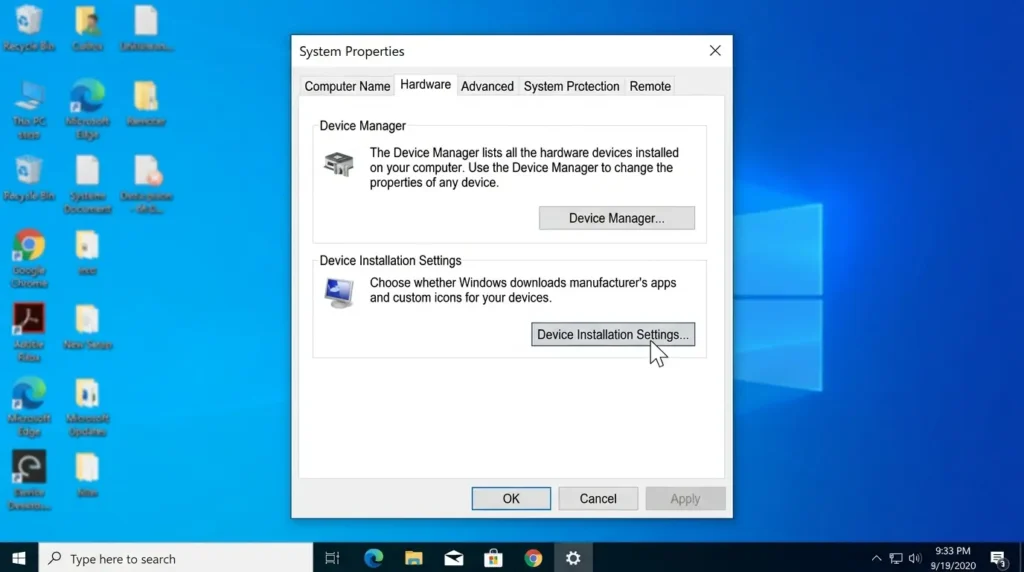
システムのプロパティ(システム)画面を開きます。
ハードウェアタブ内にある「デバイスのインストール設定」ボタンをクリックします。
出現した小さなダイアログ画面で「いいえ(デバイスが正しく動作しない可能性があります)」のチェックボックスを選択して保存してください。
この設定を施しておくことで、Windowsが勝手にドライバーをダウングレードさせる嫌がらせ行為が全廃され、いつでもメーカー公式サイトから入れた最新かつ最高画質の印刷環境を100%維持できるようになります。
再インストール後の「印刷迷子」を根絶するWSDポートからTCP/IPポートへの手動ルート固定化
無線LAN接続のプリンターでドライバーを新しく入れ直したのに、数日経つとまたなぜかプリンターがオフライン状態になって繋がらないという初心者絶望の罠に対する根本治療です。
再インストール時、Windows 11はネットワーク上の機器を自動検出するために不安定な「WSDポート」という通信接続規格を自動生成して割り当ててしまいます。
しかし、この規格はルーターの電波干渉やパソコンのスリープ復帰時にIPアドレス(インターネット上の住所)を見失いやすく、最もエラーが発生しやすいという仕様上の欠陥を持っています。
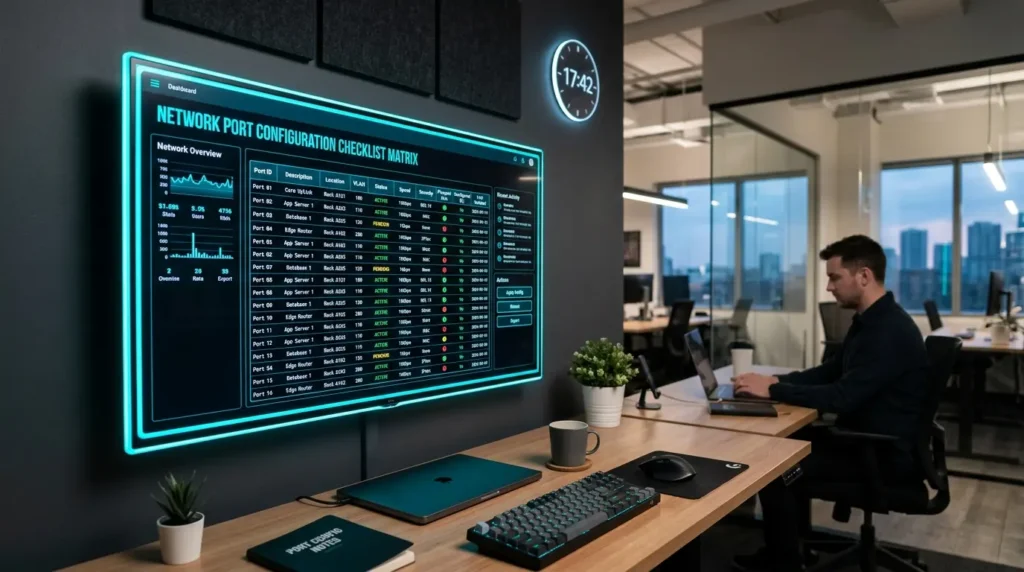
コントロールパネルの「デバイスとプリンター」から追加されたプリンターを右クリックして「プリンターのプロパティ」を開きます。
ポートタブをクリックします。
「ポートの追加」ボタンを押します。
「Standard TCP/IP Port」を選んで追加(登録)してください。
画面の指示に従ってプリンター固有の固定ローカルIPアドレスを入力して確定すれば、通信ルートが双方向で強固に固定されるため、これからはパソコンの電源を入れるたびに出力先を見失ってオフラインになる不満から一生解放されるようになります。
専門用語の解説(注釈)
記事内に登場した、少し難しく感じるパソコンのITシステムや周辺機器管理に関する専門用語について、初心者向けに分かりやすい言葉で解説を付け加えます。
- プリンタードライバー 目に見えるプリンター本体(ハードウェア)と、目に見えないパソコンのOS(ソフトウェア)の間を正しく仲介し、画面上の文字や画像をプリンターが理解できる正確なインジェクション命令へと翻訳するための制御プログラムのことです。
- デバイスマネージャー パソコン本体に内蔵・接続されているすべてのハードウェア部品(画面、キーボード、サウンド、通信用カード等)の動作ステータスを一覧で管理し、制御プログラムの更新や削除を行うためのWindowsの管理管制画面のことです。
- Print Spooler(プリントスプーラー) パソコンから送信された大きな文書データや画像データを一度システム内に一時保存し、プリンターが処理しやすい最適なスピードに合わせて順番にデータを送り届けるための印刷専用のデータ管制塔プログラムのことです。
- インボックスクラスドライバー Windowsの提供元であるマイクロソフトがあらかじめOSの内部に標準搭載(付属)させている、最低限の印刷(文字を出力するだけ)を行うための簡易的な汎用ドライバーのことです。メーカー純正のような細かい画質調整やフチなし印刷、ノズルクリーニングなどの特殊機能は一切使えません。
よくある質問
要点:プリンタードライバーの入れ直しや、システムファイルのアンインストールにおける安全性に関して、多くの一般読者が抱きやすい代表的な疑問に丁寧にお答えします。
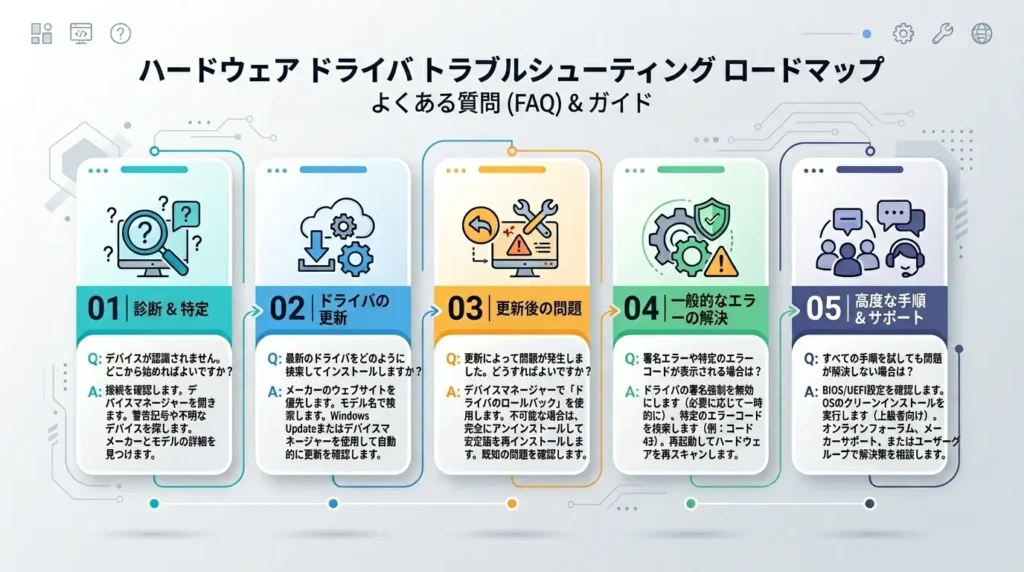
Q:マニュアルの指示に従って、デバイスマネージャーから既存の古いプリンタードライバーを完全に削除(アンインストール)しようと考えています。ですが、万が一公式サイトからダウンロードした新しいプログラムが上手くインストール(登録)できなかった場合、二度とパソコンがプリンターを認識しなくなっちゃう最悪のリスクはありませんか?
A:初めてWindowsのシステム深層設定を触るときは、もし操作をミスしてPC全体の挙動がおかしくなったり、機材が二度と使えなくなったらどうしようと非常に大きな不安や恐怖を感じてしまうものです。
そのお気持ちやお悩みは本当によく分かります。
ですが、どうぞご安心ください。
結論から申し上げますと、その心配は完全に不要です。
Windows 11には、たとえメーカー純正のソフトウェアが一時的に見つからない状態であっても、周辺機器がUSBやWi-Fiで接続された瞬間に、最低限の動作を保証する基本ドライバー(インボックスドライバー)を常時自動で割り当てて救済する強力なセーフティ機能が備わっています。
そのため、削除を実行した後に機能が完全に使えなくなるといった最悪の事態が起きる可能性はゼロに等しいです。
安心してステップを進めていただき、快適な爆速印刷環境を取り戻すチャレンジを行ってみてください!
外部システム連携と免責事項の総括(まとめ)
要点:デバイスマネージャーやシステムサービスによる高度なプリンタードライバーのクリーンインストールをマスターした後は、トピッククラスターに基づき、OS全体の動作環境を包括的に向上させるためのファイル管理へとステップを進めましょう。
本ページで詳しく紹介した手順により、Windows 11環境でプリンタードライバーが正常に認識できなくなった際の正確な原因特定から、最速の再インストールステップまでの知識が完全に身につきました。
今回の手順でパソコンのシステム根幹を司る周辺機器の通信環境が100%綺麗に正常化されたら、次はさらに具体的なファイル管理やエクスプローラーの高度な設定変更へとステップを進めましょう。
特に、印刷した各種PDFやWord、Excelの資料を常に正しく目視で識別し、セキュリティ対策を高めながらタイパの優れたマルチタスクワークスペースを構築したいというお悩みを抱えている方は、下記の関連記事へと進んでください。
エクスプローラーの常時最適化設定手順を実践してみてください。
驚くほど簡単に問題が解決し、より安全で快適なパソコンライフが手に入ります。
内部リンク:Windows11でプリンターがオフラインになる原因と解除方法
印刷トラブル全般の根本原因を網羅した総合案内や、周辺機器のネットワーク電波不調全般に関する具体的な切り分け手順も、今後のPC運用の大きな盾となりますので、あわせてぜひご一読ください。
内部リンク:Windows11で印刷できない原因と対処方法(親記事)
内部リンク:Windows11でWi-Fiが急に繋がらない原因と解決方法
常に最新のガジェット情報やシステムOSの動向へアンテナを張り、最適な環境を快適にアップデートしていきましょう。
私はあなたの素晴らしいテクノロジーライフと、毎日のビジネスや学業における目標達成への挑戦をいつも心から情熱的に全力で応援しております!
2026年最新のWindows 11プリンター管理公式サイト一覧
- Microsoft公式:Windows のプリンターの接続と印刷の問題を修正する手順
- キヤノン公式:突然パソコンから印刷できなくなった・PIXUSシリーズのドライバー再インストール手順Q&A
- エプソン公式:無線LAN接続のプリンターがオフライン状態から戻らない時のクリーンインストール手順
- VAIO公式:Windows 11環境における周辺機器デバイスドライバーの正しいアンインストールと再構成マニュアル