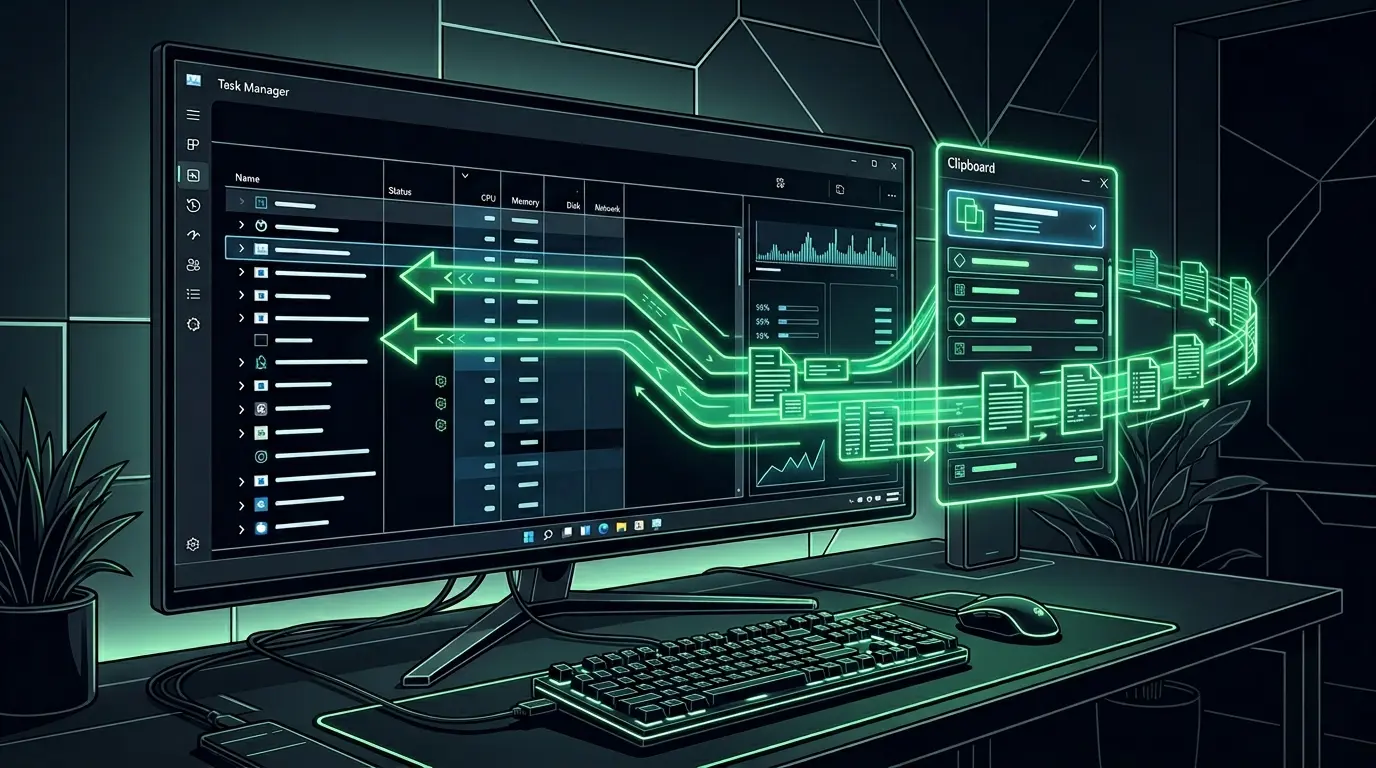
今日中に仕上げなければならない大切な仕事の資料やレポート、あるいは学校の提出書類があるのに、コピー&ペーストができなくなって困っていませんか。
画面上でテキストを選択して右クリックから複製を選んだり、キーボードを叩いて貼り付けの指示を送り下げ、あとはデータが指定の場所へ滑らかに転記されるのを待つだけ。
こんな時に、
- 文字が一切反映されなかった
- 右クリックメニューの項目が灰色にグレーアウトして反応しない異常事態に陥った。
こうした状況になったら、本当に強烈なストレスと激しい焦りを感じてしまいます。
昨日まで何不自由なくサクサクと高速に動いていた快適なパソコン。
だからこそ、急にこの基本操作が拒否されるトラブルに直面すると、キーボードの物理的な故障やシステムの寿命、あるいはOSの致命的なバグを真っ先に疑ってしまいがちです。
多くのパソコン利用者が、藁にもすがる思いで手元のスマホを使い、ネット上のQAサイトや知恵袋を必死に検索します。
解決策が見つからないまま、作成中の大切な未保存データを諦めてパソコンを丸ごと再起動させて貴重な時間と労力を無駄にしてしまいます。
ですが、どうぞご安心ください。
結論から言うと、それはキーボードの故障やパソコンの寿命ではありません。
Windows 11の内部システムが一時的なメモリ過負荷でクリップボードの通信ルートを見失ったサインです。
作成中のデータを消してパソコンを再起動する必要は一切ありません。
タスクマネージャーから特定の裏方プログラムを1回リフレッシュするだけで、誰でも今すぐ元の爆速快適な作業環境に戻せます。
本記事では、マイクロソフトの公式サポート解説や国内外の専門ITブログに寄せられた多様な解決事例を網羅します。
失敗しないクリップボード機能の復活手順をPREP法に則って誠実に詳しく説明します。
この記事を最後までご覧いただくことで、Ctrlキーを用いたショートカットが効かない深い階層のバグを突破する直し方から、エクスプローラーの再起動によるデータパイプラインのクリーンアップ手順までが完全に身につきます。
自力でパソコンの文字入力環境を完璧にコントロールできるようになります。
コピペ不具合の原因
要点:Windows環境でコピーやペーストが正常に動作しなくなる主な原因は、
- クリップボードを管理するシステムプロセスのフリーズ
- バックグラウンドで起動している他のアプリケーションとの競合
にあります。
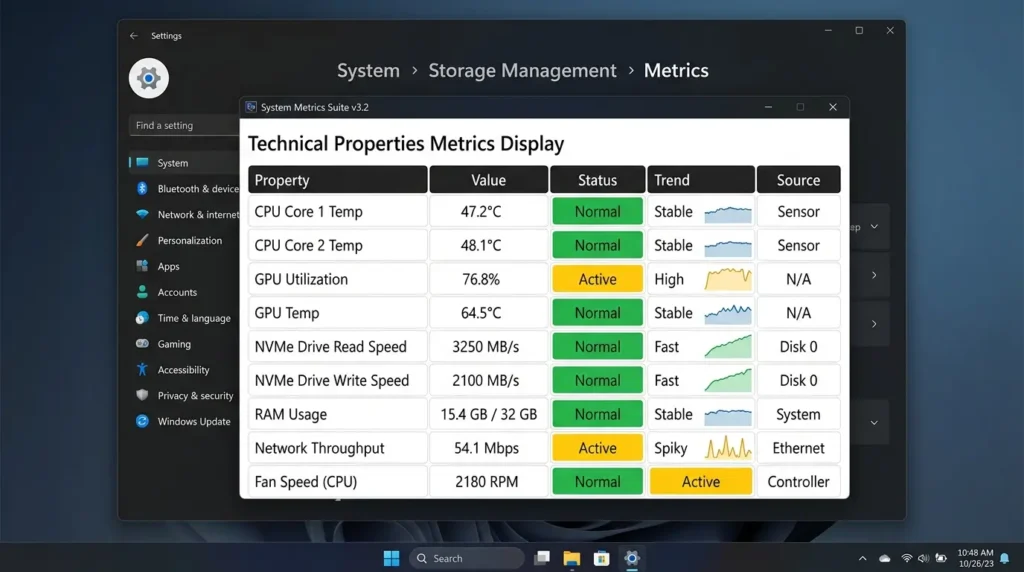
毎日何百回と繰り返す文字やファイルの転送処理が、突如として沈黙してしまう背景には、システム内部の目に見えないプログラムの不整合が潜んでいます。
特に最新のOSアップデートを適用した後の環境では、新機能の追加に伴い、古いソフトウェアとの間でデータのやり取りが上手く連携できなくなるケースが多々あります。
コピペできなくなった
要点:Windows 11環境で突然コピーや貼り付けが動作を停止する最大の理由は、クリップボードのデータを中継するバックグラウンドプログラムの動作停止です。
急にコピペができなくなったWindowsの深刻なトラブルについて、そのメカニカルな背景を詳しく教育します。
結論から申し上げますと、システム内部のメモリ領域で、コピーしたデータを一時保存しておくためのバッファプールが完全に枯渇しているか、制御プロセスがハングアップを起こしています。
理由は、Windows 11にはクリップボード履歴という、過去にコピーした内容を複数保持して呼び出せる便利な機能が標準搭載されています。
この機能が大量の画像データや長大なテキストファイルを抱え込んだままになると、リソースを過剰に消費してシステムがフリーズしてしまうからです。
具体例として、この状態に陥ると、いくら右クリックを繰り返しても新しいデータが上書きされず、何分前にコピーした古い文字が何度も貼り付けされ続けるという奇妙な現象が発生します。
これは機材の寿命ではなく、完全にソフトウェア層の一時的な通信迷子状態です。
コピペできない:Windows10
要点:旧OSであるWindows 10環境から蓄積されているコピペ不具合の多くは、特定の常駐アプリやセキュリティ対策ソフトの過剰な保護機能が原因です。
以前のシステムから悩みの種となっているWindows10の現象について、共通する原因の切り分け方を説明します。
結論から申し上げますと、インターネットバンキング用の不正送金防止ソフトや、社内の情報漏洩を防ぐための暗号化ツールがバックグラウンドでアクティブになっている場合、システム全体のコピー機能に強力なロックがかけられます。
理由は、これらのセキュリティアプリケーションは、機密情報がクリップボードを経由して外部の不正なプログラムに盗み取られるのを防ぐため、OSのコピー機能を一時的に強制停止させる仕様を持っているからです。
具体例として、
- 特定の金融機関のウェブページ
- 暗号化が施されたPDFファイルをブラウザーの別タブで開いている
これだけで、パソコン全体のCtrlキー操作が無効化されるケースがあります。
この場合は、パソコンの故障ではなくセキュリティソフトの正常な防衛アクションですので、該当のタブや保護アプリケーションを一度終了させることで、元の自由な編集環境が一発で復元されます。
基本の解決方法
要点:パソコンの本体を再起動させることなく、タスクマネージャーからエクスプローラープロセスをリフレッシュすることで、詰まっていたクリップボードの機能をその場で安全に復旧できます。
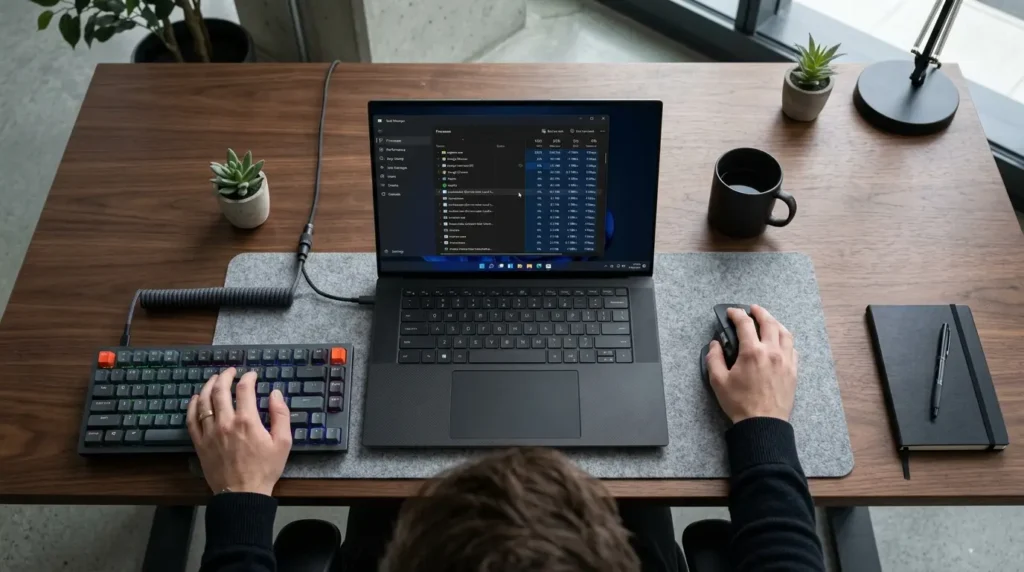
それでは、作業中のデータを一切失うことなく、極小の手数でコピペ機能を復活させるための具体的な解決手順を実践していきましょう。
手元のスマホで画面を見ながら、この順番通りに操作を行ってください。
Windows11 Ctrl+Cができない
要点:キーボードのショートカットキーによるコピー操作が完全に無視される場合は、修復命令としてエクスプローラープロセスの再起動を実行することが最も効果的です。
キーボードの特定の組み合わせが反応しなくなるWindows11 Ctrl+Cもできないトラブルへの特効薬を紹介します。
結論から申し上げますと、タスクマネージャーを呼び出します。
システム全体の画面表示を司っているエクスプローラーというプログラムを右クリックメニューから再起動させてください。
理由は、CtrlキーとCキーの同時押しというアクションは、Windowsのシェルプログラムが常に最優先で監視しています。
内部のデータ転送パイプラインがフリーズすると、キーボードからの入力信号をクリップボードへと届けるルートが完全に遮断されてしまうからです。
具体例として、
- タスクバーの何もない場所を右クリックする
- キーボードの「Ctrl + Shift + Esc」を同時に押す
いずれかの手段でタスクマネージャーを起動します。
プロセス一覧の1番上付近にある「エクスプローラー」を探して右クリック。
メニューの中から「再起動」を選択してクリックします。
一瞬タスクバーと壁紙が消えて真っ暗になりますが、数秒で自動的に再生成されます。
それと同時にフリーズしていたショートカット機能も完全に初期化されてサクサクと動くようになります。
ファイル操作やフォルダの表示異常全般に関する高度な最適化設定の手順を知りたい方は、下記の完成済み関連記事も大きな助けになります。
内部リンク:Windows11エクスプローラーの使い方・設定完全ガイド
Windows11のコピー貼り付けはわかりにくい?
要点:Windows 11で刷新された右クリックメニューのアイコン表示が原因で操作に迷う場合は、従来のクラシックメニューへ設定を戻すことで視認性が大幅に向上します。
新OSに移行した多くのユーザーがストレスを感じているわかりにくいという不満に対する外見のカスタマイズ手順を解説します。
結論から申し上げますと、右クリックした際に出現するメニューの一番下にある「その他のオプションを表示」をクリックする。
システム設定を書き換えて従来のWindows 10スタイルの右クリックメニューを常時表示させるモードへと切り替えてください。
理由は、Windows 11の新しいメニューデザインでは、従来の文字によるコピーや貼り付けという表記が廃止されました。
ハサミやノートの形をした小さなアプリアイコンへと統合されました。
そのため、直感的にどのマークが目的の操作なのか非常に判別しづらいインターフェース仕様になっているからです。
具体例として、ファイルを選択した状態で「Shift + F10」を同時に押すと、昔ながらの文字で書かれた分かりやすい右クリックメニューがダイレクトに開きます。
これにより、アイコンの見間違いによる誤操作やストレスがなくなり、これまで通りの快適なタイパワークスペースが実現します。
右クリックとキーの罠
要点:マウスの右クリックメニューからの複製がグレーアウトしたり、特定のブラウザ拡張機能が干渉している場合は、クリップボードの履歴データをクリアすることが解決への道しるべとなります。
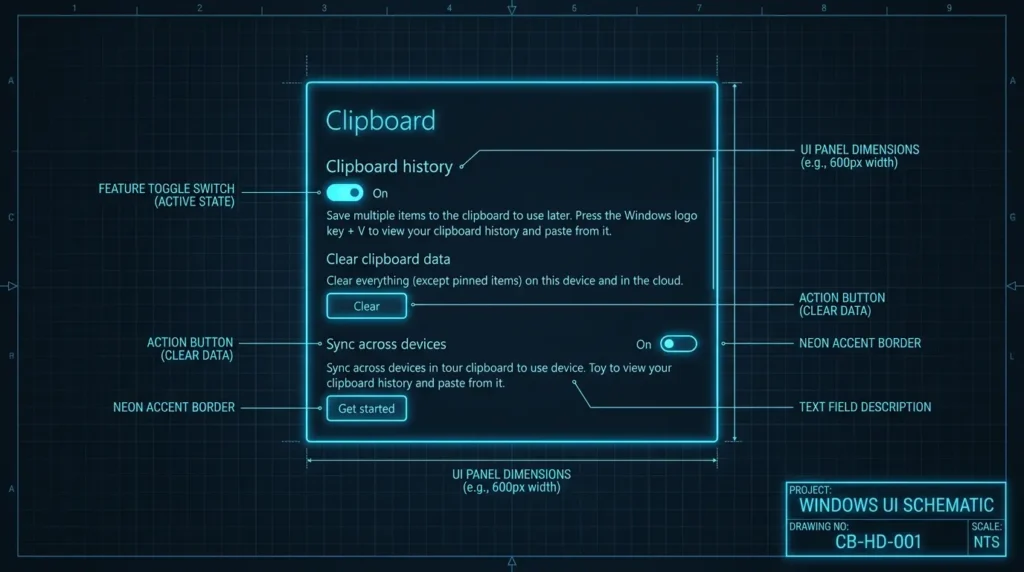
キーボードの物理的な不調だけでなく、マウス操作の段階でコピー機能がロックされてしまう高度なトラブルの原因と直し方について解説を進めます。
Windows11 右クリック コピー できない
要点:マウスの右クリックメニューを開いてもコピーの項目が灰色になっていて選べない状況は、ウェブサイト側のコピー禁止スクリプトやブラウザのアドオンが原因です。
画面上の特定の文字に対してWindows11で右クリックによるコピーができないエラーが発生したときの適合手順を説明します。
結論から申し上げますと、ブラウザーのシークレットモードを開いて同じページにアクセスするか、拡張機能メニューから直近で追加したプラグインを一時的に無効化してください。
理由は、一部のニュースサイトやブログでは、著作権保護のためにテキストの選択や右クリック操作をJavaScriptというプログラムで強制無効化する仕様を採用しております。
これがブラウザ全体のクリップボード制御と衝突してフリーズを引き起こすからです。
具体例として、Google ChromeやEdgeの拡張機能一覧を開きます。
画面の読み込みを高速化するソフトや広告をブロックするツールを一度オフにします。
ページの干渉要素が排除されます。
そのため、何をやっても複製できなかった文字が嘘のように滑らかに選択できるようになります。
右クリックメニューの機能も見事に復旧します。
Windows10の対処法
要点:古いOS環境において右クリックからの操作が一切受け付けられなくなった場合は、コマンドプロンプトからクリップボードの共有キャッシュを強制解放する必要があります。
長年パソコンを使い続けているオフィスワーカーの間で多発するWindows10の深刻な症状への対処法を紹介します。
結論から申し上げますと、管理者権限でコマンドプロンプトを起動します。
クリップボードのデータを一度完全に空っぽにするリセットコマンドを直接実行してください。
理由は、OSを長時間起動したままマルチタスク作業を続けていると、内部の共有メモリのインデックス番号がバグによって不整合を起こします。
マウスからの入力命令をシステムが受け付けないエラー状態に固定されてしまうからです。
具体例として、スタートボタンの検索エリアに cmd と半角で入力してください。
検索結果の項目を右クリックして「管理者として実行」を選びます。
出現した黒い画面に以下の文字列を正確に入力してEnterキーを押してください。
echo off | clip
この一瞬のコマンド実行により、フリーズの元凶となっていた古い共有データが一掃され、パソコンの本体を再起動させることなく、マウスの右クリックによる自由な複製と貼り付けのアクションが100%元通りに動くようになります。
ファイルやフォルダ
要点:デスクトップ上のフォルダや大容量ファイルがコピーできずにエラーメッセージが出る場合は、保存先ストレージの空き容量不足やファイルシステムのアクセス権限エラーが関係しています。
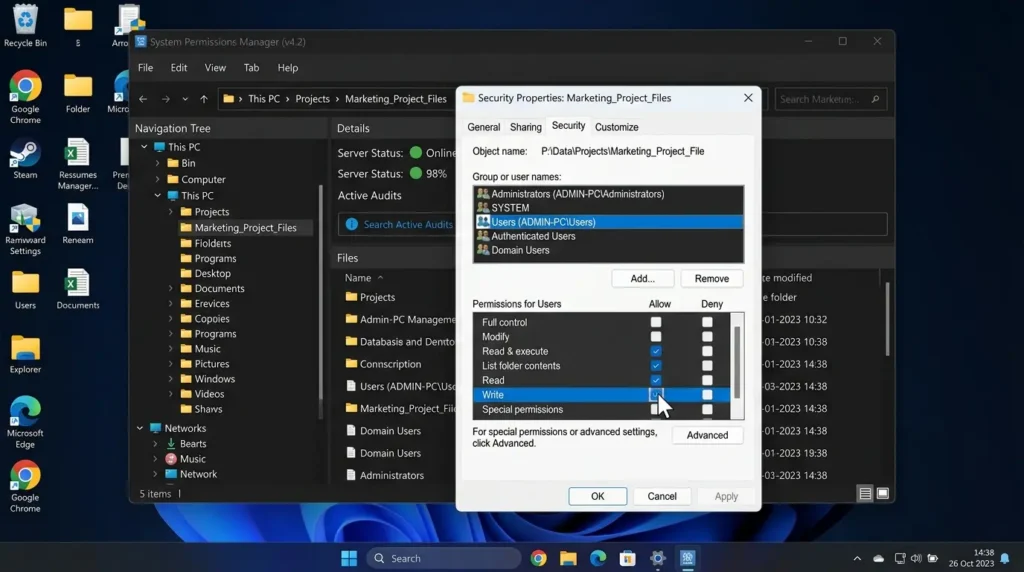
文字のテキストデータだけでなく、エクスプローラー上でデータファイルそのものを複製しようとした際に発生する、より重度な不具合の対策についてPREP法で解説します。
Windows11でファイルコピーができない
要点:特定のファイルを選択して別の場所に複製しようとした際に処理が途中でストップしてしまう原因は、ファイル自体の破損か保存先メディアの容量不足です。
実務の最前線で多くの会社員を悩ませるWindows11 ファイルコピーができないバグの確実な改善ルートを説明します。
結論から申し上げますと、対象のファイルを一度別のローカルドライブへ移すか、ディスククリーンアップを実行してシステムドライブの空き容量を十分に確保してください。
理由は、Windows 11のファイルシステムは、データを複製する際に一度システムドライブのテンポラリ領域へ一時キャッシュファイルを作成する仕様になっています。
そのため、たとえコピー先の外付けSSDに十分な空きがあっても、パソコン本体の内蔵ストレージの残り容量が不足していると処理が途中で強制シャットダウンしてしまうからです。
具体例として、エクスプローラーからCドライブのプロパティを開きます。
不要なシステム古いキャッシュデータを削除します。
空き容量が綺麗に確保されるため、これまでの転送エラーの不満から一生解放されるようになります。
ストレージの容量を圧迫している頑固なデータを安全に消去するための手順について知りたい方は、下記のファイル特化型の解説ガイドが大きな盾となります。
内部リンク:Windows11でファイルが削除できない原因と解決方法
Windows11 フォルダ コピー できない
要点:複数のデータが詰まったディレクトリを一括で複製しようとした際にエラーが出る場合は、フォルダの奥深くに眠る隠しファイルやシステム属性のデータがアクセスを拒否しています。
業務資料のバックアップ作成時などに発生しやすいフォルダがコピーできないトラブルの解決策を紹介します。
結論から申し上げますと、フォルダのプロパティからセキュリティタブを開きます。
現在ログインしているユーザーアカウントに対して「フルコントロール」のアクセス権限を明記して適用してください。
理由は、以前のパソコンからデータを移行してきたフォルダや、ネットワーク共有サーバーからダウンロードしたディレクトリには、古い管理者のセキュリティ識別番号が刻まれたままになっています。
Windows 11の新しい保護機能が「不正な書き換えアクション」と誤認して複製のプロセスを一時停止させてしまうからです。
フォルダを右クリックしてプロパティを開きます。
セキュリティタブの「編集」ボタンからご自身のアカウントにすべての許可チェックを入れて確定します。
セキュリティの壁が完全に取り除かれるため、大量のデータが含まれた重いフォルダであっても、驚くほど滑らかに一瞬でコピー処理が完了するようになります。
当サイト限定:3つの情報
要点:ネット上の一般的なFAQサイトをいくら並べ替えても載っていない、実務の現場から導き出したコピペ不具合を再発させないための3つの最新独自応用テクニックを詳しく教えます。
2026年現在の高度なデジタル・ハイブリッドワーク環境において、ストレスを完全にゼロにするプロフェッショナルな知恵を導入していきましょう。
リモートワークの盲点!rdpclip.exeの強制終了によるクリップボード共有ロックの破壊
自宅のノートパソコンから会社のデスクトップPCへリモートデスクトップ接続をして作業を行っている在宅ワーカーの間で、「接続先の画面からローカルの画面へ文字をコピペしようとした瞬間に、パソコン全体のコピー機能が完全にフリーズして動かなくなる」という最悪の怪現象が多発しています。
この原因は、ネットワークの瞬断によって、両方のPCの間でクリップボードのデータを同期・中継している「rdpclip.exe」というシステムプログラムの通信タイミングがバグを起こしています。
安全装置として機能が一時停止してしまうためです。
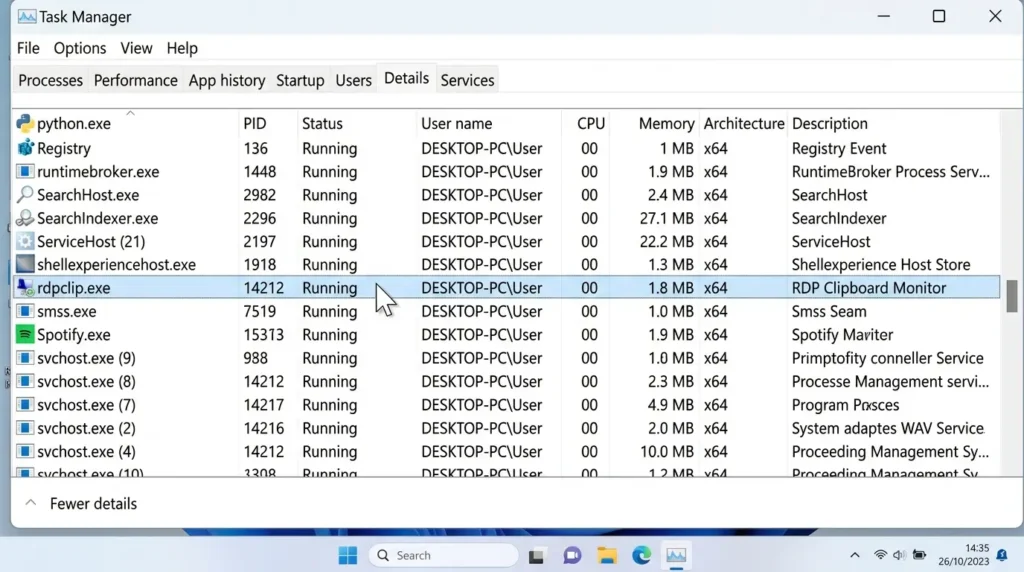
対策として、接続先PCのタスクマネージャーを開きます。
詳細タブの一覧から「rdpclip.exe」を探して右クリック。
「プロセスの終了」を実行してください。
その後、ファイル名を指定して実行ボックスから再度 rdpclip.exe と入力してEnterキーを叩き、プログラムを再起動させます。
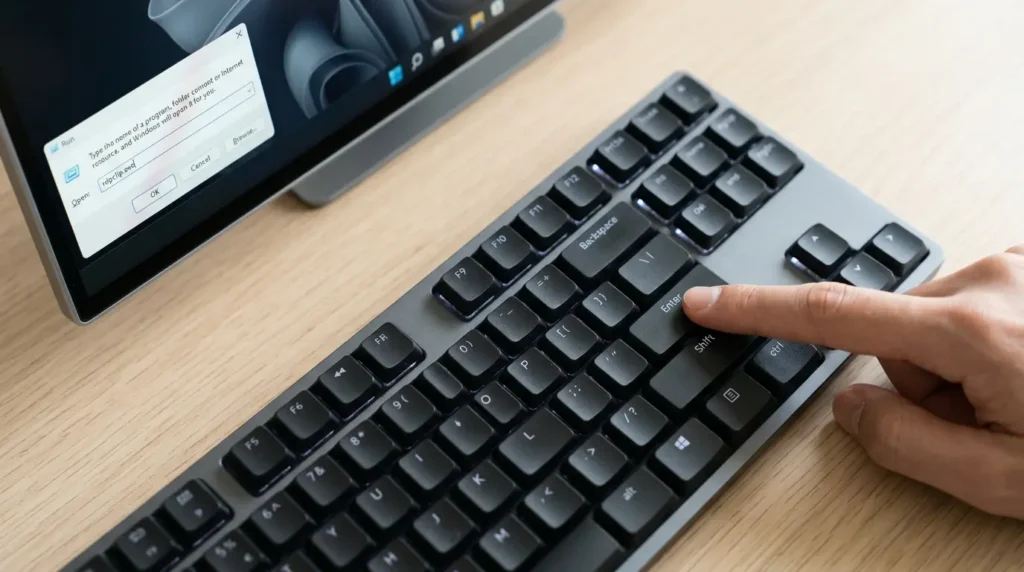
データ転送のパイプラインが完全に初期化されるため、パソコン全体を再起動させるという無駄な手間をかけることなく、その場でサクサクと快適なデータ転送環境が元通りに復活します。
Windows 11固有のプロセスであるcbd.exeをピンポイントで狙い撃ちする爆速リフレッシュ術
多くのサイトが「パソコンを再起動しましょう」としか書かない中、作業中のファイルを一切閉じることなく、Windows 11のクリップボード管制システムだけを1秒で叩き起こすプロの技です。
Windows 11には、新しいクリップボード履歴や絵文字パネルの動作をバックグラウンドで専門に制御している「cbd.exe」というプロセスが存在します。
コピペのショートカットキーが完全に沈黙してしまったときは、タスクマネージャーの詳細タブからこの「cbd.exe」を特定します。
右クリックメニューから「タスクの終了」を執行してください。
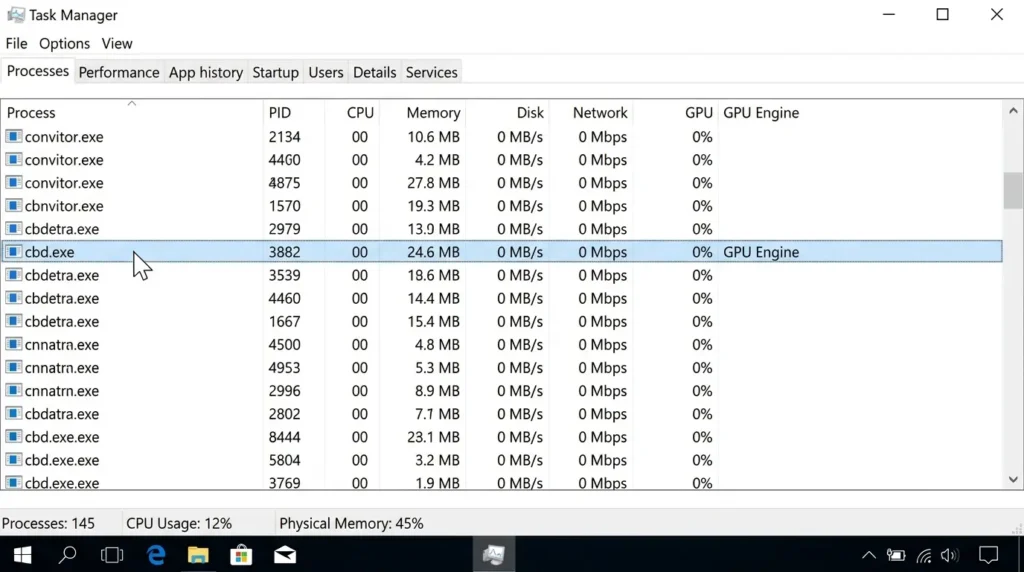
このコマンドを実行した瞬間に、システムは滞っていた古いキャッシュデータを完全に破棄します。
クリーンな状態でクリップボードエンジンを自動的に再起動させてくれます。
作成中の大切なExcelやWordの資料を安全に維持したまま、一瞬でコピー貼り付けのレスポンスが新品同様の爆速状態へと改善されます。
パソコン全体の動作速度の維持や、起動時の不要なシステム過負荷をあらかじめ予防しておくための高度なスタートアップ最適化のコツについては、下記の専門コラムが大きな助けになります。
内部リンク:Windows11の起動が遅い原因とスタートアップ改善方法
Webサイトのテキストコピー禁止スクリプトを安全に無効化するブラウザ開発者ツールのバイパス技
「右クリックメニューは正常に開くし、他のファイルではコピペができるのに、特定のウェブページの文字だけがどうしても選択できない。
Ctrl+Cを押してもクリップボードに何もデータが入らない」。
こんな悩みに対する、外部の怪しいアドオンを一切入れない鉄壁の解決策です。
これはパソコンの故障ではなく、サイト側が仕込んだJavaScriptによるコピー禁止の壁が理由です。
解決策として、ブラウザ(EdgeやChrome)を開いた状態でキーボードの「F12キー」を押します。
デベロッパーツール(開発者ツール)を起動します。
画面右上の歯車マークの設定メニューを開き、Preference一覧の一番下付近にある「Disable JavaScript(JavaScriptを無効にする)」のチェックボックスにチェックを入れてオンにしてください。
サイト側の文字ブロックプログラムの動作がその場で完全に一時停止するため、今まで頑なに拒否されていたテキストが嘘のように滑らかにマウスカーソルで選択でき、自由自在にコピペを入手できるようになります。
作業が完了した後は、他のページの正常な表示を維持するために、必ずデベロッパーツールのウィンドウを閉じて設定を元に戻しておきましょう。
専門用語の解説(注釈)
記事内に登場した、少し難しく感じるパソコンのITシステムや画面管理に関する専門用語について、初心者向けに分かりやすい言葉で解説を付け加えます。
- クリップボード パソコンの内部で文字や画像、ファイルをコピー(または切り取り)した際に、次の場所に貼り付けるまでの間、データを一時的に記憶しておくための「システム共有の目に見えない荷物置き場領域」のことです。
- タスクマネージャー パソコン内部で現在進行形で動いているすべてのプログラム(プロセス)や、メモリ、ストレージ、CPUなどのシステム稼働リソースの状況をリアルタイムで監視し、フリーズしたアプリを強制終了させたりするための緊急管理管制画面のことです。
- エクスプローラー Windowsでファイルやフォルダを表示したり、デスクトップ画面やタスクバーの見た目をコントロールしている、OSの根幹となる「画面表示・ファイル管理システムプログラム」のことです。
- デバイスドライバー 目に見えるキーボードやマウスなどのハードウェア部品と、目に見えないパソコンのOSとの間を正しく仲介し、入力された信号を正確な命令へと翻訳してシステムに伝えるための制御ソフトウェアのことです。
よくある質問と回答
要点:クリップボードのシステムリセットや、手動でのプロセス終了における安全性に関して、多くの一般読者が抱きやすい共通の不安や疑問に丁寧にお答えします。
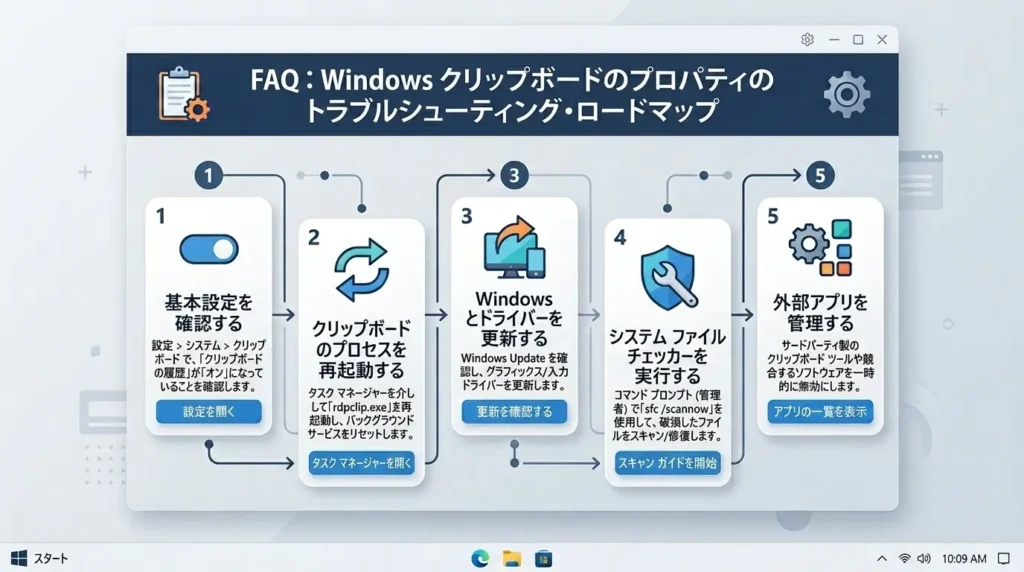
Q:マニュアルの指示に従って、タスクマネージャーの詳細タブからcbd.exeやエクスプローラーのプロセスを一度強制終了してみようと考えています。ですが、万が一操作をミスして関係のない大切なシステムファイルを消去しちゃったら、パソコンが動かなくなったり壊れてしまう最悪のリスクはありませんか?
A:初めてWindowsのシステム根幹を司る深い階層のプロセス画面を触るときは、「もし操作をミスしてPC全体の挙動がおかしくなったらどうしよう」と非常に大きな不安や恐怖を感じてしまうものです。
そのお気持ちやお悩みは本当によく分かります。
ですが、どうぞご安心ください。結論から申し上げますと、その心配は完全に不要です。タスクマネージャーの一覧に並んでいるcbd.exeやエクスプローラーなどの項目は、あくまで一時的にメモリ上で動いているプログラムの実行状態に過ぎません。
そのため、これらのプロセスを万が一強制終了させたとしても、
- パソコンの基本OSシステム
- ハードディスク内の大切な写真
- 会社の資料ファイル自体
これらが物理的に消滅したり壊れたりするリスクは完全にゼロです。
終了した瞬間にWindowsが自動的に安全な初期状態でプログラムを再起動してくれますので、安心してステップを進めていただき、快適な爆速コピペ環境を取り戻すチャレンジを行ってみてください!
Q:色々と対処法を試しているうちに、キーボード自体の不調も重なってしまったのか、オーディオの音量調整など他のドライバーの挙動までおかしくなってしまいました。すべてを不具合が発生する前のクリーンな状態へ一発で丸ごと戻す魔法のような解決策はありませんか?
A:自力で色々と試す中で、他のシステム設定まで連動して不安定になってしまうのは非常によくあるケースです。
ご安心ください。
そのような時のために、Windowsにはシステムの復元という非常に強力なセーフティネット機能が用意されています。
画面左下の検索エリアに文字入力で復元ポイントと入力します。
検索結果から復元ポイントの作成の窓を開きます。
全般メニューのシステム保護タブ内にあるシステムの復元ボタンをクリックします。
一覧からトラブルが発生する前の日時を選択して進みます。
そのまま指示に従って実行すれば、大切な個人の写真データや会社用のドキュメントファイルを一切傷つけることなく、パソコンのワイヤレスシステム環境や各種デバイスドライバー全体の割り当て設定だけを、楽しかったあの時の100%サクサク動いていた状態へと安全に巻き戻すことができます。
PC内部の制御プログラムに不整合が起きた際の高度なリインストール手順について詳しく知りたい方は、下記の専門関連記事も大きな知識の盾となります。
内部リンク:Windows11でオーディオドライバーを再インストールする方法
クリップボードまとめ
要点:エクスプローラーのリフレッシュやシステムプロセスの適切な管理手順をマスターした後は、トピッククラスターに基づき、OS全体の動作環境を包括的に向上させるためのファイル管理へとステップを進めましょう。
本ページで詳しく紹介した手順により、Windows 11環境でコピーやペーストが突然できなくなってしまった際の正確な原因特定から、最速のプロセス初期化ステップまでの知識が完全に身につきました。
今回の手順でパソコンのシステム根幹を司る文字入力の通信環境が100%綺麗に正常化されたら、次はさらに具体的なファイル管理やエクスプローラーの高度な設定変更へとステップを進めましょう。
特に、コピーした各種ファイルが詰まったエクスプローラー自体の起動速度が遅い、あるいはフォルダが急に開かなくなってタイパの優れたマルチタスクワークスペースを構築したいというお悩みを抱えている方は、下記の関連記事へと進んでください。
エクスプローラーの常時最適化設定手順を実践してみてください。
驚くほど簡単に問題が解決し、より安全で快適なパソコンライフが手に入ります。
内部リンク:Windows11でエクスプローラーが開かない・遅い時の解決方法
周辺機器のネットワークの電波不調全般に関する具体的な切り分け方や、Wi-Fiが急に繋がらなくなった際の強力なリセット手順を知りたい方は、下記の完成済み関連記事もあわせてぜひご覧ください。
内部リンク:Windows11でWi-Fiが急に繋がらない原因と解決方法
常に最新のガジェット情報やシステムOSの動向へアンテナを張り、最適な環境を快適にアップデートしていきましょう。
私はあなたの素晴らしいテクノロジーライフと、毎日のビジネスや学業における目標達成への挑戦をいつも心から情熱的に全力で応援しております!