楽しみにしていたパソコン作業を行ったり、大事な仕事の重要書類を保存しようとデスクトップにファイルを置いた。
なのに、勝手にOneDriveへ同期されて容量不足の警告メッセージが出たりして困っていませんか。
新しく購入した綺麗なノートPCを立ち上げ、お気に入りの写真フォルダや毎日のタスク管理ドキュメントをサクサクとローカルのフォルダに整理しようとしただけ。
この瞬間に、タスクバーの右下から雲の形をしたアイコンがポップアップ。
- 「クラウドストレージの容量が限界を超えています」
- 「今すぐ追加料金を支払って容量プランをアップグレードしてください」
という不条理な警告文に阻まれてシステム全体の応答がフリーズ(ハングアップ)を始めると、本当に強烈な実務上のストレスと激しい焦りを感じてしまいます。
昨日まで以前の古いOS環境のパソコンであれば、内蔵ハードディスクの中に何不自由なくサクサクと快適にデータを100%ローカル保存できていた。
だからこそ、最新OSに変えた途端に大切なプライベートファイルが勝手にネット上の見えないサーバーへと全自動で吸い上げられていく不便な仕様に直面すると、
- マザーボードの初期不良
- データの漏洩リスク
などを疑って真っ先にパニックになってしまいがちです。
多くのパソコン利用者が、藁にもすがる思いで手元のスマートフォンを使い、ネット上のQAサイトやMicrosoftコミュニティの掲示板を必死に検索しています。
明確な解決策が見つからないまま、もうマイクロソフトの言いなりになって毎月高額な有料クラウドサブスクリプションを契約するしかないのかと絶望していませんか?
慌ててクラウド側のフォルダ内にある不要なデータを消去した結果、データの通り道(通信パイプライン)で同期の衝突が起きます。
パソコン本体の中に保存されていた本命の大切な資料ファイルまでが連動してこの世から丸ごと全消去されてしまい、貴重な時間とこれまでの努力アセットを大幅に損失しています。
焦ってOneDriveアプリを力任せに強制終了したり、エクスプローラー内のショートカットを何度も手当たり次第に書き換えてはいけません。
結論から言うと、それはパソコンの故障やストレージの寿命だけではありません。
Windows 11の初期設定による厳格なクラウドバックアップ機能の影響により、個人フォルダの保存ルートが勝手にオンラインへと曲げられたサインもあります。
高額な有料プランに急いで加入したり、パソコンを丸ごと初期化する必要は一切ありません。
設定画面からたった1箇所のリンク解除トグルを見直すだけで、誰でも今すぐ元の爆速快適なローカル保存環境に戻せます。
本記事では、富士通のQ&AナビやVAIO公式ソリューション、マイクロソフトの公式解説文書を完全に網羅しました。
失敗しないクラウド同期の停止手順を誠実に詳しく説明します。
この記事を最後までご覧いただくことで、
- 最新OSのインフラ連携に潜むデザインの盲点を突破する安全なバックアップ除外設定
- リンク解除後にデスクトップが真っ白になってショートカットが消滅する罠の破壊
さらには起動時のスタートアップキャッシュを永久破壊して勝手な再起動を調停する手順までが完全に身につきます。
自力でパソコンのファイルシステム環境を完璧にコントロールできるようになります。
同期システムの現状
要点:Windows 11の初期状態では、ユーザーの明確な同意がないまま、
- デスクトップ
- ドキュメント
- ピクチャ
上記の3大個人データフォルダーがOneDriveクラウドストレージへ一本化して同期される仕様になっています。
毎日のファイル整理のタイパを劇的に向上させ、システムの無駄なパケ詰まりノイズを取り除くために、まずは基本となる「Windows11 OneDrive 無効化」の必要性が高まる構造的背景から詳しく解説していきます。
自動保護機能の仕様
要点:最新のwin環境で頻発するエクスプローラーの動作遅延や容量制限警告は、OSの最深部で「ファイルオンデマンド」という仮想化インフラが常時稼働していることが原因です。
パソコンを前にして首を傾げている読者が直面している、通信機能の裏側を説明します。
結論から申し上げますと、現在のWindows 11は初期設定の段階で、ローカルディスクではなく「Microsoftアカウント」に紐付いたインターネット上の保存スペース(OneDrive)を最優先のファイル保存先に指定する仕様を施しています。
理由は、マイクロソフトが全ユーザーのデータを保護するという名目のもと、デスクトップ上に置かれた全てのファイルを常時バックグラウンドでクラウドへアップロードする「フォルダーのバックアップ保護トグル」を全自動でアクティブステータスへ上書きするプログラムを組んでいるからです。
具体例として、この仕様を知らずに大容量の動画アセットや高画質な写真データをデスクトップへ移動させると、無料プランの5GB制限枠を瞬時に使い切ります。
通信パイプラインがパケ詰まりを起こしてエクスプローラーが非常に重くなる(応答なし)トラブルが発生します。
このクラウド連携のねじれを放置すると、アプリの設定ファイルを保存する重要なAppData領域やスクリーンショットの保存ルートまでがオンライン側と混ざり合います。
データの衝突バグを誘発させてしまいます。
エクスプローラー全体の動作がカクついて遅いとお悩みの方や、システム全体のレスポンスを最高レベルにリフレッシュさせたい方は、下記の専門改善ガイドの知恵も非常に役立ちます。
関連リンク:Windows11エクスプローラーが遅い!改善方法を徹底解説
リンク解除の王道手順
要点:大切なファイルの実体をローカルに100%安全に維持したまま、勝手な自動バックアップ処理だけを停止させるには、段階を踏んでトグルスイッチをオフにする必要があります。
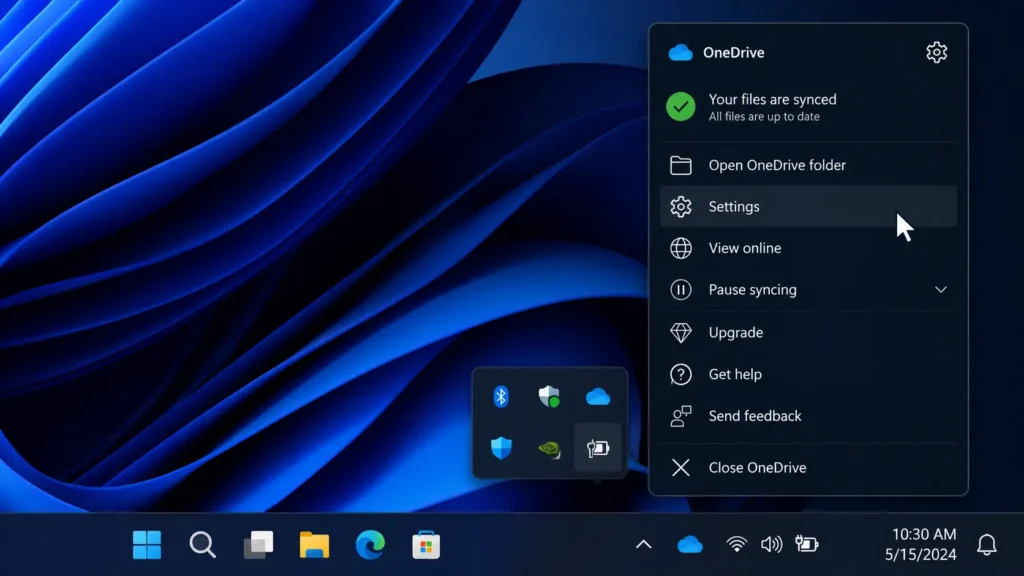
データの損失リスクを完全に全カットし、あなたのwin環境へ健全なローカル保存スペースを取り戻すための、王道の「OneDrive 同期停止 設定」手順を詳しく解説していきます。
フォルダバックアップ停止
要点:OneDrive 同期停止の設定を失敗なく完遂させるための最初の重要ステップは、アカウント全体のリンクを外す前に、フォルダー単位の同期保護の接続を個別に解除することです。
初心者の方が一番迷子になりやすい、設定アプリの最深プロパティを説明します。
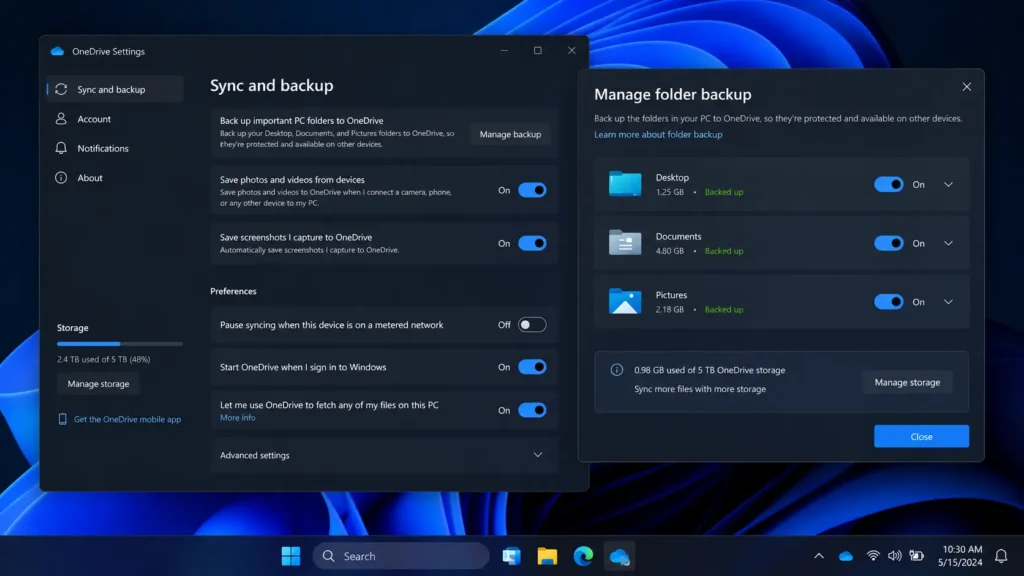
結論から申し上げますと、OneDriveの設定ウィンドウ内にある「同期とバックアップ」タブをクリック。
「バックアップを管理」ボタンを押して展開された画面で、デスクトップ、ドキュメント、ピクチャの横にあるトグルスイッチをすべて「オフ」に変更(適用)してください。
理由は、この個別フォルダの保護設定を有効のままにしておくと、次に説明する「このPCのリンク解除」を執行した瞬間に、パソコンの画面表示から実ファイルへのルートが完全に見失われます。
デスクトップが空っぽになるというバグを誘発してしまうからです。
具体例として、各フォルダーのチェックトグルをオフに変更すると、「このフォルダーの同期は保護されなくなりました」という警告が出ます。
しかし、これはポジティブな変更規約ですので、そのまま変更を確定(保存)させて大丈夫です。
これにより、内部のAppData連携や、毎日撮影する重要なスクリーンショットの保存ディレクトリの通信エラーが根底から全カットされます。
ローカルへのクリーンな保存インフラが整います。
日々使用する画面キャプチャーの正確な保存先確認手順や、カスタマイズ設定に興味がある方は、下記の関連記事の知恵も大きな盾となります。
関連リンク:Windows11スクリーンショット保存先を確認・変更する方法
このPCのリンク解除
要点:アカウント自体の紐付けを完全に切り離してクラウドとの往復通信を完全に封印するには、OneDrive設定のアカウント階層からリンク解除コマンドを実行します。
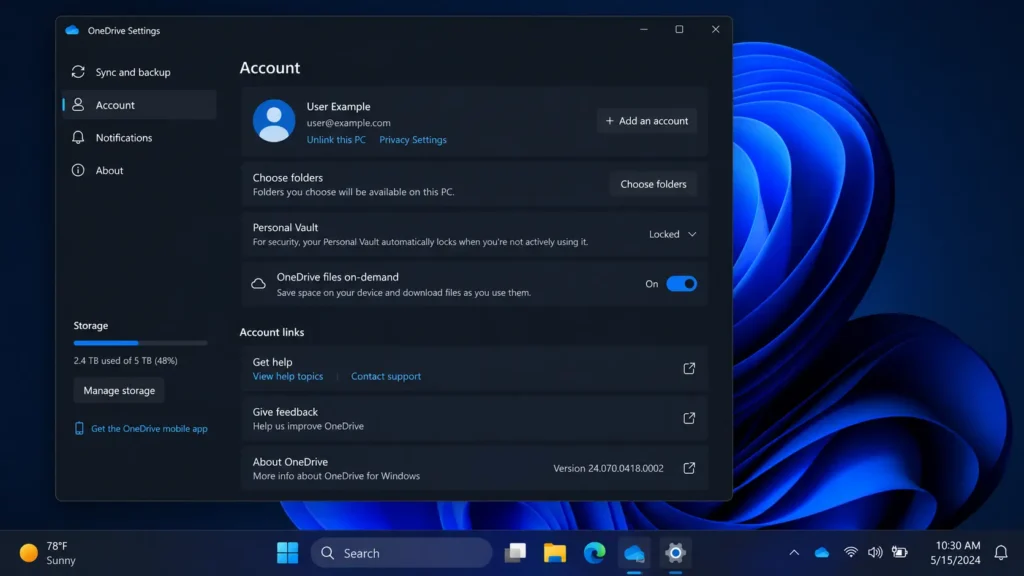
フォルダーの保護を解除し終えたら、次はアカウント情報の分離を執行(実行)します。
OneDrive設定の「アカウント」タブを開きます。
あなたの名前の下に明記されている「このPCのリンク解除」という青いリンクを左クリックしてください。
確認のポップアップウインドウが浮上したら、迷わず「アカウントのリンク解除」をカチッと叩きます。
これにより、タスクバーのクラウドアイコンが青色(または白色)のアクティブステータスから、斜線が入ったグレーの「ログインしていない状態」へと変化します。
勝手な自動同期が100%完全に停止します。
クラウドへの過負荷通信が全消去されます。
PC全体のメモリ効率も劇的に向上します。
新しく健全なMicrosoftアカウントを安全に作成し直す手順や、OS全体のサインインインフラをスッキリと整理・管理したい方は、下記の専門コラムもあわせて参考にしてください。
関連リンク:Microsoftアカウント作成手順と方法
独自視点による3大エラー破壊
要点:ネット上の一般的なブログや家電量販店の淡々としたマニュアルをいくら並べ替えても載っていない、実務の現場から導き出したOneDrive連携切断時の致命的な罠を1秒で破壊するための3つの最新独自応用テクニックを詳しく教えます。
2026年現在の高度なデジタル・ハイブリッドワーク環境において、データ消失へのプレッシャーを完全にゼロにするプロフェッショナルな3つの本サイト限定の具体的視点(独自性情報)を導入(追加)していきましょう。
要点:同期解除後に高確率で発生する「隠蔽フォルダーのバグ」や「実ファイル空白化の罠」、そして「OSによるサイレント再起動」を手動で調停するプロのバイパス技を実践していきます。
リンク解除後に画面が真っ白になる「消えたデスクトップフォルダ」の完全手動救出ルート
1つ目の具体的視点として、多くのサイトが「リンク解除ボタンを押そう」としか書かない中、ボタンを押した瞬間にデスクトップ上のショートカットやファイルが一時的に隠蔽されて画面が空っぽになります。
ユーザーがパニックを起こす罠を破壊する技です。
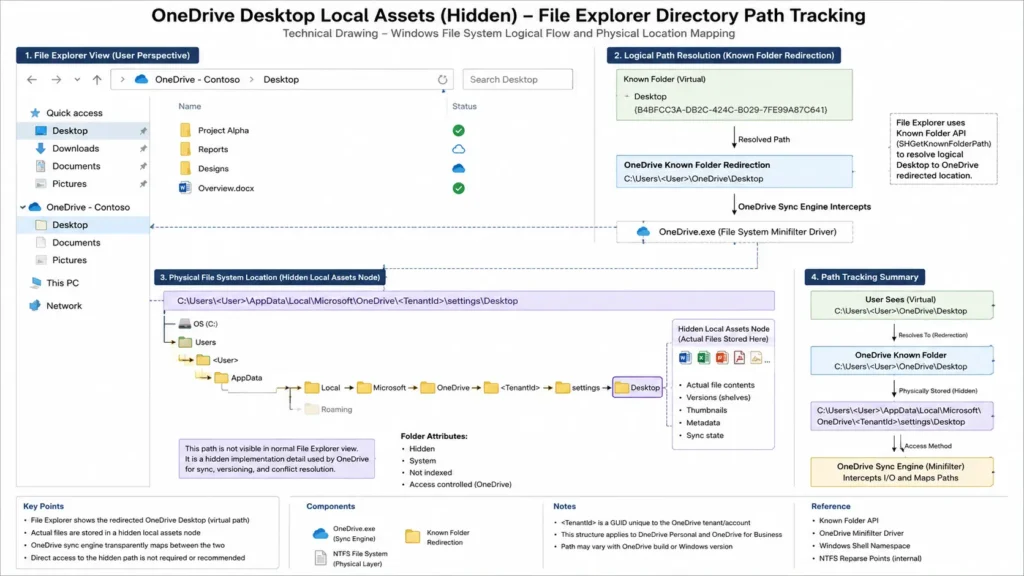
理由は、OneDriveのバックアップ機能が有効だった間、OSはデスクトップの書き込み先パスを「C:\Users\ユーザー名\OneDrive\デスクトップ」という特殊なクラウド専用ディレクトリへ強制的に歪めているからです。
リンク解除を行うと、画面は本来のローカルルートである「C:\Users\ユーザー名\Desktop」を表示しようとします。
しかし、そこは空っぽの部屋であるため、一瞬ファイルが全て消滅したように見えてしまうのです。
解決方法は非常に簡単です。
エクスプローラーを起動します。
上記「OneDrive」フォルダの奥に置き去りになっている「デスクトップ」フォルダをダブルクリックして開きます。
中に残っているあなたの大切な写真や資料アセットをすべて全選択。
本来のローカルの「デスクトップ」フォルダへとマウスの左ドラッグで手動移動(コピー)させて適合させてください。
強制正常化され、データが完全に復元します。
クラウド上のファイルオンデマンドが引き起こす「実ファイル空白化(雲マーク)の罠」の事前破壊
2つ目の具体的視点として、パソコンの容量節約のためにOneDriveが標準稼働させている「ファイルオンデマンド」機能の罠の破壊です。
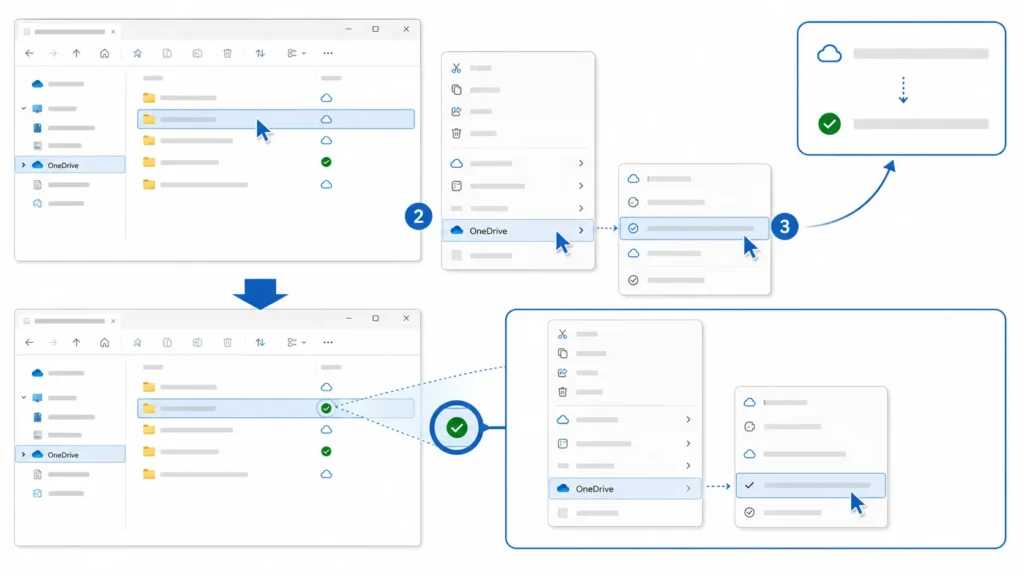
ファイルの横に「青い雲のマーク」が付いているデータは、パソコン内には「ただの身代わり(ショートカット)」しか置かれていません。
ファイルの実体(データ本体)はクラウド上にしか存在しないステータスを意味しています。
この状態で実ファイルをローカルへダウンロードすることなく「このPCのリンク解除」を実行してしまうと、パソコンの中に文字通り中身が空っぽの「壊れたファイル」だけが取り残されてしまいます。
対策として、リンク解除ボタンを押す前に、OneDriveフォルダ内のすべてのデータを一度全選択します。
右クリックメニューから「このデバイス上に常に保持する」を左クリックして実行してください。
アイコンが「鮮やかな緑色のチェックマーク」へと変更されたことを目視確認してから紐付けをカットすることで、1枚の重要な資料データも空白化させることなく安全に手元へ固定化させることができます。
OSアップデート時のサイレント再起動を全カットする「スタートアップ起動の永久破壊」
3つ目の具体的視点として、「一度同期をオフにしてアプリを閉じたのに、数日後のパソコン起動時やOSの自動アップデートが適用されたタイミングで、バックグラウンドの通信キャッシュが勝手に作動してOneDriveがシステム層に居座っている」という怪現象への特効薬です。
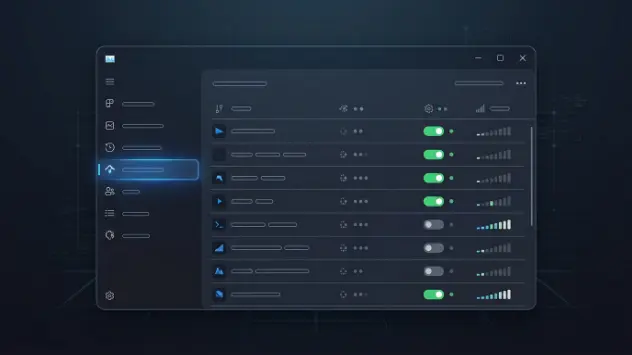
キーボードの「Ctrl + Shift + Esc」を同時に叩いてタスクマネージャーを起動(呼び出し)し、左メニューの「スタートアップ アプリ」の階層を選択します。
一覧の中に並んでいる「Microsoft OneDrive」の項目を右クリックします。
ステータスを「有効」から「無効」に書き換えて固定化してください。
このインフラの適合を行っておくことで、内部の不要な自動ランチャー処理が完全に全カットされます。
今後あなたがパソコンの電源を入れるたびにOneDriveが勝手に裏側で暴れ出す二次災害バグが100%永久に予防されます。
アプリ固有のデータがどこに格納されているのか不安な方や、隠されたシステムフォルダーの開き方のコツについてさらに知識の蓄えを増やしたい方は、下記の専門解説コラムの知恵も非常に強力な盾となります。
関連リンク:Windows11のAppDataフォルダはどこ?開き方を解説
データの安全性確保
要点:クラウド連携を切断した後にWeb上のOneDrive側に残ったデータは、パソコン本体のファイルとは完全に独立しています。
そのため、安全に仕分け(削除)してクラウド空き容量を空けることができます。
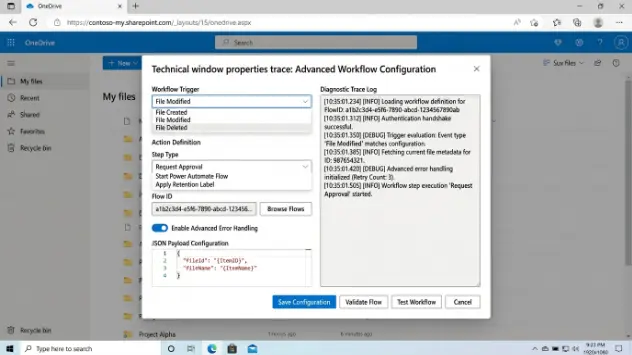
OneDrive ファイル削除せずに同期解除
要点:多くのユーザーが最も恐怖を感じているOneDrive ファイル削除せずに同期解除を成し遂げた後は、WebブラウザからOneDrive(onedrive.live.com)へログインします。
クラウド側に複製されて残っている不要データを安全に全消去できます。
手元の大切な写真アセットやビジネス資料を守りつつ、ネット上の容量不足エラーを根本治療する仕分けルールを詳しく教育していきます。
結論から申し上げますと、本記事の手順に従って「このPCのリンク解除」を完全に執行した状態であれば、クラウド(Webサイト側)にあるファイルをどれだけ削除しても、目の前のパソコン本体のハードディスク内にある本命データが連動して消えることは絶対にありません。
理由は、リンク解除コマンドを執行した瞬間に、パソコンとクラウドを結んでいた双方向の音声・データ通信パイプライン(同期ミキサー)が物理的に引き離されます。
それぞれが「完全に独立したただの別々のフォルダ」へとステータスが上書き変更されているからです。
具体例として、Webブラウザからクラウドにログインします。
容量を圧迫している過去のバックアップデータを空っぽにゴミ箱へ捨ててしまえば、マイクロソフトから毎日のように届いていた「容量制限をオーバーしています」というしつこい警告通知も永久にストップします。
自力でのクリーンなローカル保存インフラの構築が無事に完了します。
元の素晴らしい爆速快適な作業環境が手に入りましたら、これまで通り安心して毎日のプライベートタイムや学業のタスクにパソコンをフル活用していただけます。
Windows全体のバックアップインフラの仕組みや、外部のポータブルSSD等を用いた物理的な二重バックアップの最新トレンド設定手順についてさらに学びを深めたい方は、下記の初心者向け徹底解説コラムも非常に大きな盾となります。
関連リンク:Windowsバックアップとは?初心者向けに種類から設定まで徹底解説
究極の無効化と消去法
要点:今後一切OneDriveというシステム自体を画面に出(出)したくない、あるいは完全にシステムから追放したい場合は、OSの機能から完全にアンインストールを行うことが最善の解決策です。
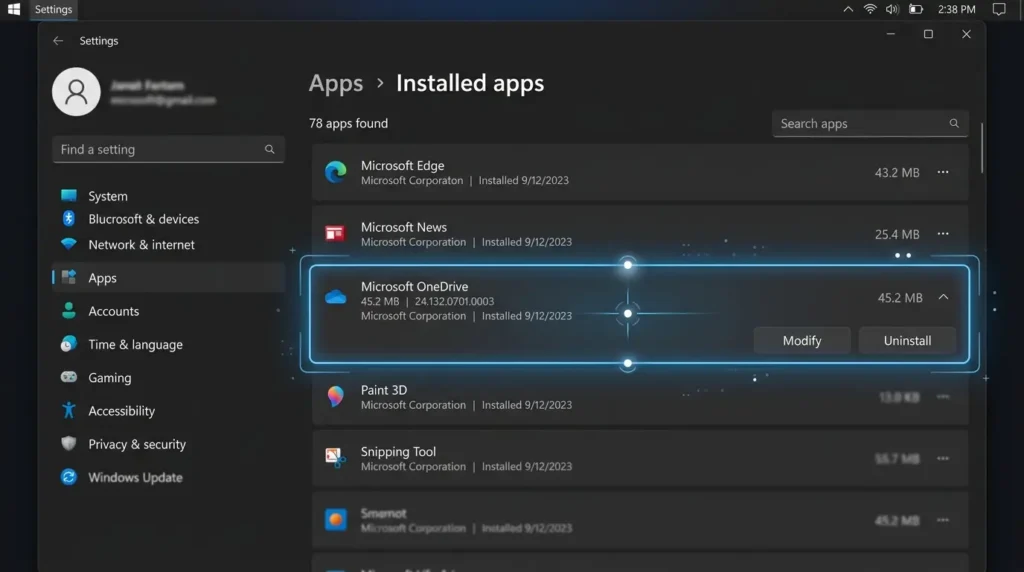
OneDrive アンインストール方法
要点:アプリの存在自体を根こそぎ消し去るOneDrive アンインストール方法は、設定アプリのアプリメニューから僅か3クリックの操作で安全に執行できます。
データの損失リスクを完全にゼロに維持したまま、不要なソフトウェアをクリーンパージするための王道手順を解説します。
結論から申し上げますと、設定アプリの「アプリ > インストールされているアプリ」を開きます。
検索欄に「OneDrive」と入力して、表示された項目の右側にあるメニューボタンから「アンインストール」を左クリックしてください。
理由は、OneDriveはかつての古いWindowsとは異なります。
現在のWindows 11では「いつでも安全に削除できる独立した1つのアプリケーションソフトウェア」としてシステム規約が敷かれているからです。
具体例として、アンインストールを上書きしても、マザーボードやOSの基本機能が壊れるといった深刻なバグは絶対に発生しません。
これにより、内部のエクスプローラー拡張レイヤーが完全に新品同様のレスポンスへとリフレッシュされます。
起動時に裏側で無駄なメモリを消費するアドウェア的な挙動が根底からすべて消去(解決)されます。
よくある質問
要点:フォルダー単位の同期保護解除や、スタートアップ起動の無効化手順におけるデータ安全性に関して、多くのPCユーザーが抱きやすい共通の不安や疑問に丁寧にお答えします。
解決のまとめ
要点:OneDriveの同期が勝手に有効化されるトラブルのほとんどは初期設定のねじれです。
一つずつトグルスイッチを紐解けば必ず大切なデータと快適なローカル環境が戻ります。
大切なビジネス書類や、見逃せない写真アセットが突然ネット上のクラウドへ勝手に同期されてしまうトラブルは、毎日のパソコン作業において大きな実務的損害と多大なるストレスを引き起こす深刻な問題です。
しかし、ここまで詳しく解説してきたように、原因の大半はOSの初期化が必要なほどの重大な物理エラーだけではありません。
Windows 11の洗練されたクラウドバックアップシステムや自動スケジュール機能がバックグラウンドで起こした、わずかな設定のねじれやマッピングの仕様変更に過ぎません。
新しいパソコンへの買い替えや、高額な容量拡張プランのサブスクリプションを追加契約する前に、まずは落ち着いて
- 「フォルダーバックアップの管理オフ」
- 「このPCのリンク解除」
- 「スタートアップの無効化」
この3つを一つずつ丁寧に実践してみてください。
たった1箇所のチェックボックスを見直すだけで、クラウドの容量不足制限警告が消え去ります。
元の爆速快適で安全なローカル保存環境があなたのパソコンへと再び戻るようになります。
OneDriveの同期を解除した後も、大切なデータをしっかり守るためにバックアップ設定を見直しておくことをおすすめします。
OneDriveに頼らない安全なバックアップ方法については、以下の記事で詳しく解説しています。
→ Windows11でOneDriveのバックアップを設定する方法!フォルダ同期・容量節約・復元手順を完全解説
また、OneDriveのリンク解除後にMicrosoftアカウントなしでパソコンを使いたい方は、ローカルアカウントへの切り替えも検討してみてください。
プライバシーを重視したローカル環境での運用方法については以下の記事をご覧ください。
→ Windows11でローカルアカウントを作成・切り替える方法!Microsoftアカウント不要で使う完全ガイド
クリアな保存環境を取り戻し、仕事のタイパと日常の安心感を最大化させるための道しるべとして、本記事の手順がお役に立てば幸いです。
自発的に設定を1箇所ずつ動かして、快適なパソコンライフを取り戻しましょう。
もし、今回の部分的なクラウド同期解除だけではありません。
長年の使用によってエクスプローラーの中に溜まりに溜まった不要なシステムファイルが原因です。
「特定のフォルダや壊れたファイルがどうしてもゴミ箱へ捨てられず、応答なしになってフリーズしてしまう」という広範なフォルダ管制トラブルを並行して抱えている方は、下記のファイル削除トラブル特化型の根本解決ガイドへと進んでください。
内部リンク:Windows11でファイルが削除できない原因と解決方法
また、エクスプローラー自体のインターフェースを使いやすく格上げするための隠された便利設定や、ファイル検索のスピードを異次元のレベルへと高速化させるカスタマイズ術の全貌については、下記の総合案内記事の知恵も非常に強力な知識の蓄えとなりますので、あわせてぜひご一読ください。
内部リンク:Windows11エクスプローラーの使い方・設定完全ガイド
常に最新のガジェット情報やシステムOSの動向へアンテナを張り、最適な環境を快適にアップデートしていきましょう。
私はあなたの素晴らしいテクノロジーライフと、毎日のビジネスや趣味における目標達成への挑戦をいつも心から情熱的に全力で応援しております!
2026年最新のWindows 11ファイル・クラウド管理公式サイト一覧
- Microsoft公式:OneDrive の同期をキャンセルまたは停止する方法の詳細手順
- 富士通公式:Windows 11でOneDriveの同期を解除・停止する方法の設定確認マニュアル
- VAIO公式ソリューション:OneDriveのフォルダー自動バックアップ保護を安全にオフにするためのQ&Aトラブルシューティング
専門用語の初心者向け分かりやすい解説(注釈)
- OneDrive マイクロソフトが運営している、インターネット上の巨大な保管庫(クラウドストレージ)に、写真や文章などの大切なデータを世界中どこからでも安全に保存・共有できるシステムのことです。
- 同期 パソコンの中にあるデータと、インターネット上の保管庫(クラウド)の中身を、常にバックグラウンドで通信し合って「全く同じ最新の状態に自動的に並べ替えて一致させる」ための機能のことです。
- ファイルオンデマンド パソコンのハードディスク容量が圧迫されるのを防ぐために、ファイルの中身(実体データ)をネット上にだけ置き、パソコン内には「雲のマークのついた身代わりのアイコン」だけを表示させるWindowsの容量節約機能のことです。
- アカウントのリンク解除 パソコンとインターネット上のOneDriveとの間の接続パイプラインを一時的に切り離し、お互いのデータが勝手に連動して書き換わったりアップロードされたりする通信ポートを安全に遮断(分離)するためのコマンドのことです。
- スタートアップアプリ パソコンの電源を入れてWindowsが起動した瞬間に、ユーザーがアイコンをダブルクリックして指示しなくても、目に見えない画面の裏側(バックグラウンド)で全自動で一緒に立ち上がり、稼働を始めるソフトウェア群のことです。
- レジストリ(Registry) WindowsというOS全体の根幹を支える、パソコン全体のあらゆる設定データ(ソフトウェアの設定、周辺機器の動作規約、画面の配置情報等)がギッシリと記録されている「システム最深部の重要な超巨大データベース」のことです。