
Windows 11のパソコンを使って日々の業務や学習、趣味の作業を行っている際、
- 定期的なWindows Updateの適用
- 新しい周辺機器のドライバー更新
- 各種ソフトウェアのインストール
などをきっかけとして、突然パソコンの動作が極端に重くなったり、ブルースクリーンが発生して正常に起動しなくなったりするトラブルは誰にでも起こり得る重大なアクシデントです。
昨日まで快適に動いていたパソコンが突然不安定になってしまうと、作業の中断やデータ損失への恐怖で誰もが強い焦りと不安を抱いてしまいます。
私自身も以前、作業効率化のために導入したフリーソフトの更新を行った直後、グラフィックの描画が乱れてOSがフリーズを繰り返す深刻な不具合に直面した苦い経験があります。
その際、事前に手動で作成しておいたシステムの復元ポイントを使ってわずか数クリックで更新前の状態へパソコンを安全に巻き戻したことで、OSの再インストールや面倒な初期化作業を一切行うことなく、平穏な環境へ一瞬で復帰させることができました。
Windows 11では、セキュリティやストレージ運用の都合上、初期状態においてCドライブの「システムの保護」が無効(オフ)に設定されているパソコンが非常に多く見受けられます。
この保護機能をあらかじめ有効化して適切なディスク容量を割り当てておかなければ、いざという緊急時に復元ポイントを手動作成することも、過去の正常な状態へシステムを巻き戻すこともできません。
本記事では、初期状態でオフになっているシステムの保護を正しく有効化する手順から、
- 今すぐできる手動復元ポイントの作成方法
- トラブル時に安全に元通りへ戻す復元手順
さらにはタスクスケジューラを活用した毎日の自動作成テクニックまでを体系的に網羅しました。
難しい専門知識は一切不要です。本ガイドの手順に沿って万全のバックアップ体制を整えます。
予期せぬシステム不具合から大切なパソコンをしっかりと防衛しましょう。
復元ポイントの基礎知識
復元ポイントとは、Windowsのシステムファイルやレジストリ、ドライバーなどの構成状態をスナップショットとして保存します。
不具合発生時に過去の日時へ安全に巻き戻す機能です。
個人ファイルへの影響と保護範囲
「Windows11 システムの復元 やり方」を実行する際、多くのユーザーが最も不安に感じるのは「保存している写真やWord文書などの個人ファイルが消えてしまうのではないか」という点です。
システムの復元が巻き戻す対象は、
- Windowsのシステムファイル
- インストールされたプログラム
- デバイスドライバー
- レジストリ設定のみ
に限定されます。
- ドキュメント
- ピクチャ
- デスクトップ
などに保存されている個人の作成データやダウンロードしたファイルが削除されたり上書きされたりすることはありません。
※注釈:レジストリとは、Windows OSや各種アプリケーションの基本設定、ハードウェア情報などが網羅的に記録されているシステム中枢のデータベースのことです。
ドライブ全体を完全バックアップして物理障害に備える方法については、Windows11でシステムイメージを作成する方法!バックアップ・復元手順と失敗しないポイント の解説も併せてご確認ください。
システムイメージやファイル履歴との使い分け
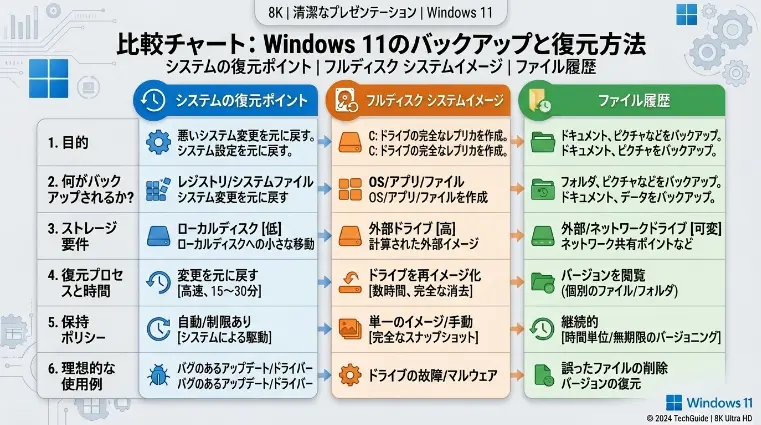
Windows 11には複数の保護機能が用意されており、用途に応じた明確な住み分けが必要です。
- 復元ポイント: システム更新やアプリ追加による動作不良を数分で巻き戻す(OS内部に保存)
- ファイル履歴: 誤って上書き・削除した個人ファイルを過去の世代から復旧する(外付けドライブに保存)
- システムイメージ: SSDの物理故障やOS完全破損時にドライブ全体を丸ごと復元する(外付けドライブに保存)
ユーザーデータの日々の世代バックアップ設定については、Windows11のファイル履歴を設定する方法!有効化・バックアップ先・復元手順を完全解説 で詳しく紹介しています。また、Windows 11のバックアップ戦略全般を網羅したい方は Windows11のバックアップと復元を徹底解説!システムイメージ・ファイル履歴・OneDrive設定まで完全ガイド をご参照ください。
システムの保護の有効化
復元ポイントを作成するためには、事前にCドライブの「システムの保護」を有効化し、適切な保存容量を割り当てておく必要があります。
「Windows11 システムの保護 有効化」の完全ステップ
Windows 11の初期状態では保護が無効になっている場合が多いため、以下の手順で設定を確認・有効化します。
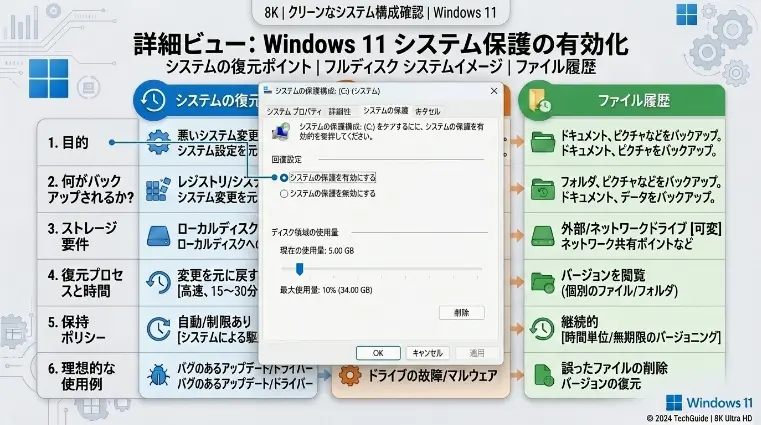
- タスクバーの検索窓に
復元ポイントの作成と入力し、表示された検索結果をクリックします(またはsysdm.cplコマンドを実行)。 - 「システムのプロパティ」ウィンドウの「システムの保護」タブが開きます。
- 保護設定の一覧にある「ローカル ディスク (C:) (システム)」を選択し、「構成」ボタンをクリックします。
- 設定画面で「システムの保護を有効にする」にチェックを入れます。
ディスク領域の最大使用量(黄金比率)の割り当て
同画面下部にある「ディスク領域の使用量」スライダーを調整し、最大使用量を設定します。
割り当て容量が少なすぎると過去の復元ポイントがすぐに自動消去されてしまいます。
多すぎるとメインSSDの空き容量を圧迫します。
お使いのSSD容量に合わせて「5%〜10%(約10GB〜25GB)」を目安に設定し、「適用」>「OK」をクリックします。
手動での作成手順
大型アップデートの前や設定変更を行う直前に、現在の正常な状態を手動でピンポイント保存する基本手順を解説します。
識別しやすい名前を付けて復元ポイントを作成する
システムの保護を有効化した後は、いつでも好きなタイミングで手動作成が可能です。
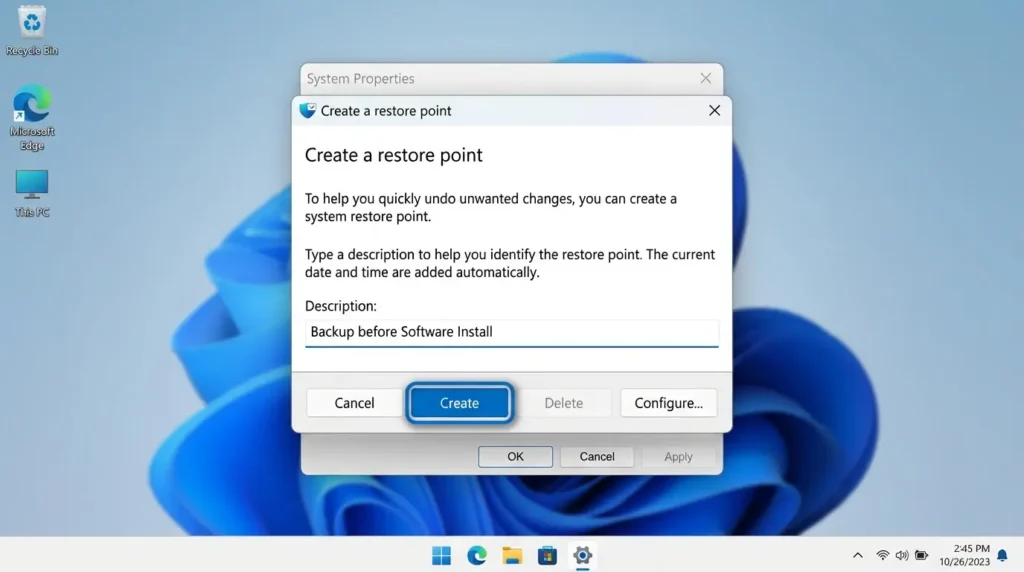
- 「システムのプロパティ」の「システムの保護」タブ下部にある「作成」ボタンをクリックします。
- 「復元ポイントの作成」ダイアログが表示されるため、後から見返した際に判別しやすい説明(例:
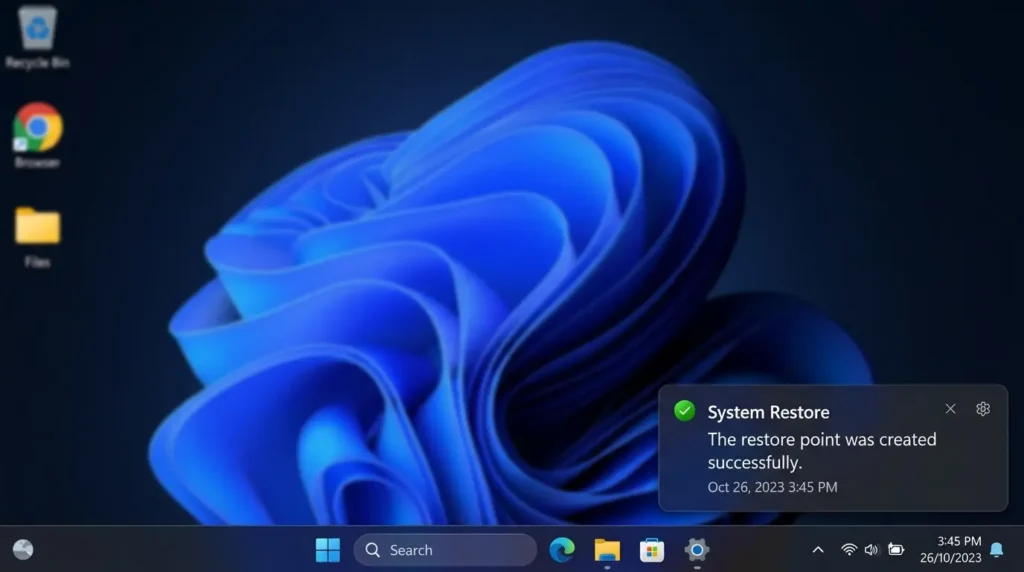
ドライバー更新前や大型アプデ前)を入力します(※日付と時刻はシステムによって自動付加されます)。 - 「作成」をクリックするとプロセスの進行バーが表示され、数秒〜数十秒で「復元ポイントは正常に作成されました」と表示されれば完了です。
システムの復元手順
万が一パソコンの動作が不安定になった際に、保存しておいた復元ポイントを使って正常状態へ巻き戻す操作手順を解説します。
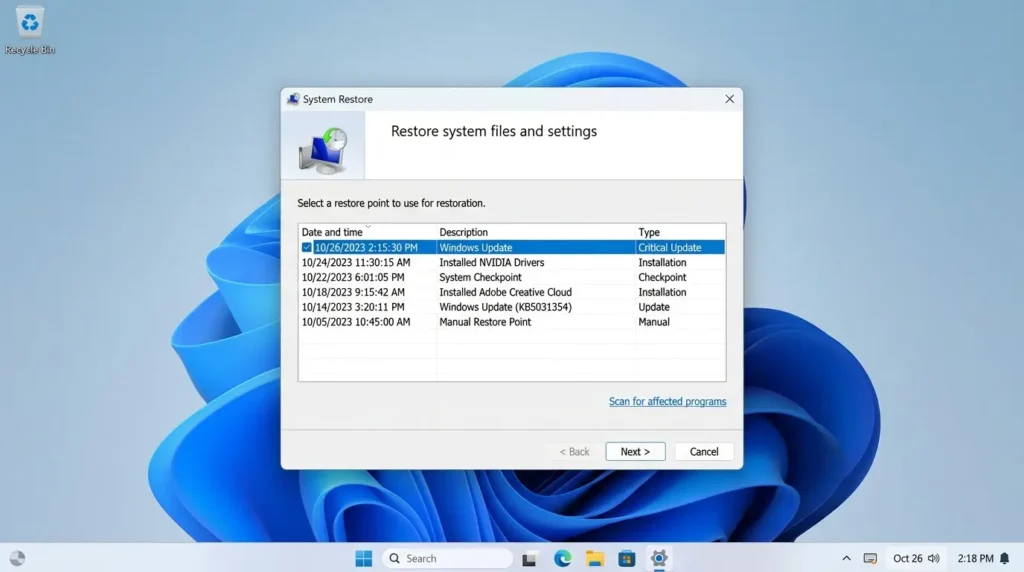
通常起動時のシステムの復元ステップ
Windowsが正常にデスクトップ画面まで立ち上がる状態であれば、以下の手順で復元を実行します。
- 「システムのプロパティ」の「システムの保護」タブを開き、「システムの復元」ボタンをクリックします。
- ウィザード画面が表示されたら「次へ」をクリックし、一覧から不具合が発生する直前の正常だった日時の復元ポイントを選択します。
- 「影響を受けるプログラムの検出」をクリックすると、復元によって削除される可能性のあるアプリやドライバーを確認できます。
- 「次へ」>「完了」をクリックすると確認メッセージが表示されるため、「はい」を選択してPCを再起動させます。自動的に復元処理が行われ、以前の正常な環境へ復旧します。
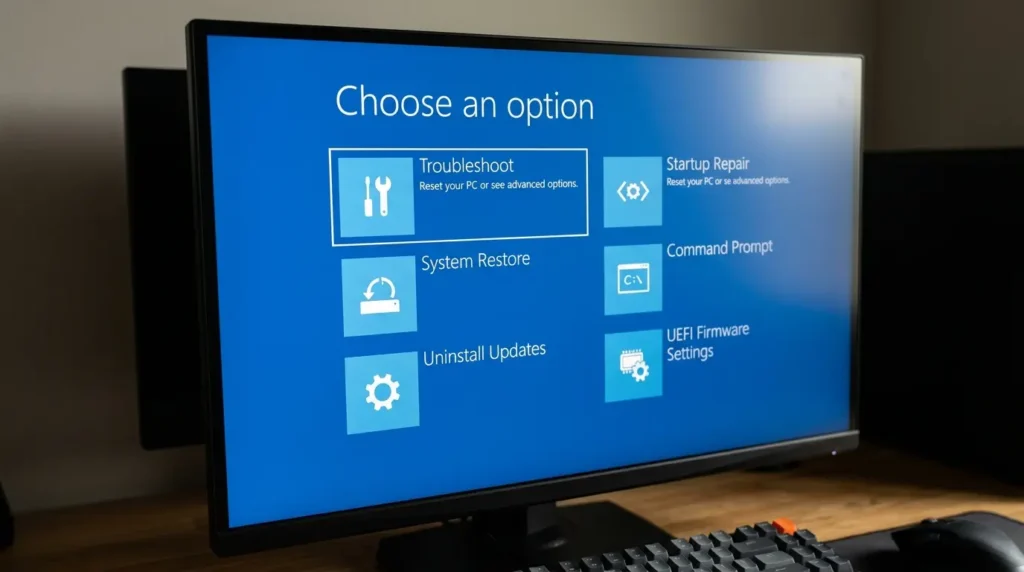
Windowsが起動しない場合の回復環境からの復元
OSがデスクトップまで起動しない重度の障害が発生した場合は、電源投入時に電源ボタンを長押しして強制終了を2回繰り返すことで「自動修復(回復環境)」の青い画面を呼び出します。
「詳細オプション」>「トラブルシューティング」>「詳細オプション」>「システムの復元」を選択することで、Windowsが立ち上がらない状態からでも復元ポイントを適用してシステムを復旧させることが可能です。
セーフモードを活用したトラブル原因の切り分け手順については、Windows11セーフモード起動方法:初心者でも簡単!トラブル解決の切り札 をご覧ください。
また、画面が完全に固まった際の対処法は Windows11がフリーズした時の解決方法と強制終了する手順 でも詳しく解説しています。
5. 専門的な3つの独自視点
一般的なマニュアル記事では触れられていない、復元ポイントの運用効率と安全性を極限まで高める3つの専門テクニックを公開します。
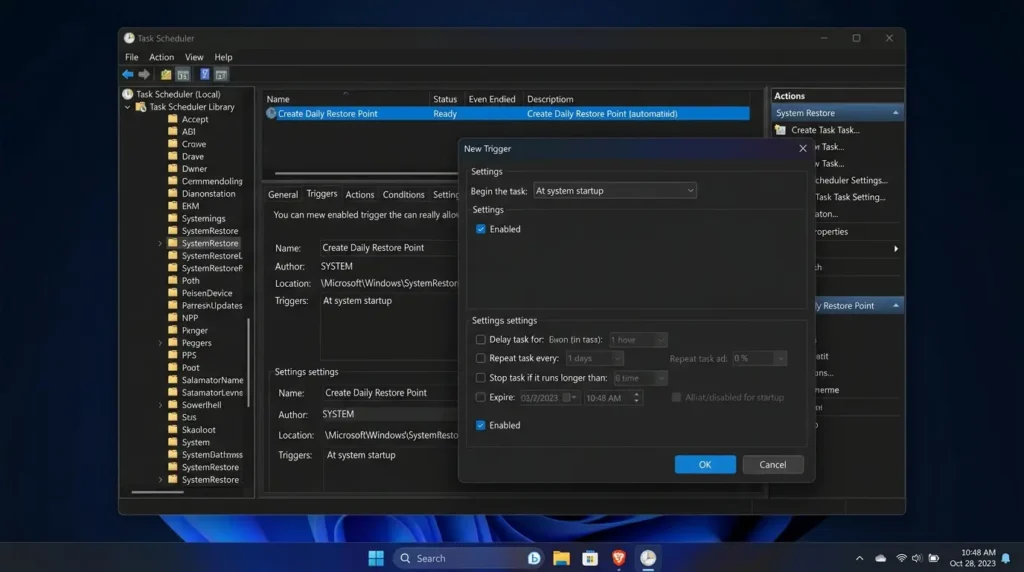
タスクスケジューラ連携による毎日の自動作成設定
「Windows11 復元ポイント 自動作成 設定」を構築し、手動作成の手間をゼロにします。
Windows標準の「タスクスケジューラ」を管理者権限で起動してください。
新しいタスクを作成します。
トリガーを「スタートアップ時(PC起動時)」に設定し、操作に PowerShell コマンド powershell.exe -ExecutionPolicy Bypass -Command "Checkpoint-Computer -Description 'DailyAutoBackup' -RestorePointType 'MODIFY_SETTINGS'" を指定します。
これにより、毎朝パソコンを起動するたびにバックグラウンドで自動的に当日の復元ポイントが生成されます。

デスクトップに置く「1クリック復元ポイント生成」ショートカット
毎回深い設定階層を開くのが面倒な場合、デスクトップ上に1クリック用のスクリプトを作成します。
メモ帳を開き、以下のVBScriptコードを貼り付けて CreateRestorePoint.vbs という名前で保存します。
VBScript
GetObject("winmgmts:\\.\root\default:Systemrestore").CreateRestorePoint "手動クイック保護", 0, 100
MsgBox "復元ポイントが正常に作成されました。", 64, "システム保護完了"
作成したファイルを右クリックして「管理者として実行」するだけで、ダイアログ表示とともに一瞬で復元ポイントが作成されます。
vssadminコマンドによる不可視シャドウコピーの完全管理
復元ポイントの実体は、Windowsの「ボリュームシャドウコピー(VSS)」機能によって管理されています。
コマンドプロンプトを管理者権限で開きます。
vssadmin list shadows を実行することで、作成されたすべての復元ポイントの正確な生成時刻や使用容量を一覧表示できます。
不要な古いシャドウコピーを個別に整理したい場合にも非常に有効です。
よくある質問
復元ポイントの作成や運用に関して読者から多く寄せられる質問に誠意を持ってお答えします。
復元ポイントを作成するとパソコンのストレージ容量を圧迫しませんか?
設定した「最大使用量(5%〜10%程度)」の範囲内でのみ保存されます。
割り当て容量の上限に達した場合は、最も古い復元ポイントから順番に自動で削除されて新しいポイントが上書きされます。
ストレージが無制限に圧迫される心配はありません。
以前作成したはずの復元ポイントが勝手に消えてしまう原因は何ですか?
主な原因として、割り当て容量が小さすぎるために新しいポイント作成時に押し出されて消去されたか、Windowsの大型機能アップデート(メジャーアップデート)が適用された際にシステムの互換性を保つため過去の復元ポイントが一括リセットされたことが考えられます。
システムの復元を実行した後に、元の状態へ再復元することはできますか?
はい、通常起動時のWindows上からシステムの復元を実行した場合は、直後に「システムの復元の取り消し」という選択肢が自動的に生成されるため、復元前の状態へ戻すことが可能です(※セーフモードや回復環境から実行した場合は取り消しができないためご注意ください)。
Windows 11の復元ポイント作成は、万が一のシステムトラブルやアップデート事故からパソコンを安全に守るための最も手軽で強力な保険です。
まずはCドライブの「システムの保護」が有効になっているかを確認してください。
重要な作業の前には手動で復元ポイントを作成する習慣を身につけて、安心できる快適なパソコン環境を維持しましょう。
システムの起動速度改善や、誤って削除したファイルの復旧手順に興味がある方は、以下の関連記事もぜひチェックしてみてください。
公式サイト・参照リンク一覧
- Microsoft サポート – システムの復元ポイントを作成する
- Microsoft サポート – Windows の回復オプション(システムの復元)
- NEC LAVIE 公式 Q&A – Windows 11で復元ポイントを手動で作成する方法
- VAIO サポート – [Windows 11] システムの復元ポイントを手動で作成する方法