- 業務の重要連絡や取引先からの添付書類
- 各種Webサービスの二段階認証コード
など、今すぐに確認しなければならないメールがOutlookの受信トレイに届かず、画面の更新ボタンを何度もクリックしながら焦燥感を募らせた経験は誰にでもあるはずです。
- 「送信側は確かに送ったと言っているのに、自分の受信トレイには影も形もない」
- 「送受信ボタンを押すとエラーコードが表示されて通信が止まる」
- 「数日前までは普通に届いていたのに、突然すべての新着メールがストップしてしまった」
といった事態は、仕事やプライベートの進行を根底から狂わせてしまいます。
私自身も以前、クライアントからの至急修正依頼を待っていた際、Outlookの受信トレイが完全に沈黙してしまい、冷や汗をかいた経験があります。
当初はオフィスのWi-Fiやメールサーバーの障害を疑いましたが、詳しく原因を追及した結果、Windows 11で刷新された「新しいOutlook(New Outlook)」特有の優先トレイ自動仕分け機能によって「その他」タブへ隔離されていたことや、OneDriveの無料クラウドストレージが上限に達したことでMicrosoftアカウント全体のメール受信が強制停止していたという落とし穴に気付きました。
仕組みさえ正しく切り分ければ、わずか数分の設定変更で未着メールを正常に受信トレイへ呼び戻すことができます。
Windows 11環境では、従来のOfficeに含まれていたデスクトップ版(クラシックOutlook)に加え、Windows標準の「メール」アプリから自動移行されたWeb技術ベースの「新しいOutlook」が混在しています。
この2つのアプリは見た目だけでなく、
- アカウント設定の構造
- 送受信の通信プロトコル(IMAP/POP/Exchange)
- オフライン作業の仕様
さらにはMicrosoftストレージの合算ルールに至るまで根本的に挙動が異なります。
表面的な再起動を繰り返すだけでは、これらの構造的なエラーを根本から解決することはできません。
本記事では、
- メールが届かない時に真っ先に確認すべき仕分けトラップ
- 新旧Outlookそれぞれのサーバー同期修復手順
- ストレージ容量オーバーの解消法
さらには通信プロトコルの設定値見直しまでを体系的に網羅しました。
専門用語にはすべて丁寧な注釈を添えていますので、本ガイドの手順に沿って一つずつ設定を点検しましょう。
止まってしまったメール送受信を確実に復活させましょう。
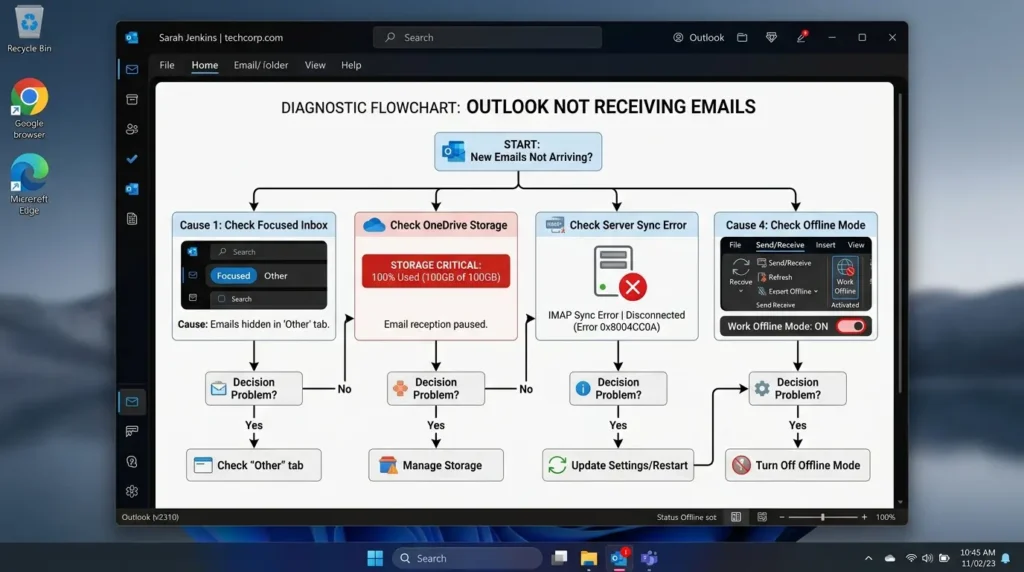
届かない時の4大原因
メールが受信トレイに反映されない背景には、
- 自動仕分け機能による別タブへの隔離
- クラウドストレージの容量上限超過
- サーバー同期プロトコルの不整合
- オフライン状態の誤作動
が存在します。
自動仕分け(優先・その他・迷惑メール)への隔離
メールが届いていないように見える現象の多くは、実はすでに受信が完了しているものの、Outlookのインテリジェント仕分け機能によって「受信トレイ以外の場所」へ自動的に振り分けられているケースです。
特に「迷惑メール」フォルダーへの誤判定や、新機能である「優先」トレイと「その他」トレイの自動分離により、見慣れないサブタブへメールが隠れてしまっているトラブルが頻発しています。
基本的なアカウント登録やOutlookの全体設定を確認したい場合は、当サイトの基本ガイドである Windows11でOutlookを設定・使う方法!メールアカウント追加・送受信・予定表の使い方を完全解説 をご覧ください。
Microsoftストレージ(OneDrive)の容量超過
2023年以降に導入されたMicrosoftの仕様変更により、Outlook.comの無料メールアカウント(@outlook.jp、@hotmail.com等)は、メールボックス自体の容量(15GB)とは別に、「OneDriveのクラウド容量(無料枠5GB)」とデータが合算されるようになりました。
OneDriveの写真やバックアップデータで5GBの上限が埋まると、メール自体の容量に空きがあってもシステム全体でメールの送受信が完全に停止し、送信元へバウンスバック(受信拒否エラー)として返送されるという深刻な事態が発生します。
新旧Outlookの仕様差
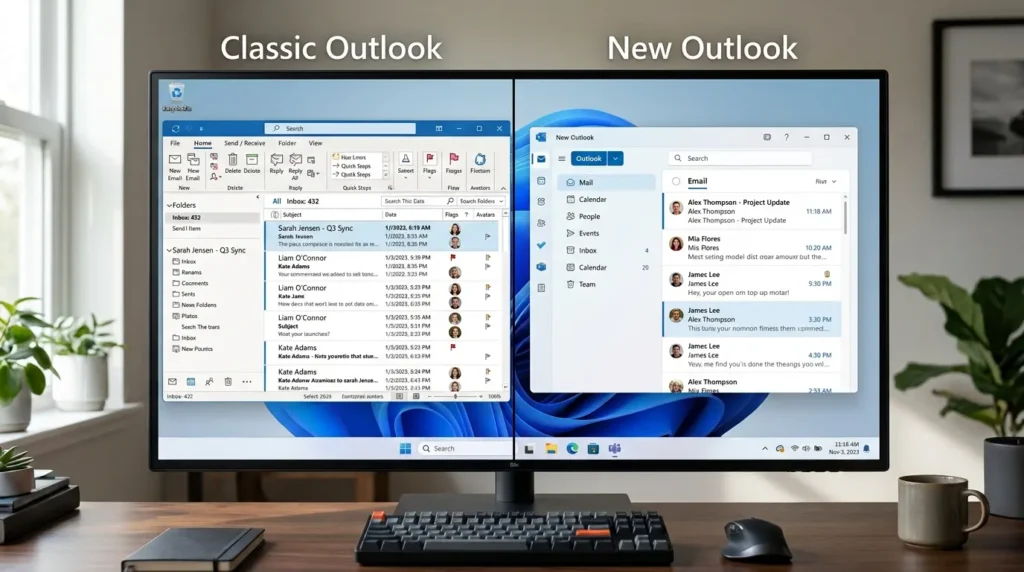
Windows 11には「従来のクラシックOutlook」と「新しいOutlook(New Outlook)」が存在し、利用しているアプリによって設定メニューの位置やトラブル対処法が全く異なります。
自分が使っているバージョンの見分け方
現在画面に立ち上がっているOutlookがどちらのバージョンであるかを判別します。
- 新しいOutlook(New Outlook): ウィンドウ左上のアイコンに「PRE」や「New」の文字が付いているか、ウィンドウ右上に「従来のOutlook」へ戻すトグルスイッチが表示されています。設定アイコンは画面右上の歯車マーク(⚙)です。
- 従来のクラシックOutlook: 上部に「ファイル」「ホーム」「送受信」「表示」といった細かなリボンメニューが並んでおり、Officeスイートの一部としてインストールされています。設定画面は「ファイル」>「アカウント設定」から開きます。
Microsoftアカウントの認証トラブルやサインインエラーでお困りの方は、Microsoftアカウントにサインインできない時の解決策 も併せてご確認ください。
受信トレイと迷惑メール
届いたはずのメールが視界から隠れてしまう自動仕分け機能を解除し、すべてのメールを単一の受信トレイへ確実に表示させる手順を解説します。
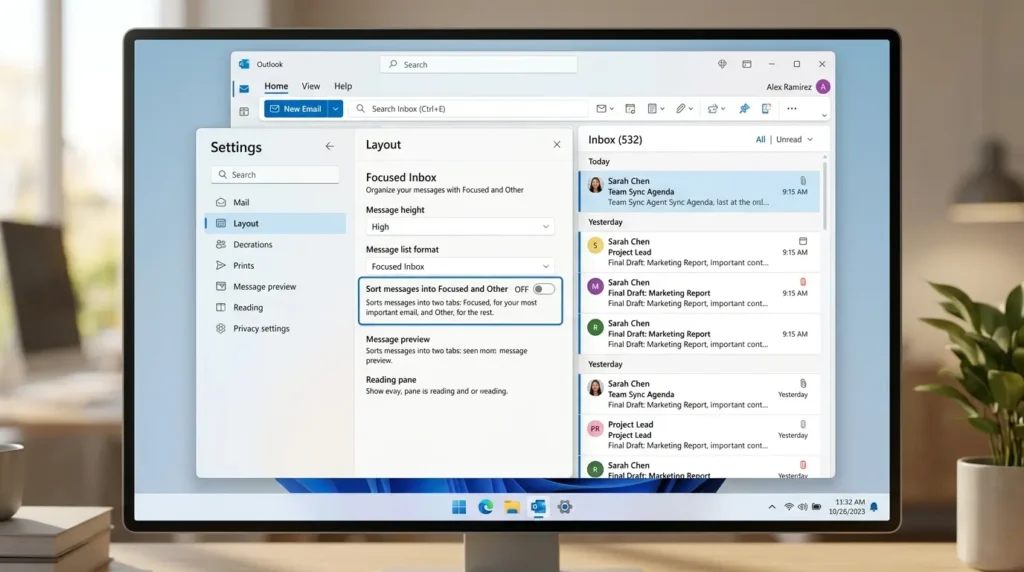
「優先 / その他」トレイの自動仕分けを無効化する
Outlookが勝手に重要度を判定してメールを「その他」タブに隠してしまうのを防ぐため、仕分け機能をオフにします。
- 新しいOutlookの画面右上にある「設定(歯車マーク)」をクリックします。
- 左メニューから「メール」を選択します。「レイアウト」をクリックします。
- 「メールの整理」項目内にある「メッセージを並べ替えない」を選択して「保存」をクリックします。
- これにより、受信トレイの上部から「優先」「その他」のタブが消えます。届いたすべてのメールが時系列順に1つのリストへ並ぶようになります。
迷惑メールフォルダーの誤判定解除とセーフリスト登録
重要なメールが迷惑メールフォルダーへ直行してしまっている場合の救出手順です。
- 左側のフォルダー一覧から「迷惑メール」フォルダーを開きます。
- 該当するメールを見つけたら右クリックし、「迷惑メールではない」または「受信トレイへ移動」を選択します。
- 今後の誤判定を完全に防ぐため、「設定」>「メール」>「迷惑メール」を開き、「信頼できる差出人とドメイン」に対象のメールアドレスまたはドメイン(例:
@example.com)を追加して保存します。
ネットワーク自体の不調で通信が遮断されていないか確認したい場合は、Windows11でWi-Fiが繋がらない原因と解決方法!表示されない・切れる・遅い時の対処法 の診断手順をお役立てください。
サーバー設定と容量上限
プロバイダメールや独自ドメインメールで送受信が同期しない場合のプロトコル設定と、OneDriveの容量圧迫を解消する手順です。
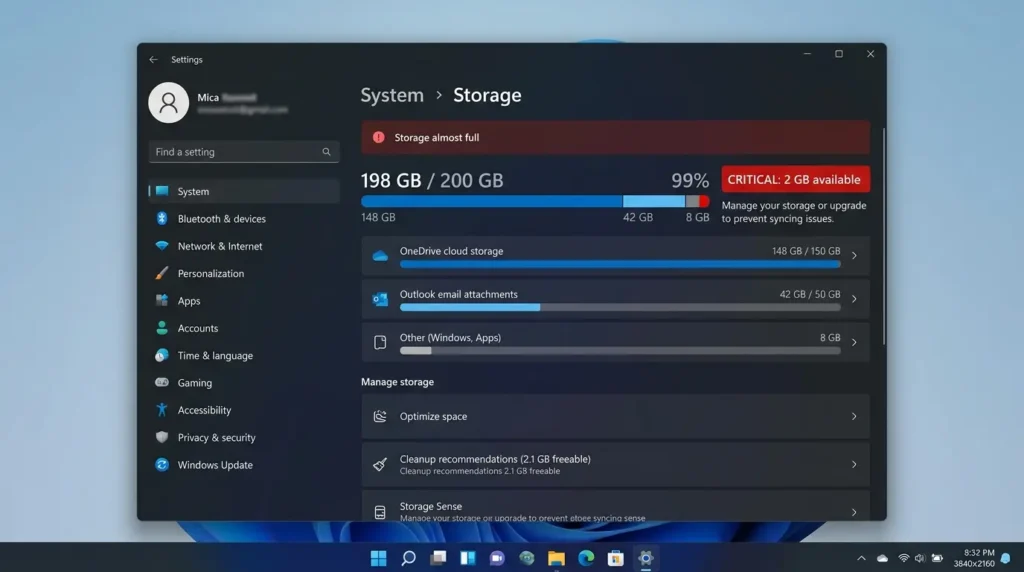
クラウド容量オーバー(OneDrive 5GB制限)の緊急解除
Microsoftアカウントのメールが突然届かなくなった場合、クラウド容量の空き状況を最優先で確認します。
- ブラウザでMicrosoftアカウントのストレージ管理ページ(またはOutlookの設定 > 全般 > ストレージ)へアクセスします。
- 「Microsoft ストレージ」の使用量バーを確認し、5GBを超過して警告が出ているかチェックします。
- 容量を圧迫している最大の要因は、OneDriveに自動同期された「ピクチャ(写真)」や「ドキュメント」の動画ファイル、および過去のメール添付ファイルです。
- 不要な大容量ファイルをクラウド上から削除するか、PCローカルのみの保存へ切り替えて空き容量を確保すると、数分〜数時間以内にメール受信が自動再開されます。
OneDriveの自動同期フォルダの解除や容量節約テクニックについては、Windows11でOneDriveのバックアップを設定する方法!フォルダ同期・容量節約・復元手順を完全解説 で詳しく解説しています。
IMAP・POPサーバーのポート番号とSSL暗号化の見直し
OCN、ぷらら、J:COM、So-netなどのプロバイダメールや社内メールで受信エラーが出る場合、サーバー設定のポート番号が間違っているケースが大半です。
- IMAP(推奨・複数端末同期):
- 受信メールサーバー: プロバイダ指定のアドレス
- ポート番号: 993(暗号化方式: SSL/TLS)
- POP(単一端末ダウンロード):
- 受信メールサーバー: プロバイダ指定のアドレス
- ポート番号: 995(暗号化方式: SSL/TLS)
- 送信メールサーバー(SMTP):
- ポート番号: 465 または 587(暗号化方式: SSL/TLS または STARTTLS)
クラシックOutlookの場合は「ファイル」>「アカウント設定」>「サーバーの設定」から、新しいOutlookの場合はアカウントを一度削除して「手動セットアップ」から上記数値を正確に入力し直してください。
TeamsやOutlookを組み合わせた社内コミュニケーション環境の最適化については、Windows11でTeamsの使い方と設定を完全解説!インストール・会議・チャット・トラブル解決 も参考にしてください。
専門的な3つの独自視点
一般的なQ&Aサイトには記載されていない、現場のITサポートで実際に用いられている3つの高度なトラブルシューティング技術を公開します。
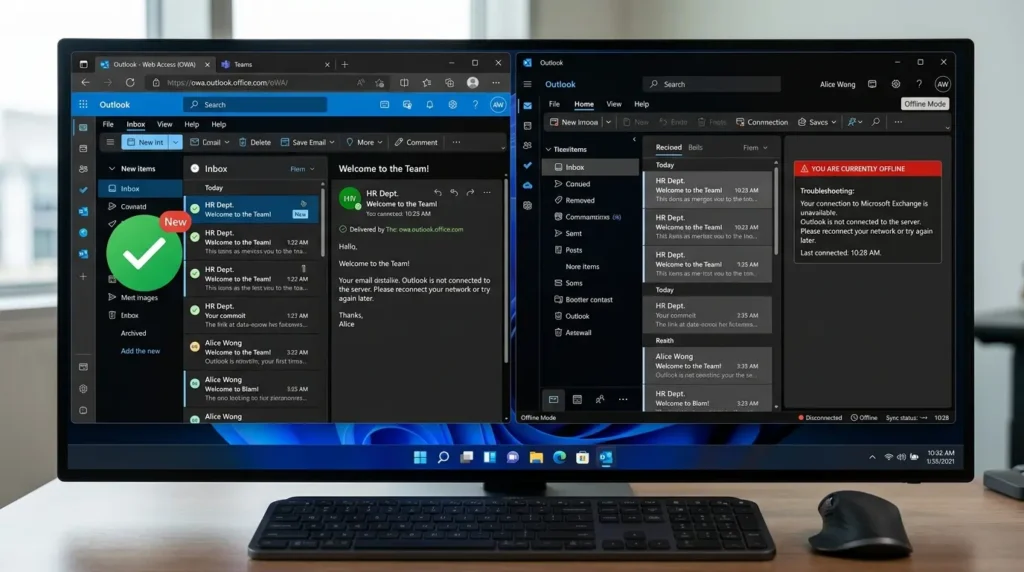
Web版Outlook(OWA)を用いた「PCアプリ vs サーバー」の10秒切り分け
メールが届かない時、原因が「パソコンのWindows 11アプリ側」にあるのか、「メールサーバーや回線側」にあるのかを悩む必要はありません。
ブラウザ(EdgeやChrome)を開きます。
Web版のメールサービス(Outlook.com、Gmail、または各プロバイダのWEBメール画面)へ直接ログインしてください。
- Web版にはメールが届いている場合: メールサーバーは正常に機能しています。原因は100%「Windows 11のOutlookアプリの設定、同期エラー、またはセキュリティソフトの通信ブロック」に絞られます。
- Web版にもメールが届いていない場合: 送信側のアドレス誤入力、サーバー側の障害、または前述のMicrosoftストレージ容量上限による受信拒否(バウンスバック)が確定します。
「オフライン作業」状態の誤作動検知と解除
従来のクラシックOutlookで意外な盲点となるのが、誤操作によって「オフライン作業」モードへ移行してしまうトラブルです。
画面最下部のステータスバーに「オフライン作業中」または「切断」と表示されている場合、PCがネットに繋がっていてもOutlookは一切の送受信を行いません。
上部リボンメニューの「送受信」タブをクリックし、「オフライン作業」ボタンをクリックして解除することで、保留されていたメールが一気に受信トレイへ流れ込みます。
セキュリティソフトによる「メール保護・SSLスキャン」の競合解除
サードパーティ製のウイルス対策ソフト(ウイルスバスター、ESET、ノートン等)に搭載されている「リアルタイムメールスキャン機能」が、Windows 11の暗号化通信証明書と衝突します。
メールの着信を水際でサイレント遮断してしまうケースがあります。
セキュリティソフトの設定画面から「メール保護」または「SSL/TLS通信のスキャン」を一時的に無効化してください。
Outlookで送受信をテストすることで、セキュリティソフトの誤検知ブロックを安全に特定・回避できます。
よくある質問
Outlookのメール受信トラブルに関して読者から寄せられる疑問に分かりやすく回答します。
「0x800CCC0E」エラーが表示されて受信できないのはなぜですか?
このエラーは、Outlookがメールサーバーと通信を確立できないタイムアウト時に発生します。
- Wi-Fi接続の一時的な切断
- サーバー名(POP/IMAPアドレス)のスペルミス
あるいはセキュリティソフトのファイアウォールによるポート遮断が主原因です。ポート番号と暗号化設定を再確認してください。
特定の送信者からのメールだけが届かない場合はどうすればいいですか?
特定の相手からのメールだけが届かない場合、送信側のメールサーバーが「スパム送信元」としてブラックリストに登録されているか、送信元が添付したファイルの拡張子(.exeやマクロ付きファイル等)をOutlookのサーバーが危険とみなして自動破棄している可能性があります。
送信者にエラーメール(Delivery Status Notification)が返ってきていないか確認を依頼してください。
Windows 11におけるOutlookのメール受信トラブルは、新旧アプリの特性を正しく理解しておきましょう。
- 自動仕分けの解除
- OneDriveストレージの空き容量確保
そして正しいサーバーポート設定を行うことで、確実に復旧させることができます。
本ガイドの手順を参考にメール環境を万全に整え、日々の業務やコミュニケーションをストレスなくスムーズに進めてください。
受信した外国語メールを最新AIで高精度に翻訳するテクニックや、メール添付の重要書類が印刷できない場合のトラブルシューティングについては、以下の関連記事もぜひチェックしてみてください。