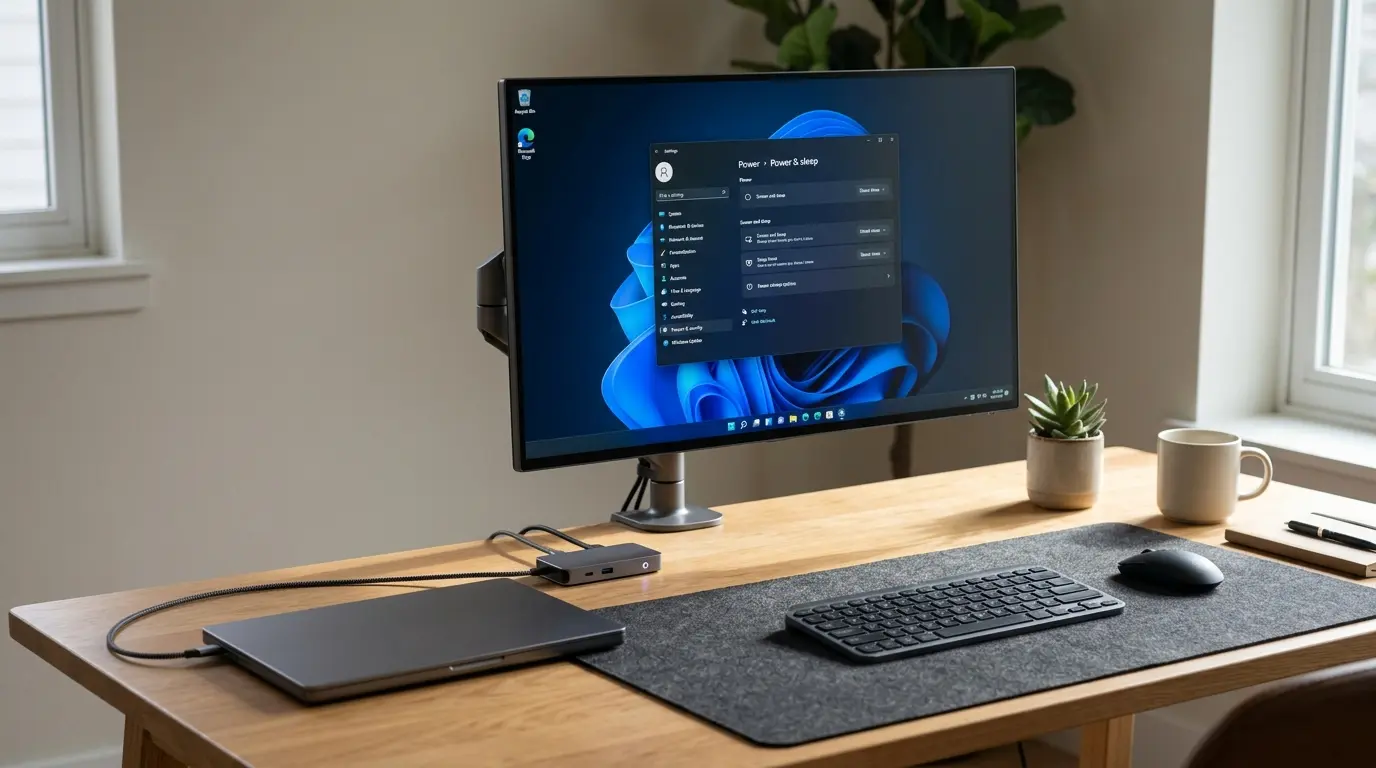
Windows 11のパソコンで作業中、席を外したわずかな隙に画面が勝手に暗くなって作業が中断されたり、逆にスリープにしたいのにファンが回り続けて移行しなかったりして困った経験はありませんか。
また、大容量ファイルのダウンロード中や動画のエンコード中に勝手にPCが眠ってしまい、処理が最初からやり直しになったという苦いトラブルも日常で多く見られます。
スリープ機能は、作業状態をメインメモリに一時保持したまま最小限の電力で待機させ、復帰時には数秒で直前の作業画面を呼び戻せる非常に便利な仕組みです。
しかし、Windows 11の初期状態ではバッテリー保護や省電力を優先する設定が組まれております。
利用者の実際の使用リズムと食い違ってしまうケースが珍しくありません。
この記事では、
- Windows 11でスリープまでの時間を自由に変更する基本ステップ
- 自動スリープを完全に無効化する手順
- キーボードやショートカットを活用した手動スリープのやり方
まで丁寧に解説します。
さらに、
- ノートパソコンのフタを閉じても画面を維持して外部モニターで快適に作業するクラムシェルモードの設定
- 勝手にスリープが解除される原因の特定法
- モダンスタンバイによる発熱対策
など、実務で直面する疑問やトラブルを完全解決へ導きます。
Windows 11でスリープ時間を設定・変更する基本手順
Windows 11におけるスリープ設定は、従来のコントロールパネルから「設定」アプリの「電源とバッテリー」へと集約されました。
初心者でも迷わず最短で設定できる標準手順を整理します。
設定画面の起動からスリープ設定までの流れ
- 画面下のタスクバーにある「スタートボタン」をクリックします。
- アプリ一覧から歯車アイコンの「設定」をクリックします(キーボードの「Windowsキー + I」でも起動できます)。
- 左側メニューの「システム」が選択されていることを確認し、右側の項目から「電源とバッテリー」をクリックします。デスクトップPCの場合は「電源」と表示されます。
- 画面を少し下にスクロールし、「画面とスリープ」という項目をクリックしてメニューを展開します。
バッテリー駆動時と電源接続時の個別設定
「画面とスリープ」を展開すると、ノートパソコンの場合は最大4つの時間選択メニューが表示されます。
- バッテリー駆動時に、次の時間が経過した後に画面の電源を切る: バッテリー消費を抑えるため、画面のバックライトのみを消す時間です。
- 電源接続時に、次の時間が経過した後に画面の電源を切る: ACアダプター接続時にディスプレイ表示のみを停止させる時間です。
- バッテリー駆動時に、次の時間が経過した後にデバイスをスリープ状態にする: システム全体を省電力待機状態へ移行させる時間です。
- 電源接続時に、次の時間が経過した後にデバイスをスリープ状態にする: ACアダプター接続時にシステム全体をスリープへ移行させる時間です。
各項目の右側にあるプルダウンメニューをクリックすると、「1分」から「5時間」までの選択肢が表示されます。
作業の中断頻度や好みに合わせて適切な時間を指定してください。
スリープと画面消灯時間の関係
設定を行う際、最も重要な注意点が「画面の消灯時間」と「スリープへの移行時間」の前後関係です。
パソコンは通常、「画面の電源を切る > スリープ状態にする」という順序で省電力段階を進めます。
そのため、スリープへの移行時間を画面の消灯時間よりも短い時間に設定することはできません。
例えば、画面消灯を「15分」に設定している場合、スリープ移行時間は「15分以降(20分、30分など)」を指定するのが原則です。
Windows 11でスリープを解除・無効化する設定手順
業務中のバックグラウンド処理を止めず、常にパソコンを稼働状態にしておきたい場合は、スリープ機能を完全に無効化(スリープなし)に設定します。
自動スリープを「なし」に切り替える手順
長時間のファイルコピー、大容量ソフトのダウンロード、仮想マシンの稼働、クラウドへのデータバックアップを行う環境では、自動スリープが動作を阻害します。
- 「スタート」 > 「設定」 > 「システム」 > 「電源とバッテリー」を開きます。
- 「画面とスリープ」をクリックしてプルダウンを展開します。
- 「次の時間が経過した後にデバイスをスリープ状態にする」のプルダウンメニューを開きます。
- リストの最下部までスクロールし、「なし」を選択します。
- ノートパソコンの場合は「バッテリー駆動時」と「電源接続時」の両方、または「電源接続時」のみを「なし」に変更します。
「なし」に設定することで、どれだけ時間が経過してもパソコンが勝手に休止することはなくなります。
画面の電源オフのみを残す省電力の工夫
スリープを「なし」にすると、内部のCPUやファンは動き続けます。しかし、液晶ディスプレイが終日点灯したままだと消費電力が大きくなります。
液晶パネルのバックライト寿命や焼き付きのリスクが高まります。
そこで実務上おすすめなのが、「スリープ状態にする」は「なし」にしつつ、「画面の電源を切る」だけを「10分」や「15分」に設定する手法です。
これにより、内部の処理を100%継続させたまま、ディスプレイの消費電力だけを賢くカットできます。
電源オプション詳細セクション
Windows 11のより踏み込んだ省電力プランの作成や、プロセッサの電源管理、PCI Expressの省電力制御などは、以下の記事で徹底的に解説しています。
Windows11の電源オプション省電力設定方法!省電力・高パフォーマンス・スリープ設定を完全解説
手動で素早くスリープ状態へ移行させる3つの方法
作業を一時的に切り上げて離席する際、自動スリープを待たずに自分の手ですぐにパソコンを休ませる便利な操作方法です。
スタートメニューからスリープを実行
最も親しみやすい標準的な操作手順です。
- 画面下の「スタートボタン」をクリックします。
- スタートメニュー右下に表示される「電源ボタンのアイコン」をクリックします。
- ポップアップした選択肢の中から「スリープ」をクリックします。
即座に画面が暗転し、本体のランプが点滅または消灯してスリープへ入ります。
ショートカットキーを活用した高速スリープ
マウスを持たずにキーボードだけで素早くスリープさせる2つのショートカットです。
- Win + X メニューを使う方法: キーボードの「Windowsキー + X」を同時に押し、続けてキーボードの「U」、最後に「S」を押します。画面を見ることなく1秒で確実にスリープへ移行できます。
- デスクトップ画面でAlt + F4を使う方法: 開いているウィンドウをすべて最小化し、デスクトップをクリックした状態で「Alt + F4」を押します。「Windowsのシャットダウン」ダイアログが表示されるため、方向キーで「スリープ」を選択して「Enter」を押します。
PC本体の電源ボタンを押してスリープ
パソコン本体にある物理的な電源ボタンを短く1回ポチッと押すだけで、スリープへ移行させる設定です。
- タスクバーの検索窓に「コントロールパネル」と入力して開きます。
- 表示方法を「大きいアイコン」に変更し、「電源オプション」をクリックします。
- 左側メニューの「電源ボタンの動作を選択する」をクリックします。
- 「電源ボタンを押したときの動作」の項目で、「スリープ状態」を選択します。
- 画面下の「変更の保存」をクリックします。
これにより、作業終了時に本体のボタンをワンプッシュするだけで安全に休止させることが可能になります。
ノートPCのフタを閉じてもスリープさせないクラムシェルモード設定
ノートパソコンを外部ディスプレイ、外付けキーボード、マウスに接続します。
ノートPC本体のカバーを閉じたままデスクトップPCのように運用するスタイルを「クラムシェルモード」と呼びます。
カバーを閉じたときの動作を「何もしない」に変更
初期状態のノートPCは、画面保護と携帯時の誤作動を防ぐためにフタを閉じると自動的にスリープへ入るよう設計されています。この挙動を解除する手順です。
- 「Windowsキー + R」を押し、名前に「control」と入力して「OK」をクリックします。
- コントロールパネル内の「電源オプション」を開きます。
- 左側メニューの「カバーを閉じたときの動作の選択」をクリックします。
- 「カバーを閉じたときの動作」の項目を確認します。
- 「電源に接続」の列を「何もしない」に変更します。バッテリー駆動時も閉じたい場合は「バッテリ駆動」も「何もしない」にします。
- 「変更の保存」をクリックして設定を完了します。
これでノートPCの液晶画面をパタンと閉じても外部モニターの画面は消えず、そのまま広々とした作業領域で作業を継続できます。
クラムシェル運用時の熱対策と注意点
ノートパソコンはキーボード面からも放熱するよう設計されているモデルが多く存在します。
フタを完全に密閉した状態で高負荷な作業(動画レンダリングや3Dゲームなど)を長時間続けると、液晶パネルが高熱に晒されて劣化したり、内部の熱がこもってサーマルスロットリング(性能低下)を引き起こしたりするリスクがあります。
クラムシェル運用を行う際は、ノートPCを縦置きできるアルミ製スタンドを活用し、通気口を塞がない設置環境を整えてください。
スリープと休止状態・シャットダウンの違いと使い分け
Windows 11には電源を切る・休ませる選択肢として複数のモードが存在します。
それぞれの仕組みと電力消費の差を理解することで、故障リスクを抑えつつ快適に運用できます。
| モード名 | 作業データの保存先 | 待機電力 | 復帰時間 | 最適な利用シーン |
| スリープ | メインメモリ(RAM) | わずかに消費 | 1~3秒(最速) | 数分~数時間程度の日常的な離席、昼休み |
| 休止状態 | ストレージ(SSD/HDD) | ゼロ(完全遮断) | 10~20秒 | 終業後の帰宅時、数日間使わない持ち運び |
| シャットダウン | 保存せず終了 | ゼロ(完全遮断) | 通常起動 | OSの更新適用、長期間の保管、パーツ増設 |
メモリ保持とSSD保存の決定的な差
スリープはメモリに通電し続けるため、万が一ノートPCのバッテリーが完全に空になったり、デスクトップPCで停電が起きたりすると、保存していなかった編集中の作業データは消滅します。
一方、休止状態(ハイバネーション)は、現在のメモリ内容をまるごとSSD内の「hiberfil.sys」というシステム領域に書き出し、完全にPCの主電源を遮断します。
そのため、コンセントを抜いても作業状態が失われることはありません。
電源が切れないセクション
シャットダウンを実行しても電源ランプが消えない、あるいは画面が暗くならずに電源が落ちない現象でお困りの場合は、以下のトラブルシューティングを参考にしてください。
Windows11の電源が切れない・シャットダウンできない原因と解決方法!強制終了・更新・フリーズ別の対処法
勝手にスリープが解除される・スリープにならない時の対処法
「夜中にPCが勝手に起動して部屋が明るくなる」「スリープボタンを押したのに数秒で画面が復帰してしまう」という悩みは、Windowsのシステム管理機能を使って原因をピンポイントで特定できます。
コマンドプロンプトで復帰原因を特定(powercfg -lastwake)
何が原因でスリープが目覚めたのかは、Windowsの内部ログにすべて記録されています。
- タスクバーの検索窓に「cmd」と入力します。
- 表示された「コマンドプロンプト」を右クリックし、「管理者として実行」をクリックします。
- 以下のコマンドを半角で入力し、「Enter」キーを押します。
Plaintext
powercfg -lastwake
画面に「ウェイク履歴数: 1」といった結果と合わせて、原因となったデバイス(USBマウス、ネットワークカードなど)やタイマー名が表示されます。
スリープを阻害しているアプリの特定(powercfg -requests)
「時間になってもスリープに入らない」という場合は、バックグラウンドのプロセスがスリープ禁止命令を出しています。コマンドプロンプトに以下の命令を入力します。
Plaintext
powercfg -requests
結果に「DISPLAY(画面点灯要求)」「SYSTEM(スリープ禁止要求)」「AWAYMODE(離席モード要求)」などの項目が表示されます。
もし特定のブラウザ、音楽配信アプリ、録画ソフトの名前が記載されていた場合、そのアプリを終了させることで正常にスリープへ入るようになります。
マウスのわずかな振動による意図しない復帰を止める
高感度な光学式マウスは、机の小さな振動やトラックの通過による揺れを検知してPCをスリープから起こしてしまいます。
- スタートボタンを右クリックし、「デバイスマネージャー」を開きます。
- 「マウスとそのほかのポインティング デバイス」を展開します。
- 使用しているマウスをダブルクリックしてプロパティを開きます。
- 「電源の管理」タブをクリックします。
- 「このデバイスで、コンピューターのスタンバイ状態を解除できるようにする」のチェックを外して「OK」をクリックします。
これでマウスをどれだけ動かしても勝手に復帰することはなくなり、復帰はキーボードの打鍵や電源ボタンの押下のみに限定できます。
Bluetooth・デバイス設定セクション
ワイヤレスマウスやキーボードのペアリング不良、スリープ復帰時に接続が途切れるトラブルの解決策は、以下の記事で解説しています。
Windows11でBluetoothマウスを接続する方法!ペアリング手順・認識しない時の解決法
通知・フォーカスセクション
アプリからのポップアップ通知やシステムアラートによってスリープが邪魔されるのを防ぐには、フォーカス機能やおやすみモードの併用が有効です。設定の詳細は以下をご覧ください。
Windows11の通知設定をオフにする方法!アプリ別・全オフ・おやすみモード・フォーカス設定を完全解説
スリープのトラブルを根本解決する3つの高度なアプローチ
一般的なWeb情報やメーカーFAQには掲載されていない、一歩踏み込んだ専門的な3つの解決策です。
モダンスタンバイと従来のS3スリープの挙動差異とネットワーク切断
最近の薄型ノートPCには、スマートフォンと同じようにスリープ中もWi-Fi通信を継続してメール受信や更新を行う「モダンスタンバイ(S0 Low Power Idle)」が導入されています。
しかし、モダンスタンバイ対応機種では「カバンの中にしまっていたのにPCが熱々になりバッテリーが激減していた」というトラブルが頻発します。
自分のPCのスタンバイ状態を確認するには、コマンドプロンプトで以下を実行します。
Plaintext
powercfg /a
結果に「S0 Low Power Idle」と表示されている場合、スリープ中も通信が行われています。
「設定」 > 「システム」 > 「電源とバッテリー」内に「ネットワーク接続を維持する」という項目がある場合は「オフ(なし)」に切り替えるか、持ち運び時には「スリープ」ではなく「休止状態」を使用することで発熱とバッテリー枯渇を完全に防げます。
powercfg override による特定プロセスのスリープ阻害強制解除
業務用の特定の社内ツールや古いセキュリティソフト、特定のオーディオドライバが原因で、常にスリープが阻害され続けるケースがあります。
アンインストールできない必須ソフトの場合、Windowsの電源管理に対して「そのプロセスのスリープ妨害を無視せよ」と強制命令を下すことが可能です。
管理者権限のコマンドプロンプトで次のように実行します。
Plaintext
powercfg -requestsoverride SERVICE "サービス名" SYSTEM
ドライバが原因の場合は「DRIVER」、プロセスの場合は「PROCESS」を指定してオーバーライド規則を登録することで、常駐ソフトを稼働させたまま正常にタイマースリープへ移行させられます。
タスクスケジューラ内のUpdateOrchestrator自動ウェイク強制無効化
「夜中の午前3時や4時にPCが勝手にスリープから目覚めてファンが激しく回る」現象の大半は、Windows Update関連のメンテナンスタイマーが原因です。
- 「Windowsキー + R」を押し、「taskschd.msc」と入力してタスクスケジューラを起動します。
- 左メニューを「タスク スケジューラ ライブラリ > Microsoft > Windows > UpdateOrchestrator」と展開します。
- リスト内の「Reboot」や「Schedule Scan」などのタスクを右クリックしてプロパティを開きます。
- 「条件」タブにある「タスクを実行するためにスリープを解除する」のチェックを外します。
もしアクセス拒否で変更できない場合は、コントロールパネルの電源オプションから「詳細な電源設定の変更」を開きます。
「スリープ > スリープ解除タイマーの許可」を「無効」に設定することで、深夜の勝手な起動を根こそぎ遮断できます。
スリープから復帰できない・真っ暗なままフリーズする時の対処法
スリープから復帰させようとしてキーボードを叩いても画面が真っ暗なまま反応しない場合、システム内部でドライバのフリーズや競合が発生しています。
高速スタートアップの無効化
Windows 11に標準搭載されている「高速スタートアップ」は、シャットダウン時にメモリの一部状態を保存して次回の起動を速くする機能です。
しかし、この機能が有効になっていると、スリープ復帰時にもドライバの不整合を引き起こし、ブラックアウトの元凶となります。
- コントロールパネルから「電源オプション」を開きます。
- 「電源ボタンの動作を選択する」をクリックします。
- 画面上部の「現在利用可能ではない設定を変更します」をクリックします。
- シャットダウン設定にある「高速スタートアップを有効にする(推奨)」のチェックを外します。
- 「変更の保存」をクリックします。
高速スタートアップを切ることで起動時間は数秒延びる程度ですが、スリープ復帰や起動時の致命的なフリーズは劇的に減少します。
スリープ解除できないトラブルセクション
電源ボタンを押してもランプが点滅したまま画面が点かない場合の物理的な復旧手順や、ディスプレイドライバのリセット操作(Win + Ctrl + Shift + B)については、以下の詳細記事で解説しています。
Windows11でスリープから解除・復帰できない原因と解決方法!キーボード・マウス・電源ボタン別の対処法
まとめと作業効率化のための関連リンク
Windows 11のスリープ機能は、単に時間を設定するだけでなく、自分の作業スタイルに合わせて「画面の消灯」と「スリープへの移行」を分離して管理することが快適運用の秘訣です。
- 日常の作業時は、画面消灯を短め(10分程度)、スリープは長め(30分~1時間)に設定してテンポを維持する。
- ダウンロードやバックアップ時は、スリープを「なし」にして画面オフのみを活用する。
- 外部モニターを使うノートPCユーザーは、カバーを閉じたときの動作を「何もしない」に変更してクラムシェル運用を行う。
- 勝手に復帰する問題は、
powercfg -lastwakeで原因を突き止め、マウスの復帰許可やウェイクタイマーをオフにする。
これらの一連の設定を見直すだけで、バッテリーの無駄な消費を抑えながら、ストレスのないPC作業環境を手に入れることができます。
さらにPCの起動スピードを高めたい方や、ストレージ環境を最適に保ちたい方は、以下の関連記事もぜひあわせてお読みください。