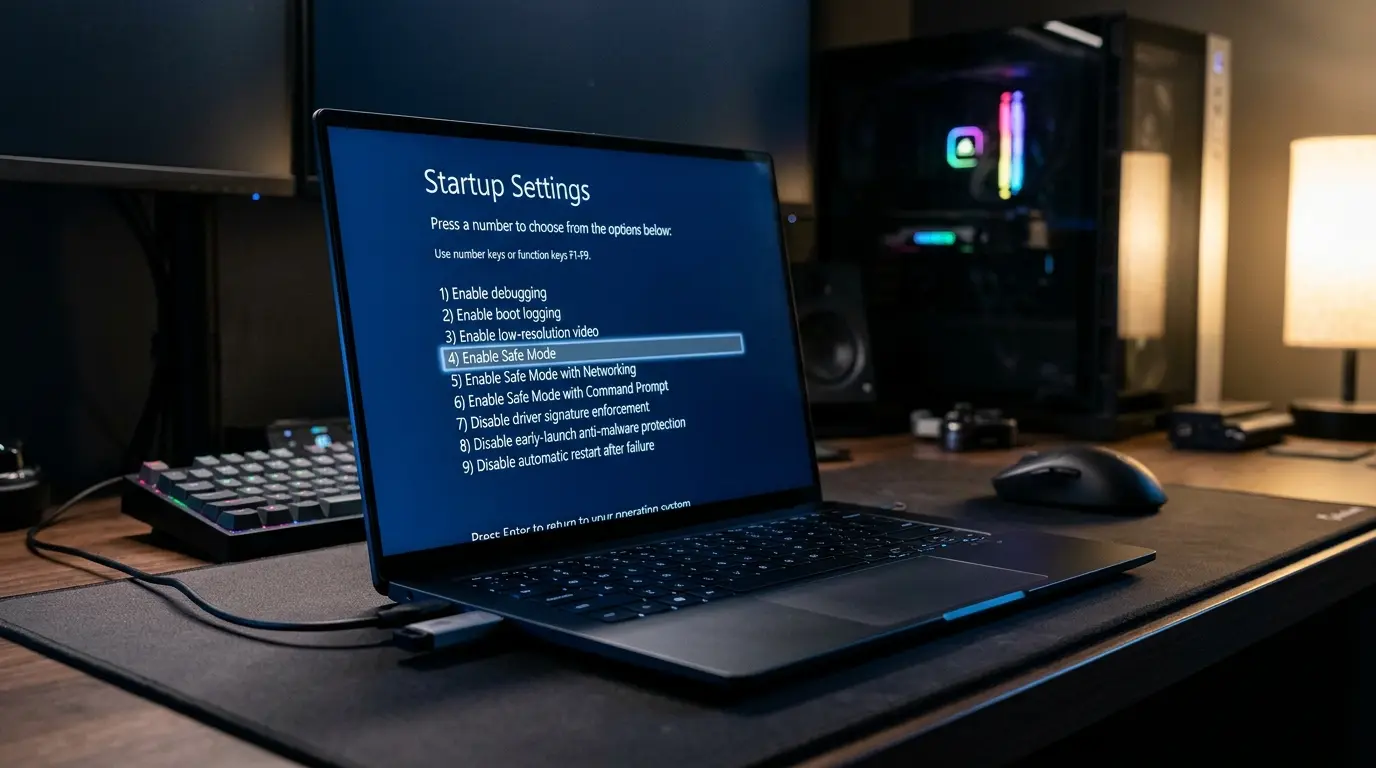
Windows 11のパソコンでトラブルが発生します。
通常の起動ができずセーフモードを試します。
しかしセーフモード自体が立ち上がりません。
画面が真っ暗なままフリーズして止まります。
再起動を繰り返して青い画面に戻ります。
セーフモードは最小限の機能で起動する診断用モードです。
これが起動しない場合は深刻な障害が疑われます。
ブート構成データや基本ドライバーが破損しています。
内蔵SSDやメモリの物理的な故障も影響します。
正しい手順を踏むことで自力で復旧できます。
セーフモードが起動しない主な原因
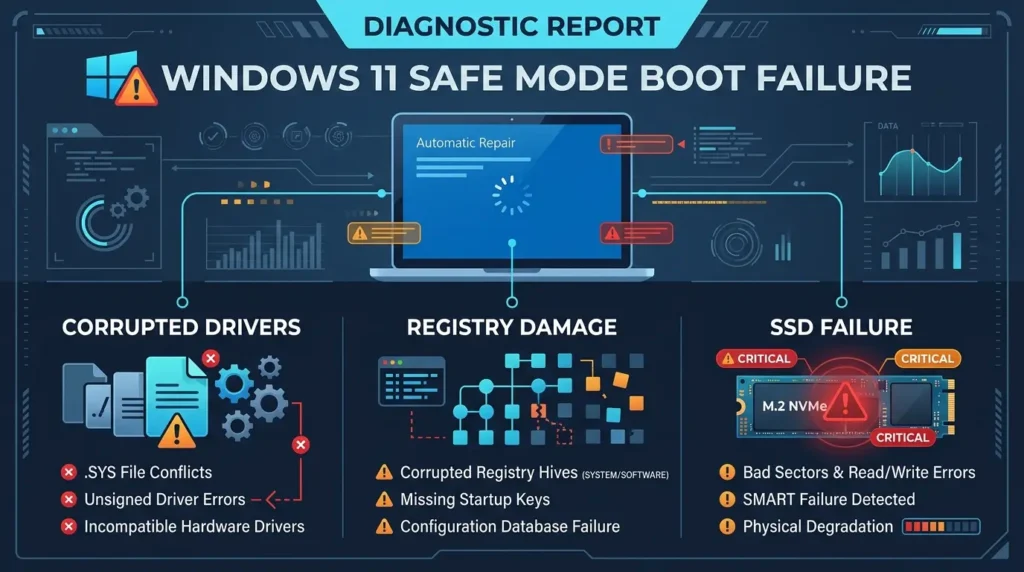
セーフモードすら起動しない原因を整理します。 原因に応じた適切な対処法を選びます。
| 障害の種類 | 発生している状態 | 推奨される対処法 |
| 基本システムファイルの破損 | 最小構成のOSファイルが読み込めない | 回復環境からSFCコマンドを実行 |
| ブート構成(BCD)の破損 | 起動シーケンスが途中で停止する | bootrecコマンドによる再構築 |
| 外部機器のハードウェア干渉 | 接続機器の信号が起動を妨害する | 周辺機器の完全取り外しと放電 |
| ストレージの物理的障害 | SSDやHDDのセクター不良 | 専門のデータ復旧業者へ相談 |
周辺機器の取り外しと完全放電
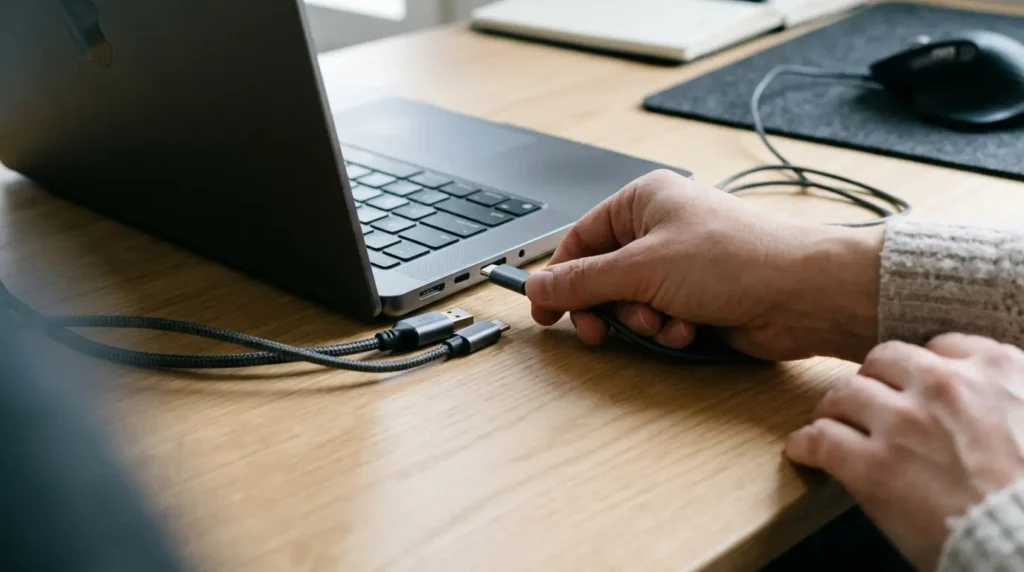
パソコン内部に不要な電気が溜まると誤作動が起きます。
周辺機器のドライバーが起動を阻害する場合もあります。
- パソコンの電源ボタンを長押しして完全に電源を切ります。
- 電源ケーブルやACアダプターを抜きます。
- USBメモリや外付けドライブ、マウスをすべて外します。
- ノートパソコンで着脱可能な場合はバッテリーを外します。
- そのまま5分から10分間放置して完全放電します。
- 電源コードのみを接続して起動を試します。
回復環境(WinRE)を手動で起動させる手順
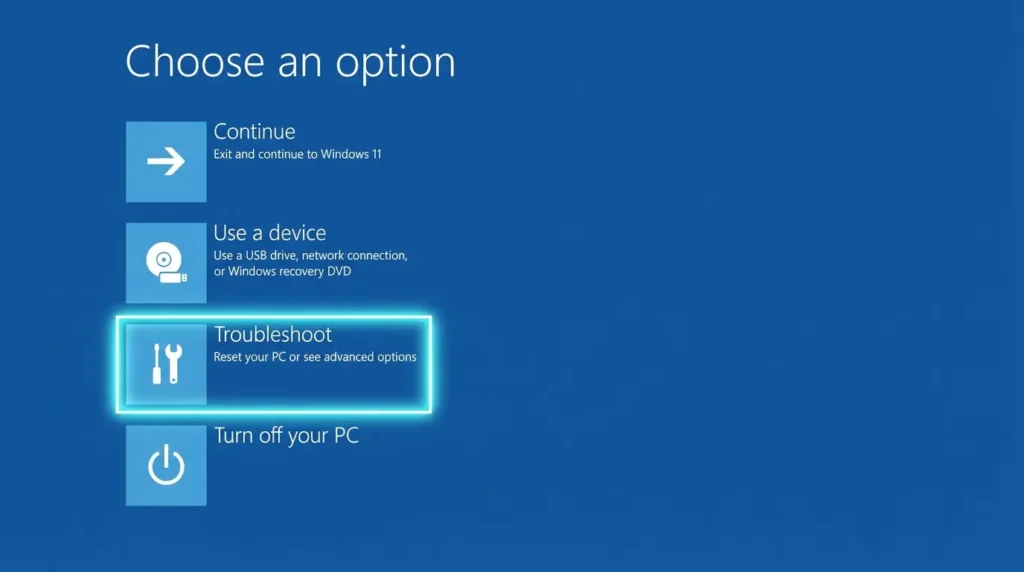
Windowsが正常に起動しない場合は回復環境を呼び出します。
- 電源ボタンを押してパソコンを起動します。
- メーカーロゴが表示されたら電源ボタンを長押しして切ります。
- この強制終了の動作を2回連続で行います。
- 3回目の起動で「自動修復を準備しています」と表示されます。
- 青い「回復」画面が表示されたら「詳細オプション」をクリックします。
- 「トラブルシューティング」を選択します。
コマンドプロンプトによるブート領域とシステム修復
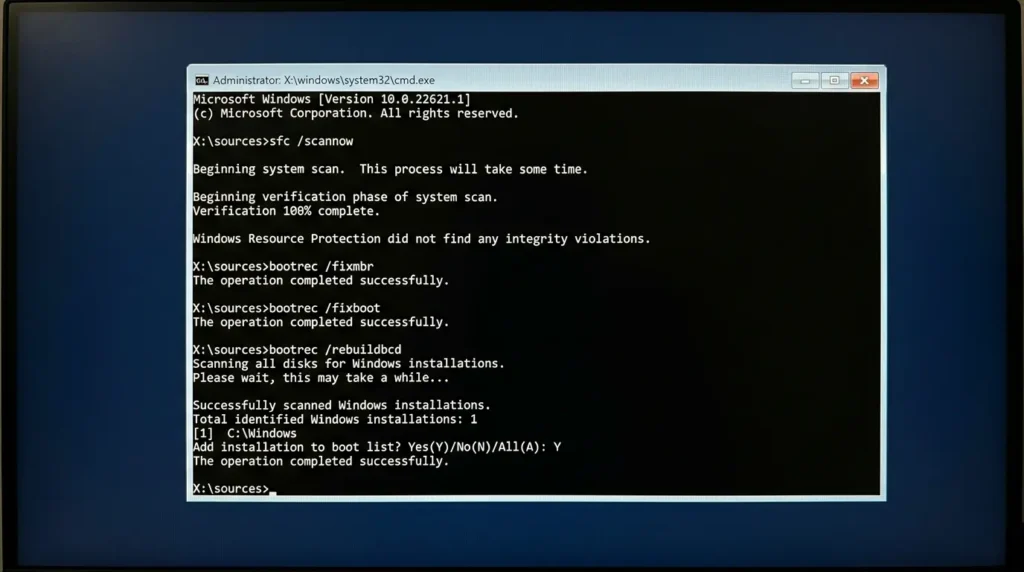
セーフモードが立ち上がらない場合はコマンドで直接修復します。
- トラブルシューティングから「詳細オプション」を開きます。
- 「コマンドプロンプト」を選択します。
- 破損したシステムファイルを検査・修復するコマンドを入力します。
Plaintext
sfc /scannow
- 続いてファイルシステムの修復コマンドを実行します。
Plaintext
chkdsk c: /f /r
- ブート領域の修復コマンドを順に入力します。
Plaintext
bootrec /fixmbr
bootrec /fixboot
bootrec /rebuildbcd
- 処理が完了したら「exit」と入力して再起動します。
競合サイトにはない3つの独自復旧アプローチ
一般的な解説記事では紹介されていない専門的な解決策です。
bcdeditコマンドによるセーフモード強制ループの解除
msconfigなどでセーフモード起動を設定した後、OSがクラッシュすると起動ループに陥ります。
回復環境のコマンドプロンプトから以下のコマンドを入力します。
Plaintext
bcdedit /deletevalue {default} safeboot
これにより強制セーフモード指定を解除し、通常起動へ戻すことができます。
回復環境内レジストリハイブのバックアップ差し替え(RegBack)
レジストリの破損によってセーフモードのドライバー定義が読めないケースがあります。
コマンドプロンプトを使用し、壊れたSYSTEMレジストリを安全なバックアップへ退避・置換します。
Plaintext
cd C:\Windows\System32\config
ren SYSTEM SYSTEM.old
copy C:\Windows\System32\config\RegBack\SYSTEM C:\Windows\System32\config\SYSTEM
最小構成のドライバー構成を健全な状態に巻き戻して起動させます。
BitLocker保護のコマンド一時停止とセキュアブート整合性の再同期
ドライブ暗号化(BitLocker)が有効な環境では、起動シグネチャの不一致によりセーフモードが遮断されます。
コマンドプロンプトで以下のコマンドを実行し、暗号化の保護を一時中断します。
Plaintext
manage-bde -protectors -disable C:
セーフモードへの移行を妨げているセキュリティ検証をバイパスして起動を可能にします。
よくある質問
セーフモード起動に関する質問をまとめます。
セーフモードが起動しない場合初期化するしかありませんか
初期化の前にスタートアップ修復やシステムの復元を試してください。
コマンドプロンプトによるシステム修復で復旧できる場合も多くあります。
関連記事: Windows11が起動しない原因と対処法まとめ!電源がつかない・画面が動かないときの復旧手順
パソコン内のデータは消えてしまいますか
セーフモードが起動しなくてもストレージが生きていればデータは残っています。
コマンドプロンプトからnotepad(メモ帳)を起動し、外部USBへバックアップを救出できます。
それでも直らない場合の関連トラブル対策
パソコンの状態や表示メッセージに応じた個別の解決手順は以下の記事を確認してください。
関連記事:Windows11が起動しない原因と対処法まとめ!電源がつかない・画面が動かないときの復旧手順
関連記事:Windows 11がロゴで止まる原因と対処法!進まない画面の復旧手順
関連記事:Windows 11で自動修復を準備していますから進まない原因と対処法!ループ解除手順
関連記事:Windows 11の再起動が終わらない原因と対処法!ループ時の強制終了と復旧手順
関連記事:Windows11で画面が真っ暗!電源はついてる時の原因と復旧手順
関連記事:Windows11を初期化する方法!個人ファイルを残す・すべて削除の違いと初期化できない時の対処法
まとめ
Windows 11でセーフモードが起動しない場合は基本システムやブート領域の異常が疑われます。
まずは周辺機器をすべて外して完全放電を行ってください。
強制終了から回復環境を呼び出します。 コマンドプロンプトからシステムファイルやブート情報の修復を実行してください。
どうしても解決しない場合はデータのバックアップを確保した上で初期化を検討してください。