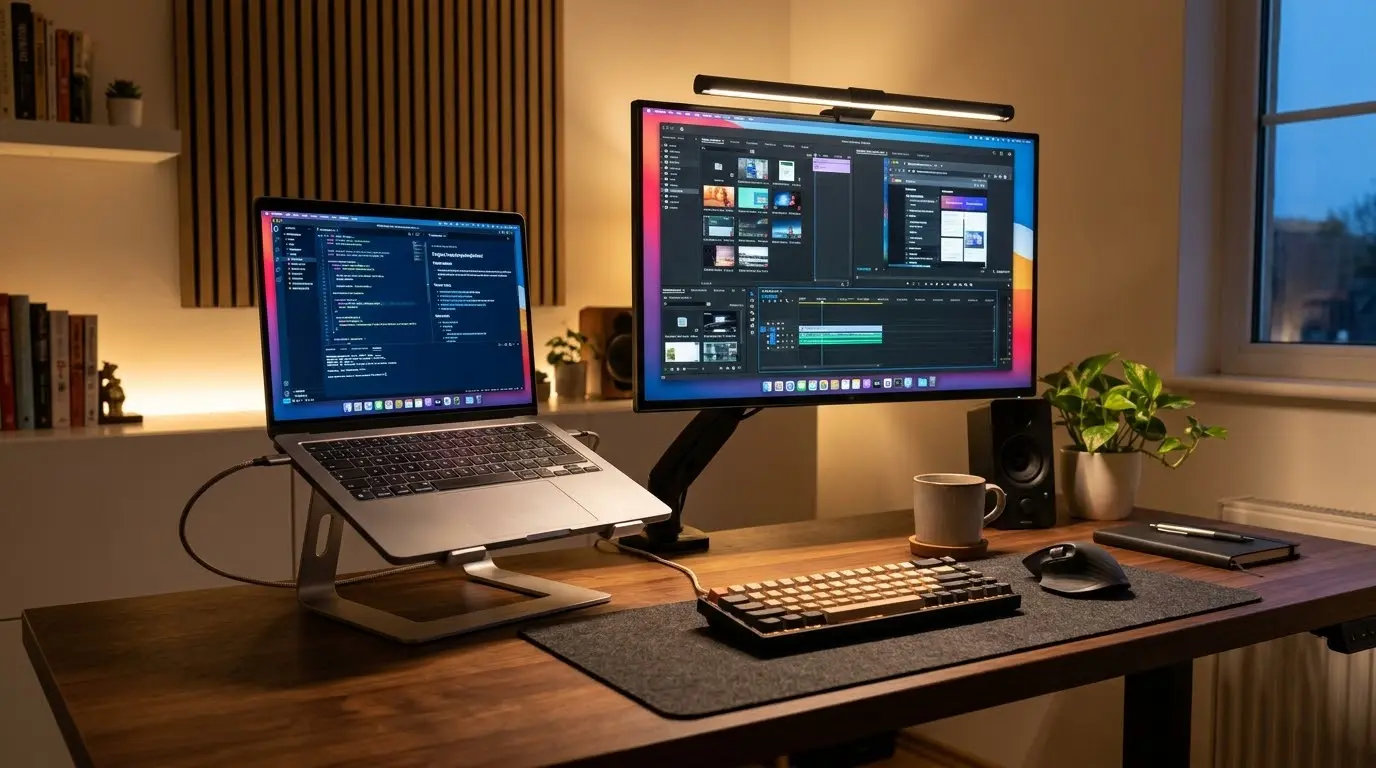
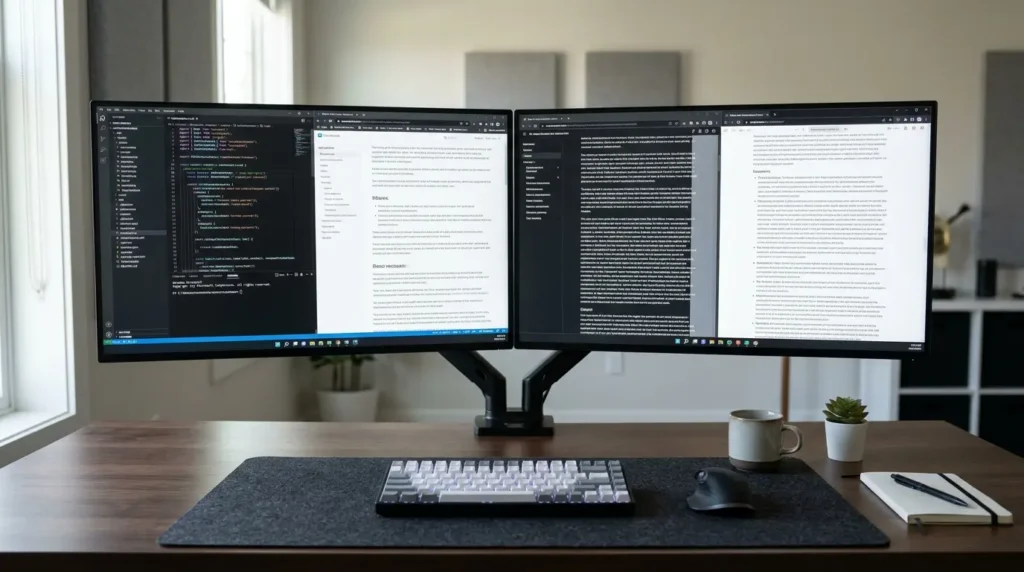
Windows 11でモニターを2画面にすると作業効率が劇的に上がります。
片方の画面で資料を開きながらもう一方で文章を作成できます。
タブやウィンドウを何度も切り替える手間がなくなります。
しかし初めて接続すると画面が同じ内容で複製されたり、マウスの動きが逆になったりします。
ケーブルを挿したのに映像が映らないケースも少なくありません。
マルチモニター設定はケーブル接続とシステム側の表示モード切替の2段階で完了します。
ショートカットキーを使えば数秒で表示形式を切り替えられます。
画面の位置関係や拡大率もドラッグ操作だけで直感的に調整できます。
手順に沿って進めることで快適なデュアルディスプレイ環境を構築できます。
ケーブル接続と対応ポートの確認手順
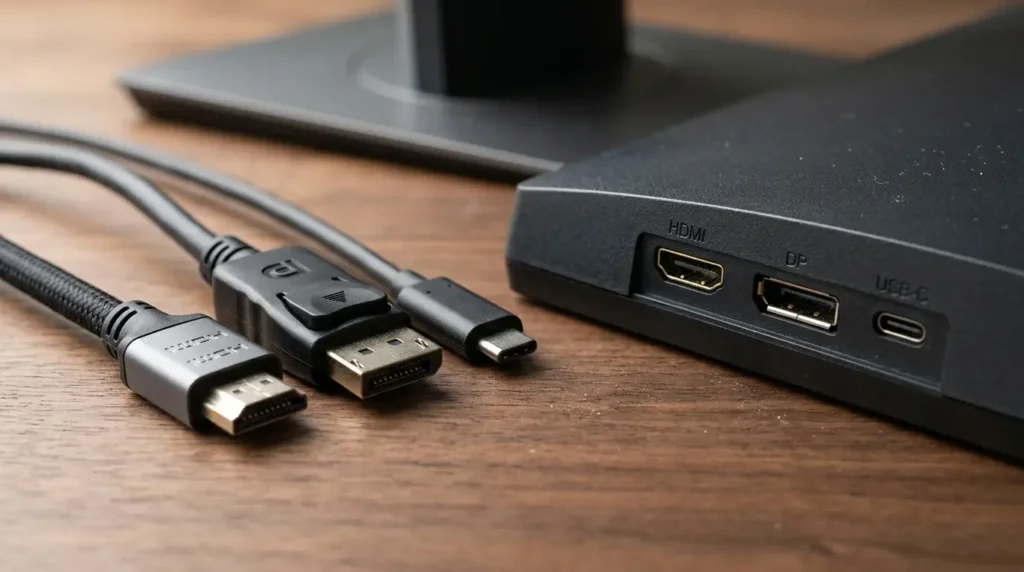
パソコンと外部モニターを物理的に接続する前に端子の規格を合わせます。
パソコン側の映像出力端子とモニター側の映像入力端子を確認してください。
| ケーブル規格 | 端子の特徴 | 主な対応機器と注意点 |
| HDMI | 台形で片側がくぼんだ標準端子 | ノートPCから液晶モニターまで最も汎用性が高い |
| DisplayPort | 片側の角だけが斜めに削れた端子 | デスクトップPCや高リフレッシュレートモニターに多い |
| USB Type-C | 上下対称の楕円形端子 | パソコン側が映像出力規格であるAlt Mode対応である必要あり |
- 外部モニターの電源コードをコンセントに挿して電源を入れます。
- パソコン側の出力端子とモニター側の入力端子をケーブルで繋ぎます。
- デスクトップPCでグラフィックボード搭載機はボード側の端子へ挿します。
- モニター本体の入力切替ボタンを押し、接続した端子名を選択します。
- パソコンを起動して両方の画面に映像が表示されるか確認します。
表示モードの切り替え手順と4種類の違い
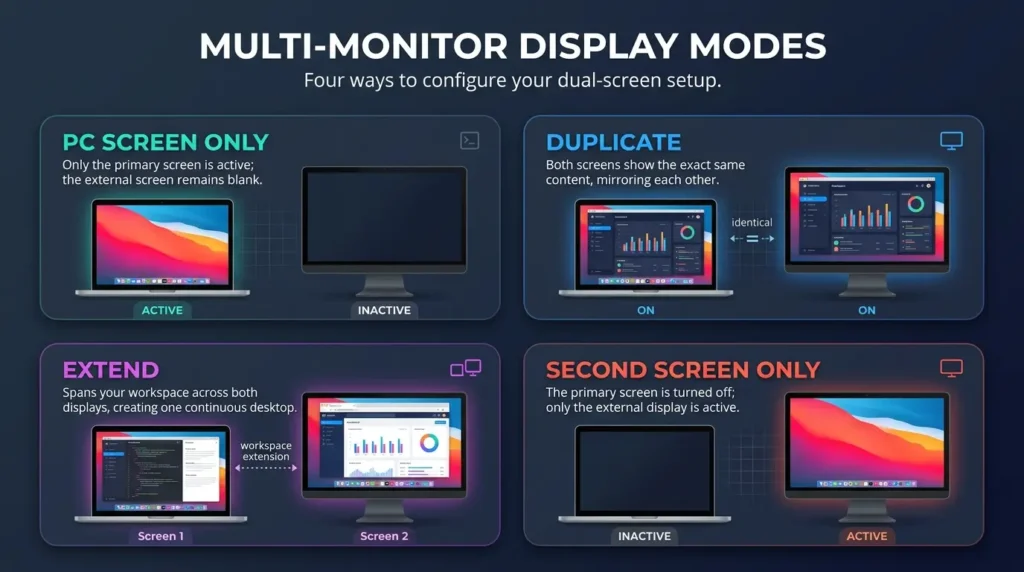
接続直後は2台のモニターに同じ画面が映る「複製」状態になっていることが多くあります。
別々のアプリを並べて作業したい場合は「拡張」モードへ変更します。
ショートカットキーで瞬時に切り替える方法
最も素早く表示形式を変更できる操作です。
- キーボードの「Win」キーを押しながら「P」キーを押します。
- 画面右側に「映す」メニューが表示されます。
- 目的のモードをクリックして決定します。
| 表示モード名 | 画面の表示状態 | おすすめの利用シーン |
| PC画面のみ | 1台目だけ表示し2台目は消灯 | 外部モニターを使わず省電力で作業したい時 |
| 複製 | 2台のモニターに全く同じ画面を表示 | 会議やプレゼンで相手にも同じ画面を見せる時 |
| 拡張 | 2台の画面を1つの広いデスクトップとして連結 | 左右で別々のソフトを開いて作業効率を上げる時 |
| セカンドスクリーンのみ | 1台目を消灯し2台目の外部モニターだけ表示 | ノートPCを閉じて大画面モニター単体で使う時 |
詳細解説: デュアルディスプレイで別々の画面にする方法!拡張モードの設定手順
設定画面から複数ディスプレイを選択する方法
詳細設定と合わせて変更したい場合の手順です。
- デスクトップの何もない場所を右クリックし「ディスプレイ設定」を開きます。
- 画面上部の「識別」ボタンの横にあるプルダウンメニューをクリックします。
- 「表示画面を拡張する」または「表示画面を複製する」を選択します。
- 確認ダイアログが出たら15秒以内に「変更の維持」をクリックします。
ディスプレイの配置変更とメイン画面の指定
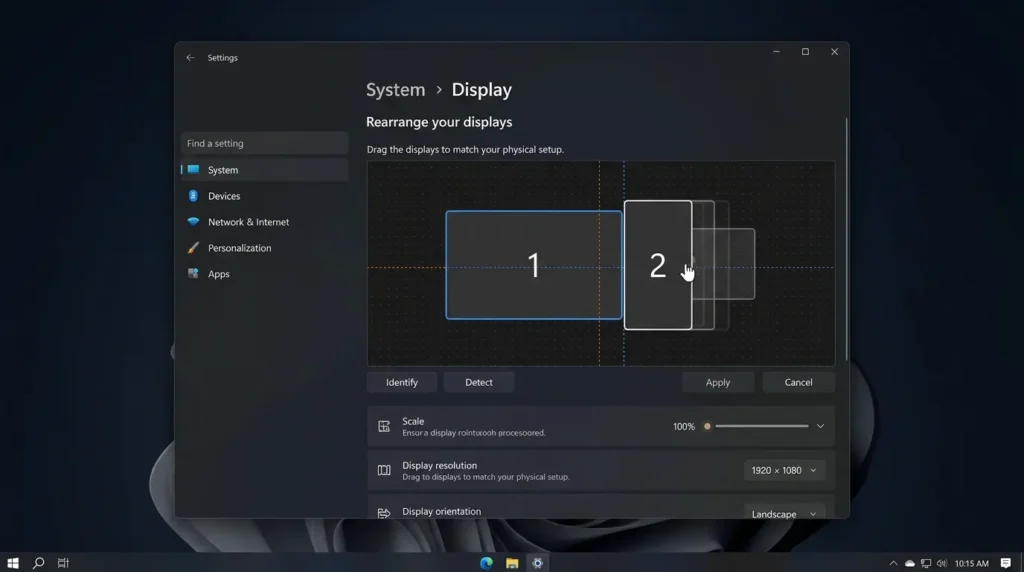
実際の机に置いた左右の並びと画面上の認識順が逆だと、マウスカーソルが境界を通過できません。
実際の設置場所に合わせて左右・上下の配置を合わせる
モニター番号を識別してから位置関係をドラッグで調整します。
- 「ディスプレイ設定」画面の上部にある「識別」ボタンをクリックします。
- 各モニターの左下に大きな数字「1」「2」が一瞬表示されます。
- 設定画面上の「1」「2」の四角いアイコンをマウスでドラッグします。
- 実際の机に置いている物理的な位置と同じ並び順に動かします。
- 右下の「適用」ボタンをクリックして配置を確定します。
- マウスカーソルを画面の端へ動かし、隣のモニターへ自然に移動するか確認します。
メインディスプレイを変更してタスクバーの基準を決める
よく使うアプリや通知領域を表示させる基準モニターを指定します。
- 設定画面の上部図から基準にしたいモニター番号をクリックして青く選択します。
- 画面を少し下へスクロールし「複数のディスプレイ」項目を展開します。
- 「これをメイン ディスプレイにする」にチェックを入れます。
- 選択したモニター側にデスクトップアイコンやメインのタスクバーが移動します。
解像度・拡大率の調整と認識しない時の確認点
画面サイズが異なるモニターを組み合わせた場合は表示倍率を個別に整えます。
- ディスプレイ設定の上部図で調整したい側のモニター番号をクリックします。
- 「拡大縮小とレイアウト」項目にある「拡大/縮小」から推奨倍率を選びます。
- 「ディスプレイの解像度」が「推奨」になっているか確認します。
- もし2台目のモニターが一覧に表示されない場合は「複数のディスプレイ」内の「検出」を押します。
- それでも映らない場合はケーブルの抜き差しとモニター側の入力ソース切替をやり直します。
詳細解説: Windows 11でセカンドモニターが認識しない原因と対処法!検出手順
一般的な解説記事にはない3つの独自最適化テクニック
公式マニュアルや一般的な設定ガイドでは触れられていない、マルチモニターの使い勝手を劇的に高める実践テクニックです。
「カーソル移動の容易化」を有効にして境界の引っかかりを解消する
解像度が異なるモニター(例:4KとフルHD)を並べると、画面端の段差にマウスカーソルが引っかかり隣の画面へ移れなくなります。
設定アプリの「システム」から「ディスプレイ」を開きます。
「複数のディスプレイ」項目を展開します。
「ディスプレイ間でカーソルを移動しやすくする」にチェックを入れます。
解像度の段差が仮想的に補完され、画面のどの高さからでもスムーズに隣のモニターへカーソルが通り抜けるようになります。
Win + Shift + 矢印キーによるウィンドウの瞬時移動
拡張モードで離れたモニターへウィンドウをドラッグするのは手間がかかります。
移動させたいアプリを選択した状態で「Win + Shift + 左矢印」または「右矢印」を押します。
アクティブなウィンドウが瞬時に隣のモニターの同じ位置へワープします。
最大化状態のままでもワンタッチで左右の画面を入れ替えられるため作業速度が大幅に向上します。
ドッキング時と持ち運び時のディスプレイ記憶機能の活用
ノートパソコンを自宅では2画面で使い、外出先では単体で使う場合でも毎回設定をやり直す必要はありません。
「複数のディスプレイ」項目内にある「ディスプレイ接続に基づいてウィンドウの場所を記憶する」にチェックを入れます。
ケーブルを抜いた時にウィンドウが自動的に1画面目へ集約され、再度ケーブルを挿した瞬間に元の2画面配置へ自動復元されます。
よくある質問
マルチモニター設定に関する疑問をまとめます。
ノートパソコンの画面を閉じたまま外部モニターだけで使えますか
表示モードを「セカンドスクリーンのみ」に設定した上で、コントロールパネルの「電源オプション」から「カバーを閉じたときの動作」を「何もしない」に変更すれば閉じたまま運用できます。
ただし放熱効率が下がるため、高負荷な作業時は少し開けておくことを推奨します。
2画面にするとパソコンの動作が重くなったりゲームがカクついたりしますか
通常の事務作業やブラウジング程度であれば負荷はほとんど変わりません。
3Dゲームや動画編集を行う場合はグラフィックボードのメモリ消費が増えるため、ゲーム側モニターのリフレッシュレート設定を適切に調整してください。
それでも映らない・調子が悪い場合の関連トラブル対策
モニターが検出されない場合やシステム側の不具合は以下の手順も確認してください。
関連記事:Windows 11でネットが繋がらない原因と対処法!接続手順
関連記事:Windows 11で有線LANが認識しない原因と対処法!接続手順
関連記事:Windows11で画面が真っ暗!電源はついてる時の原因と復旧手順
関連記事:Windows11が起動しない原因と対処法まとめ!電源がつかない・画面が動かないときの復旧手順
まとめ
Windows 11でモニターを2画面にするには対応ケーブルで接続した後に「Win + P」で「拡張」を選びます。
実際の机上の並びとカーソルの動きが合わない時はディスプレイ設定から番号アイコンをドラッグして配置を揃えてください。
解像度が異なるモニター同士でもカーソル移動の補助機能を有効にすれば快適に使えます。
作業領域を2倍に広げて日々のパソコン作業を効率化しましょう。