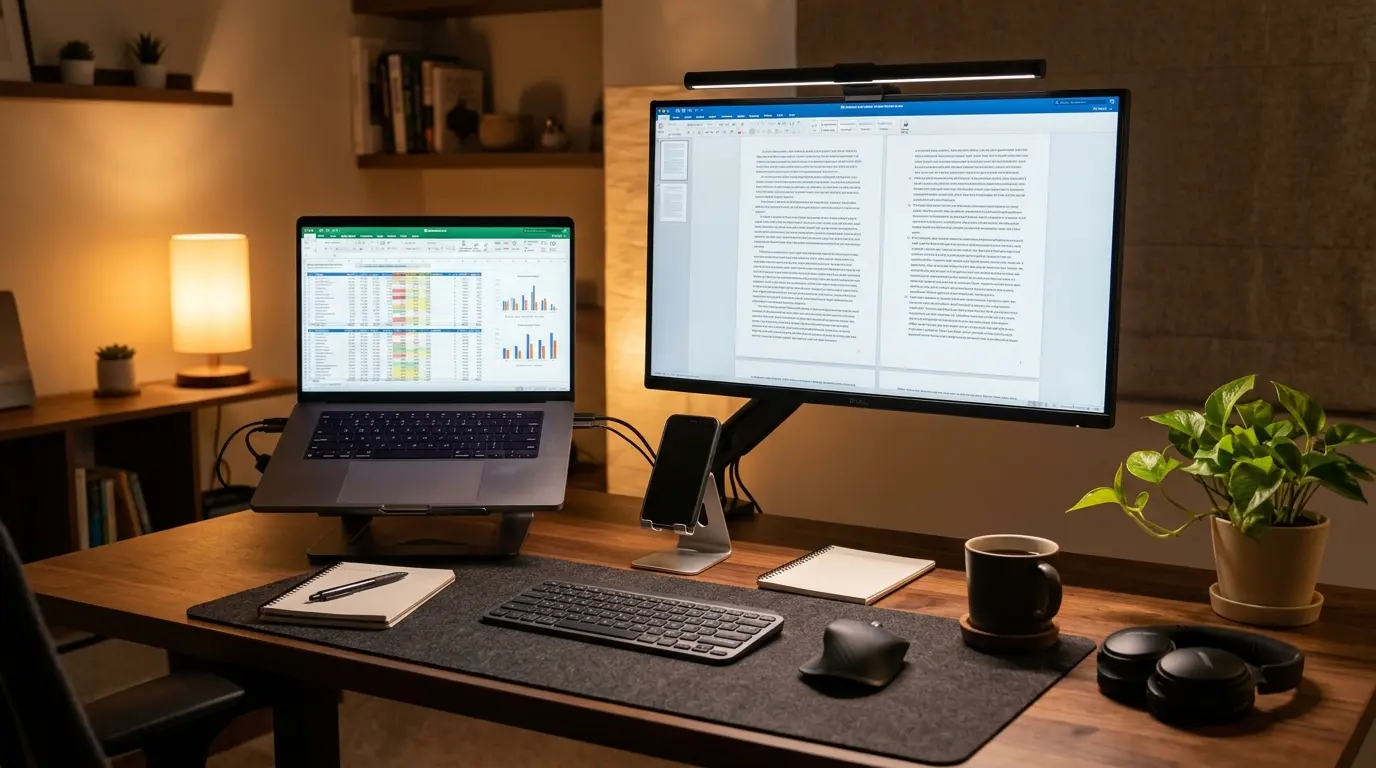
パソコンに2台目のモニターを繋いだのに全く同じ画面が映ります。
片方で動画を見ながらもう一方で資料を作りたいのに連動して動きます。
初期状態では画面の複製モードが選ばれていることが多くあります。
別々の画面として使うには表示モードを拡張へ切り替える必要があります。
設定はキーボード操作またはディスプレイ設定から数秒で完了します。
拡張モードにすると2台のモニターが1つの大きな作業領域として繋がります。
マウスカーソルを画面の端へ動かせば隣のモニターへ自由に行き来できます。
正しい手順で設定を変更し作業効率を最大化しましょう。
複製と拡張の違いと別々の画面にする仕組み
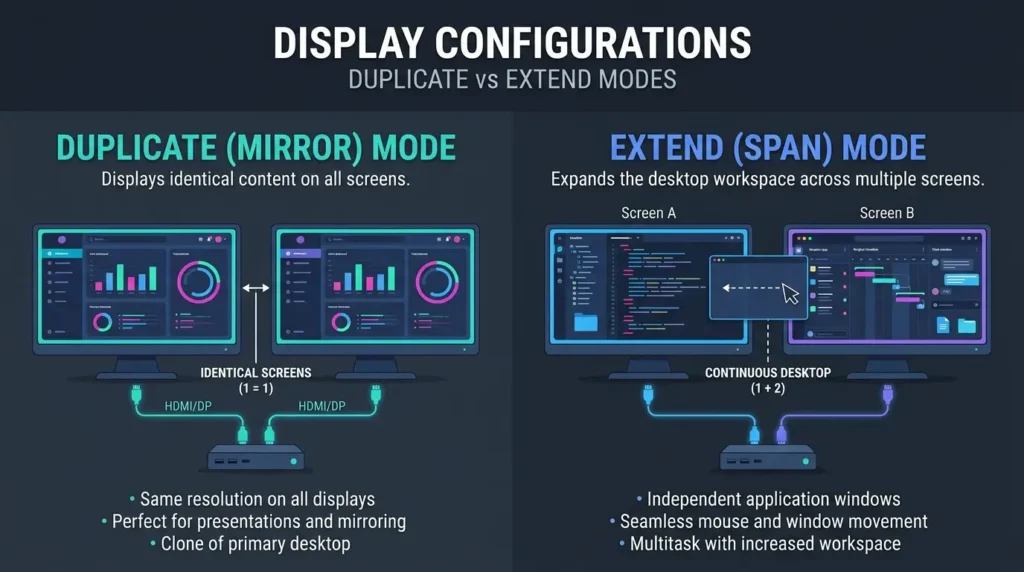
2台のディスプレイを接続したときの表示形式には明確な役割の違いがあります。
別々のアプリやブラウザを同時に開きたい場合は拡張を選択します。
| 表示モード | 画面の表示状態 | マウスの動き | 適した用途 |
| 拡張 | 2台のモニターに別々のウィンドウを表示 | 左右または上下に連続して移動 | 事務作業・動画編集・Web調査 |
| 複製 | 2台のモニターに全く同じ画面を表示 | 両方の画面で同じ位置に連動 | 会議のプレゼン・画面共有デモ |
| セカンドスクリーンのみ | ノートPC画面を消し外部モニターだけ表示 | 外部モニター内のみで移動 | 閉じたノートPCの大画面運用 |
ショートカットキーで別々の画面へ切り替える手順
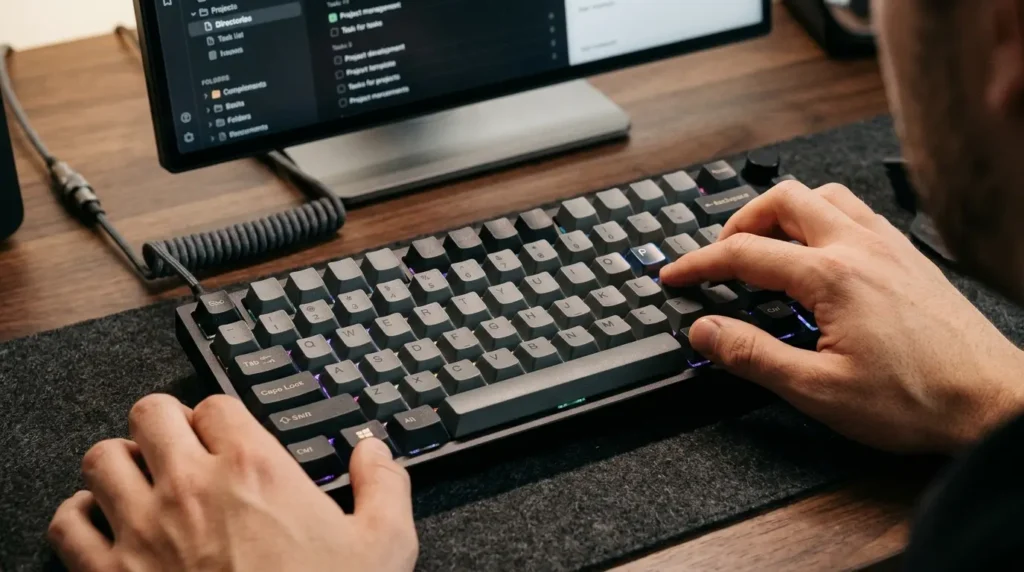
最も素早く別々の画面表示へ変更できる操作です。
- キーボードの左下にある「Win」キーを押したまま「P」キーを押します。
- 画面の右端に「映す」の選択メニューが表示されます。
- 上から3番目にある「拡張」をクリックします。
- または方向キーの「↓」で「拡張」を選び「Enter」キーを押します。
- 2台目のモニターの壁紙が切り替わり、別々のデスクトップ領域として独立します。
設定画面から別々の画面に変更して左右の配置を合わせる手順
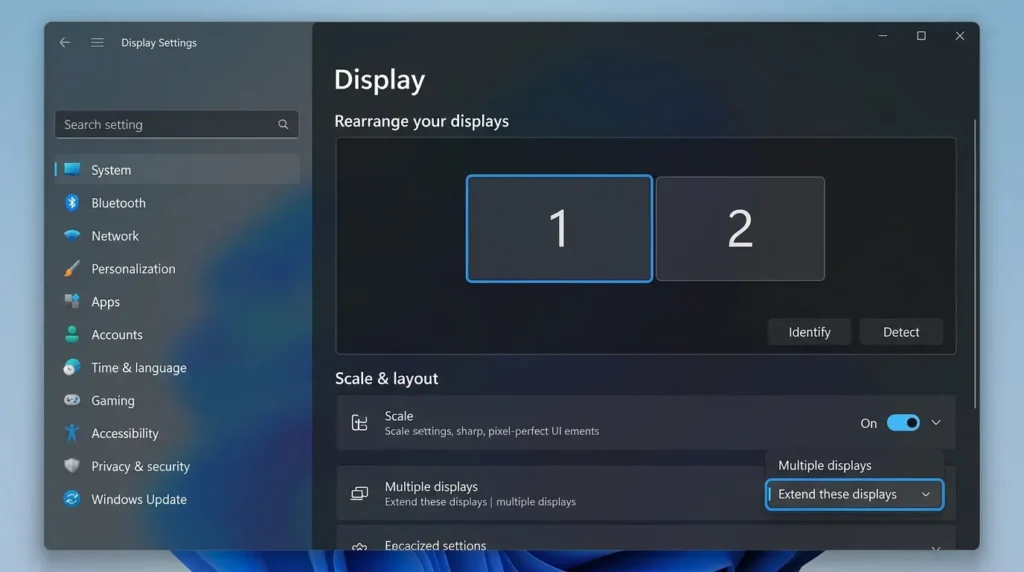
メニューから確実に設定し、続けて左右の並び順を整える手順です。
- デスクトップの何もない場所を右クリックし「ディスプレイ設定」を開きます。
- 画面上部の「識別」ボタンの横にあるプルダウンをクリックします。
- 一覧から「表示画面を拡張する」を選択します。
- 「ディスプレイ設定を維持しますか」と出たら「変更の維持」をクリックします。
- 次に「識別」ボタンを押し、各モニターの左下に表示される「1」「2」の番号を確認します。
- 画面上の「1」「2」の四角いアイコンをドラッグし、実際の机の並び順と同じ左右に配置します。
- 右下の「適用」ボタンを押して設定を確定します。
別々の画面にした後の便利なウィンドウ移動と操作方法
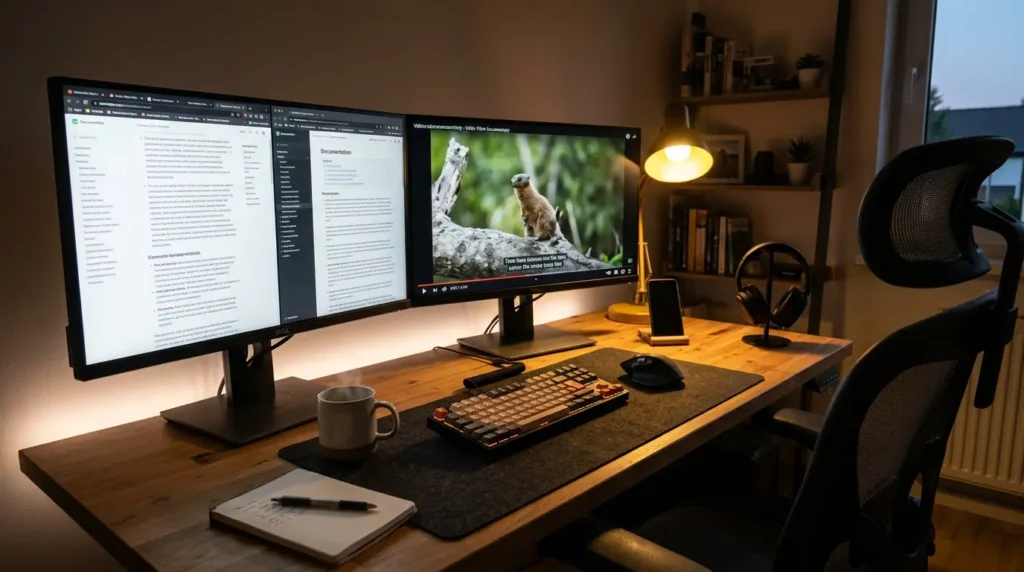
別々の画面になった後は、表示させたいソフトを2台目のモニターへ移動させます。
マウスドラッグで隣の画面へ移動する
ウィンドウの上部にあるタイトルバーを左クリックしたまま掴みます。
そのまま実際のモニターが置いてある方向(右端または左端)へマウスを動かします。
画面の境界を越えると隣のモニターにウィンドウが移動するので指を離します。
キーボード操作で一瞬で隣の画面へ飛ばす
移動したいアプリをクリックして選択した状態にします。
「Win」キーと「Shift」キーを押しながら、移動したい方向の「←」または「→」キーを押します。
マウスをドラッグする手間なく瞬時に別のモニターへウィンドウが移動します。
3つの独自最適化テクニック
一般的な設定ガイドには載っていない、別画面運用をさらに快適にする高度なカスタマイズ手法です。
サブモニター側のタスクバー非表示とボタン配置の個別最適化
拡張モードにすると両方のモニターの下部にタスクバーが表示され、作業領域が狭くなります。
タスクバーの何もない場所を右クリックして「タスクバーの設定」を開きます。
一番下の「タスクバーの動作」をクリックして展開します。
「すべてのディスプレイにタスクバーを表示する」のチェックを外すと、サブモニター側が完全なフルスクリーン作業領域になります。
逆に両方に表示したまま「タスクバーのボタンを表示する場所」を「ウィンドウが開いているタスクバー」に変更すると、各画面で開いているアプリだけがそれぞれのバーに整理されて視認性が劇的に向上します。
仮想デスクトップの固定表示(ピン留め)による常時監視画面の構築
Windowsの仮想デスクトップ機能を使うと画面を切り替えた際に2台目のモニターまで一緒に切り替わってしまいます。
タスクバーの「タスクビュー」アイコン(または「Win + Tab」)を押します。
サブモニター側に表示しているチャットツールや音楽アプリ、資料ウィンドウを右クリックします。
「このウィンドウをすべてのデスクトップに表示する」を選択します。
メインモニターで複数の仮想デスクトップを切り替えながら作業しても、2台目のモニターだけは常に同じ監視画面を固定表示し続けられます。
色彩プロファイルと明るさ(輝度)の統一による眼精疲労の防止
異なるメーカーのモニターを2台並べると、片方は青白くもう片方は黄色っぽく見えて目が疲れやすくなります。
Windowsの検索窓に「色の管理」と入力して開きます。
「デバイス」から各モニターを選択し「このデバイスに自分の設定を使用する」にチェックを入れます。
さらにMicrosoft Storeの無料公式アプリ「Twinkle Tray」を導入すると、タスクバーから2台のモニターの物理的なバックライト輝度を同時に一括調整できます。
昼夜を問わず画面の明るさを均一に保てます。
よくある質問
デュアルディスプレイの別画面設定に関する疑問をまとめます。
拡張モードを選んでも片方の画面が真っ暗なままになりません
モニター本体の入力切替が接続したケーブル(HDMIやDisplayPort)と合っていない可能性があります。
またデスクトップPCではグラフィックボード側の端子に挿さっているか確認してください。
詳しい復旧手順は以下の記事で解説しています。
関連記事:Windows 11でセカンドモニターが認識しない原因と対処法!検出手順
2画面で別々の壁紙(背景画像)を設定することはできますか
設定アプリの「個人用設定」から「背景」を開きます。
「最近使用した画像」の中からサブモニターに設定したい画像を右クリックします。
「モニター 2 に設定」を選択すれば、左右のディスプレイで異なる壁紙を個別に設定できます。
マルチモニター設定の関連ガイド
2画面の総合設定やトラブル解決は以下の記事も参考にしてください。
関連記事:Windows 11でモニターを2画面に設定する方法!接続から配置変更手順
関連記事:Windows 11でセカンドモニターが認識しない原因と対処法!検出手順
関連記事:Windows11で画面が真っ暗!電源はついてる時の原因と復旧手順
まとめ
デュアルディスプレイで2台のモニターを別々の画面にするには表示モードを拡張へ変更します。
キーボードの「Win + P」を押して「拡張」を選ぶだけで瞬時に切り替わります。
画面が別々になった後はディスプレイ設定から左右の配置順を実際の机の並びと揃えてください。
作業スペースを2倍に広げて日々のパソコン作業を快適に進めましょう。