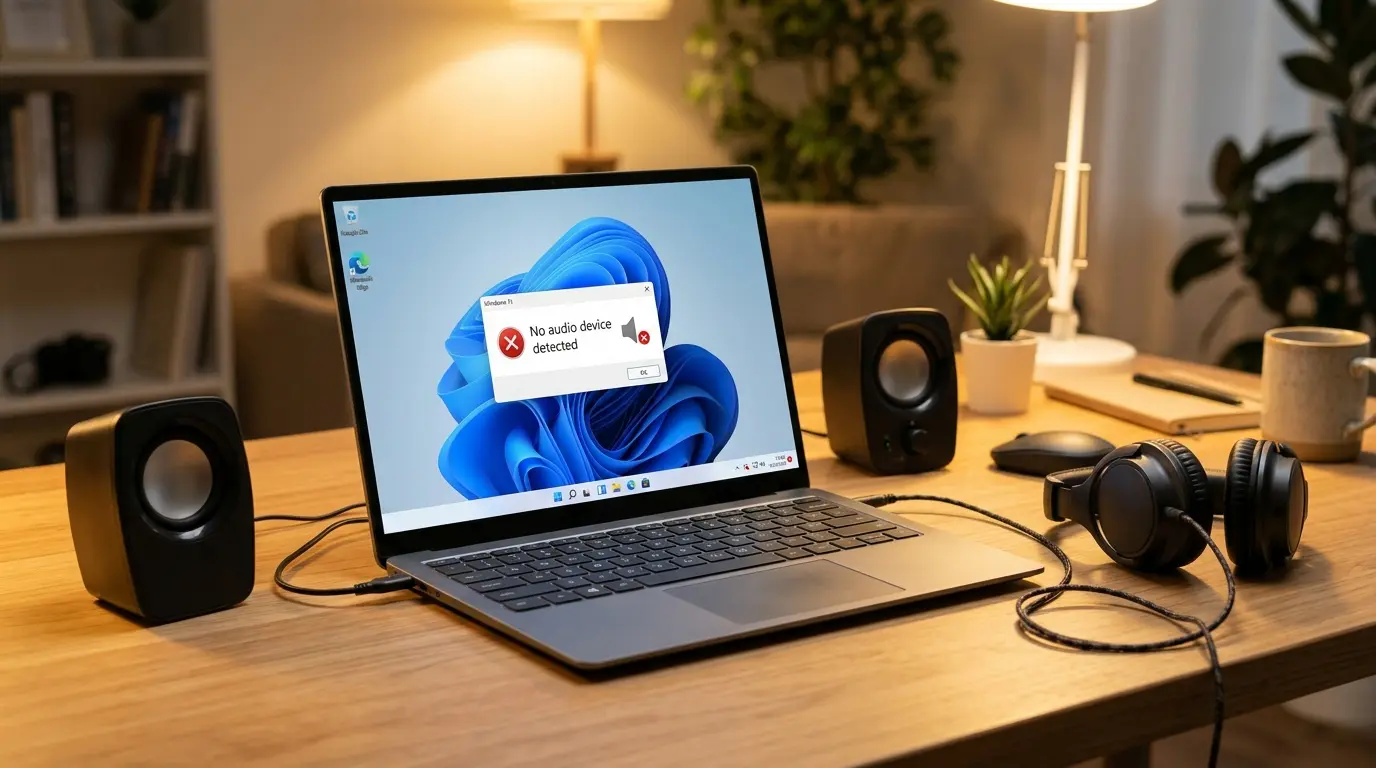
Windows 11でスピーカーやイヤホンを繋いでも音が出ず機器として認識されません。
タスクバー右下のスピーカーアイコンに赤いバツ印が付いています。
サウンド設定の「出力デバイス」一覧から内蔵スピーカーやヘッドホンが消えています。
昨日まで使えていたのにWindows Updateやスリープ復帰後から突然認識しなくなるケースも多くあります。
スピーカーが認識しない原因の多くは端子やUSBポートの接触不良と、Windows側のデバイス無効化設定です。
オーディオドライバーの破損や高速スタートアップによる帯電ロックも大きく関係します。
簡単な物理接続の切り分けからシステム内部のデバイス復旧手順まで順番に確認しましょう。
最初に確認すべき物理接続と端子の種類別チェック
結論から言うと、スピーカーやイヤホンが認識しない時はまず接続端子の挿し間違いとケーブルの接触不良を切り分けるだけで半数以上が解決します。
パソコン本体とスピーカーの接続方式によって確認すべきポイントが異なります。
- 3.5mmミニプラグ接続の場合、デスクトップPCでは背面または前面の「緑色(ライン出力)」のジャックに奥まで挿さっているか確認します。
- マイク用のピンク色ジャックやライン入力の青色ジャックに挿さっていると再生機器として認識されません。
- USB接続スピーカーの場合、USBハブを経由せずパソコン本体のUSBポートへ直接挿し直します。
- 外付けスピーカー本体の電源ケーブルがコンセントに挿さっているか、電源スイッチがオンになっているか確かめます。
- 別のスマートフォンや音楽プレーヤーにスピーカーやイヤホンを繋ぎ、機器本体が故障していないか確認します。
サウンド詳細設定で無効化されたスピーカーを有効にする手順
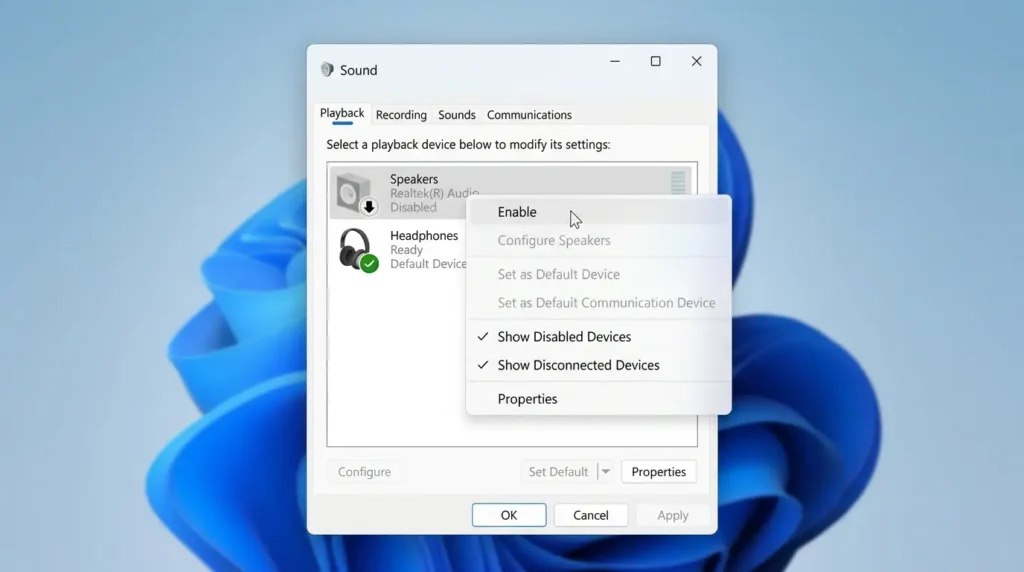
結論から言うと、設定画面の出力一覧にスピーカーが出てこない場合は、サウンド詳細設定で「無効なデバイスの表示」を有効にすることで画面上に復活します。
何らかの拍子にスピーカーが「無効」状態へ切り替わると、通常のサウンド設定画面から完全に名前が消えてしまいます。
- スタートボタンを右クリックし「設定」を開きます。
- 「システム」をクリックし、右側の「サウンド」を選択します。
- ページ一番下までスクロールし「サウンドの詳細設定」をクリックします。
- 別ウィンドウの「再生」タブが開いたら、一覧の何もない白い余白部分を右クリックします。
- 「無効なデバイスの表示」と「切断されているデバイスの表示」の両方にチェックを入れます。
- 薄いグレー色で「スピーカー」や「ヘッドホン」が現れたら右クリックして「有効」を選択します。
- 続いて同じ項目を右クリックし「既定のデバイスとして設定」をクリックして「OK」を押します。
デバイスマネージャーでオーディオドライバーを再インストールする手順
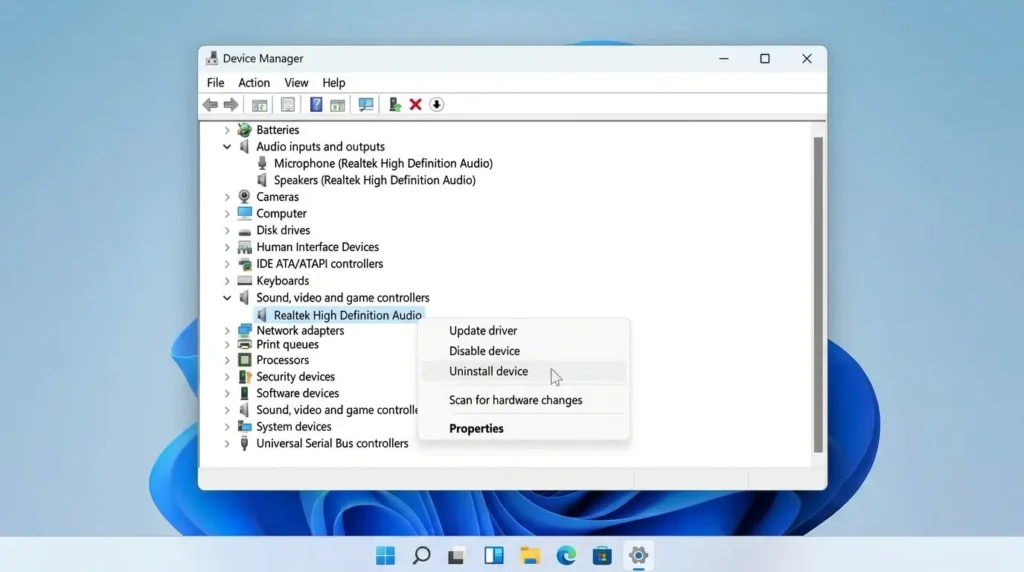
結論から言うと、サウンド詳細設定にもスピーカーが表示されない時は、デバイスマネージャーからオーディオドライバーを削除して再起動すると正常に再認識されます。
Windows Updateの適用後などにドライバーの認識情報が破損している場合に有効な修復手順です。
- スタートボタンを右クリックして「デバイス マネージャー」を開きます。
- 「オーディオの入力および出力」と「サウンド、ビデオ、およびゲーム コントローラー」をそれぞれクリックして展開します。
- 一覧に「!」マークや「↓」マークが付いている項目があれば右クリックして「デバイスを有効にする」を押します。
- 「Realtek Audio」や「USB Audio Device」を右クリックし「ドライバーの更新」をクリックします。
- 「ドライバーを自動的に検索」を実行して改善するか試します。
- 認識しないままの場合は同じ項目を右クリックし「デバイスのアンインストール」を選択します。
- 確認画面では「ドライバーソフトウェアを削除」にチェックを入れずに「アンインストール」を押します。
- ウィンドウ上部の「操作」メニューから「ハードウェア変更のスキャン」を押したあと、パソコンを再起動します。
USBスピーカー・DACが認識しない時の電力とポートの切り分け
結論から言うと、USB接続のスピーカーやヘッドセットが認識しない場合は、PC背面のUSBポートへの直結とUSBコントローラーのリセットで解決します。
モニター内蔵のUSBハブや延長ケーブルを経由すると電力不足でオーディオ機器として認識されません。
- デスクトップパソコンの場合は前面端子ではなく、背面マザーボード側のUSBポートへ直接挿し替えます。
- USB 3.0の青いポートでノイズや未認識が起きる場合は、USB 2.0の黒いポートへ変更して相性を確認します。
- 「デバイス マネージャー」を開き、一番下の「ユニバーサル シリアル バス コントローラー」を展開します。
- 「不明な USB デバイス」または「!」マークが付いた項目を右クリックして「デバイスのアンインストール」を実行します。
- パソコンを再起動してUSBポートの認識ドライバーを初期化します。
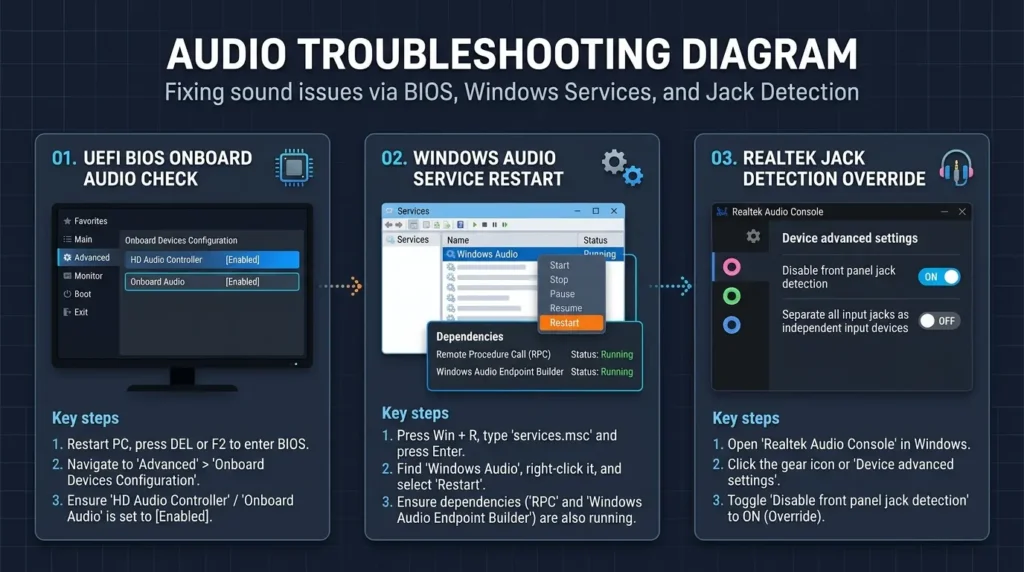
3つの独自復旧アプローチ
結論から言うと、ドライバーを再インストールしてもスピーカーが認識されない時は、
- ジャック検出機能の強制切り替え
- オーディオサービス再起動
- BIOS内蔵オーディオ有効化
上記の3つで復旧できます。
一般的なマニュアルには載っていない、現場で高い復旧率を持つアプローチです。
Realtek Audio Consoleでのフロントパネルジャック検出の無効化
イヤホンやスピーカーを挿してもパソコン側がプラグの挿入を検知できない場合、物理センサーの誤作動が起きています。
スタートメニューの検索窓に「Realtek Audio Console」と入力してアプリを起動します。
左メニューの「デバイス詳細設定」をクリックします。
「フロントパネルジャックの検出を無効にする」のスイッチをオンに切り替えます。
センサー判定をバイパスすることで、強制的にイヤホンジャックへ音声信号が通るようになります。
Windows Audioと関連サービスの依存関係リフレッシュ
タスクバーのスピーカーに赤いバツ印が出たまま認識が戻らない場合、音声管理サービスが停止しています。
スタートボタンを右クリックし「ファイル名を指定して実行」を開きます。
「services.msc」と入力してEnterキーを押し、サービス一覧を開きます。
- 「Windows Audio」
- 「Windows Audio Endpoint Builder」
- 「Remote Procedure Call (RPC)」
上の3つがすべて「実行中」になっているか確認します。
停止している場合は右クリックから「開始」を押してください。
スタートアップの種類を「自動」に設定して「適用」をクリックします。
BIOS設定でのオンボードオーディオ有効化と完全放電
デバイスマネージャーからサウンド項目そのものが完全に消えている場合、マザーボードの音声チップが停止しています。
パソコンの電源を切り、コンセントやACアダプターをすべて抜いて3分間放置し完全放電を行います。
電源投入直後にF2キーやDeleteキーを連打してBIOS画面を開きます。
詳細設定内のオンボードデバイス項目から「Onboard Audio」または「HD Audio Controller」を探します。
設定が「Disabled」になっていたら「Enabled」へ変更して保存し再起動するとスピーカーが再認識されます。
よくある質問
結論から言うと、出力先の自動切り替えトラブルやアップデート後の認識消失は、既定デバイスの固定設定とトラブルシューティングツールの実行で防げます。
スピーカーやイヤホンの認識に関するよくある疑問をまとめます。
外部モニターを繋いだらPCのスピーカーが認識しなくなりました
HDMIやDisplayPortでモニターを接続すると、Windowsが自動的にモニター側へ音声出力を切り替えるためです。
タスクバーのスピーカーアイコンからサウンド出力先を手動で元のPCスピーカーへ戻してください。
詳しい手順は以下の記事でも解説しています。
関連記事:Windows 11でHDMI接続したテレビやモニターから音が出ない原因と対処法
Windowsのオーディオトラブルシューティングはどこから実行できますか
スタートメニューから「設定」を開き、「システム」の「トラブルシューティング」から「その他のトラブルシューティング ツール」を選択します。
一覧にある「オーディオ」の横の「実行する」ボタンを押すと、認識エラーやサービス停止を自動診断して修復します。
音声・デバイス認識トラブルの関連ガイド
結論から言うと、スピーカー以外の音声不具合や周辺機器の認識トラブルも、原因ごとの専用手順で順番に切り分けることで解決できます。
音声全般の設定や関連トラブルは以下の記事も合わせて確認してください。
関連記事一覧
Windows 11でパソコンの音が出ない原因と対処法!設定確認手順
Windows 11でHDMI接続したテレビやモニターから音が出ない原因と対処法
Windows 11でセカンドモニターが認識しない原因と対処法!検出手順
まとめ
Windows 11でスピーカーやイヤホンが認識しない時は、最初に端子やUSBポートの接続状態を確認します。
設定一覧から消えている場合は「サウンドの詳細設定」の再生タブから無効なデバイスを表示させて有効化してください。
それでも認識しない時はデバイスマネージャーでのオーディオドライバー再インストールや完全放電を実行して正常な音声出力を取り戻しましょう。