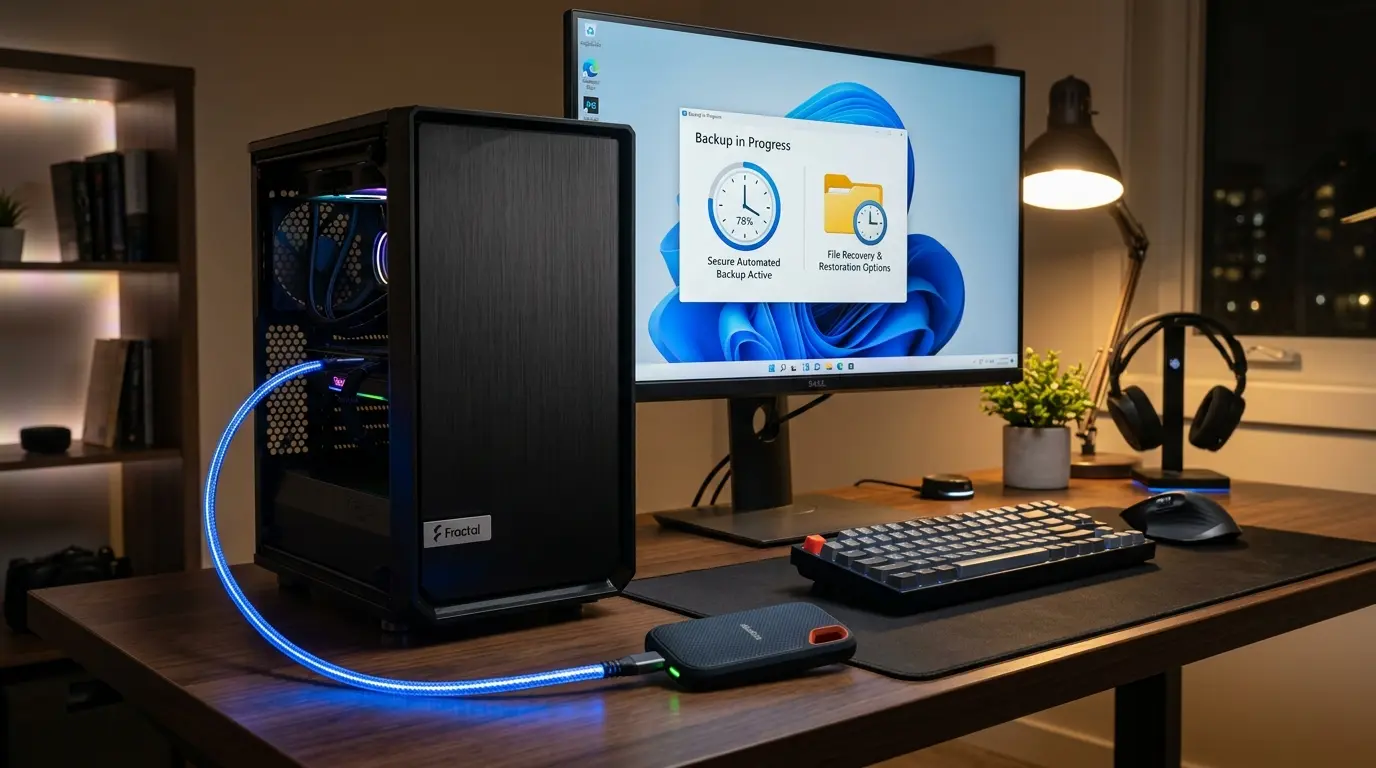
パソコンを日常的に活用して仕事の企画書や家計簿、大切な家族の写真、動画データを管理している際、
- 突然のSSDやHDDの故障
- ランサムウェアへの感染
あるいは誤操作によるファイルの上書きや削除といったトラブルは誰にでも起こり得る深刻なリスクです。
丹精込めて作成した重要ファイルを一瞬で失ってしまった時のショックと絶望感は計り知れず、途方に暮れてしまうユーザーは少なくありません。
私自身も以前、数週間にわたって作成していた重要なプロジェクト資料を誤って上書き保存してしまい、過去の文章が消えて真っ青になり冷や汗を流した苦い経験があります。
しかし、Windowsに備わっている自動バックアップ機能であるファイル履歴をあらかじめ正しく構成しておいたおかげで、わずか数回のクリック操作で1時間前の編集状態へとファイルを巻き戻し、無事にデータを救出することができました。
Windows 11では、デザインの刷新に伴い設定アプリの「Windowsバックアップ(OneDrive同期)」が前面に押し出されたため、
- 「従来のファイル履歴機能はどこへ消えてしまったのか」
- 「外付けハードディスクへ過去の世代を含めて定期保存するにはどうすればよいのか」
と設定画面で迷子になる方が急増しています。
しかし、コントロールパネルからファイル履歴を正しく有効化します。
適切な保持ルールを設定しておけば、クラウドの容量制限を気にすることなく完全ローカルで安全な世代バックアップ環境を維持できます。
本記事では、
Windows 11でファイル履歴を一発で呼び出して有効化する基本手順
- 外付けHDDやSSDへの保存先割り当て
- バックアップ頻度や保持期間の最適化
- 任意フォルダーを追加するライブラリ拡張テクニック
さらには上書きファイルの復元手順までを体系的に網羅しました。
難しい専門知識は一切必要ありません。
本ガイドの手順に沿って設定を整え、大切なデータを二度と失わない鉄壁の保護環境を構築しましょう。
ファイル履歴の概要と特徴
ファイル履歴とは、指定した外付けストレージへユーザーフォルダー内のデータを定期的に自動保存します。
過去の任意のバージョンへ復元できるようにするWindows標準のバックアップ機能です。
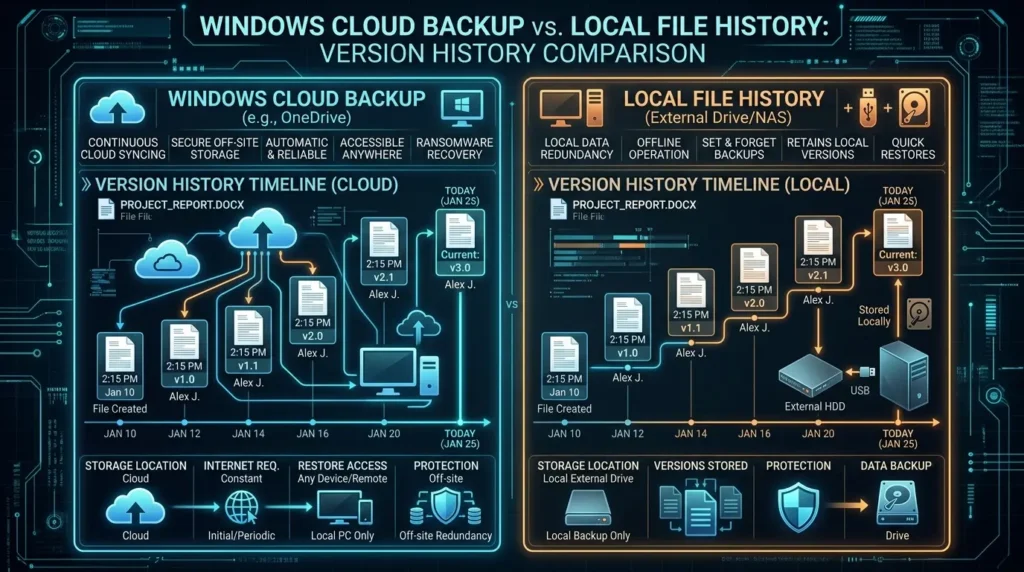
世代管理バックアップの仕組み
ファイル履歴は、
- デスクトップ
- ドキュメント
- ピクチャ
- ビデオ
- ミュージック
などのユーザーフォルダー内にあるファイルを監視します。
変更が加えられるたびに外付けストレージへ新しいバージョンとして複製を保存します。
単なる最新データのコピーではありません。
過去の編集履歴がタイムライン形式で蓄積されます。
そのため、「昨日の状態に戻したい」「3日前に誤って消した段落を復旧したい」といったピンポイントの巻き戻しが可能です。
※注釈:世代管理バックアップとは、ファイルを最新の1つだけ上書き保存するのではありません。
過去の変更履歴(バージョン)を日時ごとに複数保持しておくバックアップ方式のことです。
システム全体の丸ごと保存やOS全体のリカバリー手法について詳しく知りたい方は、Windows11でシステムイメージを作成する方法!バックアップ・復元手順と失敗しないポイント の解説も併せてご確認ください。
Windowsバックアップ(設定アプリ)との違い
Windows 11の設定アプリに表示される「Windowsバックアップ」は主にMicrosoft OneDriveを利用したクラウド同期機能です。
これに対し、本記事で解説する「ファイル履歴」は外付けHDDやSSDなどのローカルドライブへ保存するため、月額のクラウド利用料をかけることなく、大容量のデータを何世代にもわたって安全に保管できる大きなメリットがあります。
Windows 11における各種バックアップ機能の全体像と最適な選び方については、当サイトの総合ガイドである Windows11のバックアップと復元を徹底解説!システムイメージ・ファイル履歴・OneDrive設定まで完全ガイド をご覧ください。
ファイル履歴の基本設定手順
Windows 11でファイル履歴を設定するには、コントロールパネルから機能を呼び出して外付けドライブを指定し、機能をオンに切り替えます。
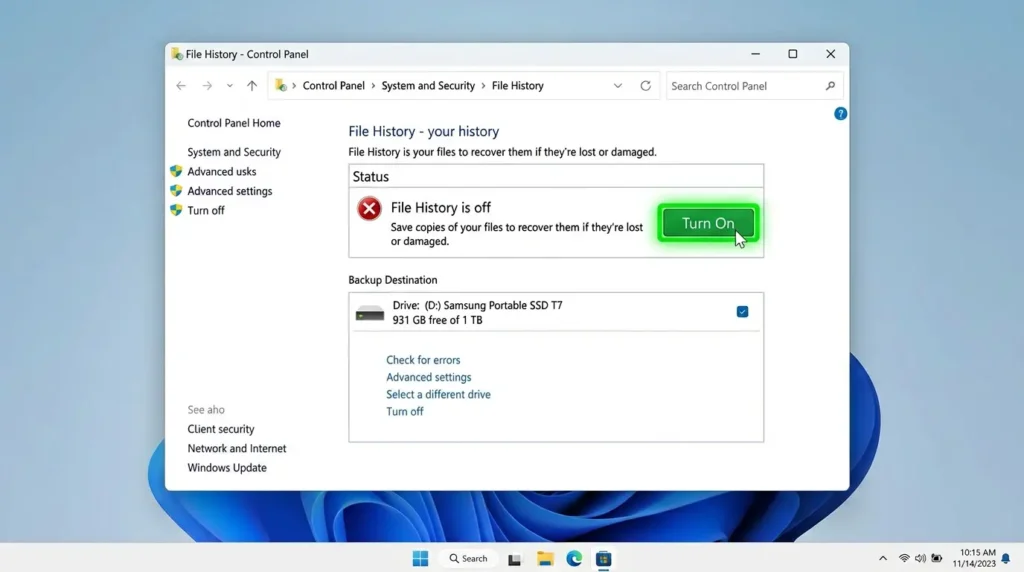
コントロールパネルからの呼び出しステップ
Windows 11の設定アプリからはファイル履歴の深い設定が見つけにくいため、以下のショートカットを使ってコントロールパネルを直接開きます。
- バックアップ先となる外付けHDDやSSDをパソコンのUSBポートに接続します。
- キーボードの「Win + R」キーを押し、ファイル名を指定して実行ウィンドウに
controlと入力してEnterキーを押します。 - 表示方法を「大きいアイコン」に変更し、一覧から「ファイル履歴」をクリックします。
ドライブの選択と機能の有効化
「ファイル履歴」のメイン画面が開いたら、左メニューの「ドライブの選択」をクリックします。
接続した外付けストレージを選択して「OK」をクリックします。
元の画面に戻り、右下の「オンにする」ボタンをクリックすると、初回バックアップが即座に開始されます。
外付けハードディスクを使ったバックアップの基礎や接続トラブルについては、Windowsバックアップ外付けHDD完全ガイド|初心者向け設定から復元まで で分かりやすくまとめています。
バックアップ頻度と保持期間
外付けストレージの容量圧迫を防ぎ、常に最適なパフォーマンスを保つために、バックアップを実行する頻度と古いデータの保持期間を調整します。
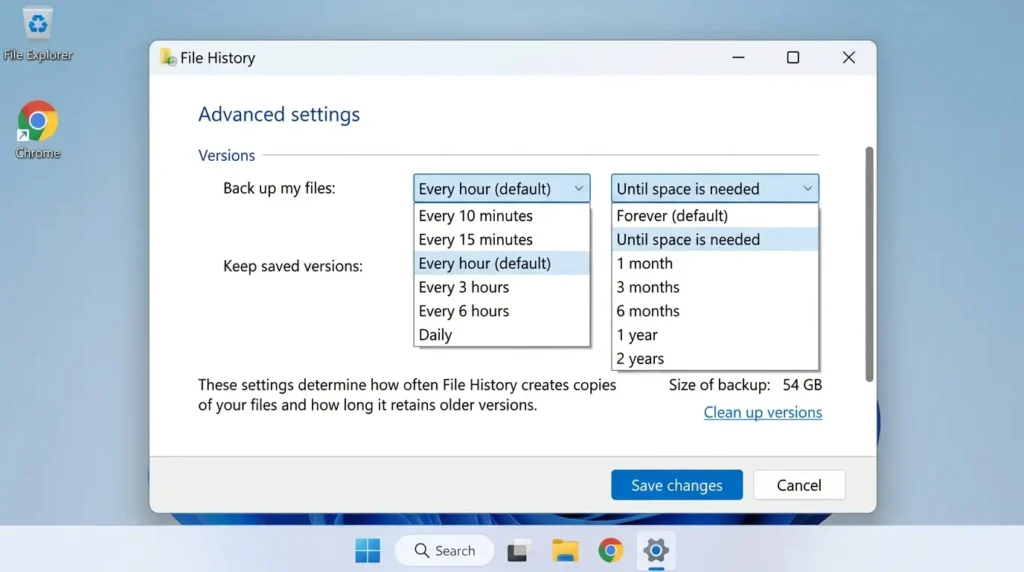
高度な設定での詳細パラメーター調整
ファイル履歴画面の左メニューにある「詳細設定」をクリックすると、システムの挙動を細かくコントロールできます。
- ファイルのコピーを保存する頻度: 初期値は「1時間ごと」ですが、作業負荷やドライブ寿命を考慮して「毎日」や「3時間ごと」に変更可能です。
- 保存されたバージョンを保持する期間: 初期値は「無期限」ですが、容量不足を防ぐために「1年間」または「領域が足りなくなるまで」に設定するのが推奨されます。
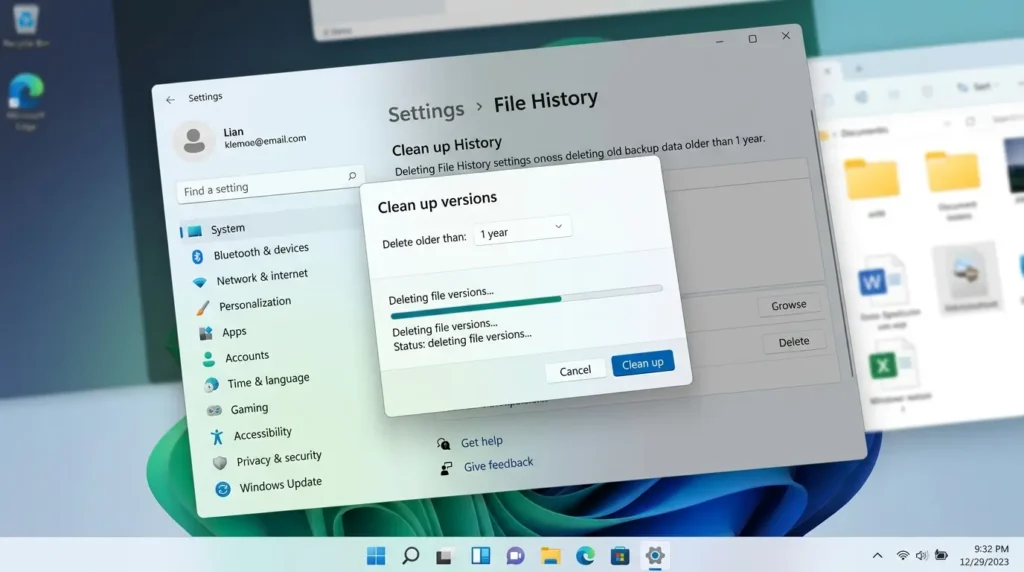
古いバージョンのクリーンアップ実行
外付けドライブの容量がいっぱいになってきた場合は、「詳細設定」画面内にある「バージョンのクリーンアップ」をクリックします。
「1年以上前」や「1か月以上前」といった条件を指定して古い世代を一括削除することで、直近の大切な履歴を残したまま空き容量を安全に回復できます。
バックアップ用に信頼性の高い外付けストレージをお探しの方は、外付けHDDおすすめ人気ランキング2026年7月! の最新比較記事もぜひ参考にしてください。
対象フォルダーの追加と除外
初期状態ではユーザーフォルダーのみが対象となっていますが、ライブラリ機能を活用することでDドライブや別フォルダーを自在にバックアップ対象へ組み込めます。
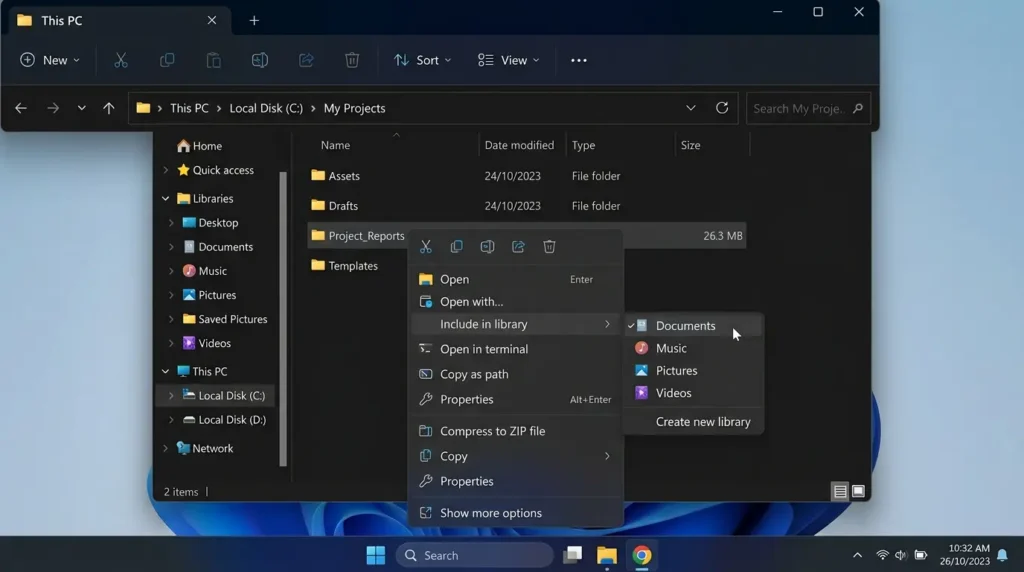
「ライブラリに追加」を使った対象拡張テクニック
Cドライブ直下の独自作業フォルダーやDドライブ内のフォルダーをファイル履歴に含めたい場合は、エクスプローラーの「ライブラリ」機能を経由します。
- エクスプローラーでバックアップしたいフォルダーを右クリックします。
- 「その他のオプションを表示」>「ライブラリに含める」を選択し、任意のライブラリ(「ドキュメント」など)を指定するか「新しいライブラリを作成」を選びます。
- これにより、ファイル履歴が自動的に該当フォルダーを監視対象として認識し、定期バックアップが実行されるようになります。
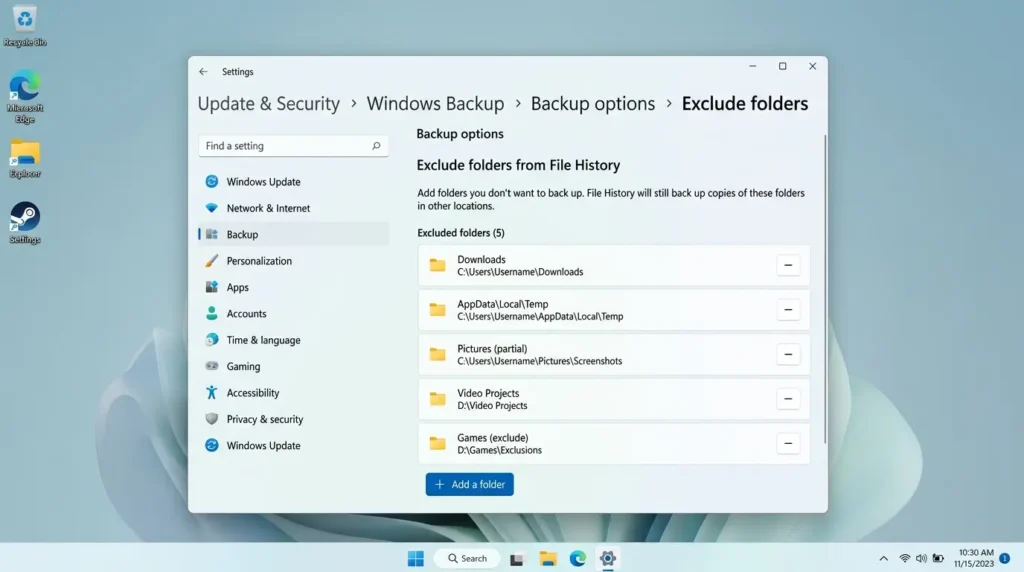
不要フォルダーの除外設定
容量の大きい「ダウンロード」フォルダーや一時的な作業データなど、バックアップが不要なフォルダーは、ファイル履歴画面の左メニューにある「フォルダーの除外」から指定してバックアップ対象から外しておきます。
ファイルの復元手順
誤ってファイルを上書き・削除してしまった際に、ファイル履歴から目的のバージョンを数秒で復旧させる2つの操作手順を解説します。
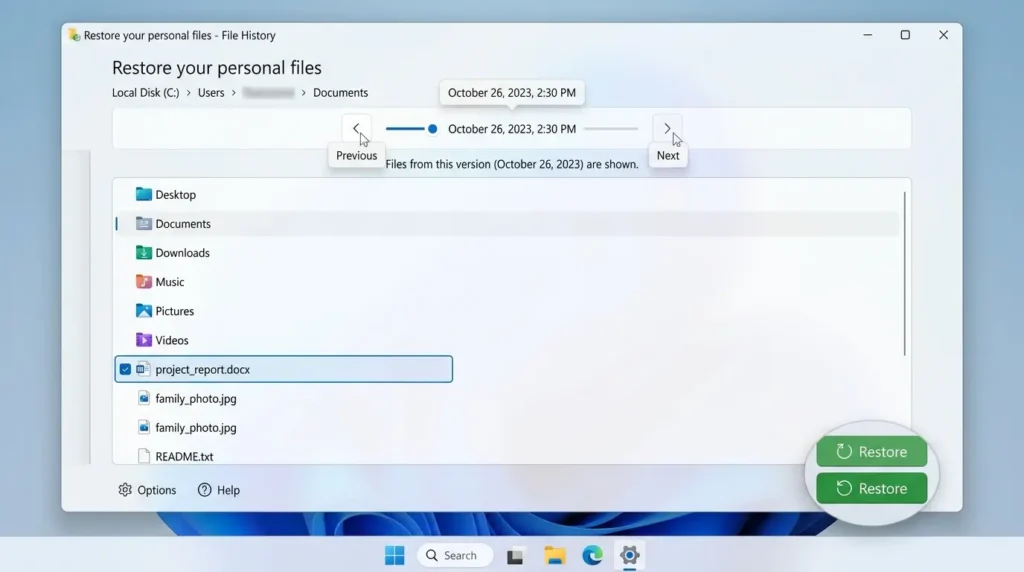
「個人用ファイルの復元」画面からの全体復元
ファイル履歴のコントロールパネル画面から左メニューの「個人用ファイルの復元」をクリックします。
画面下部に表示される左右の矢印ボタン(◀ ▶)をクリックして日時を前後に移動させ、復元したいファイルやフォルダーを選択して中央の緑色に光る復元ボタンをクリックします。元の保存場所へファイルが一瞬で復旧します。
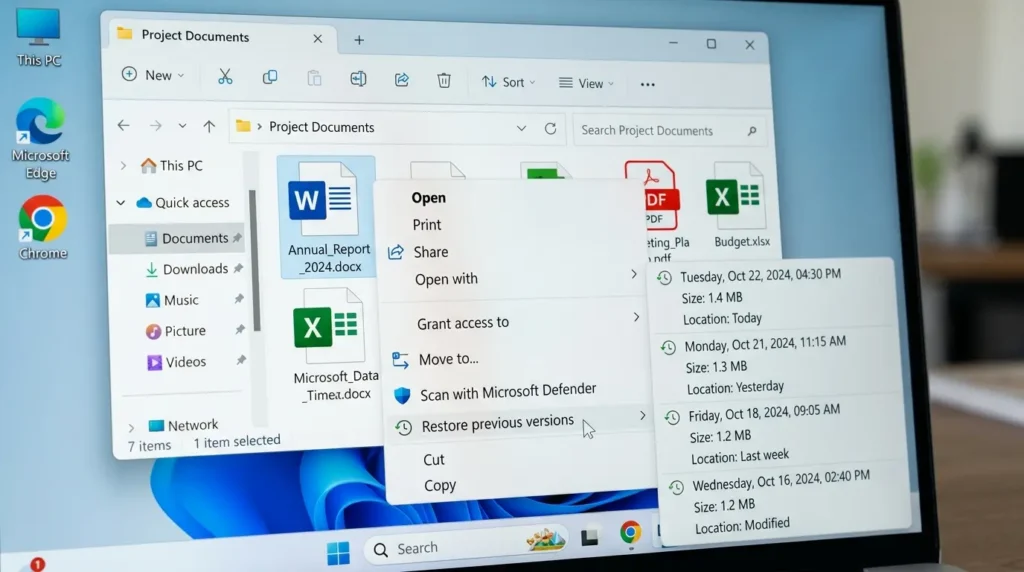
「以前のバージョン」からのピンポイント復元
特定のファイルだけを上書き前の状態に戻したい場合は、対象ファイルを右クリックして「プロパティ」を開きます。
「以前のバージョン」タブを選択します。
過去の日時一覧が表示されるため、希望のバージョンを選んで「復元」をクリックするだけで完了します。
誤ってゴミ箱を空にしてしまった際のデータ救出法については、Windowsゴミ箱からファイル復元!削除したデータを諦めない究極ガイド も合わせてお読みください。
エラーとトラブルの対処法
「ファイル履歴ドライブが切断されました」というエラーが出た場合や、バックアップが途中で止まる際の原因と解決策を整理しました。
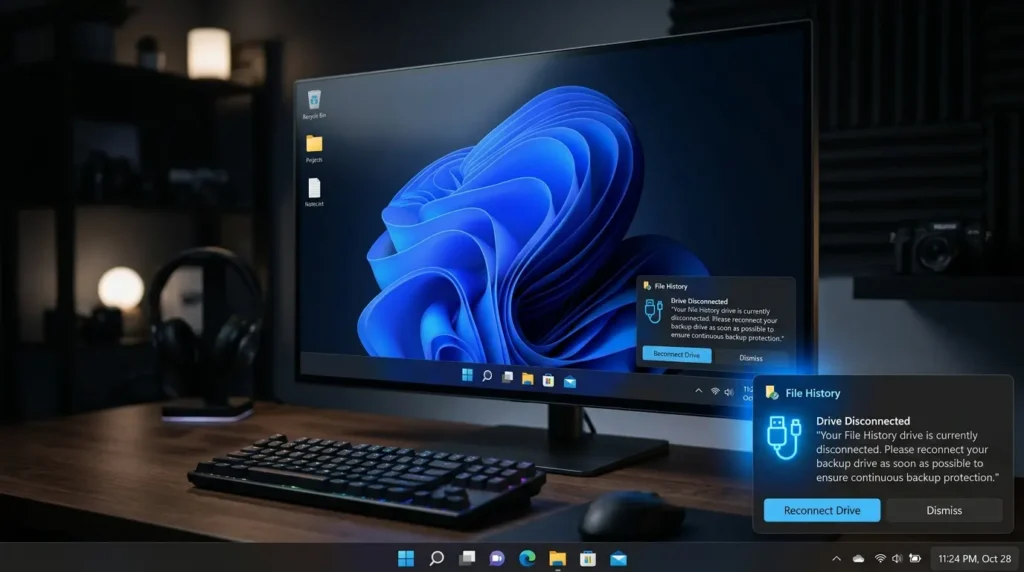
ドライブ切断エラーとUSBセレクティブサスペンドの解除
外付けHDDを常時接続しているにもかかわらず切断エラーが発生する場合、Windowsの省電力機能によってUSB給電が一時停止している可能性があります。
「電源オプション」の「詳細な電源設定」から「USB設定」>「USBのセレクティブ サスペンドの設定」を「無効」に変更してください。
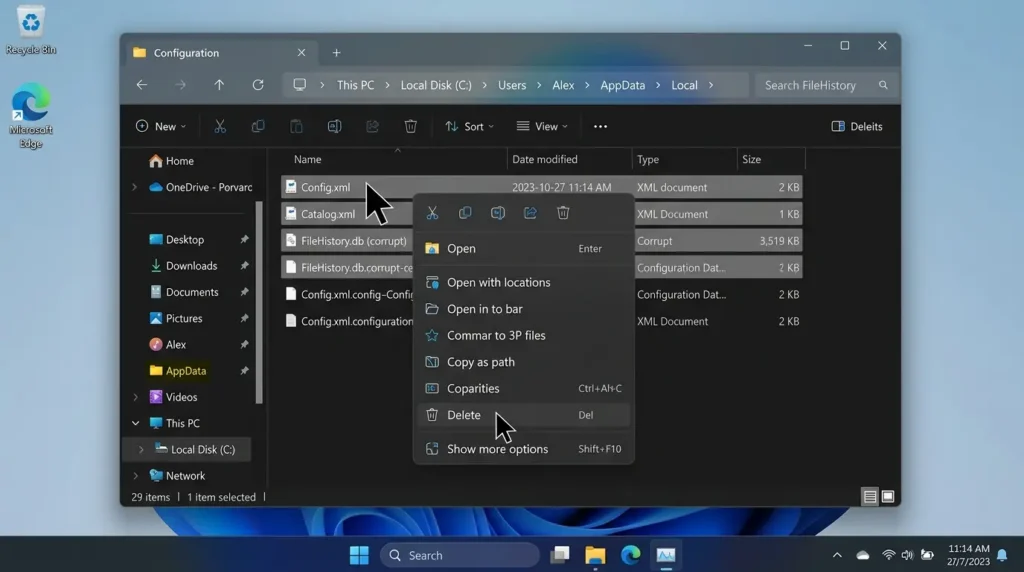
構成ファイルの破損リセット手順
ファイル履歴が完全に停止して動かない場合、設定キャッシュが破損していることがあります。
「ファイル履歴」を一度オフにした上で、C:\Users\ユーザー名\AppData\Local\Microsoft\Windows\FileHistory\Configuration フォルダー内のファイルを削除します。
再度ファイル履歴をオンにし直すことで正常動作へ復帰します。
専門的な3つの独自視点
一般的な解説サイトには掲載されていない、現場でのデータ保護実務に基づいた3つの専門ノウハウを公開します。
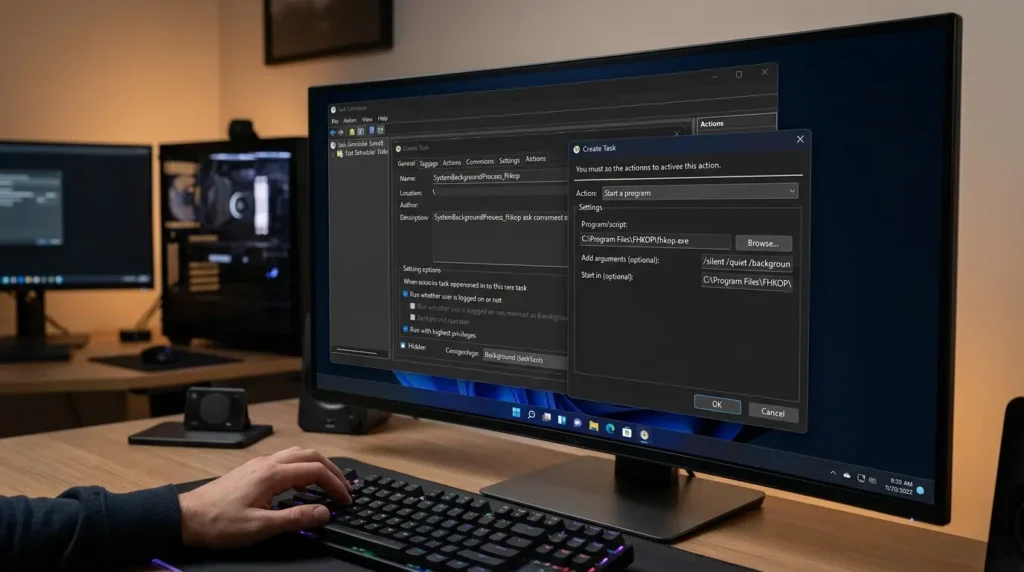
タスクスケジューラ連携による完全サイレント自動実行
ノートPC等でスリープを多用すると、標準のファイル履歴スケジュールがスキップされがちです。
Windows標準の「タスクスケジューラ」を開きます。
トリガーを「ログオン時」または「特定時刻」に設定して操作プログラムに C:\Windows\System32\fhkop.exe を指定することで、作業を一切妨げずに完全バックグラウンドで強制バックアップを実行させることができます。
BitLocker暗号化外付けドライブとのシームレス連携
紛失や盗難時の情報漏洩を防ぐため、バックアップ先の外付けHDD/SSDにBitLocker To Go(ドライブ暗号化)を適用します。
初期設定時に「このコンピューターでは自動的にロックを解除する」にチェックを入れておくことで、PC接続時はパスワード入力なしでスムーズにファイル履歴がバックアップを行います。
万が一ドライブ単体を落とした際は暗号化により他人に中身を見られない強固なセキュリティが完成します。
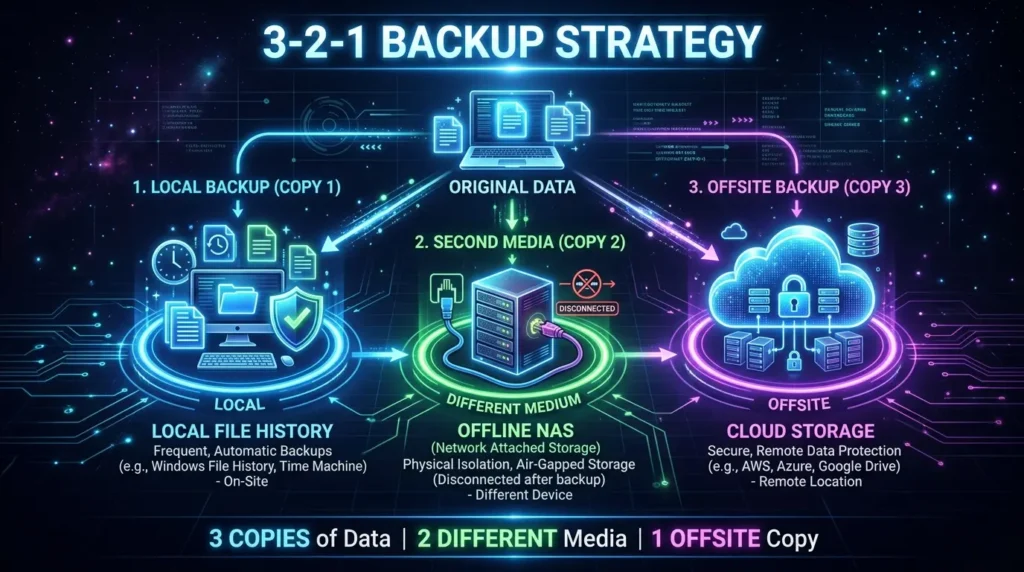
「3-2-1バックアップルール」の実践とクラウドとの併用
世界的なデータ保護標準である「3-2-1ルール(3つのコピーを作成、2つの異なるメディアに保存、1つは遠隔地へ保管)」を構築します。
「ファイル履歴(外付けSSD)」で日々の作業ファイルの即時復元性を確保しつつ、「OneDrive」で重要書類をクラウド保管することで、ハードウェア故障・誤削除・災害のすべてに対して完璧な防御体制が整います。
よくある質問
ファイル履歴の設定や運用に関して読者から多く寄せられる質問に誠意を持ってお答えします。
内蔵の別のドライブ(Dドライブなど)をバックアップ先に指定できますか?
はい、指定可能です。「ドライブの選択」で内蔵の別パーティションやセカンダリSSDを選択できます。
ただし、PC自体の物理的な故障や基板トラブルに備えるためには、USB接続の外付けストレージまたはNASを保存先に指定することが最も推奨されます。
ファイル履歴をオンにするとパソコンの動作が重くなりますか?
ファイル履歴はCPUやメモリの使用率を極力抑えた低優先度プロセスとして動作するため、バックアップ実行中であっても普段の作業で重さを体感することは基本的にありません。
バックアップ先の外付けドライブを抜いて外出しても大丈夫ですか?
問題ありません。
ドライブが接続されていない間はバックアップが一時停止します。
再度ドライブをPCへ接続したタイミングで未保存の変更データが一括して自動保存されます。
Windows 11のファイル履歴は、コントロールパネルから正しく初期設定を行うことで、大切なファイルを誤削除やトラブルから守る最も堅牢な味方になります。
外付けHDDやSSDを接続して世代管理の自動バックアップを今すぐ有効化してください。
データ消失の不安がない安心・快適なパソコンライフを送りましょう。
クラウドストレージの同期設定や高速な外付けドライブの選定に興味がある方は、以下の関連記事もぜひチェックしてみてください。
公式サイト・参照リンク一覧
- Microsoft サポート – Windows のファイル履歴
- NEC LAVIE 公式 Q&A – Windows 11でファイル履歴を使用してバックアップする方法
- VAIO サポート – [Windows 11] ファイル履歴を使用してバックアップ・復元する方法
- ドスパラ サポート – 「ファイルの履歴」を使ってファイルをバックアップする方法
- Microsoft Learn – ファイル履歴機能の管理と展開
- 富士通 Q&A – [Windows 11] ファイル履歴でバックアップする方法