パソコンでの一日の作業を終え、スタートメニューからシャットダウンをクリックしたにもかかわらず、いつまで経ってもパソコンの電源が切れないトラブルに直面したことはありませんか。
画面に「シャットダウンしています」と表示されたまま円形のスピナーがぐるぐると回り続けたり、画面自体は真っ暗になっているのにキーボードのバックライトが点灯したままで冷却ファンが激しく回転し続けている状態は、多くのユーザーを不安に陥れます。
- 「電源ボタンを無理やり長押ししてパソコンが壊れてしまわないだろうか」
- 「保存していた大切なデータが消えてしまうのではないか」
と焦りを感じる方は非常に多いです。
夜間に作業を終えてノートパソコンの画面を閉じたはずなのに、翌朝バッグから取り出すと本体が異常に熱を持っており、バッテリーが完全にゼロになっていたというトラブルも頻発しています。
結論から申し上げますと、Windows 11で電源が切れなくなるトラブルの多くは、物理的なハードウェアの故障ではありません。
- Windows 11の起動を高速化するために標準で有効化されている機能の不整合
- バックグラウンドで動作し続ける常駐プロセスの終了待機
- Windows Updateの保留処理、あるいはチップセットドライバーの省電力制御の競合
これらが原因の大半を占めています。
正しい手順を知っていれば、ストレージやシステムファイルにダメージを与えることなく安全に電源を切ることができます。
適切な設定変更を行うことで、トラブルの再発を根本から防ぐことが可能です。
本記事では、今まさに電源が切れずに困り果てている方に向けて、データを守りながら安全にシャットダウンを完結させる緊急レスキュー手順を分かりやすく解説します。
さらに、
- 画面が消えているのにファンが回り続ける深層原因の解明
- 元凶となりやすい高速スタートアップの無効化
- 周辺機器の切り分け
- 二度と電源トラブルを起こさないための専門的な予防策
までを網羅しました。
本ガイドの手順に沿って一つずつ確認を進め、大切なパソコンを安全かつ確実に終了できる環境を取り戻してください。
電源が切れない時の緊急対処フローチャート
今まさに画面の前でパソコンの電源が切れずに立ち往生している方は、焦って無暗にコンセントを抜いたり電源ボタンを連打してはいけません。
現在のパソコンの動作状態に合わせて、安全度の高い手順から順番に試していくことが重要です。
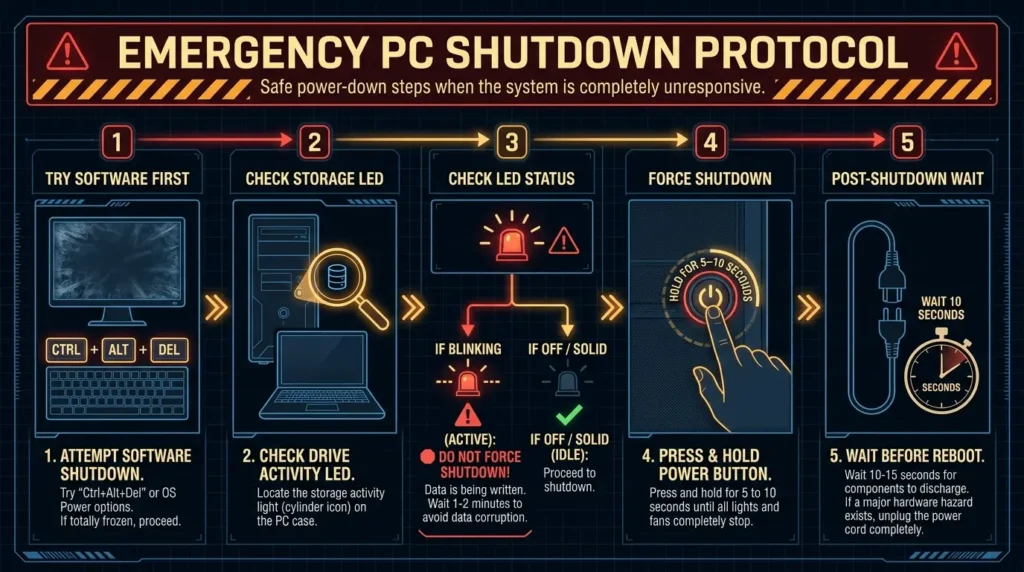
最優先で確認すべきストレージアクセスランプの状態
パソコン本体の側面や前面、またはキーボード周辺にある円筒形マークやディスクのアイコンが付いた小さなLEDランプを確認してください。
これはSSDやハードディスクへのデータの読み書き状況を示すアクセスランプです。
- アクセスランプが激しく点滅または点灯している場合:Windowsがバックグラウンドで重要なシステムファイルや更新プログラムをディスクに書き込んでいる最中です。この瞬間に電源を強制切断すると、ファイルシステムが破損して次回からWindowsが起動しなくなる危険性があります。最低でも5分から10分程度は何も触らずに様子を見てください。
- アクセスランプが完全に消灯しているか、数秒に1回しか点滅しない場合:データの書き込み処理はすでに完了しており、内部のソフトウェア的な処理が応答なしでハングアップしている可能性が高い状態です。この状態であれば、強制終了の手順へ進んでもデータ破損のリスクは極めて低くなります。
キーボードショートカットによる安全な終了の試行
マウスカーソルが動かない場合や、スタートボタンが反応しない場合でも、キーボードからの割り込み命令が受け付けられるケースがあります。
マウス操作よりも安全にシステムを終了できるショートカットを以下の順番で試してください。
- 「Ctrl + Alt + Delete」を同時に押す:画面が青いセキュリティ画面に切り替わったら、右下にある電源アイコンをクリックしてシャットダウンを選択します。
- 「Alt + F4」を押す:デスクトップ画面をクリックした状態で「Alt + F4」を押し、「Windowsのシャットダウン」ダイアログが表示されたらEnterキーを押します。
- 「Win + X」を押した後に「U」を2回連続で押す:アドバンストメニューを経由して瞬時にシャットダウンコマンドを実行するショートカットです。
これらのキー入力にパソコンが一切応答しない場合は、次のセクションで解説する強制終了プロトコルへ進みます。
症状別に見る電源が切れない3大パターンの原因
Windows 11で電源が切れないトラブルは、一見同じように見えても発生している画面状態によって根本原因が大きく異なります。
ご自身のパソコンがどのパターンに当てはまるかを把握することで、無駄な作業を避け、的確な対処が可能になります。
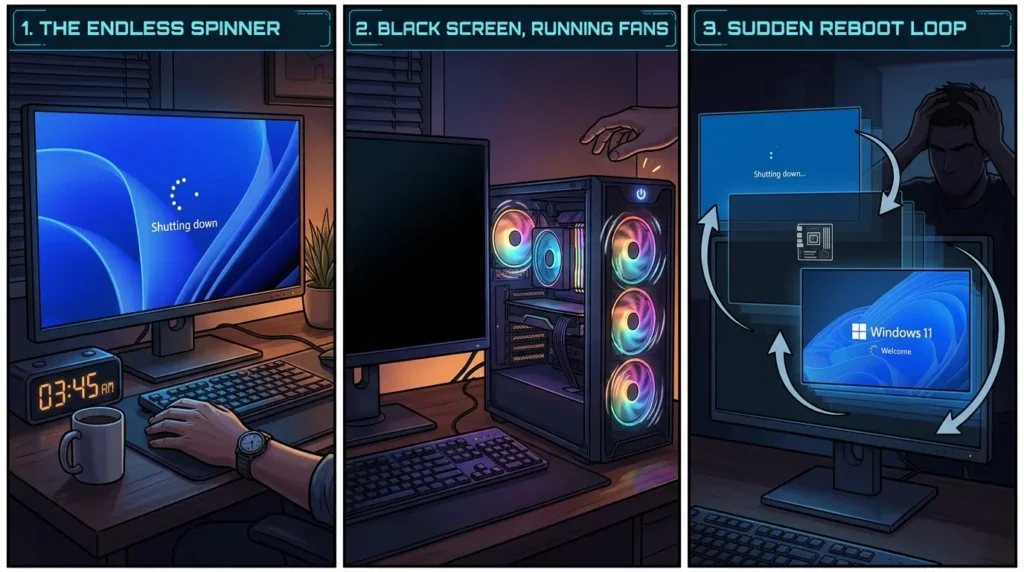
パターン1:「シャットダウンしています」のまま画面が固まる
画面上に「シャットダウンしています」というメッセージと円形のローディングスピナーが表示されたまま、10分以上画面が変わらない状態です。
この症状の最大の原因は、終了処理を拒否しているバックグラウンドアプリの存在です。
未保存のデータを抱えたままフリーズしたソフトウェアや、終了信号を受け取っても正常に応答しない常駐プロセスが存在すると、Windowsはデータの安全性を守るためにアプリの終了を待ち続けます。
また、裏でWindows Updateの更新ファイルが自動適用されている最中にも、この画面が長時間維持されることがあります。
画面の完全なフリーズやマウスポインターが固まって操作を受け付けない場合の詳しい対処法については、以下の記事で解説しています。
関連リンク:Windows11がフリーズして動かない!初心者向け対処法と原因・対策を徹底解説
パターン2:画面は真っ暗なのに電源ランプとファンが消えない
ディスプレイの表示は完全に消えて黒画面になっているにもかかわらず、電源ランプが点灯したままで、内部の冷却ファンが回り続けている状態です。
ノートパソコンを閉じてもスリープに入らず、本体が熱を持ち続けるケースもこのパターンに該当します。
この現象の原因は、Windows 11の高速スタートアップの不整合、またはIntel Management Engine Interfaceなどのマザーボード省電力制御ドライバーのバグです。
OS自体は終了処理を終えているものの、ハードウェアに対して通電を完全に停止せよというACPIコマンドが正しく届いていないために発生します。
パターン3:シャットダウンを選んだのに勝手に再起動する
スタートメニューからシャットダウンをクリックしたはずなのに、電源が一瞬切れた直後に自動的にパソコンが再起動してしまう現象です。
これは、シャットダウンの最終処理中に目に見えないシステムクラッシュが発生していることが典型的な原因です。
Windows 11は初期設定で「システムエラー発生時に自動的に再起動する」という機能が有効になっているため、電源が切れる直前にエラーが発生すると、自動的に再起動のループに陥ってしまいます。
また、有線LAN経由でPCを起動させるWake on LAN機能の誤作動によって、電源断直後にネットワークカードから起動信号が送られている場合もあります。
安全にパソコンの電源を切る正しい強制終了手順
キーボードのショートカットも受け付けず、どうしてもパソコンの電源が切れない状況では、最終手段として電源ボタンによる強制終了を実行します。
強制終了はハードウェアに負荷をかける危険な行為と思われがちですが、正しいプロトコルを踏めば、故障のリスクを最小限に抑えることができます。
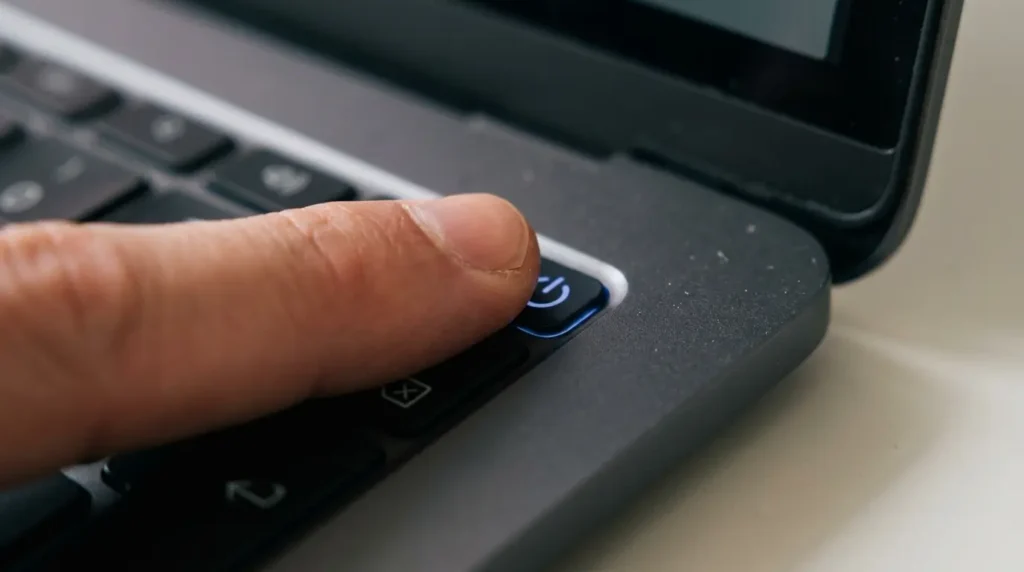
ハードウェアを保護する電源ボタン長押しの正しい手順
電源ボタンを強引に押す前に、以下の準備手順を必ず実行してください。
- ストレージアクセスランプを確認する:前述の通り、本体のディスクランプが消灯しているか、または一定周期の点滅であることを確認します。激しく点滅している間は絶対にボタンを押さないでください。
- 電源ボタンを静かに押し続ける:パソコン本体の電源ボタンを、指でカチッと押し込み、そのまま5秒から10秒間押し続けます。
- 通電が切れるのを確認して指を離す:画面が完全に消え、ファンの回転音と電源ランプの明かりが完全に消えた瞬間に、すぐに電源ボタンから指を離します。電源が切れた後も押し続けると、誤って再起動がかかってしまう場合があります。
電源ボタンの長押しをしても電源が落ちないノートパソコンの場合、底面にピンホール状のバッテリーリセットボタンが用意されている機種があります。
クリップの先などでこのボタンを数秒間押し込むことで、内蔵バッテリーからの給電を物理的に遮断して安全に停止させることが可能です。
強制終了のより詳細な手順や、万が一の画面クラッシュ時における安全なレスキュー手順については、以下の解説記事で詳しくまとめています。
関連リンク:Windows11でパソコンを強制終了する方法とフリーズ対策
電源切断後の完全放電処置のステップ
強制終了を行った直後は、マザーボードやコンデンサーの内部に不要な電荷が残留しています。
この残留電荷が原因で、次回起動時にハードウェアの誤検知が発生し、再び電源が切れなくなる悪循環に陥ることがあります。
電源が切れた後は、必ず完全放電を行ってください。
- デスクトップパソコンの場合:電源ケーブルをコンセントから抜きます。マウス、キーボード、外付けHDD、USBメモリ、有線LANケーブルなど、接続されているすべての周辺機器を取り外します。
- ノートパソコンの場合:ACアダプターを本体から抜きます。バッテリーが取り外し可能なモデルであればバッテリーを外します。外付け機器もすべて取り外します。
- その状態で5分から10分程度完全に放置します。
- 放置している間に、電源ボタンを数回空押しして内部回路に残った電気を完全に放電させます。
- 最低限の機器である電源ケーブルとマウスのみを再接続し、電源を入れて正常にWindowsが立ち上がるか確認します。
画面が真っ暗なのにファンが回り続ける時の解決策
ディスプレイは暗転しているのに、PC内部のファンやLEDがいつまでも止まらないという現象は、Windows 11の省電力機能とデバイスドライバーの間で生じる通信不全が引き起こします。
この不可解な現象を根本から解決するための具体的な手順を解説します。
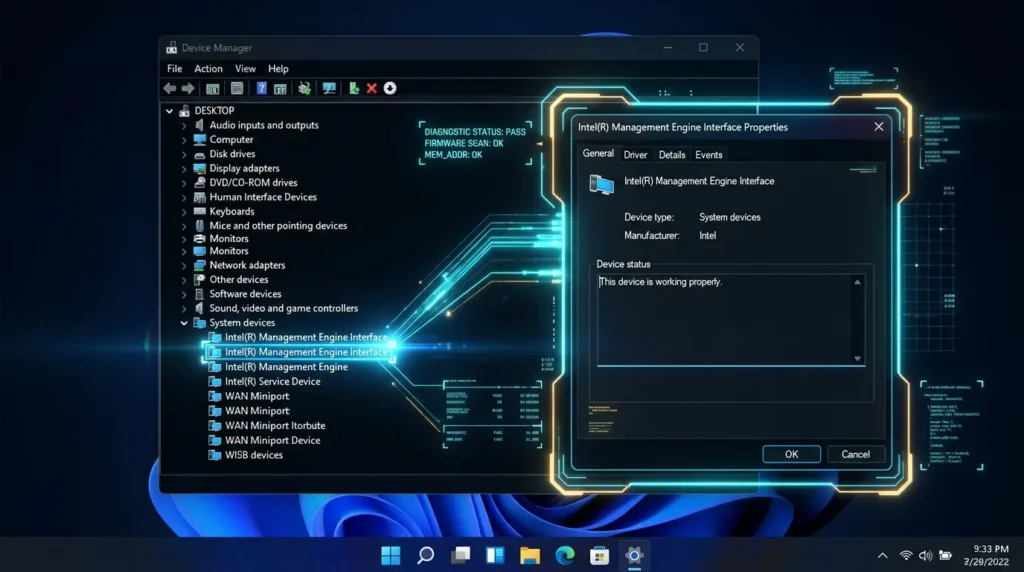
チップセットドライバー「Intel MEI」の不具合修正
インテル製CPUを搭載したパソコンでこの症状が発生している場合、ほぼ例外なくIntel Management Engine Interfaceというシステムデバイスドライバーが原因となっています。
このドライバーはOSとハードウェアの電源管理を仲介する重要な役割を担っていますが、Windows Updateによって自動配信されたバージョンにバグが含まれていると、電源切断シグナルが正常に完了しなくなります。
- スタートボタンを右クリックし、「デバイス マネージャー」を開きます。
- 「システム デバイス」の項目をダブルクリックして展開します。
- 一覧の中から「Intel(R) Management Engine Interface」を探します。
- 右クリックして「プロパティ」を選択します。
- 「電源の管理」タブが存在する場合は、「電力の節約のために、コンピューターでこのデバイスの電源をオフにできるようにする」のチェックを外します。
- 設定を変更しても直らない場合は、「ドライバー」タブから「ドライバーの更新」を選択し、PCメーカーの公式サイトから最新版を適用するか、以前の安定したバージョンへロールバックします。
スリープ状態の移行失敗とディープスリープ設定の見直し
Windows 11が通常のシャットダウンではなく、ハイブリッドスリープやモダンスタンバイへ移行しようとしてフリーズしているケースも多く見られます。
キーボードやマウスからの微弱な入力シグナルによって、終了処理が途中でキャンセルされて宙吊り状態になることがあります。
スリープから正常に復帰できないトラブルや、電源プランにおけるスリープ移行の詳しい見直し手順については、以下の解説記事をご確認ください。
関連リンク:Windows11でスリープから解除・復帰できない原因と解決方法!キーボード・マウス・電源ボタン別の対処法
BIOS・UEFIのアップデートによる電源管理テーブルの更新
パソコンの基本入出力システムであるBIOSが古いバージョンのままだと、Windows 11の最新機能更新プログラムが要求する電源管理テーブルに対応できず、シャットダウン不能に陥ることがあります。
パソコンメーカーのサポートページにアクセスし、お使いの型番に対応する最新のBIOSアップデートユーティリティをダウンロードして適用してください。
マザーボードレベルの電源制御バグが解消され、驚くほどあっさりと正常に電源が切れるようになるケースが多々あります。
シャットダウンを妨げる高速スタートアップの無効化
Windows 11で電源が切れない問題において、全体の7割から8割の原因となっているのが高速スタートアップ機能です。
この機能を無効化することが、トラブルを恒久的に解決するための最も確実な対策となります。
高速スタートアップがシャットダウンを阻害する仕組み
高速スタートアップとは、パソコンの起動時間を短縮するためにWindows 8から導入された機能です。
通常のシャットダウンとは異なり、Windows 11で高速スタートアップが有効になっていると、PCは完全には終了しません。
CPUやメモリの動作状態、読み込まれているドライバーなどのカーネルセッションをストレージ上のファイルに保存し、休止状態に近い状態で通電をオフにします。
次回起動時は、ゼロからシステムを読み込むのではなく、保存されたファイルをメモリに一気に展開することで爆速起動を実現します。
しかし、シャットダウン時にハードウェアの状態をファイルへ書き出す処理の最中にエラーが発生したり、接続されている周辺機器のドライバーと不整合を起こすと、終了処理が途中でストップして電源が切れなくなります。
また、前回の不要なシステムエラーやメモリのゴミデータまで次回の起動に引き継がれてしまうため、PCが徐々に不安定になる元凶でもあります。
現代のパソコンはSSDが主流となっており、高速スタートアップをオフにしても起動速度の差はわずか数秒程度しかありません。
安定性を重視するなら、この機能は無効化しておくのがベストプラクティスです。
コントロールパネルからの高速スタートアップ無効化手順
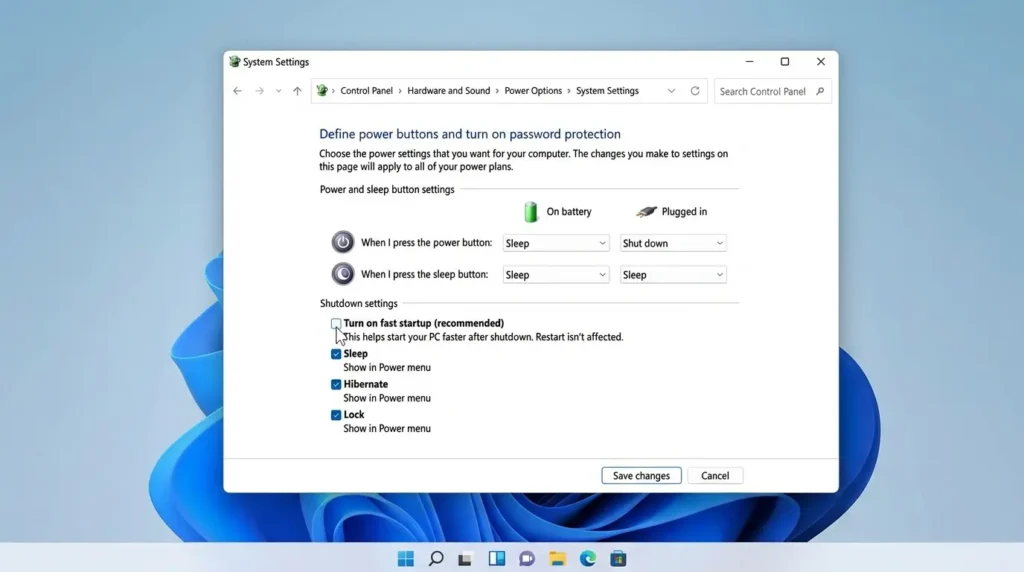
高速スタートアップを完全に無効化する手順は以下の通りです。
- タスクバーの検索バーに「コントロール パネル」と入力して開きます。
- 右上の表示方法を「大きいアイコン」に変更し、「電源オプション」をクリックします。
- 左側のメニューにある「電源ボタンの動作を選択する」をクリックします。
- 画面上部にある「現在利用可能ではない設定を変更します」という青い文字をクリックします。
- 画面下部の「シャットダウン設定」欄にある「高速スタートアップを有効にする」のチェックボックスを外します。
- 一番下の「変更の保存」ボタンをクリックします。
これで設定は完了です。次回以降のシャットダウンが完全シャットダウンとなり、ハードウェアとOSが毎回クリーンな状態で終了・起動するようになります。
電源プランの詳細なカスタマイズや、スリープ・ディスプレイの電源管理設定については、以下の完全ガイドで詳しく解説しています。
関連リンク:Windows11の電源オプション省電力設定方法!省電力・高パフォーマンス・スリープ設定を完全解説
Windows Updateや常駐アプリの競合解消手順
高速スタートアップを無効化しても依然としてシャットダウンに時間がかかる、あるいはフリーズする場合は、ソフトウェア側の要因を点検します。
バックグラウンド常駐アプリの特定とタスク終了
シャットダウン時に「1個のアプリを閉じて、シャットダウンします」という画面が表示されて止まる場合、特定の常駐ソフトが終了処理を邪魔しています。
- キーボードの「Ctrl + Shift + Esc」を押して「タスク マネージャー」を起動します。
- 左メニューの「スタートアップ アプリ」をクリックします。
- パソコン起動時に自動で立ち上がるアプリの一覧が表示されるため、不要なアプリを右クリックして「無効化」にします。
- 「プロセス」タブに戻り、CPUやメモリを大量に消費しているプロセスや、「応答なし」になっているアプリがないか確認します。
- 異常なプロセスがあれば、右クリックして「タスクの終了」を実行します。
スタートアップアプリの詳しい整理手順や、PCの起動負荷を劇的に減らす設定については、以下の記事で詳しくまとめています。
関連リンク:Windows11の起動が遅い原因とスタートアップ改善方法!高速化する設定手順を完全解説
保留されているWindows Updateの適用とトラブルシューティング
Windows Updateの更新プログラムのダウンロードやインストールが裏で保留されていると、シャットダウン処理がブロックされます。
- 「Win + I」を押して「設定」を開きます。
- 左メニューの一番下にある「Windows Update」をクリックします。
- 「更新プログラムのチェック」をクリックし、未適用の更新や「再起動の保留中」と表示されている項目がないか確認します。
- 更新プログラムが存在する場合は、手動でインストールを完了させ、指示に従って再起動を行います。
- 更新がエラーで失敗し続けている場合は、「システム」>「トラブルシューティング」>「その他のトラブルシューティング ツール」を開き、「Windows Update」の「実行」をクリックして自動修復を試みます。
システムファイルの破損を修復するコマンド実行
Windowsのシステムファイル自体が破損していると、終了処理のスクリプトがクラッシュして電源が落ちなくなります。 Windows標準の修復コマンドを実行して整合性をチェックします。
- スタートボタンを右クリックし、「ターミナル(管理者)」または「PowerShell(管理者)」を開きます。
- 以下のコマンドを入力してEnterキーを押します。
sfc /scannow - システムスキャンが実行され、破損したファイルがあれば自動的に修復されます。
- 続けて以下のコマンドを実行し、Windowsイメージの健全性を修復します。
DISM /Online /Cleanup-Image /RestoreHealth - 修復が完了したら、パソコンを再起動します。
再発を完全に防ぐ3つの専門的独自アプローチ
ネット上の一般的なサポート記事には記載されていない、現場のITエンジニアやシステム管理者が実践している3つの専門的な解決アプローチを公開します。
「完全シャットダウン」を実行する緊急脱出ショートカットのデスクトップ作成
毎回スタートメニューからシャットダウンしても電源が切れない場合、Windowsの「shutdown」コマンドラインツールを使って、動作中のすべてのプロセスを強制終了させつつ、完全シャットダウンを即座に実行する専用アイコンをデスクトップ上に作成しておくのが極めて実用的です。
- デスクトップの何もない場所で右クリックし、「新規作成」>「ショートカット」を選択します。
- 「項目の場所を入力してください」の欄に、以下のコマンドを半角英数で正確に入力します。
shutdown /s /f /t 0(※各オプションの意味:/sはシャットダウン、/fは応答しないアプリの強制終了、/t 0は待ち時間ゼロ秒で即座に実行) - 「次へ」をクリックし、ショートカットの名前に「即時完全シャットダウン」などと入力して「完了」をクリックします。
- 作成されたアイコンを右クリックして「プロパティ」を開き、「アイコンの変更」から赤い電源マークのアイコンに変更しておくと一目で分かります。
通常のシャットダウンでPCが固まりそうな時でも、このアイコンをダブルクリックするだけで、引っかかっているプロセスを強制遮断して確実に電源を切ることができます。
自動再起動ループを止める「システムクラッシュ設定」の無効化
「シャットダウンしたはずなのに勝手に再起動する」現象を根本から封じ込めるためのシステム詳細設定です。
- 「Win + R」を押し、
sysdm.cplと入力してEnterキーを押します。 - 上部の「詳細設定」タブをクリックします。
- 「起動と回復」の項目にある「設定」ボタンをクリックします。
- 「システム エラー」の枠内にある「自動的に再起動する」のチェックボックスを外します。
- 「OK」をクリックしてウィンドウを閉じます。
このチェックを外すことで、電源切断の直前に内部で微小なクラッシュが発生しても、勝手に再起動がトリガーされるのを防ぎ、確実に通電をシャットアウトできるようになります。
レジストリ調整によるハングアッププロセスの自動強制キル
シャットダウン時に応答しないバックグラウンドサービスやアプリケーションが存在する場合、通常Windowsは最大で20秒から数分間ものあいだ応答を待ち続けます。
この待機時間をレジストリから短縮することで、終了処理のフリーズを物理的に防ぎます。
- 「Win + R」を押し、
regeditと入力してレジストリエディターを起動します。 - 次のキーへ移動します。
HKEY_LOCAL_MACHINE\SYSTEM\CurrentControlSet\Control - 右側のペインにある
WaitToKillServiceTimeoutをダブルクリックします。 - 値のデータを初期値の「5000」または「20000」から、「2000」に変更して「OK」をクリックします。
- 次に、ユーザープロセスの強制終了を許可するため、以下のキーへ移動します。
HKEY_CURRENT_USER\Control Panel\Desktop - 右側のペインで右クリックし、「新規」>「文字列値」を作成し、名前を
AutoEndTasksとします。 - 作成した
AutoEndTasksをダブルクリックし、値のデータを「1」に設定します。
この設定を行うと、シャットダウン時に終了を拒否しているプロセスが存在しても、OSが自動的に2秒でタスクを強制終了し、スムーズに電源が切れるようになります。
強制終了後にパソコンが起動しない時の復旧手順
電源が切れないためにやむを得ず強制終了を行った後、「次回電源を入れたらWindowsが正常に立ち上がらなくなった」「青い画面が表示された」場合の緊急復旧手順を解説します。
自動修復画面からのスタートアップ修復
強制終了が連続して発生すると、Windows 11は保護機能として自動修復画面を立ち上げます。
- 「自動修復でPCを修復できませんでした」という青い画面が表示されたら、「詳細オプション」をクリックします。
- 「トラブルシューティング」を選択します。
- 「詳細オプション」をクリックします。
- 「スタートアップ修復」を選択します。
- アカウントを選択してパスワードを入力すると、Windowsの起動を妨げている破損ファイルが自動的にスキャンされ、修復されます。
セーフモードでの起動と不具合ドライバーの特定
通常の画面が立ち上がらない場合は、最小限の基本ドライバーだけでWindowsを起動するセーフモードを活用します。
- 回復画面の「詳細オプション」>「スタートアップ設定」を選択し、右下の「再起動」をクリックします。
- 再起動後にオプション画面が表示されるため、キーボードの「4」または「F4」を押して「セーフモードを有効にする」を選択します。
- セーフモードでデスクトップ画面が起動したら、直前に追加した周辺機器のドライバーや不審な常駐ソフトをアンインストールします。
- セーフモードの状態で一度通常の再起動を行うと、次回から正常にWindowsが立ち上がるようになるケースが非常に多いです。
「システムの復元」によるトラブル発生前の状態へのロールバック
更新プログラムの適用やドライバーの更新以降に電源トラブルが頻発するようになった場合、「システムの復元」を使ってPCを過去の正常だった日付へ戻すのが最も確実です。
- 回復環境の「詳細オプション」から「システムの復元」を選択します。
- 復元ポイントの一覧が表示されるため、電源トラブルが起きる前の正常だった日付を選択します。
- 画面の指示に従って復元を実行します。
- 復元完了後に自動再起動が行われ、不具合が発生する前の安定した状態に戻ります。
Windows11の電源トラブルに関するよくある質問
パソコンの電源が切れない問題に関して、ユーザーから頻繁に寄せられる疑問と具体的な対処法をまとめました。
電源ボタンを長押しして強制終了するとSSDやHDDは故障しますか?
現代のSSDやハードディスクは、予期せぬ電源遮断に備えた保護回路を備えているため、強制終了を1回や2回行った程度で物理的に壊れることは極めて稀です。
しかし、ストレージアクセスランプが激しく点滅している最中に電源を切ってしまうと、書き込み中のシステムファイルやデータが中途半端な状態で分断され、論理的なファイルシステム障害を引き起こす危険性があります。
強制終了を行う際は、必ずアクセスランプが落ち着いていることを確認してから行うことが鉄則です。
ノートパソコンの画面を閉じても電源が切れないのはなぜですか?
ノートパソコンの蓋を閉じた際の動作設定が「何もしない」になっているか、接続されているUSB機器の通信によってスリープ移行が妨害されていることが原因です。
「コントロール パネル」>「電源オプション」>「カバーを閉じたときの動作の選択」を開きます。
「カバーを閉じたときの動作」が「スリープ状態」または「休止状態」になっているか確認してください。
また、Bluetoothマウスや外付けキーボードの微弱な振動検知がスリープへの移行を阻害しているケースも多いため、周辺機器の電源スイッチを切る習慣をつけることも有効です。
電源コードを直接引き抜いて切るのは絶対にダメですか?
はい、コンセントやACアダプターを直接引き抜く電源プラグの即時抜去は絶対に避けてください。
電源ボタンの長押しによる強制終了は、マザーボードを経由してハードウェアに電源遮断の信号を送り、安全に電圧を降下させる仕組みになっています。
一方で、コンセントを直接引き抜く行為は、電子回路に突入電流や急激な電圧低下をもたらし、マザーボードや電源ユニット、SSDのメモリチップを物理的に破損させる致命的なダメージを与える恐れがあります。
万策尽きた場合でも、必ず電源ボタンの長押しで停止させてください。
シャットダウンしたのに夜中にパソコンが勝手に起動するのはなぜですか?
Windowsの「自動メンテナンス」や有線LANからの起動信号、またはタスクスケジューラに登録された自動更新タスクが夜間にPCを復帰させている可能性が高いです。
「コントロール パネル」>「セキュリティとメンテナンス」>「メンテナンス」を開き、自動メンテナンスの設定を確認してください。
また、デバイスマネージャーでネットワークアダプターのプロパティを開きます。
「電源の管理」タブで「このデバイスで、コンピューターのスタンバイ状態を解除できるようにする」のチェックを外しておくことで、深夜の勝手な起動を完全に防ぐことができます。
電源トラブルを予防して安全に運用するまとめ
Windows 11でパソコンの電源が切れないトラブルは、一見すると深刻な故障に見えますが、その多くは高速スタートアップの不整合や常駐プロセスの終了待ち、チップセットドライバーの誤作動によるものです。
画面が固まった際は、まずストレージアクセスランプの点滅状態を確認し、安全なタイミングを見極めてからキーボードショートカットや電源ボタンの長押しを実行することが、大切なデータを守る最大のポイントです。
そして、無事に電源が切れた後は、必ず「高速スタートアップの無効化」と「周辺機器の完全放電」を行い、根本的な原因を取り除いておきましょう。
日頃からシステムの復元ポイントを作成し、外部ストレージへ定期的なバックアップを取っておくことで、予期せぬ電源トラブルやシステムクラッシュが発生した際も、慌てることなく迅速に日常の作業環境を取り戻すことができます。
万が一のトラブルに備えてシステムの復元ポイントを定期作成する手順や、OS全体の安全な完全バックアップ方法については、以下の関連記事もぜひ合わせてご覧ください。
- Windows11で復元ポイントを作成する方法!システム復元の手順・有効化・失敗時の対処法
- Windows11のバックアップと復元を徹底解説!システムイメージ・ファイル履歴・OneDrive設定まで完全ガイド
Microsoft公式・各PCメーカー技術サポート一覧
- Microsoft サポート公式:Windows で PC をシャットダウン・スリープ状態にする手順と電源の基本操作
- Microsoft Learn:Windows ハードウェアにおけるモダン スタンバイと電源状態(ACPI S0ix)の技術解説
- インテル公式サポート:インテル マネジメント・エンジン(Intel ME / IMEI)の概要と最新ドライバーの入手方法
- Dell テクニカルサポート:Dell製パソコンがシャットダウンしない・勝手に再起動する問題の公式対処手順
- 日本HP カスタマーサポート:HP製PCの電源が切れない・シャットダウン処理が終わらない時の公式修復ガイド
- Lenovo 公式サポート:Lenovo製パソコンでシャットダウンが完了しない・電源が落ちない場合の対処法
- 富士通 Q&Aナビ:パソコンの電源が切れない / シャットダウンできない場合の公式対処方法