
業務で作成した複数のExcel企画書やWordの見積書、あるいは高画質な写真データを取引先や同僚へメールで送信しようとした際、
- 「添付するファイル数が多すぎて相手がダウンロードするのに手間がかかる」
- 「メールの添付容量上限に引っかかって送信エラーになる」
- 「複数の関連ファイルをバラバラに送ってしまい重要な書類を見落とされた」
といったトラブルを経験したことはないでしょうか。
パソコンを使った共同作業やデータ共有を円滑に進める上で、散らばったデータを1つのまとまりにパッキングし、データサイズをコンパクトに抑え込む「ファイル圧縮」の技術は、ビジネスパーソンにとって必須の基礎スキルです。
私自身も以前は、Windows 10時代の古い感覚のままファイル圧縮を行っていました。
Windows 11にアップグレードした直後、右クリックメニューに慣れ親しんだ「送る > 圧縮(zip形式)フォルダー」が見当たらない。
操作に戸惑った経験があります。
しかし、Windows 11の刷新されたエクスプローラーには、トップメニューに専用の「ZIP ファイルに圧縮する」ボタンが新設されました。
さらには「7z」や「TAR」といった高度な次世代圧縮形式がOS標準機能として組み込まれていることを知ってからは、外部ツールを起動することなくマウスの数クリックでスマートにアーカイブを作成できるようになりました。
Windows 11におけるファイル圧縮は、単にアイコンをZIPフォルダーに変えるだけの作業ではありません。
- 相手のOS環境(Macやスマートフォン、古いWindows)で文字化けを起こさずに確実に受け渡すための命名マナー
- メール送信時のセキュリティを担保するパスワード暗号化の仕様
さらには「なぜか動画やJPG画像を圧縮してもファイルサイズが全く小さくならない」というデジタルデータの技術的仕組みを正しく把握しておく必要があります。
これらを論理的に理解しておくことで、データ送信時のミスや手戻りを完全になくすことができます。
本記事では、
- 初心者でも迷わないエクスプローラーからの基本圧縮手順
- 複数ファイルやフォルダーのまとめ方
- Windows 11で標準対応した7z・TAR形式の活用法
- パスワード暗号化の安全な構築手順
そして容量が減らない原因の完全対策までを体系的に網羅しました。
専門用語にはすべて丁寧な注釈を添えていますので、本ガイドの手順に沿って一つずつ操作を確認し、スマートなファイル管理スキルを身につけましょう。
エクスプローラーでの圧縮手順
Windows 11のエクスプローラーには、右クリックメニューから直接アーカイブを作成できる直感的な圧縮機能が標準搭載されています。
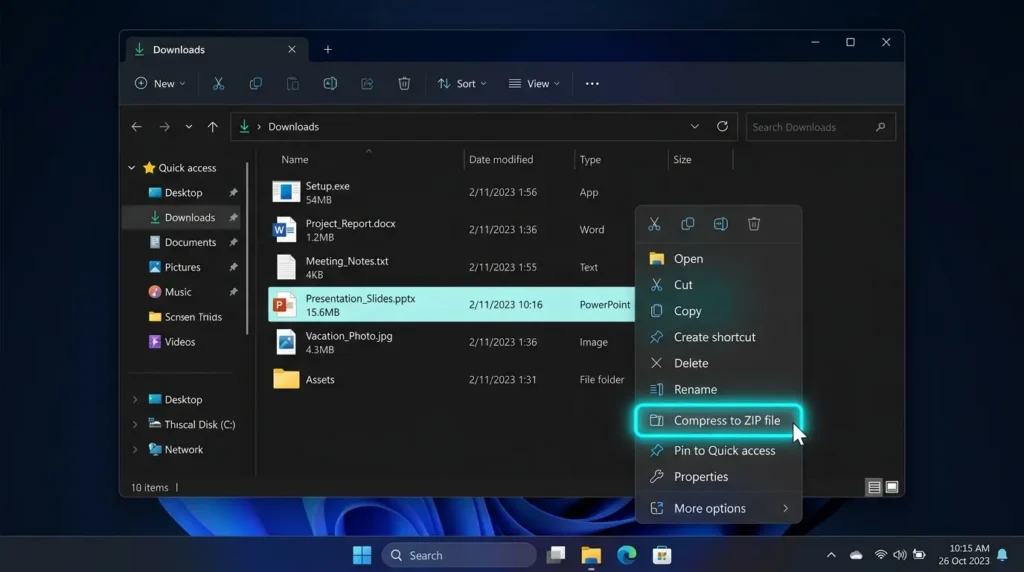
単一ファイルやフォルダーをZIP化する基本操作
1つのファイルやフォルダーを圧縮してZIP形式に変換する手順は、マウス操作だけで完結します。
- 圧縮したいファイルまたはフォルダーが保存されている場所をエクスプローラーで開きます。
- 対象のファイルまたはフォルダーを右クリックします。
- 表示されたコンテキストメニューの中から「ZIP ファイルに圧縮する」をクリックします。
- 元のファイルと同じ階層に、チャック(ファスナー)のアイコンが付いたZIPファイルが即座に生成されます。
- ファイル名が反転して編集状態になるため、必要に応じて任意の名称を入力してEnterキーを押します。
圧縮したZIPファイルを元の状態に戻す手順や、展開時にエラーが出る場合の全体像については、当サイトの基礎解説である Windows11でzipファイルを解凍・展開する方法!できない時の解決法も解説 を併せてご覧ください。
複数ファイルを1つのZIPにまとめて作成する手順
複数の書類や写真が散らばっている場合、それらを1つのZIPフォルダーに一括でまとめることができます。
- キーボードの「Ctrl」キーを押しながらまとめたいファイルを順番にクリックするか、マウスを斜めにドラッグして対象のファイルをまとめて選択(青色のハイライト状態)にします。
- 選択されたファイル群のいずれかの上で右クリックします。
- メニューから「ZIP ファイルに圧縮する」をクリックします。
- 選択したすべてのファイルが1つに格納されたZIPファイルが生成されます。
エクスプローラーのタブ切り替えや効率的な表示設定については、Windows11エクスプローラーの使い方・設定完全ガイド で詳しく解説しています。
7zとTAR形式の活用
Windows 11の大型機能アップデートにより、従来のZIP形式に加えて高圧縮率を誇る「7z」およびLinux環境で標準的な「TAR」形式がOS標準機能として作成可能になりました。
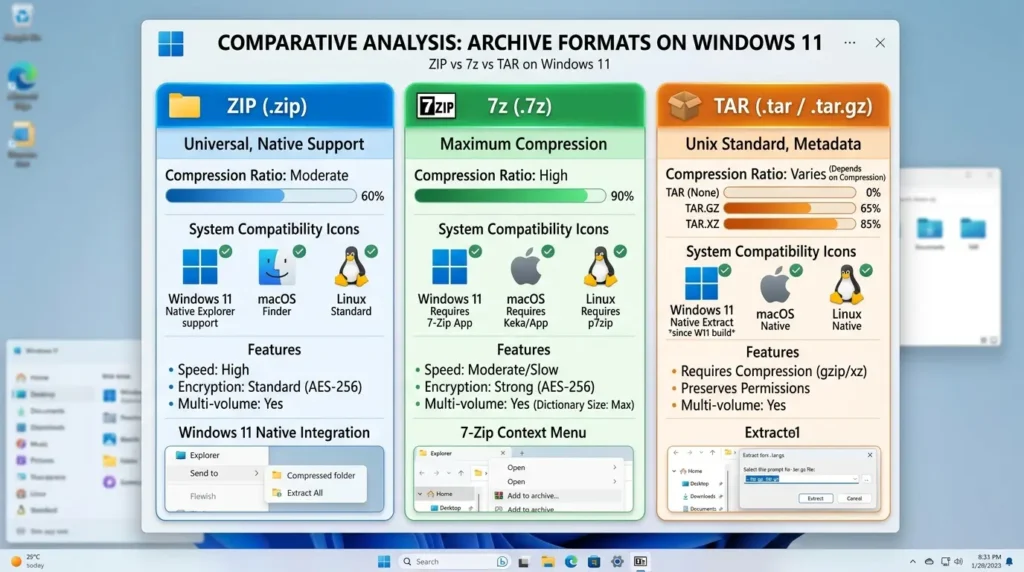
「圧縮先」メニューから形式を選択して作成する手順
Windows 11では、ZIP以外の形式も右クリックの詳細メニューから自由に選択できます。
- 圧縮したいファイルまたはフォルダーを選択して右クリックします。
- メニュー内の「圧縮先」にマウスカーソルを合わせます。
- サブメニューとして表示される形式の中から、目的の形式をクリックします。
- ZIP ファイル: 最も汎用性が高く、あらゆる環境(Windows、Mac、スマートフォン)で確実に開ける標準形式です。
- 7z ファイル: ZIPよりも格段に圧縮率が高く、大容量テキストやプログラムデータを極限まで小さくしたい場合に最適です。
- TAR ファイル(Gzip等): 主にLinuxやサーバー環境とのデータ連携で多用されるアーカイブ形式です。
- 「その他のオプション」をクリックすると、圧縮レベル(最速〜最大)や暗号化アルゴリズムをさらに詳細に指定できるダイアログが開きます。
受け取り側のPCで解凍時にエラーが発生して開かないトラブルの事前対策については、Windows11でZipファイルが解凍できない原因と解決方法!展開エラー・文字化け・パスワード別の対処法 を参考にしてください。
パスワード付きZIPの作成
Windows 11の標準機能にはZIPファイルにパスワードをかける機能が搭載されていません。
そのため、機密情報を安全に保護するには信頼できるツールの導入が必要です。
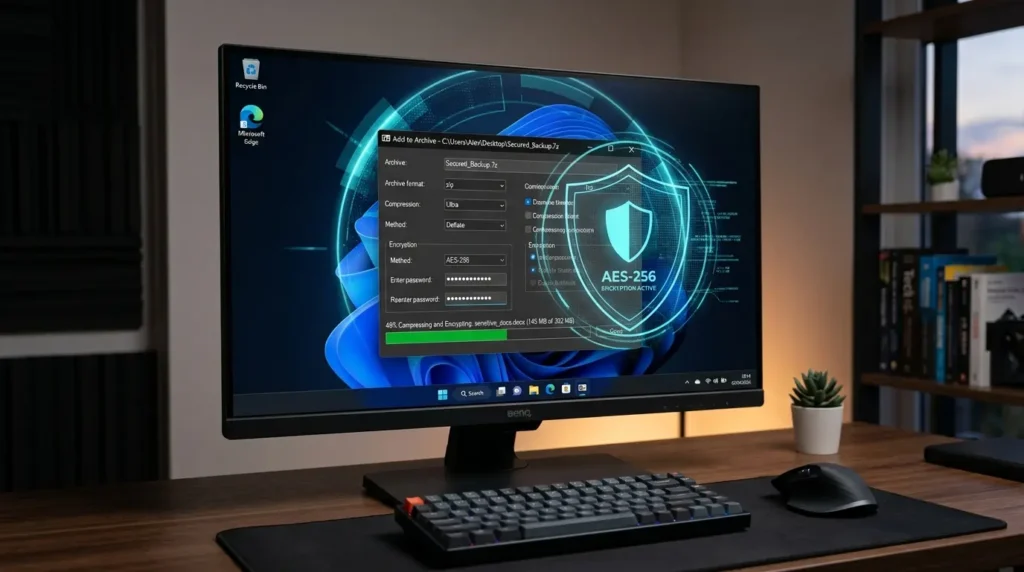
「7-Zip」を用いたAES-256暗号化の手順
ビジネスシーンで個人情報や機密書類を送付する際は、世界標準のオープンソースツール「7-Zip」を使用するのが最も安全で確実です。
※注釈:AES-256とは、金融機関や政府機関でも採用されている極めて強固な共通鍵暗号化方式です。
従来の旧式暗号化(ZipCrypto)に比べて解析が極めて困難な安全規格です。
- 7-Zip公式サイトから無料インストーラーを入手してパソコンに導入します。
- 圧縮したいファイルを右クリックし、「その他のオプションを表示」>「7-Zip」>「圧縮…」を選択します。
- 設定ウィンドウの右下にある「暗号化」セクションで、設定したいパスワードを入力します。
- 暗号化方式が「AES-256」になっていることを確認し、「OK」をクリックします。
- パスワードを知らない第三者は中身のファイルを一切閲覧・展開できない強固な暗号化ZIPが完成します。
圧縮前に大量のファイル名を統一ルールで整列させたい場合は、Windows11でファイル名を一括変更する方法!F2・PowerRename・PowerShellの手順 もお役立てください。
容量が減らない原因と対策
「ファイルをZIPに圧縮したのに、ファイルサイズが数パーセントしか減らない、あるいは逆に増えてしまった」という現象の科学的メカニズムと解決策を解説します。
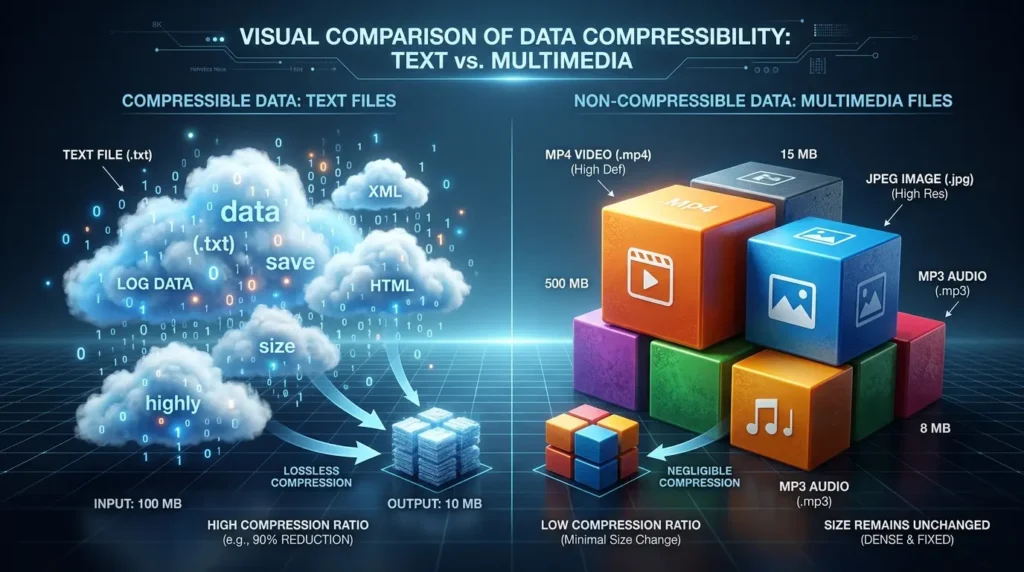
すでに圧縮されているファイル形式の特性
ファイル圧縮アルゴリズムは、「データ内に連続する同じパターンの情報(冗長性)」を探し出し、それを短い符号に置き換えることでサイズを縮小します。
- 劇的に容量が減るファイル: テキストファイル(.txt)、CSV、ログファイル、未圧縮のビットマップ画像(.bmp)など。重複する文字や余白情報が多いため、50%〜90%以上もサイズが小さくなります。
- ほとんど容量が減らないファイル: JPEG写真(.jpg)、MP4動画(.mp4)、MP3音声、PDF、およびOfficeファイル(.docx、.xlsx)。これらのファイル形式は、ファイル内部ですでに限界までデータが圧縮されているため、外側からZIPをかけても余白が存在せず、サイズはほとんど変わりません。
大容量の動画や画像を相手に送る際は、ZIPによる容量削減を期待するのではなく、クラウドストレージの共有リンクを活用するのが正解です。
OneDriveを活用したクラウド共有やバックアップ手順については、Windows11でOneDriveのバックアップを設定する方法!フォルダ同期・容量節約・復元手順を完全解説 をご参照ください。
専門的な3つの独自視点
一般的な入門記事では触れられない、実務の現場でデータ破損や相手とのトラブルを防ぐための3つの専門ノウハウを公開します。
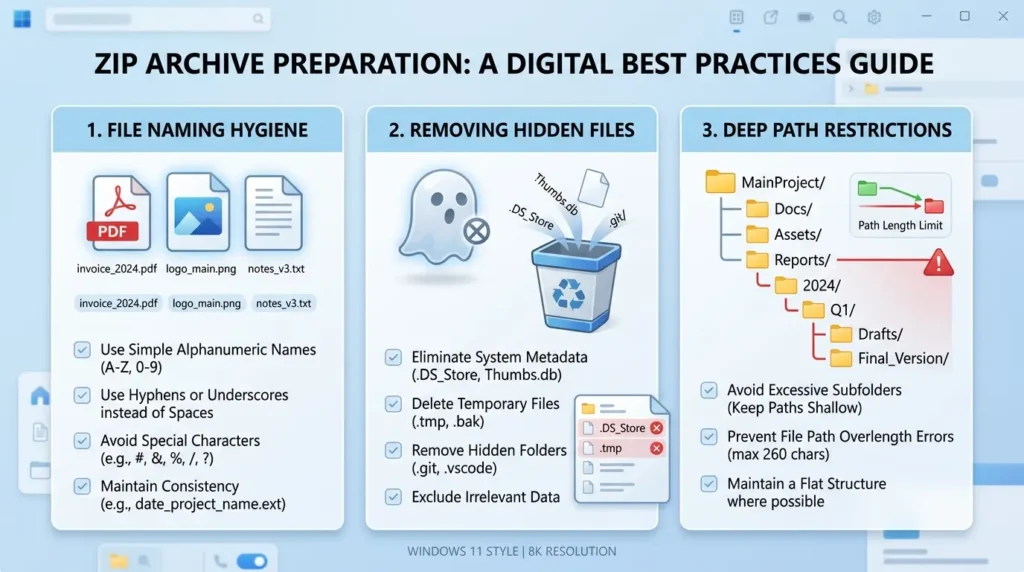
半角スペースと環境依存文字の事前排除
ファイル名やフォルダー名に「半角スペース」「丸数字(①②)」「特殊記号(〜、¥、/)」が含まれた状態でZIP圧縮を行うと、異なるOS(特にMacやLinux)で解凍された際にファイル名が文字化けしたり、システムエラーで展開が中断されるリスクが高まります。
圧縮を行う前の段階で、ファイル名は「半角英数字」または「一般的な全角日本語+アンダースコア(_)」に統一しておくのが実務における鉄則です。
圧縮フォルダー内の階層深度と260文字パス制限の事前回避
フォルダーの中にフォルダーを作り、何層も深く入れ子にした状態で親フォルダーをZIP化すると、受け取った側の解凍先ディレクトリパスと合算され、Windowsの伝統的な「MAX_PATH制限(合計260文字以内)」に抵触して解凍不能エラーを引き起こします。
相手に渡すZIPアーカイブを作成する際は、フォルダー階層を最大でも2階層程度に留め、浅い構造に整理してから圧縮を実行してください。
NTFS圧縮(ドライブの属性圧縮)とZIPアーカイブの使い分け
パソコン内部のストレージ空き容量を節約したいだけであれば、いちいちファイルをZIP化する必要はありません。
フォルダーの「プロパティ」>「詳細設定」から「内容を圧縮してディスク領域を節約する」にチェックを入れることで、Windowsのファイルシステム(NTFS)がバックグラウンドで自動的にデータを透過圧縮してくれます。
ユーザーは普段通りファイルをダブルクリックするだけで展開の手間なく即座に利用でき、PCのSSD容量を劇的に節約できます。
よくある質問
ファイル圧縮に関して読者から寄せられる疑問に分かりやすくお答えします。

圧縮したZIPファイルをMacユーザーに送ると文字化けしますか?
Windows 11標準機能で作成したZIPファイルは「Shift_JIS(CP932)」でファイル名が記録される場合があります。
Mac(UTF-8標準)で展開した際に日本語が文字化けすることがあります。
相手がMacユーザーであることが分かっている場合は、UTF-8出力に対応した圧縮ソフト(CubeICEなど)を利用してZIPを作成するのが最も確実です。
ZIPファイルの中にさらにZIPファイルを入れる「多重圧縮」は意味がありますか?
すでに圧縮されているZIPファイルをさらに別のZIPファイルに圧縮しても、容量は一切小さくなりません。
むしろヘッダー情報が二重に付与されることでファイルサイズがわずかに増加します。
解凍の手間が二重に発生するため、多重圧縮は避けるべきです。
Windows 11におけるファイル圧縮は、エクスプローラーの基本操作をマスターし、用途に応じて7zや暗号化ツール(7-Zip)を使い分けることで、誰でも安全かつ効率的にデータをパッキングできます。
本ガイドの手順を参考に最適なアーカイブを作成し、日々のファイル送信やデータ管理をスムーズに進めてください。
複数のPDFファイルを1つにまとめて整理する手順や、不要になった圧縮残骸ファイルが消せない場合のトラブルシューティングについては、以下の関連記事もぜひチェックしてみてください。