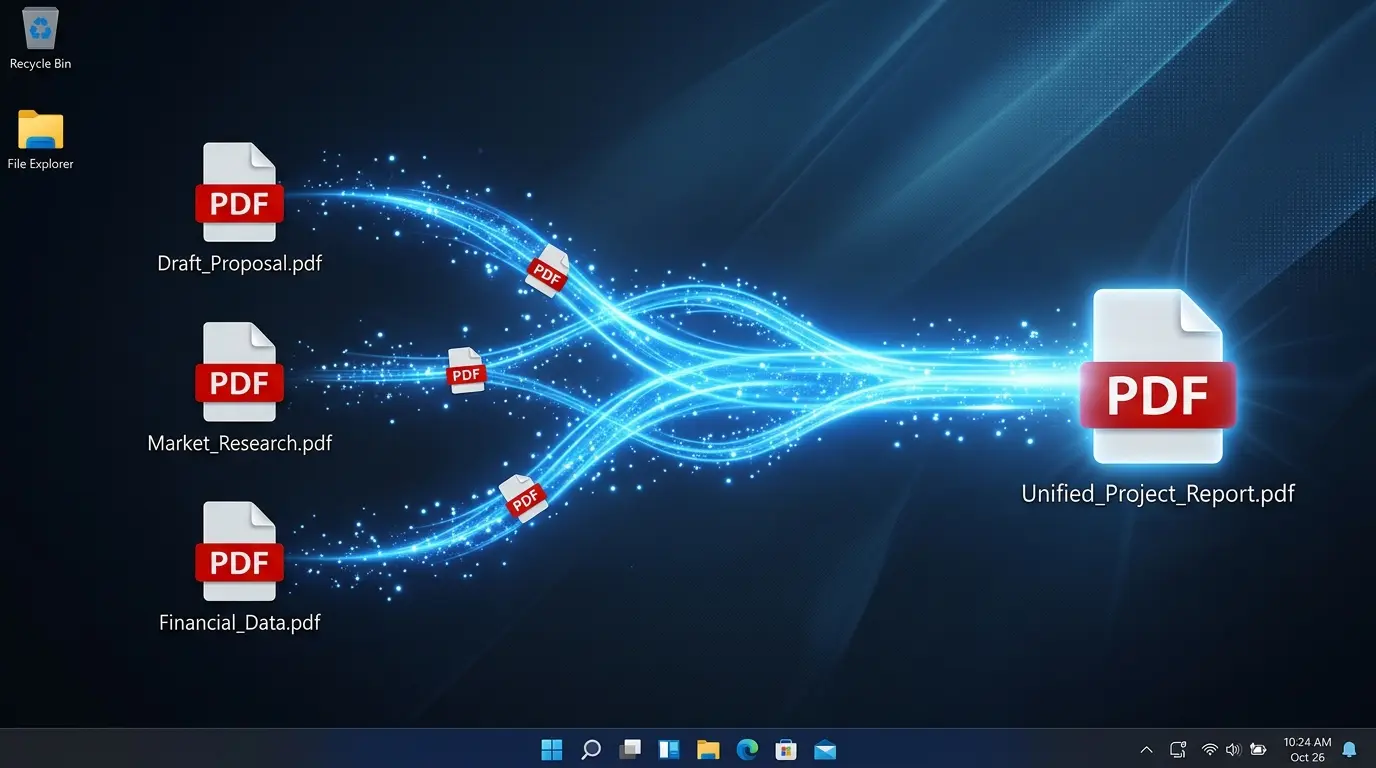
ビジネスの現場や学業、日常の書類管理において、別々に作成した見積書と仕様書、あるいはスキャンした複数ページの書類を1つのPDFファイルにまとめたい場面は頻繁に訪れます。
しかし、いざ作業を行おうとした際、
- 有料の「Adobe Acrobat Pro」などの専門ソフトを購入していなかった
- 「Windows 11の標準機能だけで結合できるのだろうか」
- 「会社の重要書類を海外のWebサイトにアップロードしても安全なのだろうか」
など、大きな迷いや不安を感じてしまうケースは少なくありません。
私自身も以前、社外秘の会議資料を急ぎで1つのPDFに統合しなければならない状況下で、費用をかけることなく、かつセキュリティ事故を起こさない安全な結合方法を探してネット上を彷徨った苦い経験があります。
ネット上の情報の中には「標準機能だけで簡単に結合できる」という誤った情報や、セキュリティリスクの高いWebサービスを無条件に推奨する記事が混在しています。
選択を誤ると情報漏洩やフォーマット崩れといった深刻なトラブルに発展しかねません。
Windows 11のシステム構造を正しく理解すると、標準の「Microsoft Print to PDF(仮想プリンター)」では単なる「印刷による新規保存」しか行えません。
物理的なPDF結合機能は搭載されていないという現実に行き当たります。
そのため、安全に作業を完結させるためには、
- セキュリティ水準の高いオープンソースのオフライン専用ソフトを活用する
- 暗号化処理が担保された信頼できるWebサービスを正しく選定する
この2つが不可欠となります。
本記事では、
- 情報漏洩を防ぐ完全ローカル動作型の無料おすすめソフト(PDF24 Creator、CubePDF Page)の使い方
- ブラウザで10秒で完了する安全なオンラインツールの選び方
- 結合後のページ順序変更
- ファイル容量の軽量化テクニック
までを体系化して網羅しました。
難しい操作は一切ありません。
本ガイドの手順に沿って構成を整えましょう。
費用を一切かけずに安全でスムーズなPDF編集環境を手に入れましょう。
標準機能での結合限界
Windows 11に標準搭載されている「Microsoft Print to PDF」や「Microsoft Edge」では、単体で複数のPDFを1つに結合することはできません。
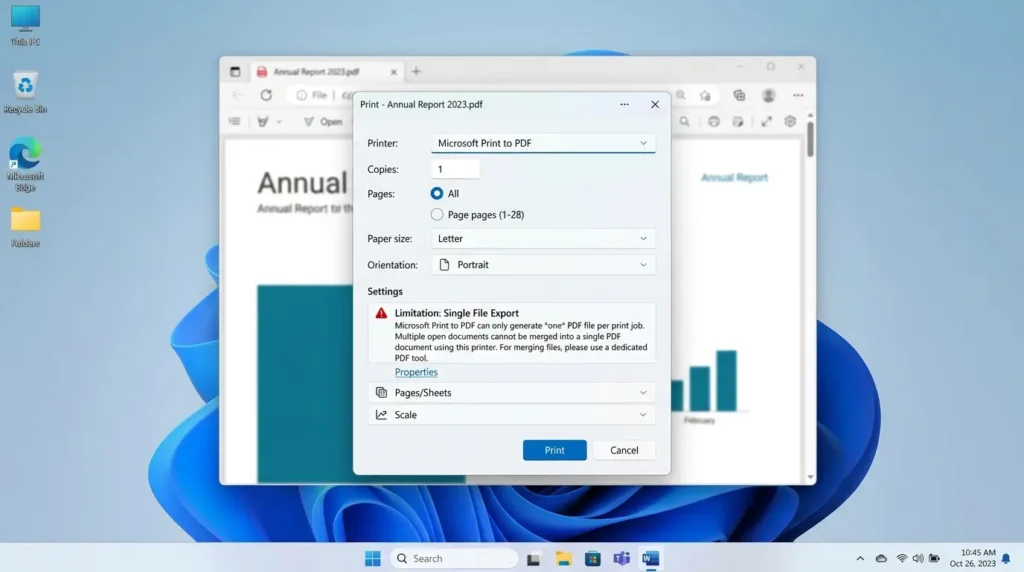
Microsoft Print to PDFの本当の役割
多くのサイトで「標準機能で結合可能」と記載されているケースがあります。
これは「Wordや画像ファイルを印刷経由で個別にPDF化する機能」に過ぎません。
すでに作成されている既存の「PDFファイルA」と「PDFファイルB」を読み込んで1つのファイルへつなぎ合わせる「Windows11 標準機能であるPDF結合」のロジックはOS単体には組み込まれていません。
Microsoft Edgeでの閲覧と制限
Windows 11の既定のPDFビューアーである「Microsoft Edge」は、
- 表示
- 手書きメモ
- 簡単なテキスト入力
上記には対応していますが、複数のPDFページを読み込んで順番を並び替えて結合する編集機能は備わっていません。
標準機能の不具合やファイルが開けないトラブルについては、Windows11でPDFが開けない原因と解決方法 の解説も参照してください。
オンライン結合の安全性
ブラウザ上でファイルをドラッグ&ドロップするだけで完了するオンライン結合は非常に手軽ですが、セキュリティリスクの理解と選定が重要です。
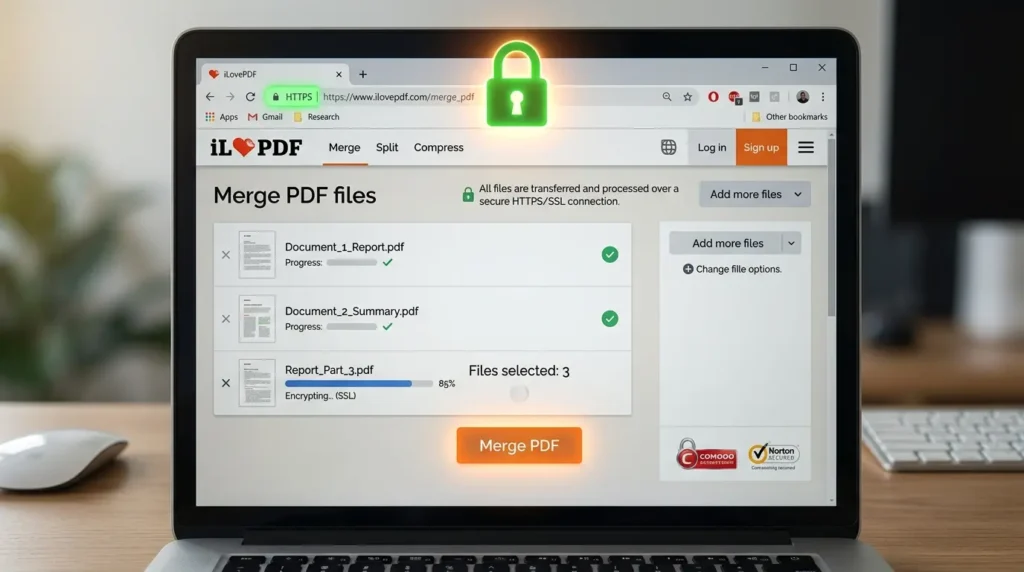
オンラインツールのメリットとリスク
「iLovePDF」や「Smallpdf」、「Adobe Acrobat オンライン版」などのWEBサービスは、ソフトをインストールすることなくスマホやPCのブラウザ上で10秒で結合が完了する利便性を持っています。
しかし、ファイルが一度外部のクラウドサーバーへ送信されて処理される構造上、
- 機密文書
- 個人情報
- 顧客リスト
などの重要データを扱う際は社内規定(コンプライアンス)に触れる恐れがあります。
※注釈:SSL(Secure Sockets Layer)とは、インターネット上でデータを暗号化して送受信し、第三者による盗聴や改ざんを防ぐ通信保護プロトコルのことです。
「PDF結合をオンラインで行いたい」
ただし、安全性を確保するためには、通信がSSL暗号化されており、処理後数時間でサーバーからファイルが自動消去される大手の公認ツールを選択することが必須条件となります。
ブラウザの利便性を高めるカスタマイズについては、Microsoft Edgeのおすすめ拡張機能 ガイドも合わせてご覧ください。
オフラインソフト活用
社外秘の書類やプライバシー情報を扱うビジネス層には、外部サーバーへデータを送信しない完全ローカル動作型の「PDF結合のフリーソフト」であり、 広告なしツールの利用が最も推奨されます。
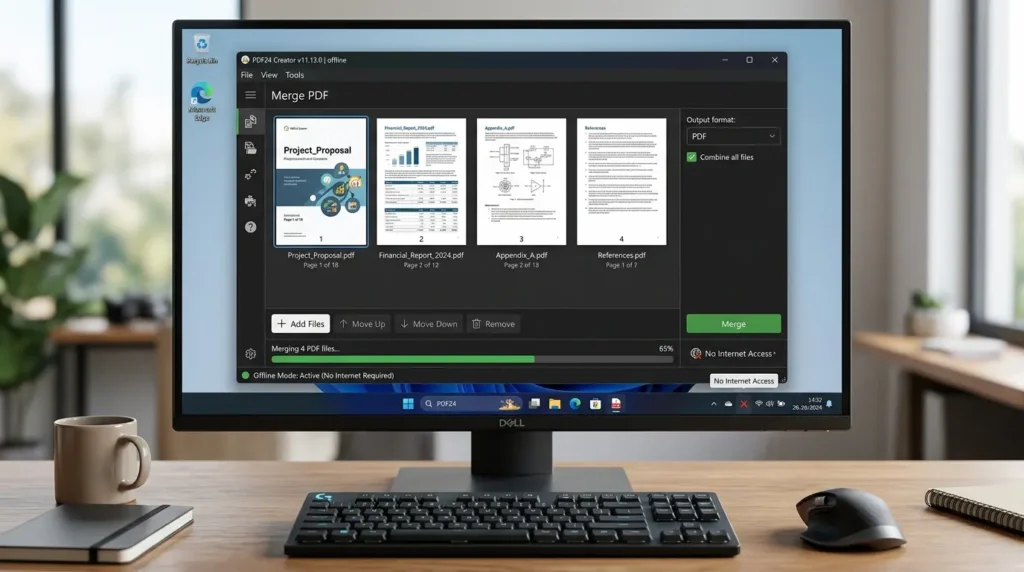
PDF24 Creatorでの完全安全結合手順
ドイツのGeek Software社が開発する「PDF24 Creator」は、完全無料で利用できます。
煩わしい広告表示や機能制限が一切存在しない最強の「PDF 結合 ソフト おすすめ」ツールです。
- PDF24 Creatorを公式サイトからダウンロードしてインストールします。
- アプリを起動し、メイン画面の「PDFを結合」を選択します。
- 結合したい複数のPDFファイルを画面内へドラッグ&ドロップします。
- サムネイル画像を見ながらマウス操作でページの並び順を自由に調整します。
- 画面下の「結合」をクリックし、「保存」を押してローカルフォルダへ書き出します。
国産フリーソフトCubePDF Pageの活用
日本国内のキューブ・ソフト社が提供する「CubePDF Page」も、会員登録不要・完全無料で使えるオープンソースのローカル結合ソフトです。
シンプルな日本語画面で、ファイルを選択して「結合」ボタンを押すだけの直感操作が魅力です。
パソコン内のフォルダー管理やファイル操作の基本を学びたい方は、Windows11エクスプローラーの使い方・設定完全ガイド もチェックしてみてください。
ページ編集と容量軽量化
PDFを単純に結合するだけでなく、不要なページを削除したり、メール送信できるようにファイルサイズを圧縮するカスタマイズを同時に行います。
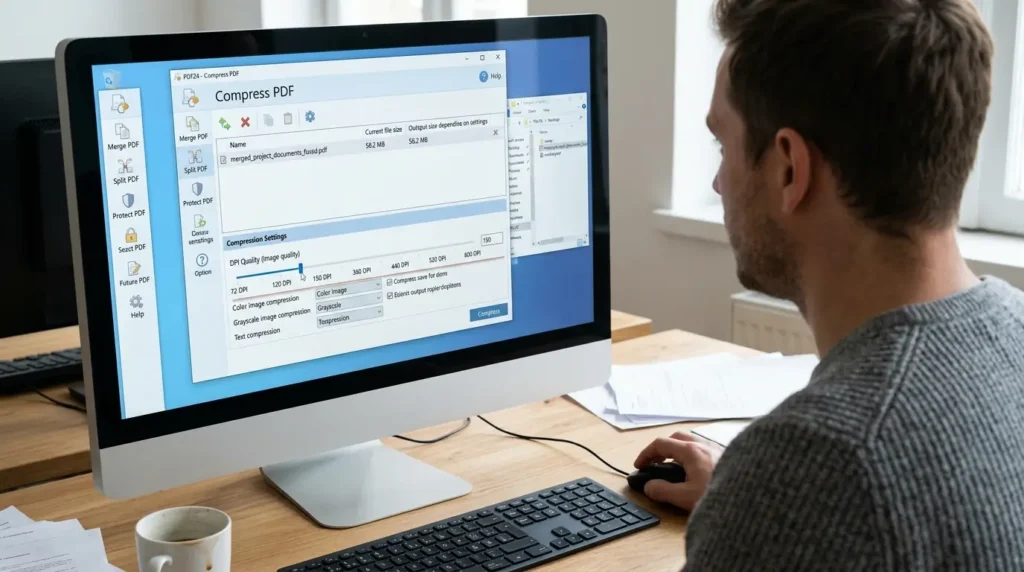
結合と同時に行うページ入れ替え・抽出
「PDF24 Creator」などの高機能ソフトでは、結合時に特定の不要ページだけをゴミ箱アイコンで削除したり、奇数・偶数ページだけを抽出して交互に組み替える高度なレイアウト調整が可能です。
PDFファイルの容量圧縮(軽量化)テクニック
高画質なスキャン画像が含まれるPDFを複数結合すると、完成後のファイルサイズが数十MBを超えてメール添付できなくなるトラブルが発生します。
結合保存時のオプション画面で「PDFを圧縮」を選びます。
解像度(DPI)を150〜200DPIへ微調整することで、画質を保ったまま容量を50%以上軽量化できます。
クラウドストレージとの連携やバックアップ管理に興味がある方は、Windows11でOneDriveの同期を解除する方法 も参考にしてください。
画像・WordのPDF化と結合
PDF同士の結合だけでなく、Word文書(.docx)や画像(.jpg / .png)を直接PDFに変換しながら1つの文書に統合します。
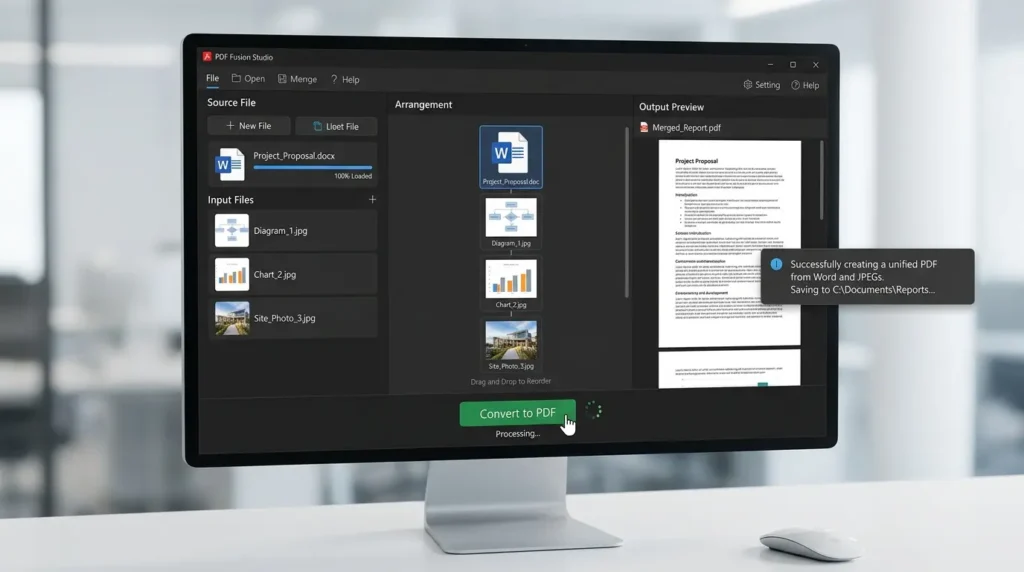
異種ファイル形式の一括取り込み
「PDF24 Creator」の結合画面には、PDF以外のファイルも直接ドラッグ&ドロップで投入できます。
WordファイルやExcelシート、スキャンしたJPEG画像を一緒に追加して「結合」を実行すると、内部で自動変換が行われ、すべての素材が綺麗な1枚の連続したPDFファイルとして出力されます。
Officeファイルの読み込みトラブルやフォーマット崩れでお困りの方は、Windows11でWordファイルが開けない原因と解決法 でトラブル解決策をご確認ください。
エラーとトラブル対処法
結合処理の途中でエラーが発生して保存できなかったり、文字化けやレイアウト崩れが起きた際の原因と解決策を整理しました。
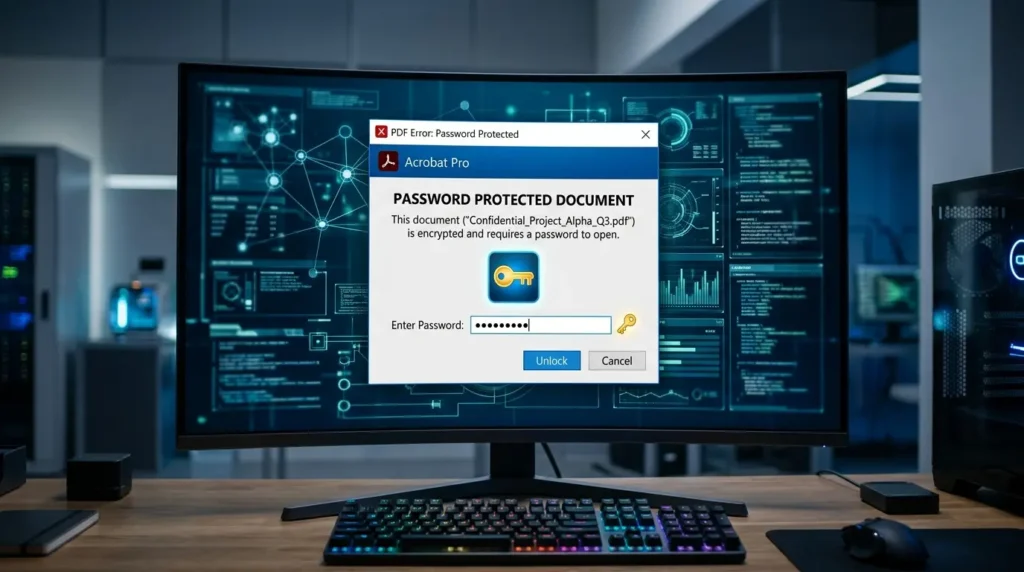
パスワード保護されたPDFの結合エラー解除
元データとなるPDFファイルに閲覧パスワードや印刷制限(権限パスワード)が設定されている場合、そのまま結合ツールに読み込ませると「ファイルを開けません」というエラーで処理が中断します。
あらかじめ元の閲覧パスワードを入力して保護を一時解除してから結合処理を実行してください。
専門的な独自視点
一般的な解説サイトには掲載されていない、実務での生産性を飛躍的に高める3つの専門的な隠れ技を提示します。
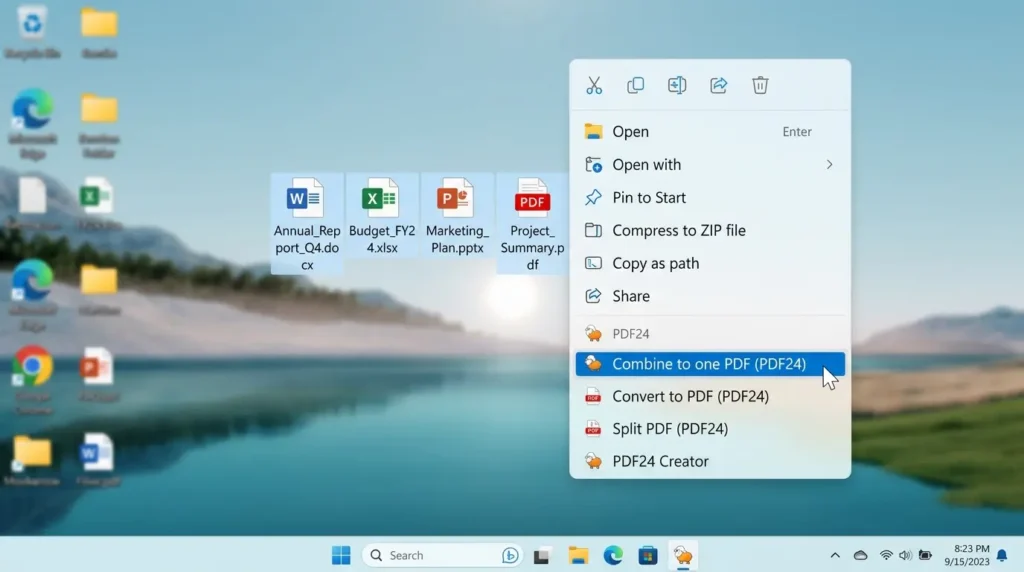
エクスプローラーの右クリックメニューからのワンクリック結合
「PDF24 Creator」を導入後、Windows 11のエクスプローラー上で結合したい複数のPDFファイルをキーボードの「Ctrlキー」を押しながら複数選択します。
右クリックして「PDF24」>「ファイルを結合」を選ぶだけで、アプリのドラッグ画面を経由することなく一瞬で結合プレビュー画面を立ち上げることができます。
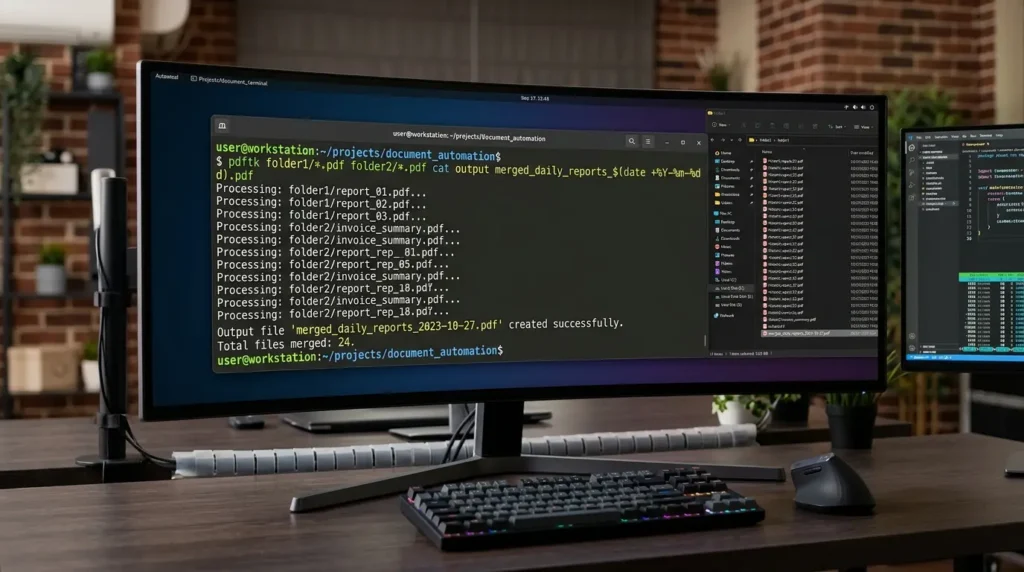
pdftkコマンドを使ったバッチ処理・一括自動結合
業務で日常的に大量のPDFファイルを結合する場合、オープンソースのコマンドラインツール「PDFtk Server」を活用します。
コマンドプロンプトから pdftk file1.pdf file2.pdf cat output merged.pdf というスクリプトを実行することで、マウス操作を行うことなく数百件のファイルをフォルダ単位で一括自動結合できます。
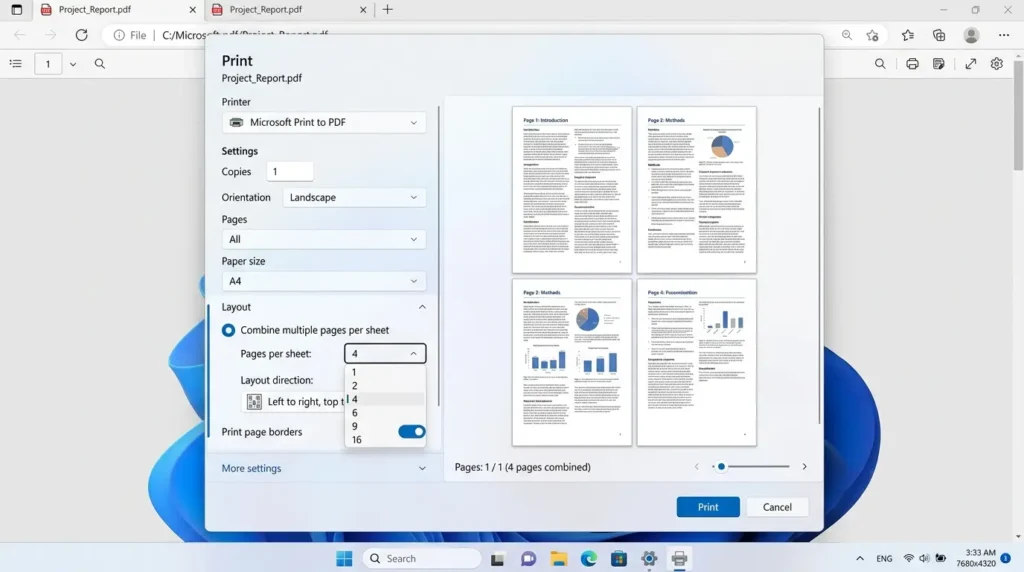
仮想プリンターを活用した「2in1(複数ページ集約)」結合
プレゼン資料などで「1枚のPDFページ内に2ページ分(または4ページ分)の資料を並べて1つのファイルにまとめたい」場合、仮想プリンター経由で印刷レイアウトを「2 in 1(N-up印刷)」に設定してPDF出力します。
これにより、ページ数を大幅に削減したコンパクトな結合文書が完成します。
よくある質問
PDFの無料結合に関して読者から多く寄せられる質問に誠意を持ってお答えします。
完全無料で利用できるソフトに結合枚数や容量の制限はありますか?
「PDF24 Creator」や「CubePDF Page」などのローカルインストール型フリーソフトであれば、結合するファイル数やページ数、データ容量の制限は一切ありません。完全に無制限で利用できます。
結合した後に元々の元のPDFファイルは削除されてしまいますか?
いいえ、消えません。
結合処理を実行しても、元の個別のPDFファイルはそのままフォルダ内に残ります。
新しい名前を付けて別ファイルとして結合文書が作成されます。
スマホ(iPhone / Android)で作成したPDFもPCで結合できますか?
はい、可能です。スマホからGoogleドライブやメール経由でWindows 11のパソコンへ送ったファイルであれば、まったく同じ手順で問題なく結合できます。
Windows 11で複数のPDFファイルを無料で結合する際は、機密性や用途に応じて適切なツールを選択することが大切です。
社外秘データや個人情報を含む文書は「PDF24 Creator」などの完全ローカル動作型ソフトを使用しましょう。
日常の軽微な作業では大手の暗号化オンラインツールを活用することで、安全かつ費用をかけることなく快適な文書編集環境を構築できます。
ファイル管理のトラブル解消や画面キャプチャ・録画などの便利技に興味がある方は、以下の関連記事もぜひチェックしてみてください。