- パソコンで重要な資料を作成している最中
- オンライン会議で画面を共有している
その瞬間に、画面右下から突然「ピロン」という音とともに通知バナーが飛び出してきて集中が途切れてしまった経験はありませんか。
Windows 11では、メールやチャットツールの着信だけではありません。
- カレンダーの予定
- セキュリティ警告
さらにはMicrosoftからの新機能の提案やヒントに至るまで、多種多様な通知が初期状態で頻繁に表示される仕様になっています。
このような通知は、必要な情報をリアルタイムに把握できる利便性がある一方で、過剰に届くと強烈な視覚的ノイズとなります。
日々の作業効率や集中力を大きく削ぎ落としてしまいます。
画面共有中のプレゼンテーションで、プライベートなメッセージや顧客情報が含まれる通知が参加者全員に見えてしまう事故は、ビジネスにおける信用問題にも直結しかねません。
さらに、OS標準の通知設定をオフにしているにもかかわらず、画面右下に消えない不審なウイルス感染警告や広告が繰り返し表示され、頭を抱えているユーザーも増えています。
結論から申し上げますと、Windows 11の通知機能は、作業スタイルや目的に応じて設定アプリから柔軟にコントロールすることが可能です。
すべての通知をワンクリックで一括停止することもできます。
業務に必須の連絡ツールだけを残して不要なアプリを個別に遮断することも容易です。
通知音だけを消去して画面バナーのみ静かに表示させるカスタマイズも標準機能で完備されています。
- ブラウザ経由で侵入した厄介な偽広告の停止
- Microsoftからの押し売り通知の根絶
どちらも正しい手順を知っていればわずか数分で解決できます。
本記事では、初心者の方でも迷わずに設定できるように、
- Windows 11で通知をオフにする基本手順
- アプリ別の詳細な個別設定
- 会議中に役立つ応答不可モードの自動化
- 消えないブラウザ広告の完全削除
さらには実務の現場で役立つ専門的な設定ノウハウまでを網羅して分かりやすく解説します。
本ガイドの手順に沿ってご自身のPC環境を最適化し、邪魔なノイズに煩わされない快適なワークスペースを構築してください。
Windows11における通知機能の基本仕様
Windows 11の通知システムは、ユーザーが重要な情報を見落とさないように設計された便利な機能です。
しかし、その通知が作業の妨げになってしまっては本末転倒です。
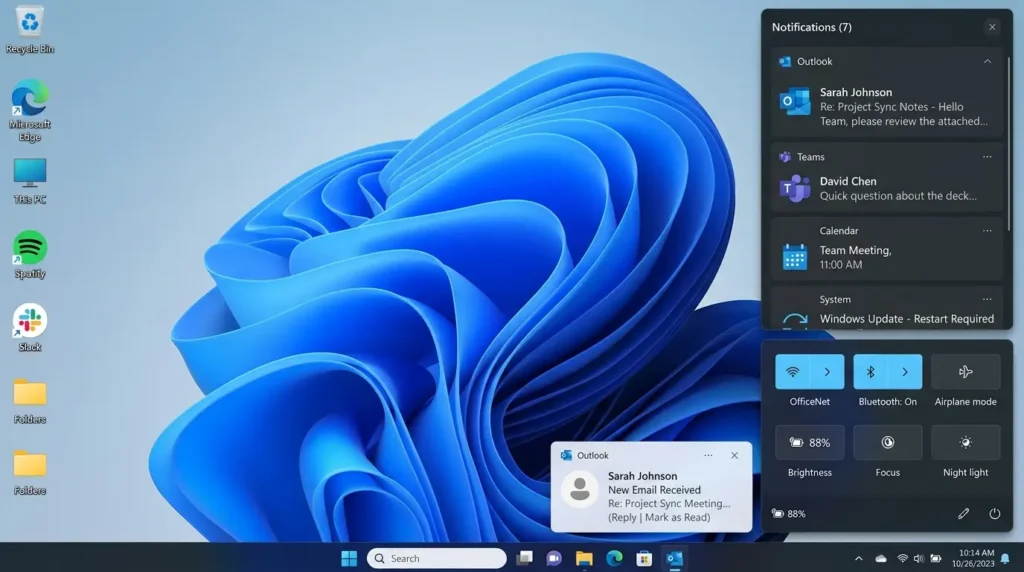
画面右下に現れる通知バナーと通知センターの役割
Windows 11では、アプリやシステムから送られてくるメッセージが画面右下のタスクバー上部にトーストバナーとして数秒間ポップアップ表示されます。
このバナーを一定時間操作しない場合、自動的にタスクバー右端の時計領域に統合されている「通知センター」へと格納されます。
通知センターは、後から過去のメッセージをまとめて確認できる保管場所です。
しかし、作業中に次々とバナーが立ち上がり、通知音が鳴り続ける環境では、思考が何度も中断されてしまいます。
集中力を維持するためには、不要な通知の発生源をあらかじめ断っておくことが極めて重要です。
通知を適切にオフにする3つの大きなメリット
パソコンの通知設定を最適化することには、以下のような実務上の大きな利点があります。
- 集中力の持続と作業スピードの向上:不要なポップアップや効果音に注意を奪われず、目の前の業務に没頭できます。
- 情報漏洩とプライバシー事故の防止:プレゼンや画面共有の最中に、社内チャットの機密事項やプライベートな連絡が画面に露出するリスクをゼロに抑えられます。
- バッテリー消費とPC負荷の軽減:バックグラウンドで頻繁に通知をポーリングするプロセスの稼働が減り、ノートパソコンのバッテリー駆動時間の延長につながります。
すべての通知を一括でオフにする基本手順
パソコンから発せられるすべての通知を完全に停止させたい場合、Windows 11の設定アプリからワンクリックで無効化できます。
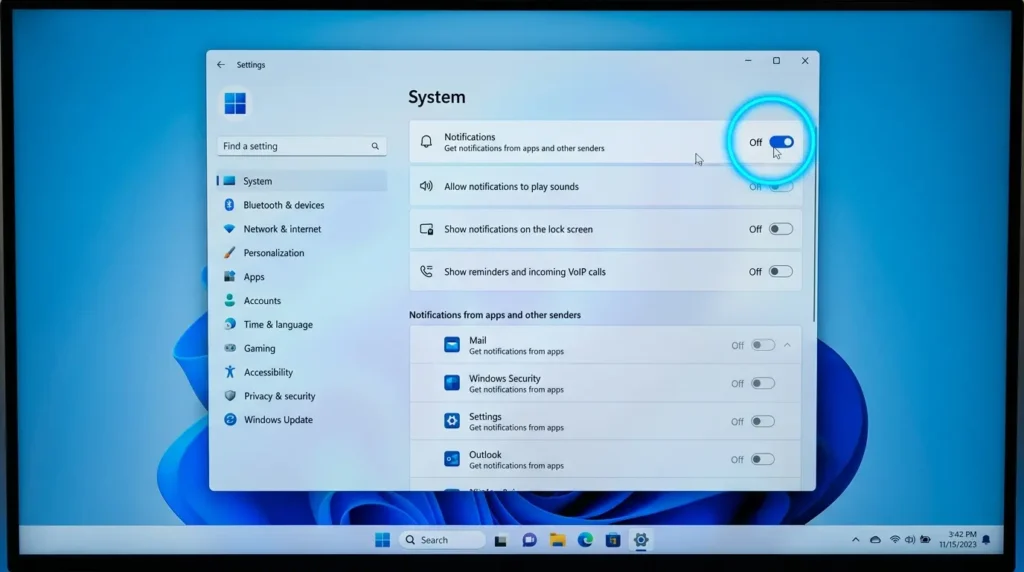
設定アプリの通知スイッチを切り替える操作手順
システム全体の通知を一括でオフにする手順は以下の通りです。
- キーボードの「Win + I」を押して「設定」を開きます。
- 左メニューから「システム」を選択します。
- 右側のリストから「通知」をクリックします。
- 画面最上部にある「通知」のトグルスイッチをクリックして「オフ」に切り替えます。
このスイッチをオフにするだけで、インストールされているすべてのアプリケーションやOSシステムからのバナー表示および通知音が完全に停止します。
- 試験勉強
- プログラミング
- 執筆作業
など、いかなる邪魔も受けずに没頭したい場合に最も確実で素早い設定方法です。
通知センターのショートカットキーとタスクバー管理
通知を一括でオフにした状態でも、過去の履歴やカレンダーを手元ですぐに確認したい場面があります。
タスクバー右端の時計部分をクリックするか、専用のショートカットキーを活用することで、作業の流れを止めることなく素早くアクセスできます。
キーボードのショートカット操作を活用した素早い画面操作については、以下の解説記事で詳しくまとめています。
関連リンク:Windows11ショートカットキー一覧!作業効率を爆上げする厳選100選
また、タスクバー右端のシステムトレイアイコンの配置調整や、余計なピン留めアイコンをスッキリ整理したい場合は、下記のガイドも併せてご参照ください。
関連リンク:Windows11のタスクバー設定とカスタマイズ方法!位置変更・ピン留め・アイコン非表示・透明化の手順
特定のアプリだけ通知をオフにする個別設定
すべての通知を止めてしまうと、業務用の緊急メッセージや重要なスケジュールまで見落としてしまうリスクがあります。
Windows 11では、アプリごとに通知のオンとオフを細かく選別できます。
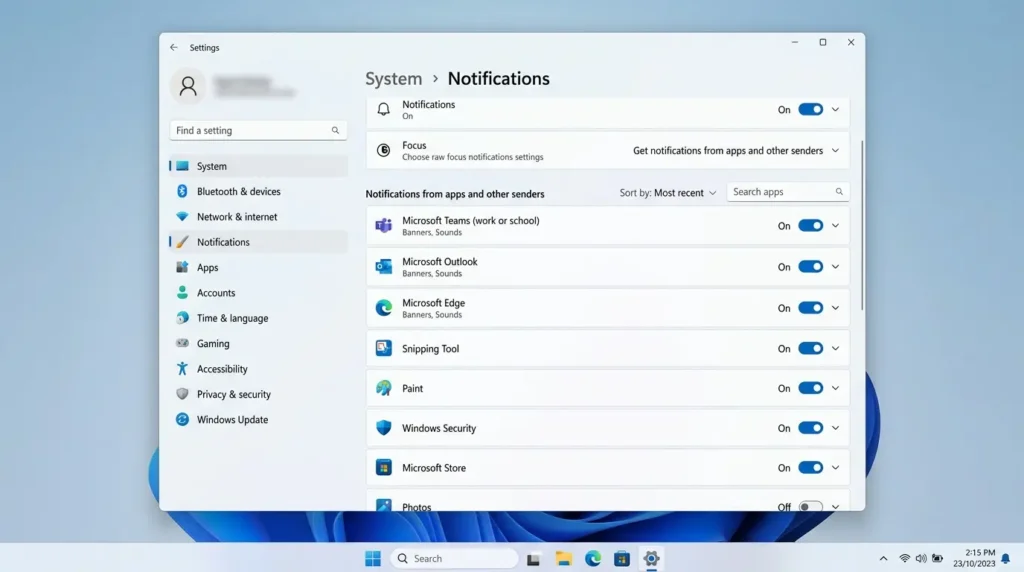
送信元一覧から不要なアプリを無効化する手順
業務連絡に必要なツールだけを残し、それ以外の不要な通知を停止する手順は以下の通りです。
- 「設定」>「システム」>「通知」を開きます。
- 最上部の「通知」が「オン」になっていることを確認します。
- 画面を少し下へスクロールします。「アプリやその他の送信者からの通知」の一覧を表示します。
- パソコンにインストールされているアプリが並んでいるため、通知が不要なアプリの右側にあるスイッチを個別に「オフ」へ切り替えます。
- Webブラウザ
- ゲームアプリ
- 音楽プレーヤー
など、作業中に即座に確認する必要がないアプリのスイッチをオフにしておくだけで、画面に表示されるノイズを激減させることができます。
TeamsやOutlookの通知を最適化する実践方法
ビジネスの現場で最も頻繁に通知が届くのが、Microsoft TeamsやOutlookなどのコミュニケーションツールです。
これらのツールは、Windows側の設定だけではありません。
アプリ内部の設定と組み合わせることで真価を発揮します。
例えば、すべてのチャットメッセージで通知を鳴らすのではなく、「自分宛てのメンション」が付いた時だけバナーを出すように設定できます。
ビジネスチャットの詳しい活用法や会議中の通知コントロールについては、以下の完全解説記事でお役立ていただけます。
関連リンク:Windows11でTeamsの使い方と設定を完全解説!インストール・会議・チャット・トラブル解決
通知音だけを消して画面バナーのみ残すサウンド設定
「メッセージが届いたこと自体は画面上で把握したいが、作業中に突然ピロンと音が鳴るのだけは不快だ」というニーズは非常に多く存在します。
Windows 11では、通知バナーの表示を残したまま、通知音だけを完全に無音化する設定が可能です。
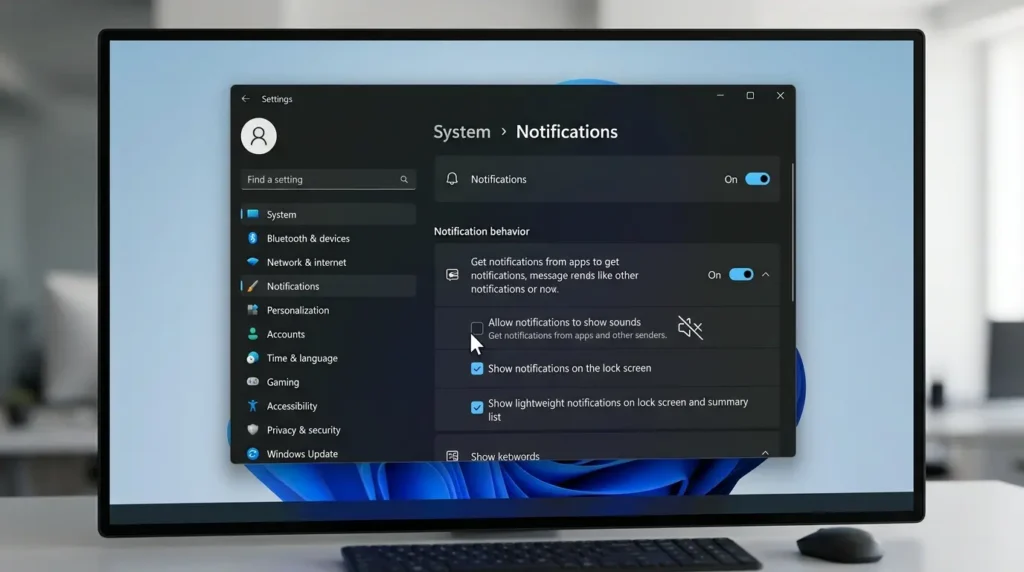
システム全体の通知サウンドを一括で無効化する手順
すべての通知音をまとめてミュートにする手順は以下の通りです。
- 「設定」>「システム」>「通知」を開きます。
- 画面最上部にある「通知」の右端にある下矢印をクリックして詳細設定を展開します。
- 展開されたメニューの中から「通知時に音を鳴らす」のチェックボックスを外します。
このチェックを外すだけで、通知が届いた際にも音が一切鳴らなくなります。
画面右下に静かにバナーが表示されるだけになるため、オフィスや図書館、カフェなどの静かな環境でも周囲に迷惑をかける心配がありません。
アプリごとに通知音のオンとオフを細かく調整する手順
特定のアプリだけは音を鳴らし、その他のアプリは無音にしたい場合は、アプリごとの個別設定を行います。
- 「設定」>「システム」>「通知」画面の下部にある「アプリやその他の送信者からの通知」一覧を開きます。
- 設定を変更したいアプリの名前自体をクリックします。
- アプリの詳細設定画面が開きます。
- 「通知が届いたときに音を鳴らす」のスイッチを「オフ」に切り替えます。
- 同時に「通知バナーを表示する」や「通知センターに通知を表示する」のオン・オフもここで自由に組み合わせることができます。
なお、通知音の設定を正しく有効にしているにもかかわらず音が全く鳴らない場合や、オーディオ設定の不具合を解消したい場合は、以下の解説記事をご確認ください。
関連リンク:Windows11で通知音が鳴らない原因と解決方法!アプリ・集中モード・サウンド設定を完全解説
応答不可モードと自動ルールの活用術
オンライン会議やプレゼンテーション、あるいはゲームや映画鑑賞の最中に通知を遮断したい場合、Windows 11の「応答不可モード」が絶大な威力を発揮します。
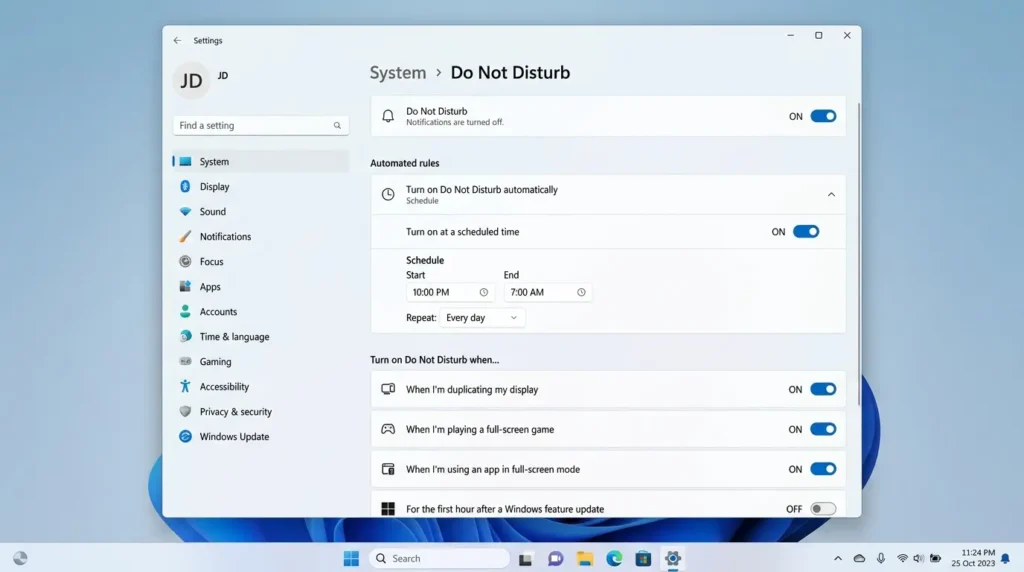
応答不可モードの基本的な使い方と手動切り替え
応答不可モードをオンにすると、通知バナーが画面にポップアップ表示されなくなり、通知センターへ直接かつ静かに格納されます。
急ぎの確認が必要な時以外は、手元でワンタッチで静音化できます。
- 手動でオンにする方法:キーボードの「Win + N」を押して通知センターを開き、画面右上にある「ベルのマーク」をクリックします。アイコンに斜線が入り、即座に通知がミュートされます。
- タスクバーからの確認:応答不可モードが作動している間は、タスクバー右端の時計の横にベルのマークが表示され、一目で状態を把握できます。
画面共有中やゲーム中に自動で通知を止める自動ルール設定
作業状況に合わせて応答不可モードを自動的に発動させる「自動ルール」を設定しておくことで、切り替え忘れによる誤爆を完全に防止できます。
- 「設定」>「システム」>「通知」を開きます。
- 「応答不可を自動的にオンにする」をクリックして詳細ルールを展開します。
- 以下の条件の中から、自動化したい項目にチェックを入れます。
- 「時間帯」:毎日の勤務時間や就寝時間を指定して自動的に静かにします。
- 「ディスプレイを複製しているとき」:プロジェクターや外部モニターに画面をミラーリングしてプレゼンを行っている間、自動で通知を遮断します。
- 「ゲームをプレイしているとき」:フルスクリーンでゲームをプレイしている最中の邪魔なバナーをブロックします。
- 「Windowsの機能更新プログラムの適用後」:システムの更新直後の案内を抑制します。
プレゼンテーションや長時間の集中作業を行う際、ノートPCのスリープ設定や省電力モードを適切に管理しておくことも重要です。
詳しい設定方法は以下の記事で解説しています。
関連リンク:Windows11の電源オプション省電力設定方法!省電力・高パフォーマンス・スリープ設定を完全解説
消えない右下の広告や不審な警告通知の完全削除
Windows 11の設定アプリで通知をオフにしているにもかかわらず、
- 「パソコンがウイルスに感染しています」
- 「スキャンが必要です」
といった英語や怪しい日本語の通知が画面右下に出続けるトラブルが多発しています。
この現象の原因は、WindowsのOS内部の不具合ではなく、Webブラウザで悪質なWebサイトの「通知の許可」を誤ってクリックしてしまったことにあります。
Google Chromeで悪質な通知サイトをブロックする手順
Chrome経由で表示される迷惑な広告通知を根絶する手順は以下の通りです。
- Google Chromeを起動し、右上の「3点リーダー」から「設定」を開きます。
- 左メニューから「プライバシーとセキュリティ」を選択し、「サイトの設定」をクリックします。
- 「権限」の項目にある「通知」をクリックします。
- 画面下部の「通知の送信を許可するサイト」の一覧を確認します。
- 見覚えのない不審なURLや、警告を表示させているドメインの右側にあるボタンをクリックします。
- メニューから「削除」または「ブロック」を選択します。
今後一切のサイトから通知許可を求められたくない場合は、一番上の「サイトから通知の送信を許可するよう求められる場合があります」を「サイトからの通知の送信を許可しない」に設定しておくと安全です。
Microsoft Edgeで通知許可リストから削除する手順
Windows 11に標準搭載されているEdgeで広告通知を削除する手順は以下の通りです。
- Microsoft Edgeを起動し、右上のメニューから「設定」を開きます。
- 左メニューから「Cookie とサイトのアクセス許可」を選択します。
- 右側のリストから「すべてのアクセス許可」内の「通知」をクリックします。
- 「許可」の欄に登録されている怪しいWebサイトのURLを探します。
- URLの右側にあるメニューをクリックし、「削除」または「ブロック」をクリックします。
これらの設定を行うだけで、画面右下に次々と湧き出ていた悪質な偽警告やポップアップ広告は即座に完全停止します。
Windows標準の提案やヒント通知を非表示にする追加設定
Windows 11では、アプリの通知だけでなく、Microsoft自身が送信してくる「OSのおすすめ機能」や「セットアップの提案」「広告的なヒント」が初期設定で有効化されています。
作業中の視覚的ノイズを完全にゼロにするためには、設定画面の奥に隠された「追加の設定」を見直す必要があります。
追加の設定に隠された3大提案スイッチの解除手順
OSからの不要なおせっかい通知を根絶する手順は以下の通りです。
- 「設定」>「システム」>「通知」画面を開きます。
- ページの一番下までスクロールします。
- 最下部にある「追加の設定」をクリックして展開します。
- 表示される以下の3つのチェックボックスをすべて外します。
- 「新機能とおすすめの候補を取得するために、更新後およびサインイン時に Windows のウェルカム エクスペリエンスを表示する」
- 「Windows を最大限に活用するためのデバイスのセットアップ方法を提案する」
- 「Windows を使用するためのヒントと提案を取得する」
この3箇所のチェックを外すだけで、起動時やアップデート直後に突然現れるフルスクリーンのセットアップ要求や、作業中に割り込んでくるおすすめ通知を二度と表示させないようにできます。
作業効率を極限まで高める3つの専門的独自視点
ネット上の一般的なマニュアルには記載されていない、現場のパワーユーザーやIT管理者が実践している3つの専門的な通知制御テクニックを公開します。
レジストリによる通知センターとトーストバナーの完全強制停止
企業内のキオスク端末や公共PC、あるいは徹底的に無駄を削ぎ落としたい上級者向けに、Windowsのレジストリを編集して通知エンジンそのものをシステムレベルで完全停止させるプロの技です。
- キーボードの「Win + R」を押し、
regeditと入力してレジストリエディターを起動します。 - 次のキーを展開します。
HKEY_CURRENT_USER\Software\Policies\Microsoft\Windows\CurrentVersion\PushNotifications(※存在しないキーは右クリックから新規作成します) - 右側のペインで右クリックし、「新規」>「DWORD(32ビット)値」を作成します。
- 名前に
NoToastNotificationと入力し、値を「1」に設定します。 - PCを再起動するかエクスプローラーを再起動すると、Windows全体のトーストバナー通知がシステムレベルで完全に無効化されます。元に戻す場合は値を「0」にするか作成したDWORD値を削除します。
フォーカスセッションと音楽連動によるポモドーロ作業環境の自動構築
Windows 11の標準機能である「フォーカス」を活用することで、通知遮断と時間管理を同時に実現できます。
標準の「時計」アプリを開き、「フォーカス セッション」を選択します。
作業時間と休憩時間を設定してセッションを開始すると、その間は自動的にすべての通知が完全にミュートされます。
さらに、Microsoft To Doのタスク一覧と連携させたり、作業用のBGMを自動再生させることも可能です。
時間を区切って一気に集中したいリモートワーカーにとって、最強のタイパ向上ツールとなります。
アプリのバックグラウンド実行許可制御による通知頻度と消費電力の同時削減
Windows 11では、アプリがバックグラウンドで勝手に動作して通知データを取得し続ける仕組みになっています。
これを制限することで、不要な通知の発生を抑えるだけでなく、CPU負荷やバッテリー消費を劇的に抑えることができます。
「設定」>「アプリ」>「インストールされているアプリ」を開き、対象アプリの「詳細オプション」をクリックします。 「バックグラウンド アプリのアクセス許可」の項目を「常に許可」から「電力最適化」または「なし」へと変更します。
アプリを起動していない間の不要な通信と通知生成が根本からシャットアウトされます。
Windows11の通知設定に関するよくある質問
通知の管理に関して、ユーザーから頻繁に寄せられる疑問と具体的な解決策をまとめました。

通知をオフにしているのに特定のアプリの音だけ鳴るのはなぜですか?
Windowsの通知設定とは別に、アプリ自体に独自の通知サウンド機能が内蔵されているケースが考えられます。
- LINE
- Slack
- Discord
- Zoom
などのコミュニケーションツールは、アプリ内部の環境設定メニュー内にサウンドのオン・オフ設定を持っています。
Windows側の設定をオフにしても音が鳴る場合は、該当アプリの設定画面を開きます。
アプリ内の通知サウンド項目を直接ミュートに設定してください。
ロック画面にプライベートな通知内容を表示させたくない時はどうすればいいですか?
不在時にPCのロック画面を見られた際、メッセージの内容が露出するのを防ぐ設定があります。
「設定」>「システム」>「通知」画面を開きます。
最上部の「通知」の右端にある下矢印を展開してください。
「ロック画面に通知を表示する」のチェックを外します。
これにより、PCをロックしている間は画面に一切の通知カードが表示されなくなり、プライバシーを厳格に保護できます。
一度見逃してしまった通知を後から確認することはできますか?
はい、簡単に確認できます。 キーボードの「Win + N」を押すか、タスクバー右端の時計領域をクリックすると、画面右側に通知センターがスライド表示されます。
応答不可モード中に届いたメッセージや、過去に届いた未読の通知が一覧で蓄積されているため、後からまとめて安全にチェックできます。
まとめ:不要な通知をオフにして快適な作業環境を整えよう
Windows 11の通知機能は、適切にカスタマイズすることで、作業効率と集中力を極限まで高める心強い味方となります。
システム全体の通知を一括でオフにするだけでなく、業務に必要な連絡ツールだけを厳選して残したり、不快な通知音だけを静音化するなど、ご自身のワークスタイルに合わせた最適なバランスを見つけることが重要です。
また、画面右下に湧き出る悪質なブラウザ広告や、Microsoftからの余計な提案通知をしっかり無効化しておくことで、目の前の仕事や学習に100%集中できるクリーンなデスク環境が完成します。
キャプチャした画面から不要な通知部分を切り取ったり、マニュアル作成に役立つ画像・動画の編集テクニックを学びたい方、あるいはPCの動作が重く起動速度を改善したい方は、以下の関連記事もぜひ合わせてご覧ください。