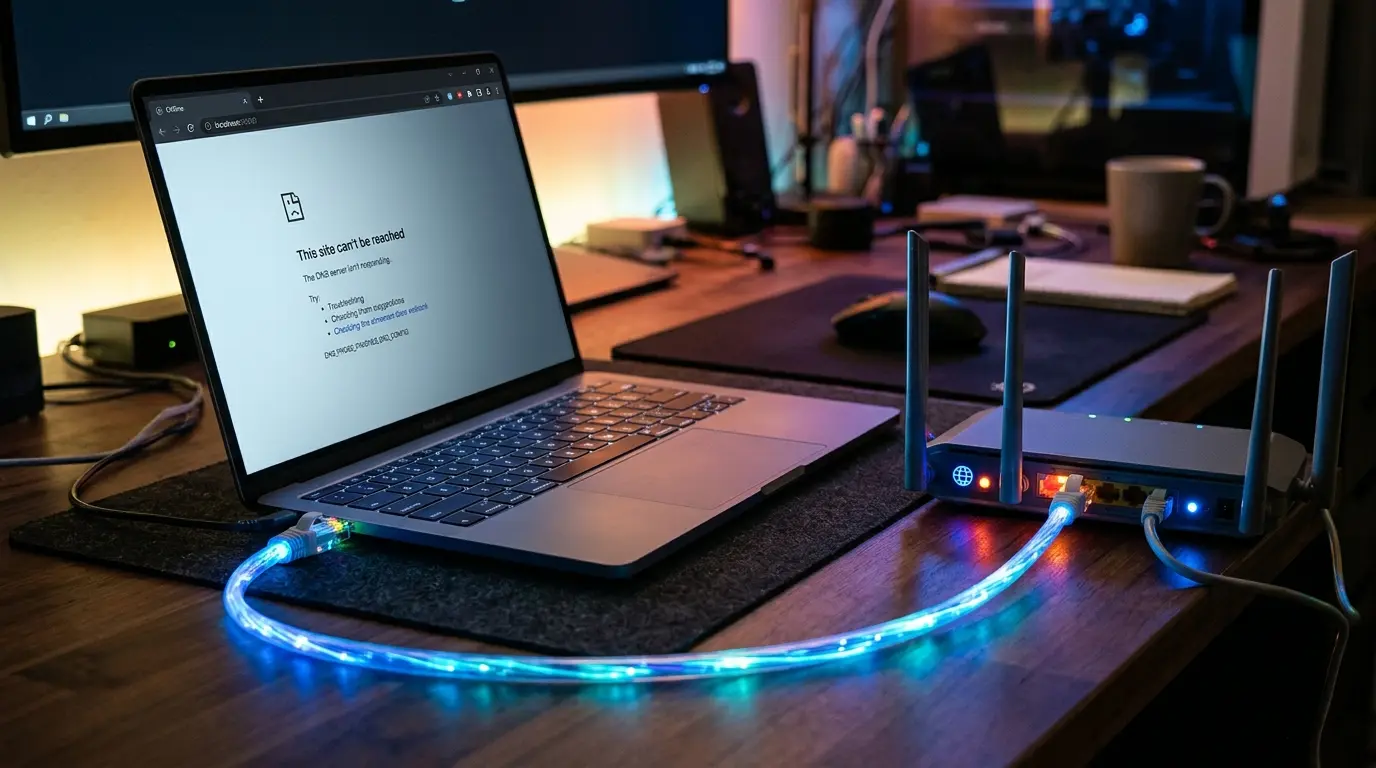
Windows 11でWebサイトを開こうとすると通信が遮断されます。
ブラウザに「DNSサーバーは応答していません」と表示されます。
Wi-Fiや有線LANの接続マークは点灯しています。
しかしどのホームページも読み込みがタイムアウトします。
ネットワーク診断を実行するとDNSエラーが検出されます。
この現象はドメイン名をIPアドレスに変換する処理の停止です。
通信機器やパソコン内部のキャッシュ破損が主な原因です。
プロバイダ側のDNS障害やIPv6通信の混雑も関係します。
セキュリティ保護や暗号化設定の不整合も目立ちます。
適切な順番で設定を見直すことで自力で通信を回復できます。
最初に試すべき通信機器の再起動と端末別の切り分け
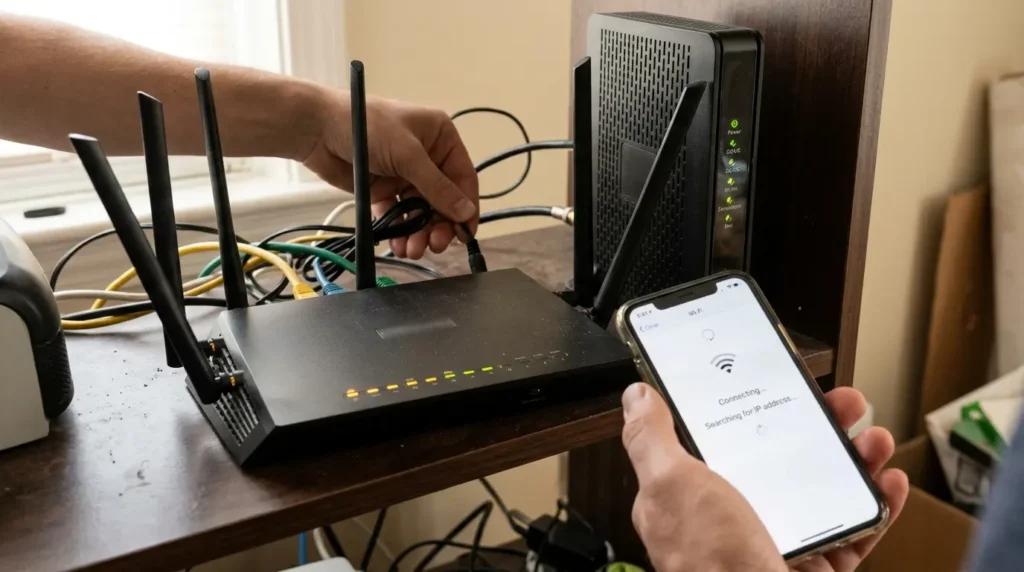
トラブルが起きたときは発生範囲を特定します。
スマートフォンを同じWi-Fiに接続してWebサイトが開くか試します。
スマホも繋がらない場合はルーターや回線側に障害があります。
パソコンだけが開かない場合はWindows側の名前解決エラーです。
- スマホで同じWi-Fiに繋ぎ、ブラウザで検索ができるか試します。
- モデムとWi-Fiルーターの電源コンセントを抜きます。
- 機器内部の熱と電気を逃がすため1分間放置します。
- モデムの電源を先に入れ、通信ランプが点灯するまで待ちます。
- ルーターの電源を入れ、ランプが緑色に点灯するまで数分待ちます。
- パソコンを再起動してWebサイトが表示されるか確認します。
DNSサーバーが応答しない主な原因と判別表
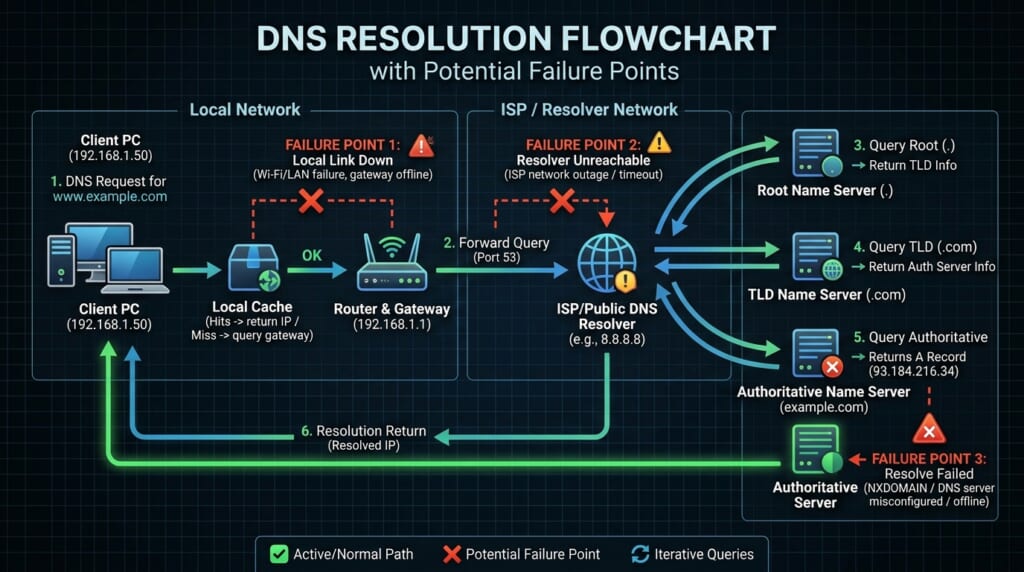
エラーの発生箇所によって取るべきアプローチが異なります。
| 発生箇所 | 具体的な原因 | 推奨される最初の対処法 |
| パソコン内部 | DNSリゾルバーキャッシュの破損 | コマンドでキャッシュ消去を実行 |
| ネットワーク機器 | ルーターのDNS転送機能のフリーズ | ルーター再起動・固定IP確認 |
| 回線・プロバイダ | 契約先DNSサーバーの過負荷・通信障害 | パブリックDNS(Google等)へ切り替え |
| セキュリティ | 暗号化DNS(DoH)やVPNプロトコルの競合 | DNS暗号化の自動切替・平文フォールバック |
コマンドによるDNSキャッシュ消去と通信スタック初期化
パソコン内部に蓄積されたDNSの履歴データを強制消去します。
- スタートボタンを右クリックして「ターミナル(管理者)」を開きます。
- 以下のDNSキャッシュ消去コマンドを入力してEnterキーを押します。
Plaintext
ipconfig /flushdns
- 「DNS リゾルバー キャッシュは正常にフラッシュされました」と表示されます。
- 続けてIPアドレスの解放コマンドを入力します。
Plaintext
ipconfig /release
- 新しいIPアドレスを再取得します。
Plaintext
ipconfig /renew
- 通信制御スタックをリセットします。
Plaintext
netsh winsock reset
- パソコンを再起動してブラウザを開きます。
パブリックDNSの手動設定による接続回復
プロバイダ側のDNSサーバーが混雑している場合は外部DNSへ迂回します。
- スタートボタンをクリックして「設定」を開きます。
- 左メニューの「ネットワークとインターネット」を選択します。
- 接続中の「Wi-Fi」または「イーサネット」をクリックします。
- 「DNS サーバーの割り当て」の横にある「編集」を押します。
- 選択ボックスを「自動(DHCP)」から「手動」へ変更します。
- 「IPv4」のスイッチをオンにします。
- 「優先 DNS」に「8.8.8.8」(Google)を入力します。
- 「代替 DNS」に「8.8.4.4」(または「1.1.1.1」)を入力します。
- 「保存」をクリックしてブラウザで接続を確認します。
3つの独自復旧アプローチ
大手の解説サイトやプロバイダ公式には書かれていない、海外の技術フォーラム等で実証された高度な復旧手順です。
DNS over HTTPS暗号化競合の解除と平文フォールバック許可
Windows 11でDoH(暗号化DNS)を有効にしていると、回線側のフィルタリングと競合して全滅します。
設定アプリのDNS割り当て編集画面を開きます。
「DNS 暗号化」の項目を確認します。
「暗号化のみ(DNS over HTTPS)」になっている場合は「暗号化されていないのみ」に変更します。
あるいは「暗号化が推奨、暗号化されていない通信を許可」を選択します。
ルーター側の暗号化未対応による名前解決ブロックを即座に回避できます。
netcfgコマンドによる破損フィルタードライバーの全消去
VPNソフトやセキュリティソフトの残骸がネットワーク層に留まると、DNS通信だけが遮断されます。 管理者権限でターミナルを開きます。 以下の修復コマンドを入力してEnterキーを押します。
Plaintext
netcfg -d
このコマンドは破損した仮想アダプターやフィルタードライバーを完全に消去します。 実行後にパソコンを再起動すると、Windowsが物理アダプターのみをクリーンに再構築します。
3. DNS Clientサービスの再同期とレジストリキャッシュ制限の初期化
WindowsのDNSクライアント機能自体がバックグラウンドでハングアップしている場合があります。
キーボードの「Win + R」を押し「services.msc」を入力して実行します。
一覧から「DNS Client」を探します。
サービスの状態が「実行中」、スタートアップの種類が「自動」になっているか確認します。
ボタンがグレーアウトして再起動できない場合は管理者ターミナルで以下を実行します。
Plaintext
net stop dnscache && net start dnscache
内部の名前解決デーモンがクリーンに立ち上がり、応答停止状態が解消します。
よくある質問
DNSサーバーが応答しない問題に関する質問をまとめます。
パブリックDNSを使い続けても安全性に問題はありませんか
GoogleやCloudflareのパブリックDNSは世界中で広く利用されており高い安全性と速度を備えています。
プロバイダの障害復旧後もそのまま常用して問題ありません。
特定のサイトだけ開かない場合もDNSが原因ですか
他のWebサイトが開く場合は、閲覧先サイトのサーバー障害かパソコン内の古いキャッシュが原因です。
ブラウザのキャッシュ消去やDNSキャッシュクリアを試してください。
それでも直らない場合の関連トラブル対策
パソコンやネットワークに関する個別の復旧手順は以下の記事を確認してください。
関連記事:Windows 11でネットが繋がらない原因と対処法!接続手順
関連記事:Windows 11でWi-Fiアイコンが消えた原因と対処法!復旧手順
関連記事:Windows 11でインターネットなしセキュリティ保護ありの対処法
関連記事:Windows 11で有線LANが認識しない原因と対処法!接続手順
関連記事:Windows11が起動しない原因と対処法まとめ!電源がつかない・画面が動かないときの復旧手順
関連記事:Windows 11でセーフモードが起動しない原因と対処法!復旧手順
関連記事:Windows 11がロゴで止まる原因と対処法!進まない画面の復旧手順
関連記事:Windows 11で自動修復を準備していますから進まない原因と対処法!ループ解除手順
関連記事:Windows 11の再起動が終わらない原因と対処法!ループ時の強制終了と復旧手順
関連記事:Windows11で画面が真っ暗!電源はついてる時の原因と復旧手順
関連記事:Windows11を初期化する方法!個人ファイルを残す・すべて削除の違いと初期化できない時の対処法
まとめ
DNSサーバーが応答しないエラーはドメイン名の変換失敗が原因です。
まずはスマホでの接続を確認しルーターのコンセントを抜いて再起動します。
改善しない場合はコマンドプロンプトでDNSキャッシュを消去してください。
プロバイダ側の障害が疑われるときはGoogleのパブリックDNSに変更します。
焦らずに1つずつ手順を進めてWebサイトへのアクセスを取り戻しましょう。