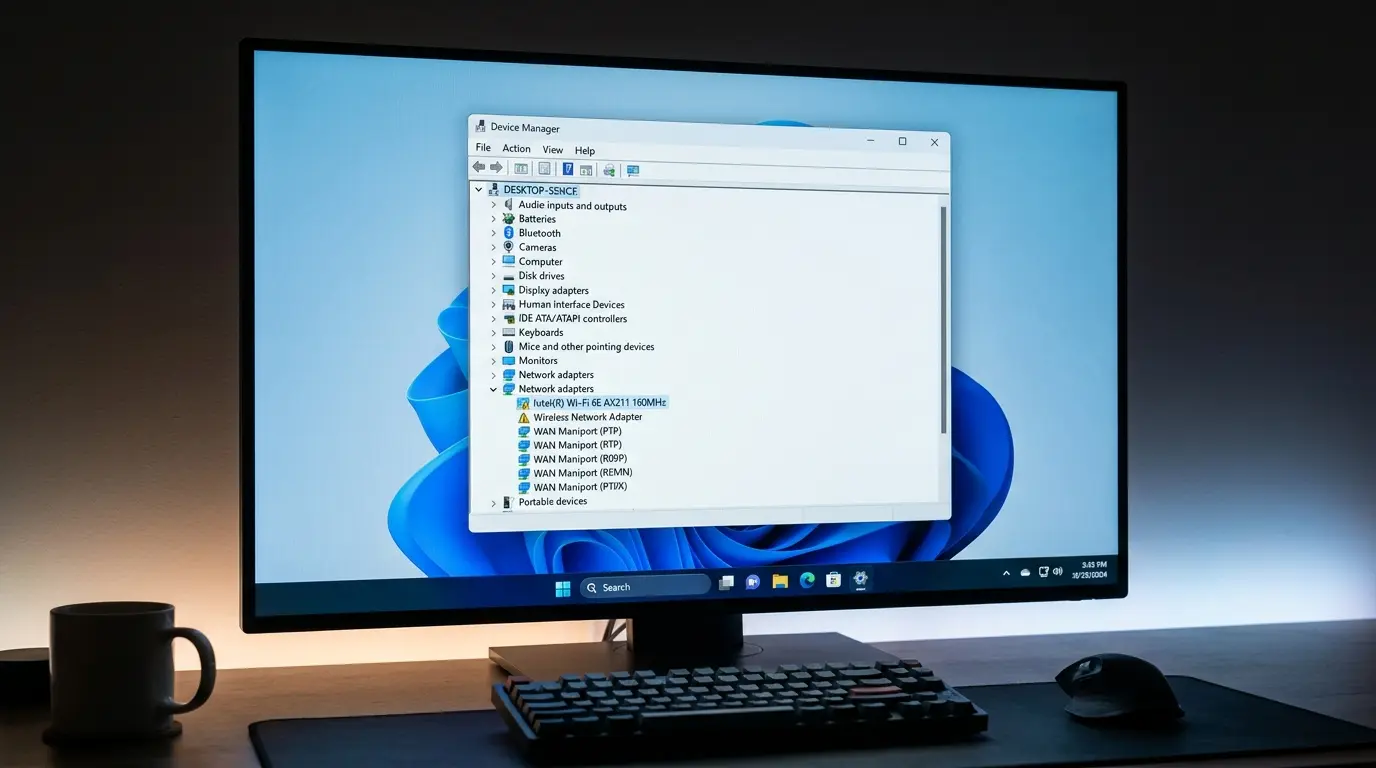
Windows 11でWi-Fiも有線LANも一切繋がらなくなります。
タスクバーのネットワークアイコンが地球儀マークに変わります。
デバイスマネージャーを開くとネットワークアダプターに黄色の三角マークが表示されます。
プロパティを確認するとコード10やコード43のエラーが記録されています。
「このデバイスを開始できません」と表示されて通信機能が完全に停止します。
この現象はネットワークアダプターを制御するドライバーの破損が主な原因です。
Windows Update適用後のドライバー競合も頻発する要因です。
マザーボードやネットワークチップの一時的な帯電も影響します。
VPNソフトや仮想ネットワークアダプターの残骸が干渉する場合もあります。
正しい手順でドライバーを再構成することで自力で通信機能を復活させられます。
最初に確認すべきエラーコードとデバイスの状態
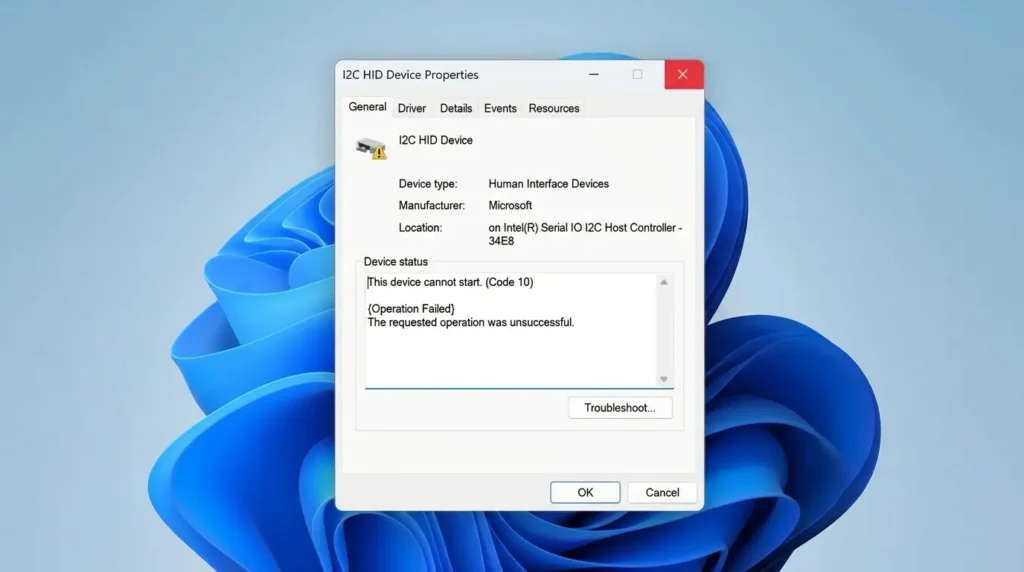
まずはデバイスマネージャーで発生している具体的なエラー内容を特定します。
- スタートボタンを右クリックして「デバイス マネージャー」を開きます。
- 「ネットワーク アダプター」の左側にある矢印をクリックして一覧を展開します。
- 黄色の「!」マークや下矢印がついているアダプターを探します。
- 該当のアダプターを右クリックして「プロパティ」を選択します。
- 「全般」タブの「デバイスの状態」欄に記載されているエラーコードを確認します。
- 下矢印が表示されている場合は右クリックして「デバイスを有効にする」を選択します。
主なエラーコードと原因の切り分け表
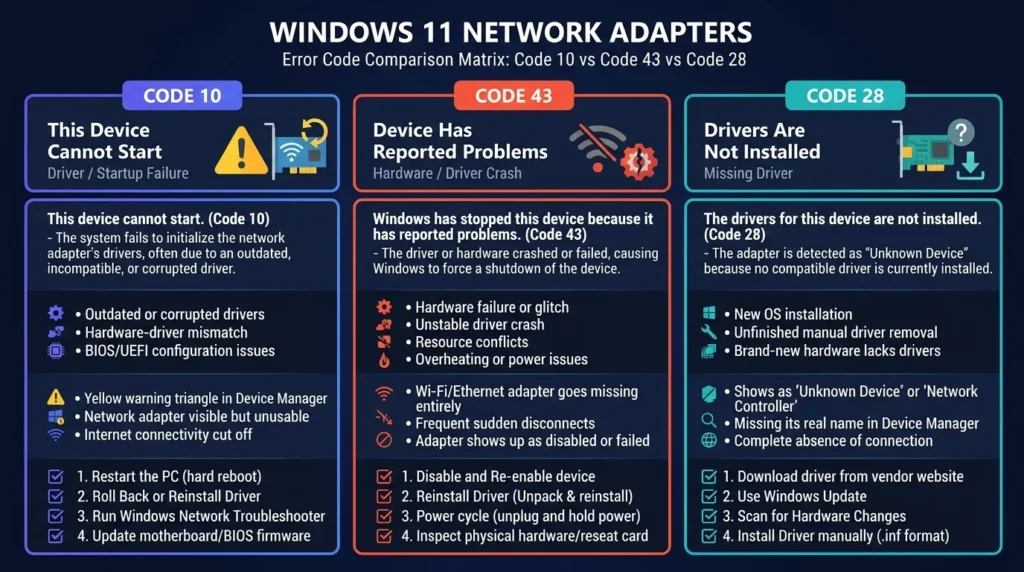
表示されるコード番号によって優先すべき修復手順が分かれます。
| エラーコード | 画面の表示内容 | 主な原因 | 最優先で実行すべき対処法 |
| コード 10 | このデバイスを開始できません | チップの一時帯電・ドライバー不整合 | PCの完全放電(60秒長押し)・ロールバック |
| コード 43 | 問題が報告されたためデバイスを停止しました | ハードウェア認識エラー・電力不足 | ドライバーのアンインストールと再認識 |
| コード 28 | このデバイスのドライバーがインストールされていません | ドライバーファイルの消失・破損 | メーカー公式サイトから最新ドライバー導入 |
| コード 56 | クラス構成をセットアップできません | VPNや仮想ネットワークの競合 | ネットワークのリセット・関連ソフト削除 |
ドライバーの再インストールと以前のバージョンへの復元
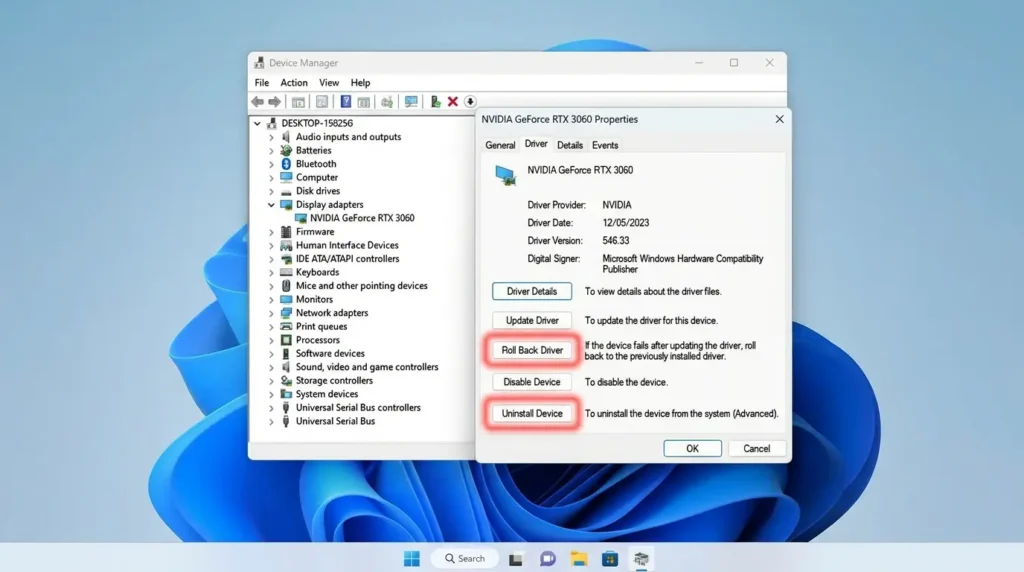
ドライバーの不整合はデバイスマネージャーからの再構築で解消します。
直近の更新が原因なら「ドライバーを元に戻す」を実行する
Windows Update直後からエラーが出た場合に有効な手順です。
- デバイスマネージャーで該当のネットワークアダプターを右クリックし「プロパティ」を開きます。
- 上部の「ドライバー」タブをクリックします。
- 「ドライバーを元に戻す」ボタンがクリックできる状態か確認します。
- ボタンを押して画面の指示に従い、以前の安定していたドライバーバージョンへ復元します。
- パソコンを再起動して通信が復活するか確認します。
ドライバーをアンインストールして自動再認識させる
ドライバーファイル自体が破損している場合の初期化手順です。
- 「ドライバー」タブ内の「デバイスのアンインストール」をクリックします。
- 「このデバイスのドライバーを削除しようとしました」のチェックボックスは空白のままにします。
- 「アンインストール」ボタンを押してデバイスを削除します。
- ウィンドウ上部メニューの「操作」から「ハードウェア変更のスキャン」をクリックします。
- またはパソコンを再起動すると、Windowsが適切な標準ドライバーを自動で再組み込みします。
設定アプリによるネットワークのリセット
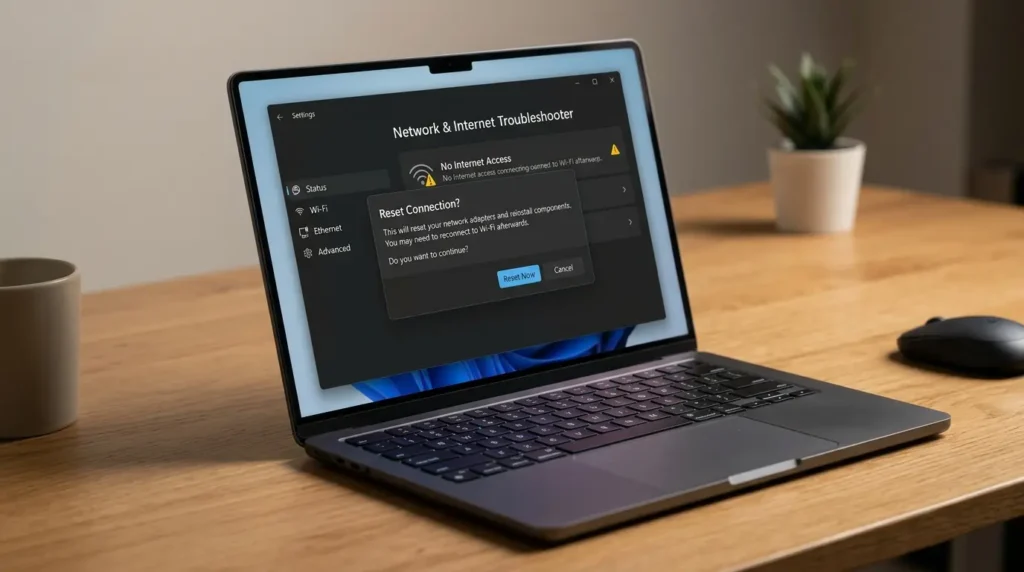
個別のドライバー修復で直らない場合は、Windows全体の通信設定を工場出荷時の状態へ初期化します。
- スタートボタンをクリックして「設定」を開きます。
- 左メニューの「ネットワークとインターネット」を選択します。
- 画面下部にある「詳細ネットワーク設定」をクリックします。
- 「その他の設定」項目内にある「ネットワークのリセット」をクリックします。
- 「今すぐリセット」ボタンを押します。
- 確認画面が表示されたら「はい」を選択します。
- 自動的に5分間のカウントダウンが始まり、パソコンが再起動します。
- 再起動後、Wi-Fiの暗号化キーを再入力して接続を確立します。
一般的な解説記事にはない3つの独自復旧アプローチ
競合サイトやメーカーサポートでは言及されない、海外フォーラムや高度な技術検証で実証された根本解決アプローチです。
1. Pnputilコマンドによる破損ドライバーパッケージの完全ストア削除
通常アンインストールを行っても、WindowsのDriverStoreに壊れたドライバーが残っていると再起動時に同じ不具合ファイルが再適用されます。
スタートボタンを右クリックして「ターミナル(管理者)」を開きます。
以下のコマンドを入力してインストール済みサードパーティ製ドライバー一覧を表示します。
Plaintext
pnputil /enum-drivers
一覧から問題を起こしているネットワークドライバーの「公開名(oemXX.inf)」を特定します。 特定した壊れたパッケージを強制削除します。
Plaintext
pnputil /delete-driver oemXX.inf /uninstall /force
ドライバーパッケージ自体をシステムから完全に除去することで、次回起動時にWindows標準のクリーンなドライバーが強制適用されます。
2. 高速スタートアップ連動によるPCIe省電力ステート復帰ハングの遮断
ノートPCやデスクトップPCのPCI Express接続ネットワークカードで、スリープや高速スタートアップ復帰時にコード10が多発する現象はASPM(Active State Power Management)の不整合です。
コントロールパネルの「電源オプション」を開きます。
現在使用している電源プランの「プラン設定の変更」から「詳細な電源設定の変更」を開きます。
「PCI Express」を展開し「リンク状態の電源管理」を表示します。
設定を「オフ」に変更して「適用」を押します。
ネットワークカードへの電力供給が常時安定し、省電力復帰時のチップ見失いを完全に防止します。
3. WinREオフライン環境からのDISMコマンドによるドライバー注入
ネットワークドライバーが完全に破損してWindowsが通常起動すら不安定な場合や、セーフモードでも認識しない場合の奥の手です。
Shiftキーを押しながら「再起動」をクリックしてWindows回復環境(WinRE)を立ち上げます。
「トラブルシューティング」から「詳細オプション」、「コマンド プロンプト」を開きます。
あらかじめ別のPCでUSBメモリにダウンロードしておいた正常なネットワークドライバー(.inf形式)をシステムドライブに直接組み込みます。
Plaintext
dism /Image:C:\ /Add-Driver /Driver:D:\Drivers /Recurse
破損したOS内部のドライバーライブラリをオフライン状態から直接上書き修復します。
次回起動時に正常なハードウェア認識を復元します。
よくある質問
ネットワークアダプターのエラーに関する質問をまとめます。
ネットが使えない状態でドライバーをダウンロードするにはどうすればよいですか
スマートフォンをUSBケーブルでパソコンに接続します。
「USBテザリング」をオンにすることで一時的にインターネット通信を確保できます。
または別のパソコンでメーカー公式サイトからドライバーをダウンロードし、USBメモリ経由で該当PCへコピーしてインストールしてください。
外付けのUSB有線LANやWi-Fi子機を使えば解決しますか
マザーボード内蔵のネットワークチップが物理的に故障してコード10やコード43が消えない場合でも、市販のUSBネットワークアダプターを挿せば即座に通信できます。
修理に出す時間がない場合の最も手軽で確実な回避策です。
それでも直らない場合の関連トラブル対策
パソコンやネットワークに関する個別の復旧手順は以下の記事を確認してください。
関連記事:Windows 11でネットが繋がらない原因と対処法!接続手順
関連記事:Windows 11でWi-Fiアイコンが消えた原因と対処法!復旧手順
関連記事:Windows 11でインターネットなしセキュリティ保護ありの対処法
関連記事:Windows 11で有線LANが認識しない原因と対処法!接続手順
関連記事:DNSサーバーが応答しませんの原因と対処法!Windows 11接続手順
関連記事:Windows11が起動しない原因と対処法まとめ!電源がつかない・画面が動かないときの復旧手順
関連記事:Windows 11でセーフモードが起動しない原因と対処法!復旧手順
🔗 関連記事:Windows 11がロゴで止まる原因と対処法!進まない画面の復旧手順
関連記事:Windows 11で自動修復を準備していますから進まない原因と対処法!ループ解除手順
関連記事:Windows 11の再起動が終わらない原因と対処法!ループ時の強制終了と復旧手順
関連記事:Windows11で画面が真っ暗!電源はついてる時の原因と復旧手順
関連記事:Windows11を初期化する方法!個人ファイルを残す・すべて削除の違いと初期化できない時の対処法
まとめ
Windows 11でネットワークアダプターにエラーが出た場合はまずデバイスマネージャーでコード番号を確認します。
コード10やコード43が発生している場合は完全放電とドライバーのアンインストールを試してください。
直近の更新が原因であればドライバーを以前のバージョンへロールバックします。
広範囲な不具合には設定アプリのネットワークリセットを実行してください。
順を追って設定を初期化することで正常な通信状態を取り戻せます。